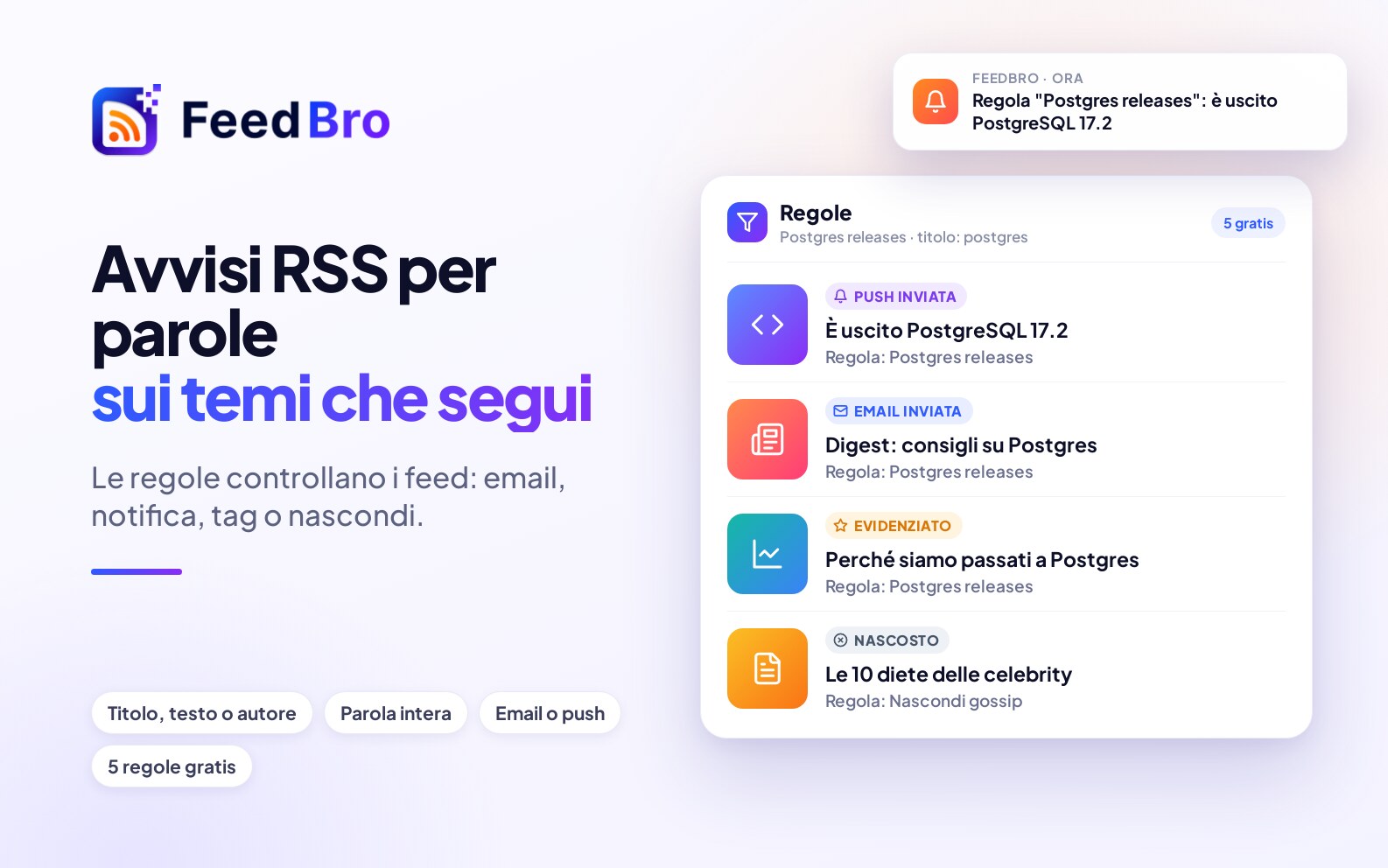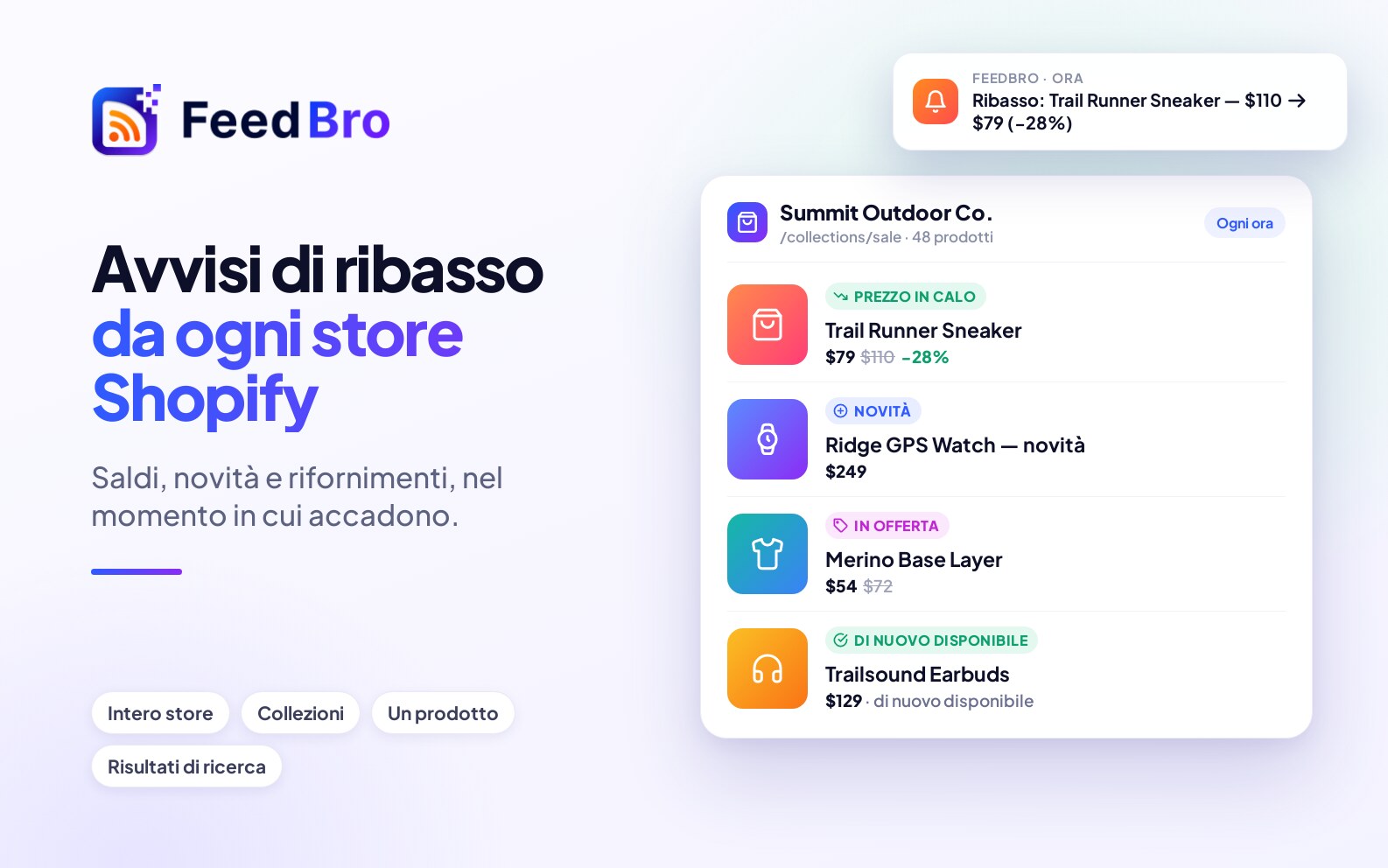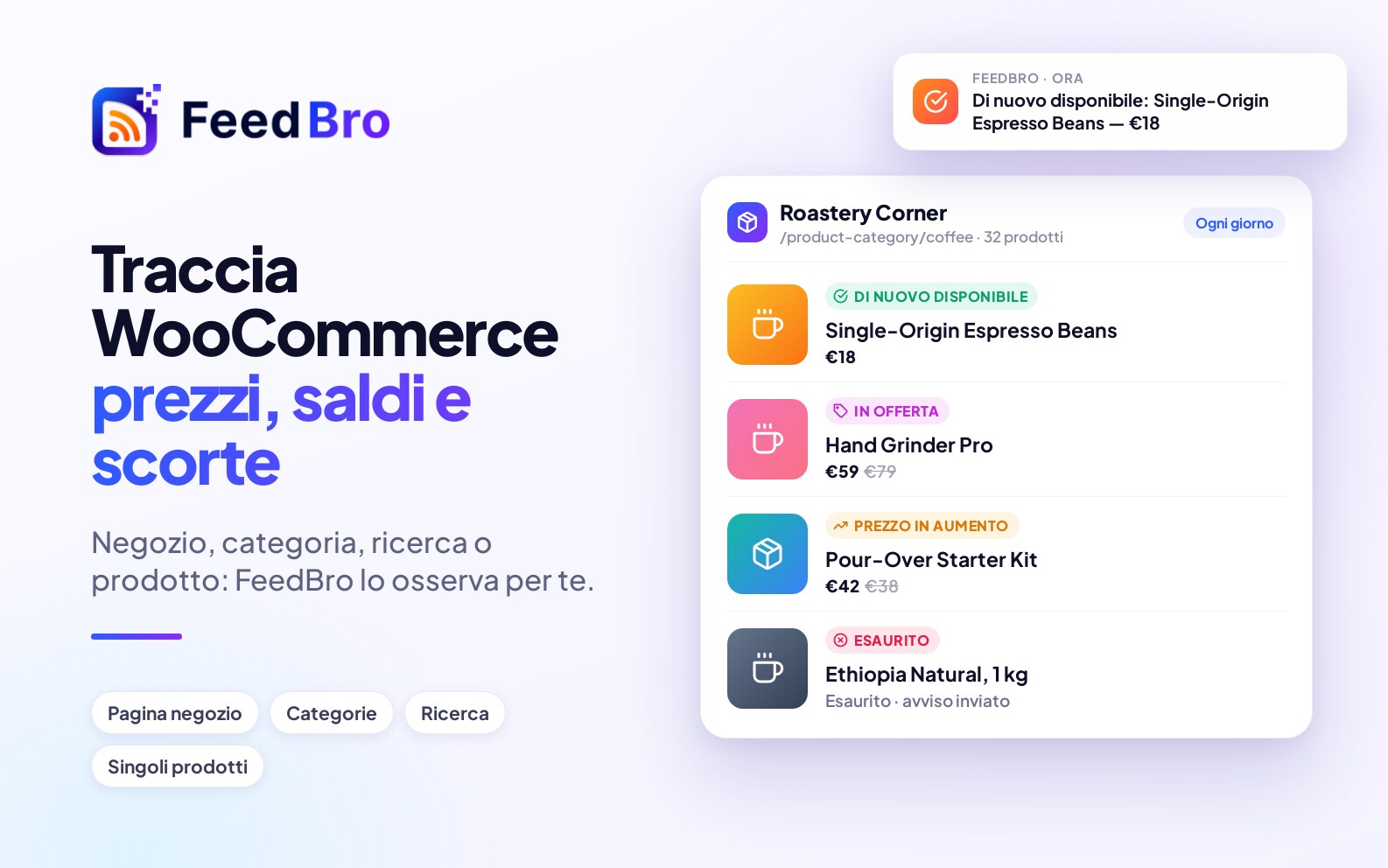
Una regola dice a FeedBro cosa fare con gli articoli che corrispondono a qualcosa che ti interessa. Per esempio, una regola può nascondere tutti gli YouTube Shorts, mandarti una notifica push quando un titolo cita la tua azienda, mettere un tag a tutto ciò che arriva da una sezione di un sito o avvisarti quando un prodotto che tieni d'occhio costa meno. FeedBro confronta da solo i tuoi articoli con le tue regole, così non devi leggere ogni titolo per trovare quelli che vuoi.
Di cosa è fatta una regola
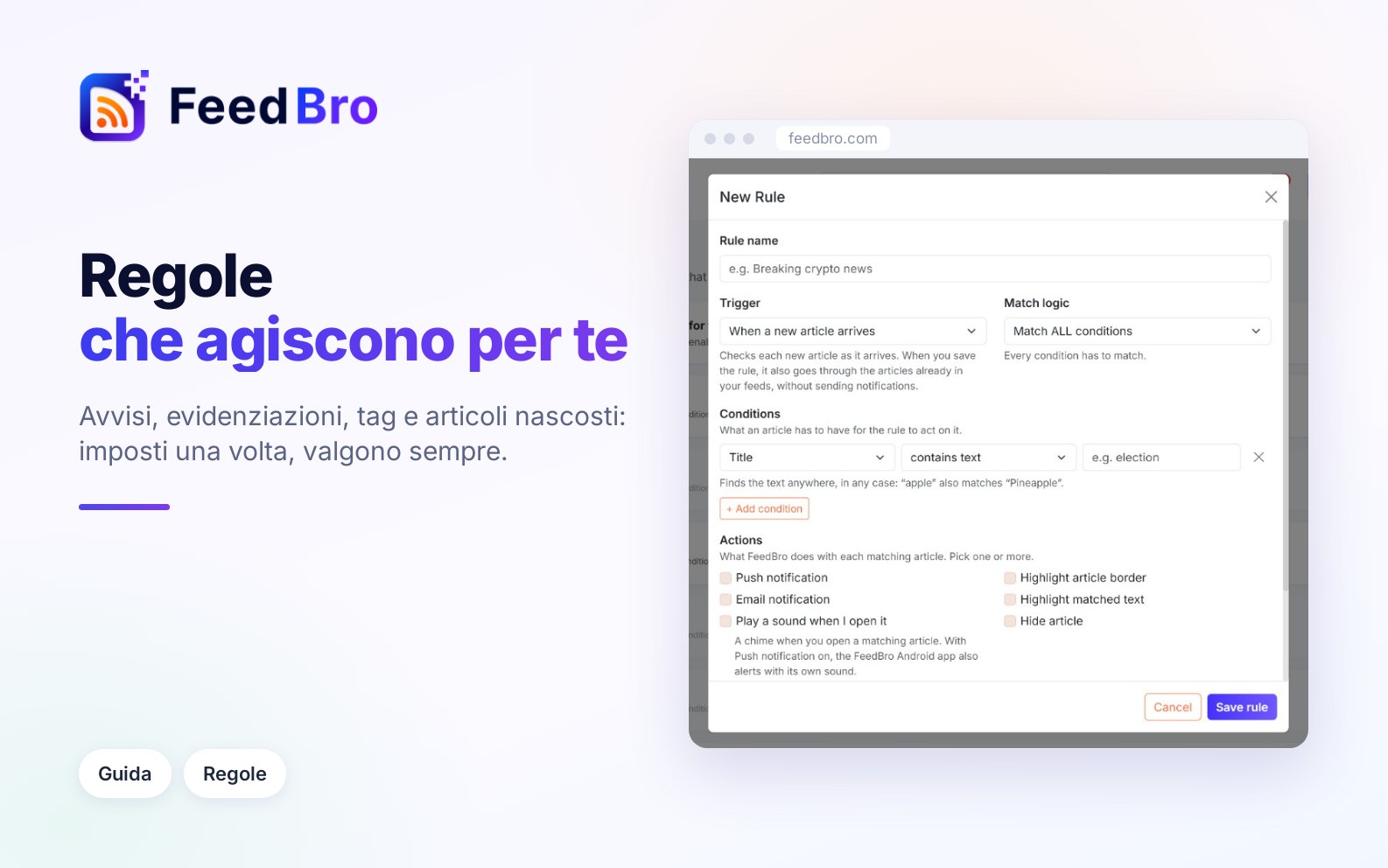
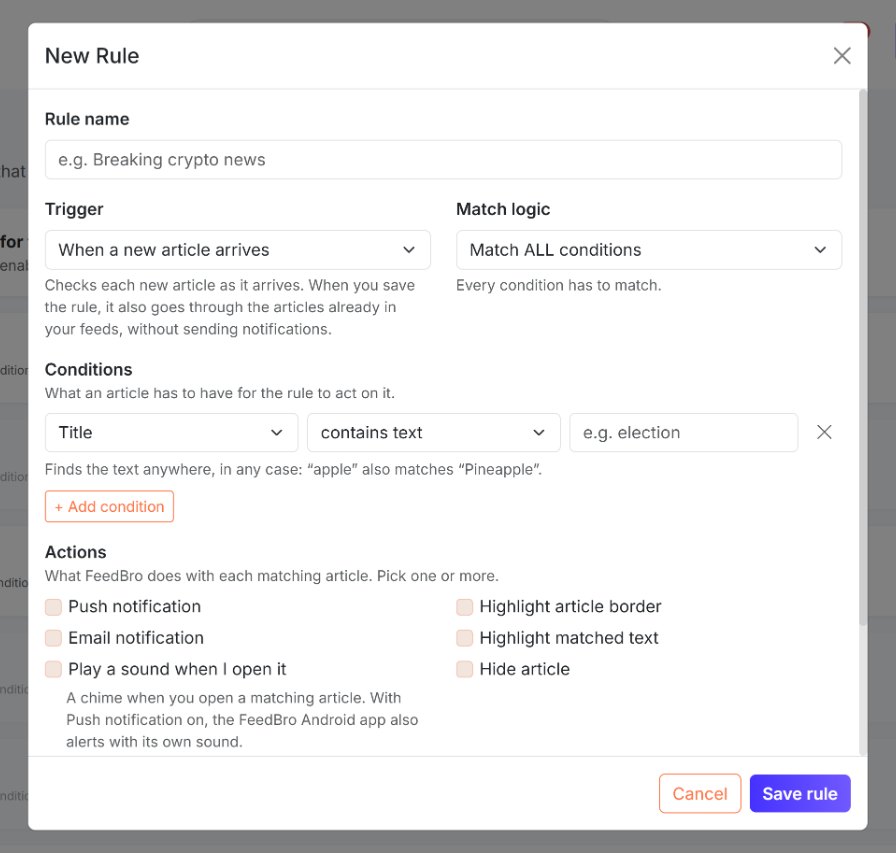
Ogni regola ha un nome, così la riconosci poi nel tuo elenco di regole. Ha anche tre parti che lavorano:
- L'attivazione, che dice quando la regola guarda un articolo: quando arriva un nuovo articolo oppure quando ne apri uno.
- Le condizioni, che dicono cosa deve avere un articolo perché la regola agisca, per esempio "il titolo contiene la parola elezioni".
- Le azioni, che dicono cosa fa FeedBro con ogni articolo che corrisponde, per esempio mandare una notifica push, nasconderlo o mettergli un tag.
Una regola guarda gli articoli di tutti i feed che segui. (Un feed è l'elenco degli articoli più recenti che un sito pubblica, e FeedBro lo legge per te.) Se vuoi una regola solo per un sito, aggiungi una condizione sul link dell'articolo, come spiegato più sotto.
Dove trovare le Regole
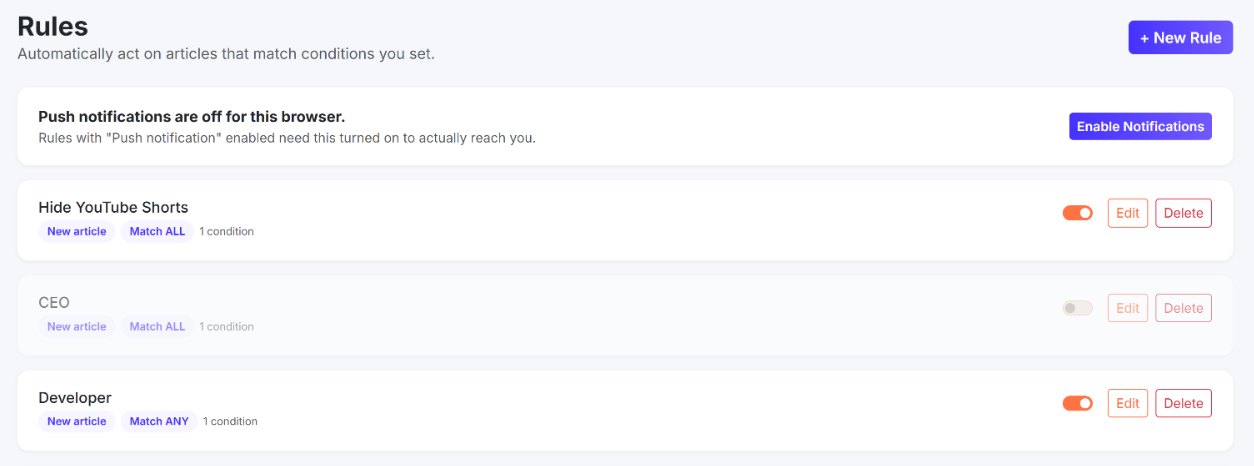
- Sul computer, fai clic sulla tua foto in alto a destra e scegli Regole, oppure fai clic su Regole nella barra laterale sinistra del tuo elenco di lettura. Il numero accanto indica quante regole hai.
- Sul telefono e nell'app Android, apri il menu e tocca Regole.
Le regole fanno parte del tuo account, quindi una regola creata sul sito funziona anche nell'app Android e nell'estensione per il browser.
Come creare una regola
- Apri Regole e fai clic su + Nuova regola.
- In Nome della regola, scrivi un nome che riconoscerai, per esempio "Citazioni della mia azienda".
- In Attivazione, scegli Quando arriva un nuovo articolo o Quando un articolo viene visualizzato. La riga sotto il menu spiega ogni scelta.
- In Logica di corrispondenza, scegli Corrisponde a TUTTE le condizioni, Corrisponde a QUALSIASI condizione o Non corrisponde a NESSUNA condizione.
- In Condizioni, scegli cosa guardare (per esempio Titolo) e come confrontarlo (per esempio contiene la parola), poi scrivi la parola o il testo. Fai clic su + Aggiungi condizione per aggiungerne altre.
- In Azioni, spunta una o più caselle. Per aggiungere un'etichetta, scrivila in Tag (facoltativo).
- Fai clic su Salva la regola. Vedrai Regola salvata. e la regola comparirà nel tuo elenco.
Parti da un esempio
Sotto le tue regole c'è una sezione chiamata Parti da un esempio. Fai clic su Usa in un esempio qualsiasi e la finestra della regola si apre già compilata. Puoi cambiare qualunque cosa prima di salvare. Gli esempi sono:
- Nascondi gli YouTube Shorts tiene gli Shorts fuori dai tuoi elenchi e dai contatori dei non letti.
- Avvisami su un argomento manda una notifica push quando un nuovo titolo cita una parola che scegli. La parola la scrivi tu.
- Nascondi i contenuti sponsorizzati lascia fuori gli articoli con "Sponsored" nel titolo.
- Etichetta una sezione mette un'etichetta agli articoli il cui link contiene /opinion/.
- Segui un autore preferito evidenzia gli articoli di un autore e li segna come preferiti. Il nome dell'autore lo scrivi tu.
- Avviso calo di prezzo manda una notifica push quando un prodotto che tieni d'occhio scende del 10% o più.
Attivazione: quando si attiva una regola
- Con Quando arriva un nuovo articolo (sulla regola compare come Nuovo articolo), FeedBro controlla ogni nuovo articolo appena arriva. Quando salvi la regola, passa in rassegna anche gli articoli già presenti nei tuoi feed, senza mandare notifiche.
- Con Quando un articolo viene visualizzato (compare come Alla visualizzazione), FeedBro controlla un articolo nel momento in cui lo apri. È adatta alle regole che mettono un tag o segnano come preferito ciò che leggi su un argomento. Non passa in rassegna gli articoli più vecchi.
Logica di corrispondenza: tutte, qualsiasi o nessuna
- Corrisponde a TUTTE le condizioni vuol dire che ogni condizione deve corrispondere. Usala per restringere il campo, per esempio quando il titolo contiene "Apple" e il link contiene "reviews".
- Corrisponde a QUALSIASI condizione vuol dire che basta una condizione. Usala per prendere un argomento e le sue grafie diverse in una sola regola, per esempio "e-mail" o "email".
- Non corrisponde a NESSUNA condizione fa agire la regola sugli articoli che non corrispondono a nessuna delle tue condizioni. Usala con attenzione, perché può prendere quasi tutto.
Le condizioni che puoi usare
Testo dell'articolo
Prima scegli cosa guardare:
- Titolo è il titolo dell'articolo.
- Autore è il nome di chi l'ha scritto, come lo indica il feed.
- Contenuto è il testo dell'articolo.
- Link è l'indirizzo web dell'articolo. Usalo per limitare una regola a un sito o a una sezione, per esempio "bbc.co.uk/sport" o "/shorts/".
Poi scegli come confrontare:
- contiene il testo trova il testo ovunque, maiuscolo o minuscolo, quindi "arte" trova anche "parte".
- contiene la parola trova solo parole intere. "arte" trova "arte moderna" ma non "parte". È la scelta migliore per le parole brevi o molto comuni.
- corrisponde all'espressione regolare è per uso avanzato. Un'espressione regolare è un linguaggio di schemi per il testo. Scrivi lo schema tra due barre: per esempio, /^Breaking/i trova i titoli che iniziano con "Breaking", maiuscolo o minuscolo.
Prezzo: prodotti dei negozi che segui
Queste condizioni funzionano per i prodotti dei negozi e delle ricerche su Google Shopping che segui con Monitoraggio siti. Scegli Prezzo, poi una di queste:
- è sceso vuol dire che il prezzo è diminuito. Puoi scrivere un numero per dire "di almeno questa %", oppure lasciare vuoto per qualsiasi calo. Anche un prodotto che va in saldo conta come calo.
- è pari o inferiore a richiede un importo, per esempio 50.
- è in saldo vuol dire che il prezzo è sceso sotto il prezzo abituale del prodotto.
- è di nuovo disponibile
- è un nuovo prodotto vuol dire che è appena comparso nella pagina che tieni d'occhio.
- è salito vuol dire che il prezzo è aumentato, se vuoi di almeno la % che scrivi.
- è esaurito
Video
È uno YouTube Short trova gli YouTube Shorts e non richiede parole. Abbinala a Nascondi l'articolo per tenere gli Shorts fuori dai tuoi elenchi.
Le azioni che una regola può fare
- Notifica push manda una notifica al tuo telefono (app Android) o al tuo browser, con il titolo "Regola attivata:" seguito dal nome della regola e con il titolo dell'articolo. Resta anche nella campanella in alto in FeedBro.
- Notifica via e-mail raccoglie gli articoli che corrispondono e te li manda insieme in una sola e-mail (oggetto "FeedBro: 10 new rule matches"), così un feed molto attivo non può riempirti la casella. L'e-mail parte quando si sono accumulate dieci corrispondenze tra tutte le tue regole.
- Riproduci un suono quando lo apro fa suonare un breve segnale quando apri un articolo che corrisponde. Con Notifica push attiva, anche l'app Android avvisa con il suo suono.
- Segna come preferito mette l'articolo nel tuo elenco Salvati.
- Evidenzia il bordo dell'articolo segna l'articolo nel tuo elenco perché si noti.
- Evidenzia il testo corrispondente evidenzia le parole delle condizioni "contiene il testo" e "contiene la parola" quando apri l'articolo.
- Nascondi l'articolo toglie l'articolo dai tuoi elenchi e dai contatori dei non letti.
- Tag (facoltativo) aggiunge agli articoli che corrispondono un'etichetta lunga fino a 50 caratteri, così li ritrovi tutti insieme.
Cosa succede agli articoli che hai già
Quando salvi una regola Nuovo articolo, FeedBro passa in rassegna in background gli articoli già presenti nei tuoi feed, e un messaggio ti avvisa che può volerci qualche minuto. Nascondere, tag, evidenziazioni e preferiti vengono applicati anche alle vecchie corrispondenze, ma per queste non partono notifiche push né e-mail. Solo gli articoli che arrivano da quel momento in poi mandano notifiche.
Trovare cosa ha preso una regola
- Nel tuo elenco di lettura, usa il menu delle regole accanto alla casella di ricerca (parte da Tutte le regole) e scegli una regola per vedere solo i suoi articoli.
- Per vedere tutto ciò che ha un certo tag, apri Cerca, scrivi il tag e apri la scheda Tag. Fai clic sul tag per vederne gli articoli.
- Quando apri un articolo con un tag, il tag compare sopra il titolo. Passaci sopra con il mouse per vedere quale regola l'ha aggiunto.
Modificare, mettere in pausa ed eliminare una regola
- Per cambiare una regola, fai clic su Modifica, fai le modifiche e fai clic su Salva la regola. FeedBro adegua i tuoi articoli alla nuova versione. Gli articoli che non corrispondono più tornano visibili e perdono il tag e l'evidenziazione della regola, mentre le nuove corrispondenze ricevono il nuovo trattamento.
- Per mettere in pausa una regola, usa il suo interruttore. Quando lo spegni vedi Regola disattivata. e la regola diventa grigia. I suoi articoli nascosti tornano visibili e i suoi tag ed evidenziazioni vengono tolti. Quando la riaccendi (Regola attivata.), si applica di nuovo a tutte le corrispondenze attuali.
- Per togliere una regola, fai clic su Elimina e conferma Eliminare questa regola?. Anche così viene annullato quello che la regola aveva fatto ai tuoi articoli, come quando la metti in pausa.
Annullare una regola non toglie mai articoli da Salvati. Gli articoli che una regola ha messo lì restano salvati, perché alcuni potresti averli salvati tu, quindi toglili a mano se vuoi. Anche un tag messo a mano, o aggiunto da un'altra regola, resta com'è. Se anche un'altra tua regola corrisponde a un articolo, il nascondere, il tag o l'evidenziazione di quella regola restano.
Esempi passo per passo
Nascondere gli YouTube Shorts
- Apri Regole e fai clic su Usa in Nascondi gli YouTube Shorts.
- Controlla che ci sia scritto Quando arriva un nuovo articolo, con la condizione È uno YouTube Short e l'azione Nascondi l'articolo.
- Fai clic su Salva la regola.
FeedBro passa poi in rassegna i tuoi video. I feed di YouTube non sempre indicano che un video è uno Short, quindi FeedBro controlla i video con YouTube in background. Aspetta qualche minuto prima di guardare.
Ricevere un'e-mail quando un sito cita la tua azienda
- Fai clic su + Nuova regola e dalle un nome, per esempio "Acme nelle notizie".
- Lascia Quando arriva un nuovo articolo e Corrisponde a QUALSIASI condizione.
- Aggiungi una condizione: Titolo, contiene la parola, "Acme".
- Fai clic su + Aggiungi condizione e aggiungi Contenuto, contiene la parola, "Acme". Così prendi anche gli articoli che citano l'azienda nel testo ma non nel titolo.
- Spunta Notifica via e-mail. Spunta anche Notifica push se vuoi sapere subito di ognuno.
- Fai clic su Salva la regola.
Per tenere d'occhio un solo sito, passa alla logica Corrisponde a TUTTE le condizioni e usa una condizione sul testo più Link, contiene il testo e l'indirizzo del sito, per esempio "example-news.com".
Avviso calo di prezzo
- Prima tieni d'occhio il negozio o la pagina del prodotto con Monitoraggio siti, così FeedBro ne conosce i prezzi.
- In Regole, fai clic su Usa in Avviso calo di prezzo.
- La condizione è Prezzo, è sceso, 10. Cambia il numero, oppure svuota la casella per qualsiasi calo. Se preferisci essere avvisato a un prezzo preciso, scegli è pari o inferiore a e scrivi l'importo.
- Lascia spuntata Notifica push e fai clic su Salva la regola.
Le notifiche push richiedono il tuo permesso
Una regola con Notifica push può raggiungere solo un browser che ha permesso le notifiche di FeedBro. In cima alla pagina Regole vedi se sono attive per il browser che stai usando. Se vedi Le notifiche push sono disattivate per questo browser., fai clic su Attiva le notifiche e scegli Consenti quando il browser lo chiede. Nell'app Android vedrai invece Le notifiche arrivano tramite l'app FeedBro. Lì le notifiche di FeedBro si attivano o si disattivano nelle impostazioni del telefono.
Creare una regola dall'estensione per il browser
Con l'estensione FeedBro, seleziona del testo in una pagina qualsiasi, fai clic con il tasto destro e scegli Crea avviso FeedBro. Si apre la pagina Regole con una nuova regola pronta, in cui il titolo contiene il testo che hai selezionato. Puoi anche fare clic con il tasto destro su una pagina e scegliere Crea un avviso per questo sito web. Si apre una nuova regola con il nome del sito, e le condizioni le aggiungi tu.
Con il piano Free e con il Coffee Club
Il piano Free permette fino a 5 regole, ognuna con un massimo di 5 condizioni, e include tutti i tipi di condizione e tutte le azioni. Il Coffee Club permette tutte le regole che vuoi, con tutte le condizioni che ti servono.
Con il piano Free, una sesta regola mostra "Hai raggiunto il limite di regole del piano Free (5 regole)." e una sesta condizione mostra "Limite raggiunto. Con il tuo piano attuale puoi avere fino a 5 condizioni per regola."
Se qualcosa non funziona
- Se una nuova regola sembra non fare ancora niente, dalle tempo. Passa in rassegna in background gli articoli che hai già, e può volerci qualche minuto. Aggiorna l'elenco dopo una breve attesa.
- Se non arrivano notifiche push, guarda in cima alla pagina Regole. Se le notifiche sono disattivate, fai clic su Attiva le notifiche. Se non compare nulla, il browser potrebbe bloccarle o potresti essere in una finestra privata. Consenti le notifiche per feedbro.com nelle impostazioni del sito del browser (l'icona a sinistra dell'indirizzo) e riprova. Ogni browser va autorizzato a parte.
- Se non arriva nessuna e-mail, ricorda che le e-mail delle regole partono a gruppi di dieci corrispondenze. Una regola che trova poco può metterci un po' a mandare la prima e-mail. Usa anche Notifica push se devi saperlo subito.
- "La condizione 1 è incompleta." vuol dire che a una condizione manca il valore. Una condizione sul testo richiede una parola o un testo, e è pari o inferiore a richiede un importo.
- "La condizione 1 non è un'espressione regolare valida." vuol dire che lo schema va scritto tra due barre, per esempio /^Breaking/i.
- Se una regola prende troppo, passa da contiene il testo a contiene la parola, guarda solo il Titolo oppure aggiungi una seconda condizione con Corrisponde a TUTTE le condizioni.
- Se una regola sul prezzo non trova mai nulla, controlla cosa sta guardando. Le condizioni sul prezzo funzionano solo per i prodotti dei negozi e delle ricerche su Google Shopping che segui con Monitoraggio siti. Non funzionano sui normali feed di notizie.
- Se gli articoli restano nascosti dopo che hai cambiato idea, spegni la regola o eliminala, e i suoi articoli nascosti tornano. Se restano nascosti, probabilmente li nasconde anche un'altra tua regola.