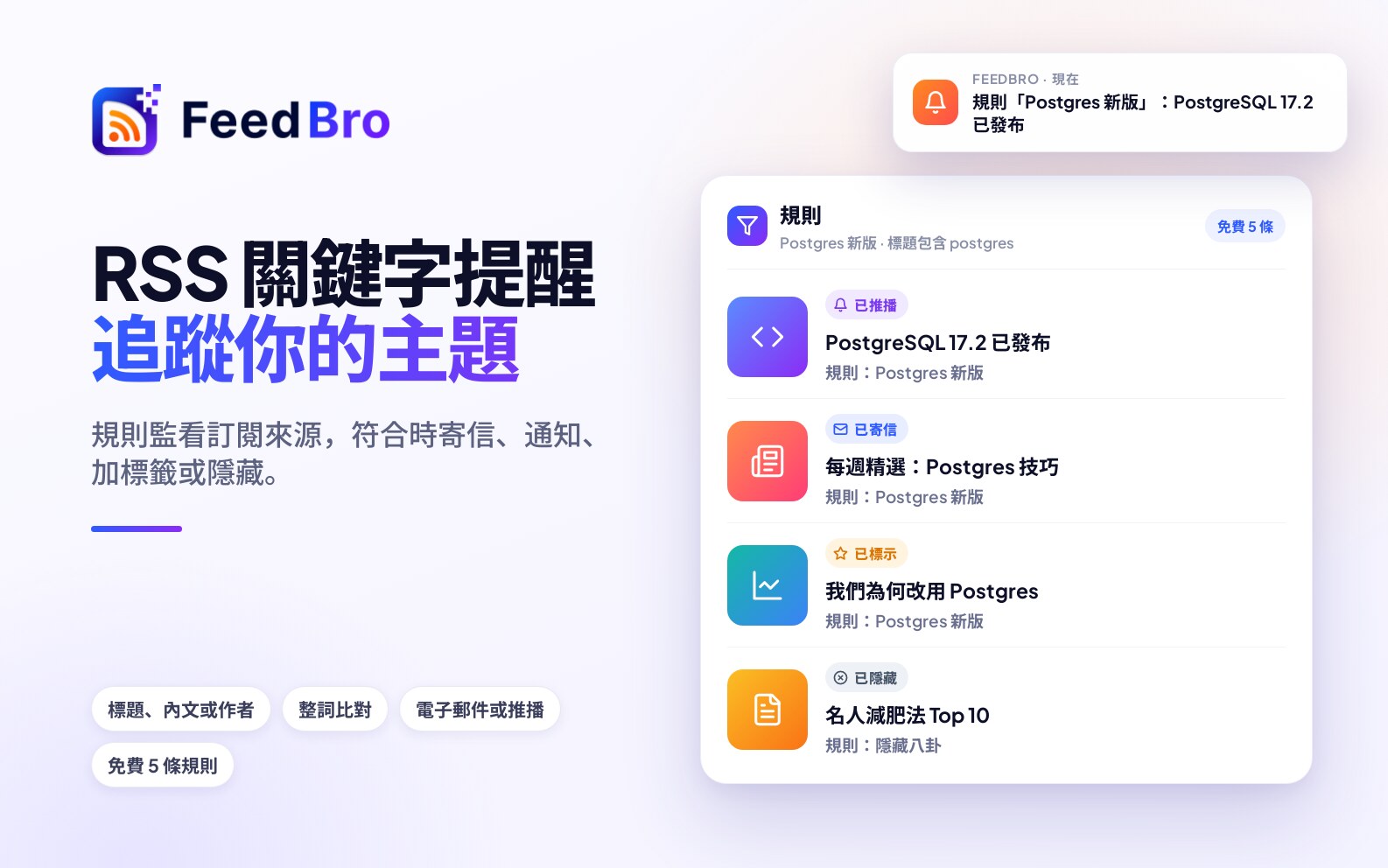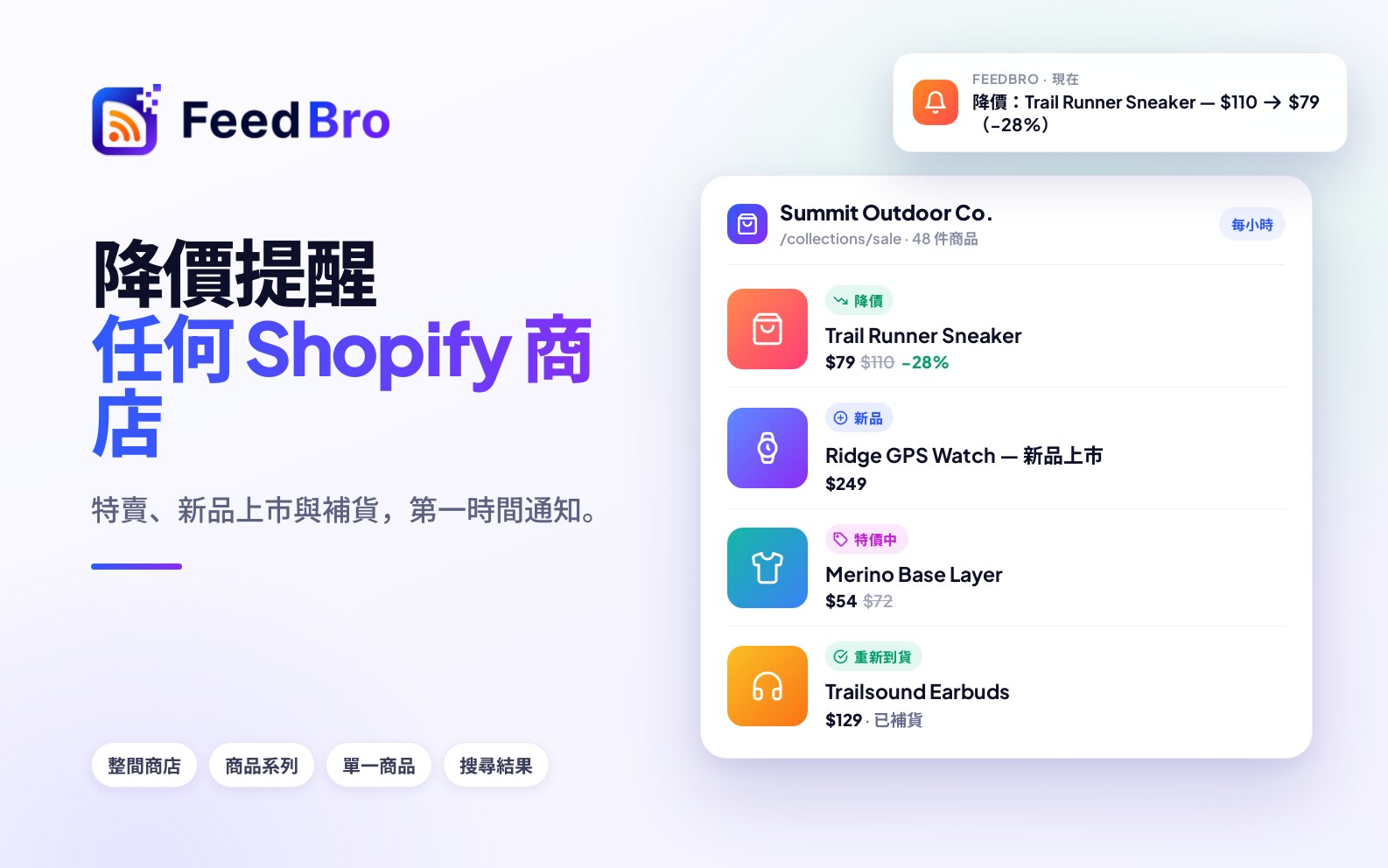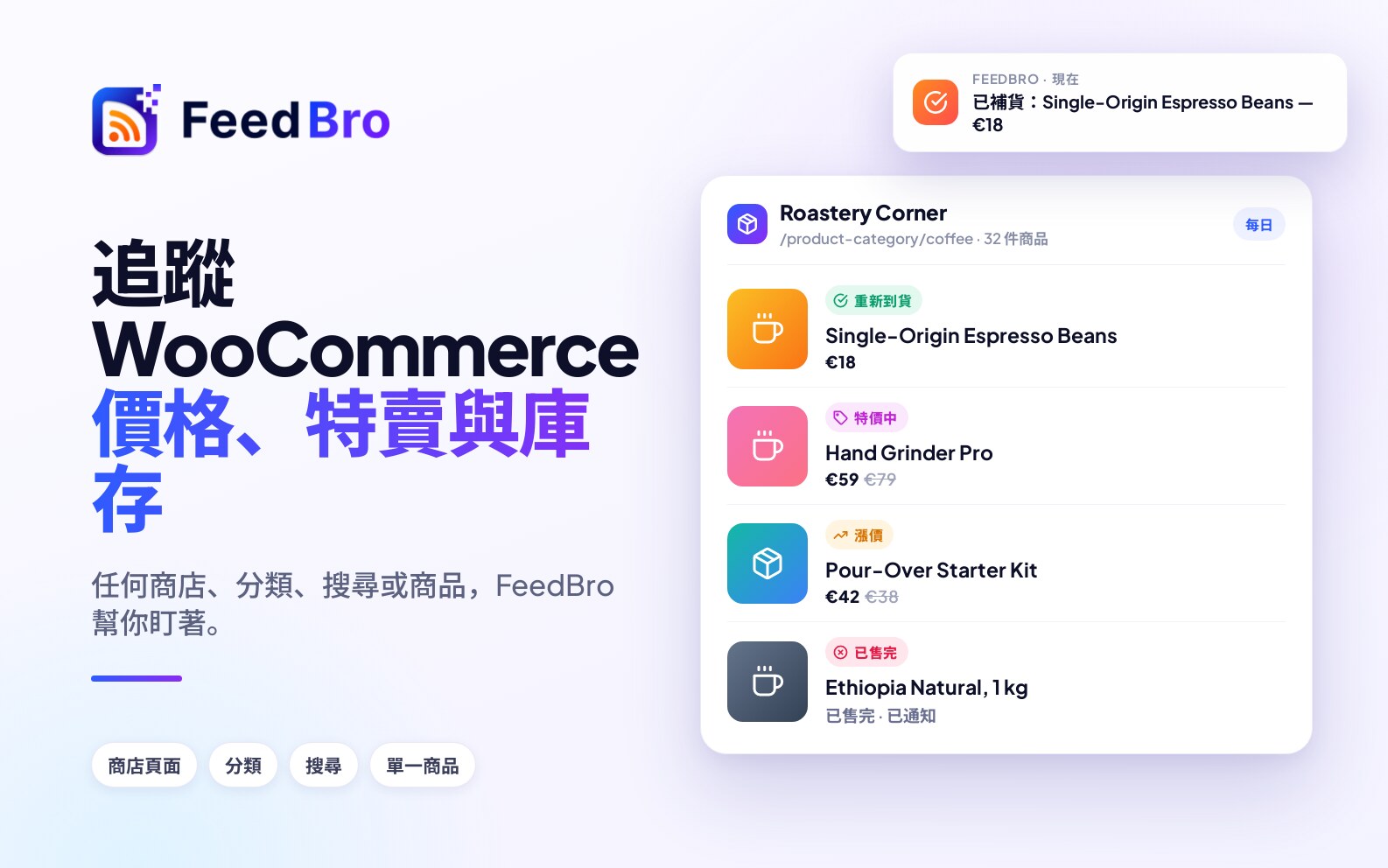
規則會告訴 FeedBro,遇到符合你在意條件的文章時該怎麼處理。例如,規則可以隱藏所有 YouTube Short、在標題提到你的公司時傳送推播通知、為某個網站的某個單元加上標籤,或在你監看的商品降價時通知你。FeedBro 會自動用你的規則檢查文章,你不必讀完每一則標題,也能抓到想看的那些。
規則由哪些部分組成
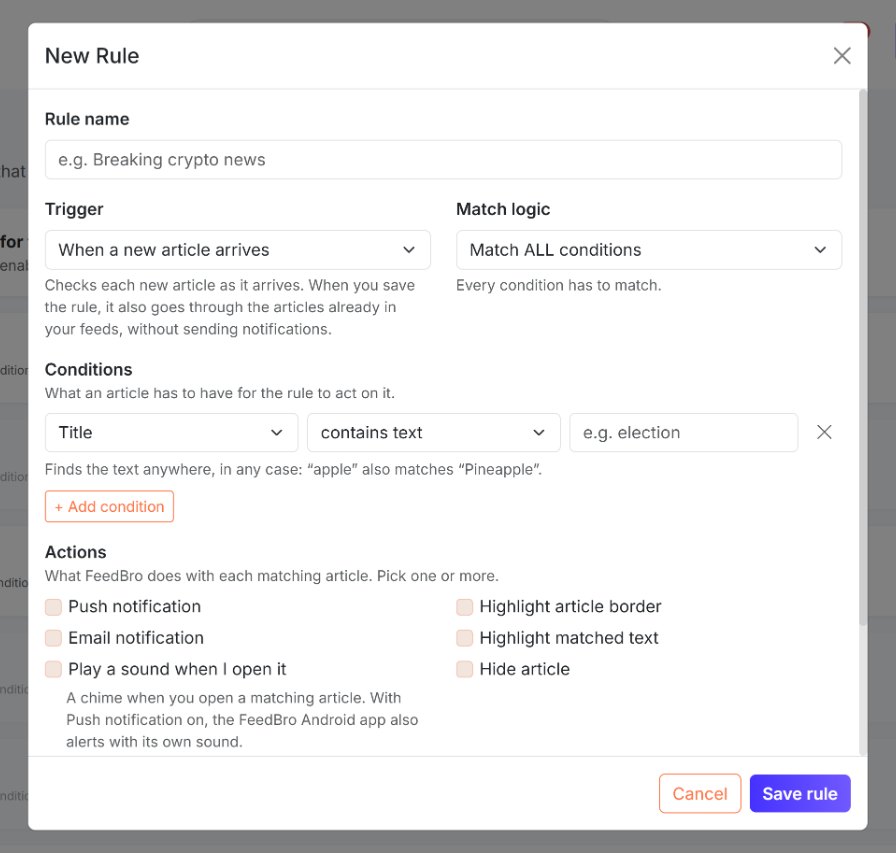
每條規則都有名稱,方便你之後在規則清單中認出它。此外還有三個運作部分:
- 觸發條件:決定規則什麼時候檢查文章,可以是有新文章送達時,也可以是你開啟文章時。
- 條件:決定文章要具備什麼,規則才會處理它,例如「標題包含 election 這個字詞」。
- 動作:決定 FeedBro 對每篇符合的文章做什麼,例如傳送推播通知、隱藏文章或加上標籤。
規則會檢查你追蹤的所有訂閱來源中的文章。(訂閱來源是網站發布的最新文章清單,FeedBro 會替你讀取。)如果你只想讓規則套用在單一網站,可以加上一個針對文章連結的條件,做法如下文所示。
在哪裡找到規則
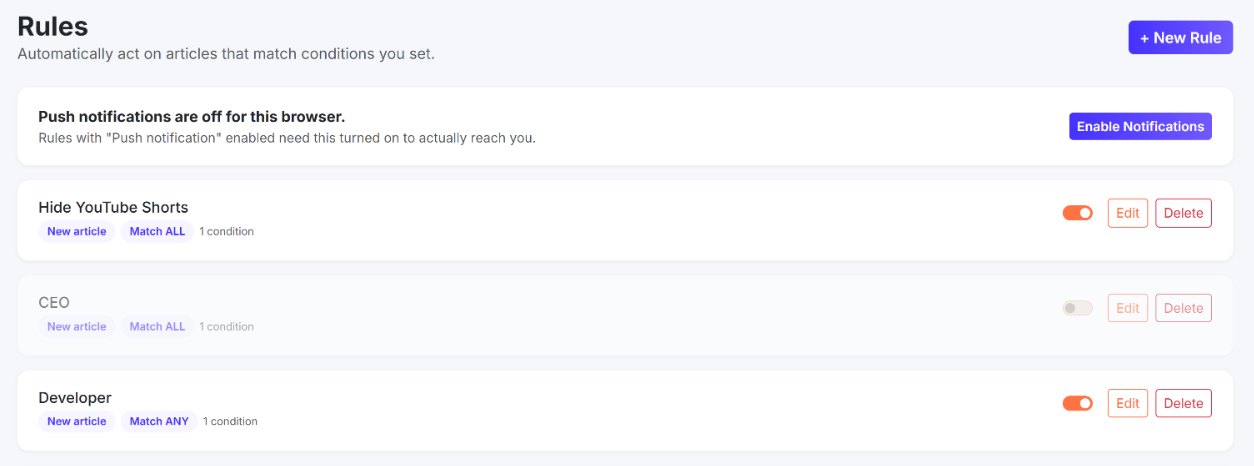
- 在電腦上,點選右上角你的頭像,再選擇規則;或點選閱讀清單左側邊欄中的規則。旁邊的數字是你目前的規則數量。
- 在手機上和 Android 應用程式中,開啟選單後點選規則。
規則屬於你的帳號,所以在網站上建立的規則,在 Android 應用程式和瀏覽器擴充功能中也同樣有效。
如何建立規則
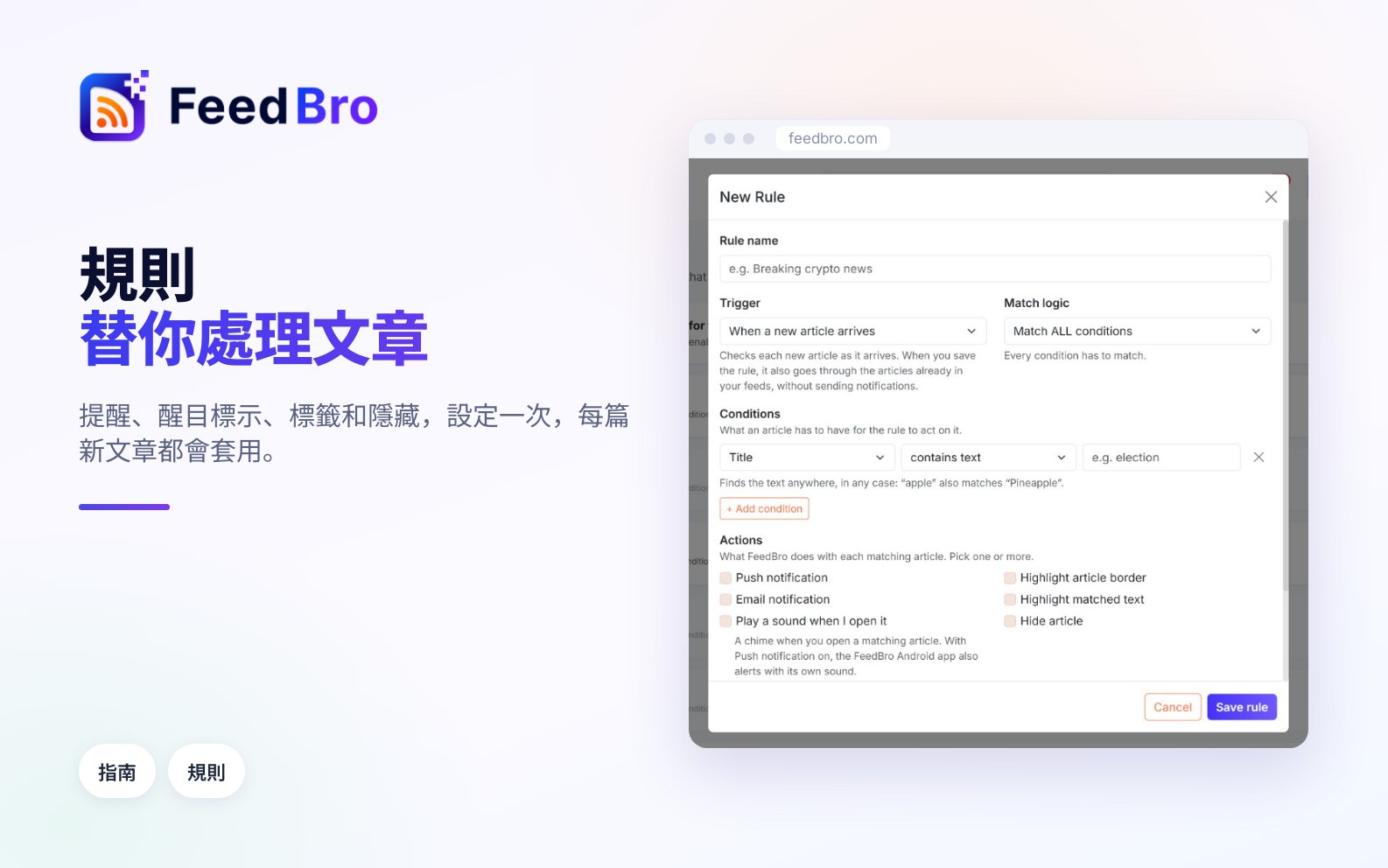
- 開啟規則,點選+ 新增規則。
- 在規則名稱下方輸入你認得出來的名稱,例如「提到我公司的文章」。
- 在觸發條件下方選擇當有新文章時或當文章被檢視時。選單下方的說明文字會解釋每個選項。
- 在比對邏輯下方選擇符合所有條件、符合任一條件或不符合任何條件。
- 在條件下方,選擇要檢查的項目(例如標題)和比對方式(例如包含字詞),然後輸入字詞或文字。點選+ 新增條件可以再加條件。
- 在動作下方勾選一個或多個方塊。若要加上標籤,請在標籤(選填)下方輸入。
- 點選儲存規則。你會看到已儲存規則。,規則也會出現在你的清單中。
從示例開始
在你的規則下方,有一個名為從示例開始的區塊。在任一範例上點選使用,規則視窗就會開啟並已填好內容。儲存前你可以修改任何地方。範例包括:
- 隱藏 YouTube Shorts:讓 Shorts 不出現在你的清單和未讀數中。
- 某個話題提醒我:新文章標題提到你選的字詞時,傳送推播通知。字詞由你輸入。
- 隱藏贊助內容:排除標題含有「Sponsored」的文章。
- 給網站的某個欄目加標籤:為連結含有 /opinion/ 的文章加上標籤。
- 關注喜歡的作者:醒目標示某位作者的文章,並標示為我的最愛。作者名稱由你輸入。
- 降價提醒:你監看的商品降價 10% 或以上時,傳送推播通知。
觸發條件:規則什麼時候執行
- 選擇當有新文章時(在規則上顯示為新文章),FeedBro 會在每篇新文章送達時檢查它。儲存規則時,也會檢查你訂閱來源中已有的文章,但不會傳送通知。
- 選擇當文章被檢視時(顯示為檢視時),FeedBro 會在你開啟文章的那一刻檢查它。這適合用來為你讀過的某個主題的文章加標籤或標示為我的最愛。它不會檢查較舊的文章。
比對邏輯:全部、任一或都不符合
- 符合所有條件表示每個條件都必須符合。用它來縮小範圍,例如標題包含「Apple」且連結包含「reviews」。
- 符合任一條件表示只要一個條件符合就夠了。用它在一條規則中同時抓到一個主題和它的其他寫法,例如「e-mail」或「email」。
- 不符合任何條件會讓規則處理所有條件都不符合的文章。請小心使用,因為它幾乎會符合所有文章。
可以使用的條件
文章文字
首先選擇要檢查的項目:
- 標題是文章的標題。
- 作者是作者名稱,以訂閱來源提供的為準。
- 內容是文章的內文。
- 連結是文章的網址。用它可以把規則限定在某個網站或某個單元,例如「bbc.co.uk/sport」或「/shorts/」。
然後選擇比對方式:
- 包含文字會在任何位置找到這段文字,不分大小寫,所以「apple」也會符合「Pineapple」。
- 包含字詞只比對完整的字詞。「AI」會符合「AI news」,但不會符合「said」。比對簡短或常見的字詞時,這是最好的選擇。
- 符合規則運算式是進階用法。規則運算式(regular expression)是一種描述文字模式的語法。請把模式寫在兩個斜線之間:例如 /^Breaking/i 會找出以「Breaking」開頭的標題,不分大小寫。
價格:你監看的商店中的商品
這些條件適用於你透過網站監控追蹤的商店商品和 Google 購物搜尋。選擇價格,再選擇下列其中一項:
- 降價表示價格下降了。你可以輸入一個數字,表示「至少降了這個 %」,或留空表示任何降價都算。商品開始特價也算是降價。
- 等於或低於需要輸入金額,例如 50。
- 開始特價表示價格低於商品的平常價格。
- 已補貨
- 是新商品表示它剛出現在你監看的頁面上。
- 漲價表示價格上升了,也可以指定至少漲了你輸入的 %。
- 已售完
影片
是 YouTube Short會比對 YouTube Short,不需要輸入任何字詞。搭配隱藏文章使用,就能讓 Shorts 不出現在你的清單中。
規則可以執行的動作
- 推播通知會傳送通知到你的手機(Android 應用程式)或瀏覽器,標題是「規則符合:」加上規則名稱,內容是文章標題。通知也會保留在 FeedBro 頂端的鈴鐺中。
- 電子郵件通知會把符合的文章收集起來,合併成一封電子郵件寄出(主旨為「FeedBro: 10 new rule matches」),所以更新頻繁的訂閱來源不會塞滿你的收件匣。當你所有規則累積滿十篇符合的文章時,就會寄出這封電子郵件。
- 開啟時播放音效會在你開啟符合的文章時播放提示音。如果同時開啟推播通知,Android 應用程式也會用它自己的音效提醒你。
- 標示為我的最愛會把文章放進你的已儲存清單。
- 醒目標示文章邊框會在清單中標示這篇文章,讓它更顯眼。
- 醒目標示符合的文字會在你開啟文章時,醒目標示「包含文字」和「包含字詞」條件中的字詞。
- 隱藏文章會把文章從你的清單和未讀數中移除。
- 標籤(選填)會為符合的文章加上最多 50 個字元的標籤,方便你把它們一起找出來。
你已經有的文章會怎樣
當你儲存一條新文章規則時,FeedBro 會在背景檢查你訂閱來源中已有的文章,並會有訊息告訴你這可能需要幾分鐘。隱藏、標籤、醒目標示和我的最愛會套用到舊的符合文章上,但不會為它們傳送推播通知或電子郵件。只有從現在起送達的文章才會傳送通知。
查看規則符合了哪些文章
- 在你的閱讀清單中,使用搜尋框旁的規則選單(一開始顯示所有規則),選擇一條規則,就只會看到它符合的文章。
- 若要查看某個標籤的所有文章,請開啟搜尋,輸入標籤後開啟標籤分頁。點選標籤即可看到它的文章。
- 開啟有標籤的文章時,標籤會顯示在標題上方。把游標移到標籤上,就能看到是哪條規則加上的。
編輯、暫停和刪除規則
- 若要修改規則,請在規則上點選編輯,完成修改後點選儲存規則。FeedBro 會讓你現有的文章配合新版規則。不再符合的文章會取消隱藏,並移除這條規則加上的標籤和醒目標示;新符合的文章則會套用新的處理方式。
- 若要暫停規則,請使用規則上的開關。關閉時,你會看到已停用規則。,規則也會變成灰色。它隱藏的文章會重新出現,它加上的標籤和醒目標示也會移除。再次開啟時(已啟用規則。),它會重新套用到目前所有符合的文章。
- 若要移除規則,請點選刪除,並在要刪除這條規則嗎?中確認。這也會復原規則對你文章所做的處理,方式和暫停規則相同。
復原規則時,絕不會把文章移出已儲存。規則放進去的文章會繼續保留,因為其中有些可能是你自己儲存的,如果想移除,請手動移除。你手動加上的標籤,或其他規則加上的標籤,也都不會被動到。如果你的另一條規則也符合某篇文章,那條規則的隱藏、標籤或醒目標示會保持不變。
實際範例
隱藏 YouTube Shorts
- 開啟規則,在隱藏 YouTube Shorts上點選使用。
- 確認它顯示當有新文章時,條件是是 YouTube Short,動作是隱藏文章。
- 點選儲存規則。
接著 FeedBro 會檢查你的影片。YouTube 的訂閱來源不一定會把 Short 標示出來,所以 FeedBro 會在背景向 YouTube 確認影片。請等幾分鐘再查看。
網站提到你的公司時收到電子郵件
- 點選+ 新增規則並取個名稱,例如「Acme 新聞」。
- 保留當有新文章時和符合任一條件。
- 新增一個條件:標題、包含字詞、「Acme」。
- 點選+ 新增條件,再新增內容、包含字詞、「Acme」。這樣就能抓到在內文中提到公司、但標題沒提到的文章。
- 勾選電子郵件通知。如果你想每篇都立刻知道,也勾選推播通知。
- 點選儲存規則。
若只想監看一個網站,請把邏輯改成符合所有條件,並使用一個文字條件,再加上連結、包含文字和該網站的網址,例如「example-news.com」。
降價提醒
- 先用網站監控監看那家商店或商品頁面,讓 FeedBro 知道它的價格。
- 在規則中,於降價提醒上點選使用。
- 條件是價格、降價、10。你可以修改數字,或把方塊清空,表示任何降價都算。如果你想在達到目標價格時收到通知,請選擇等於或低於並輸入金額。
- 保持勾選推播通知,然後點選儲存規則。
推播通知需要你的允許
有推播通知的規則,只能送到已允許 FeedBro 通知的瀏覽器。規則頁面頂端會顯示你目前使用的瀏覽器是否已開啟通知。如果你看到這個瀏覽器的推播通知已關閉。,請點選啟用通知,並在瀏覽器詢問時選擇「允許」。在 Android 應用程式中,你看到的會是通知會透過 FeedBro 應用程式送達。。在那裡,你要到手機的設定中開啟或關閉 FeedBro 的通知。
從瀏覽器擴充功能建立規則
安裝 FeedBro 擴充功能後,在任何頁面上選取一段文字,按右鍵並選擇建立 FeedBro 提醒。規則頁面會開啟並準備好一條新規則,條件是標題包含你選取的文字。你也可以在頁面上按右鍵,選擇為這個網站建立提醒。這會開啟一條以該網站命名的新規則,條件要由你自己加上。
免費方案與 Coffee Club
免費方案最多可建立 5 條規則,每條最多 5 個條件,並包含所有條件類型和所有動作。Coffee Club 則可以建立任意數量的規則,每條規則也可以有任意數量的條件。
在免費方案中,建立第六條規則時會顯示「你已達到免費方案的規則上限(5 條規則)。」,新增第六個條件時會顯示「已達上限,你目前的方案每條規則最多可有 5 個條件。」
如果有問題
- 如果新規則看起來還沒有作用,請給它一點時間。它會在背景檢查你現有的文章,這可能需要幾分鐘。稍等一下再重新整理清單。
- 如果沒有收到推播通知,請查看規則頁面頂端。如果通知已關閉,請點選啟用通知。如果沒有任何反應,可能是瀏覽器封鎖了通知,或你正在使用無痕視窗。請在瀏覽器的網站設定(網址左邊的圖示)中允許 feedbro.com 的通知,然後再試一次。每個瀏覽器都必須分別允許。
- 如果沒有收到電子郵件,請記得規則電子郵件是每累積十篇符合的文章才寄一次。很少符合的規則,可能要過一陣子才會寄出第一封。如果你需要立刻知道,請同時使用推播通知。
- 「條件 1 尚未填寫完整。」表示某個條件缺少值。文字條件需要字詞或文字,等於或低於需要金額。
- 「條件 1 不是有效的規則運算式。」表示模式前後需要加上斜線,例如 /^Breaking/i。
- 如果規則符合的文章太多,請把包含文字改成包含字詞、只檢查標題,或用符合所有條件加上第二個條件。
- 如果價格規則從來沒有符合,請檢查它監看的是什麼。價格條件只適用於你透過網站監控追蹤的商店商品和 Google 購物搜尋,不適用於一般的新聞訂閱來源。
- 如果你改變主意後文章仍然被隱藏,請關閉或刪除這條規則,它隱藏的文章就會重新出現。如果文章仍然被隱藏,很可能是你的另一條規則也隱藏了它們。