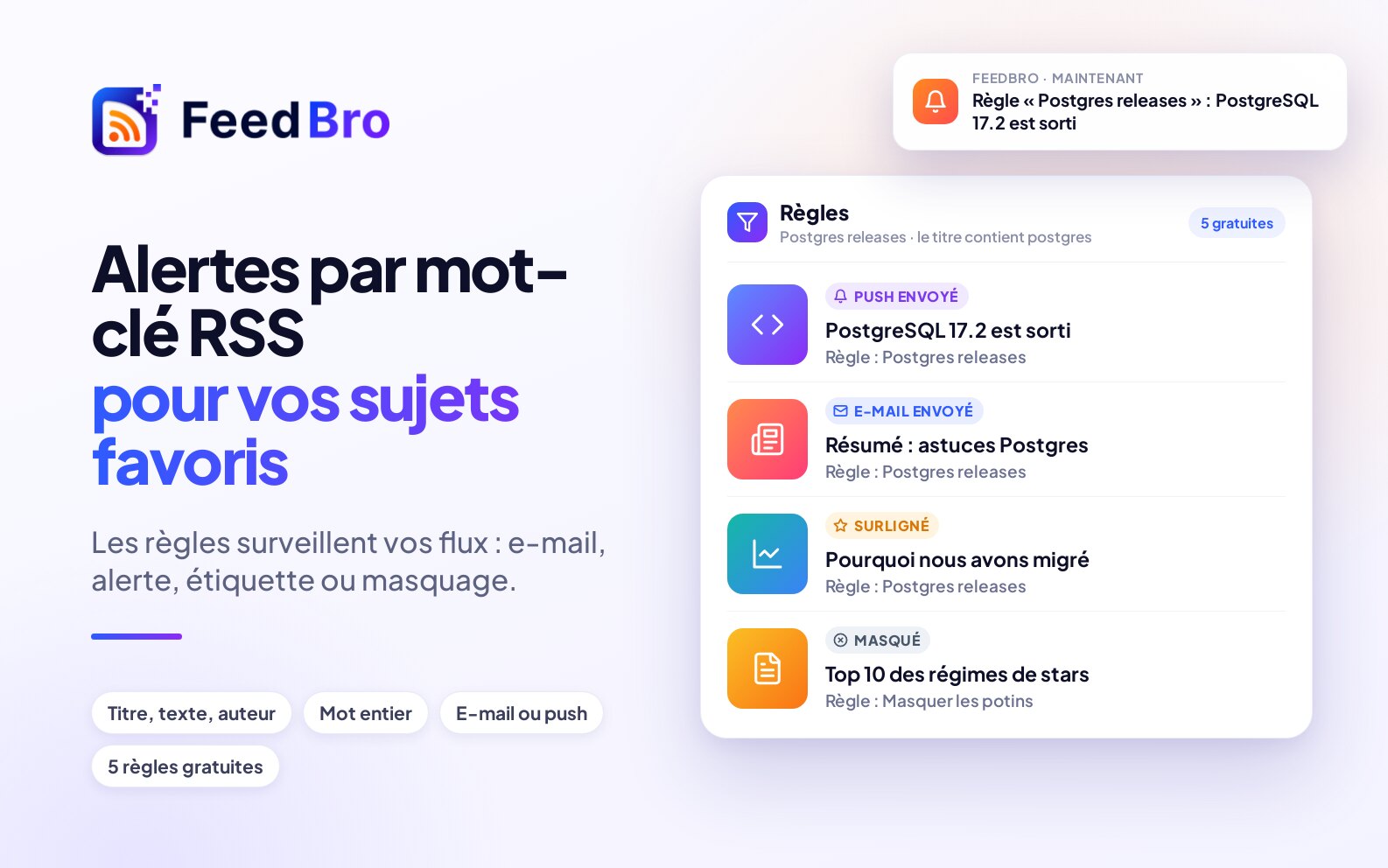
Une règle indique à FeedBro quoi faire des articles qui correspondent à ce qui vous intéresse. Par exemple, une règle peut masquer tous les YouTube Shorts, envoyer une notification push quand un titre mentionne votre entreprise, étiqueter tout ce qui vient d’une rubrique d’un site, ou vous prévenir quand un produit que vous surveillez baisse de prix. FeedBro compare vos articles à vos règles tout seul : vous n’avez pas à lire chaque titre pour repérer ceux qui vous intéressent.
De quoi se compose une règle
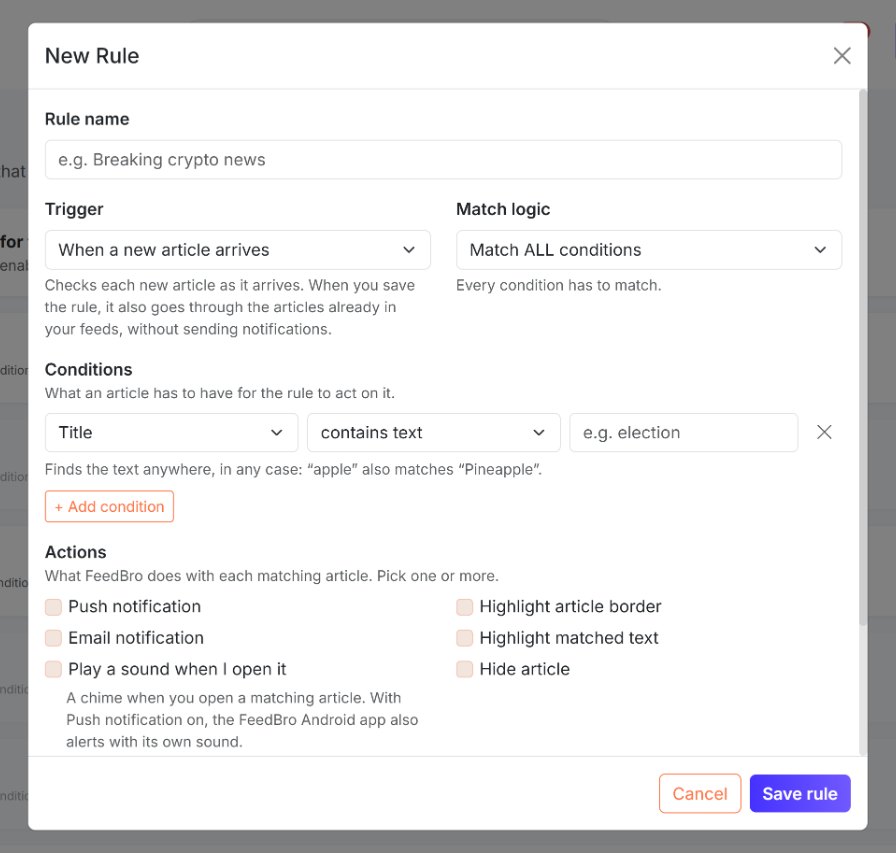
Chaque règle a un nom, pour que vous la reconnaissiez plus tard dans votre liste de règles. Elle a aussi trois parties actives :
- Un déclencheur, qui indique quand la règle examine un article : soit quand un nouvel article arrive, soit quand vous en ouvrez un.
- Des conditions, qui indiquent ce qu’un article doit contenir pour que la règle agisse, par exemple « le titre contient le mot élection ».
- Des actions, qui indiquent ce que FeedBro fait de chaque article correspondant, par exemple envoyer une notification push, le masquer ou l’étiqueter.
Une règle examine les articles de tous les flux que vous suivez. (Un flux est la liste des articles les plus récents que publie un site, et FeedBro la lit pour vous.) Si vous voulez une règle pour un seul site, ajoutez une condition sur le lien de l’article, comme expliqué plus bas.
Où trouver les règles
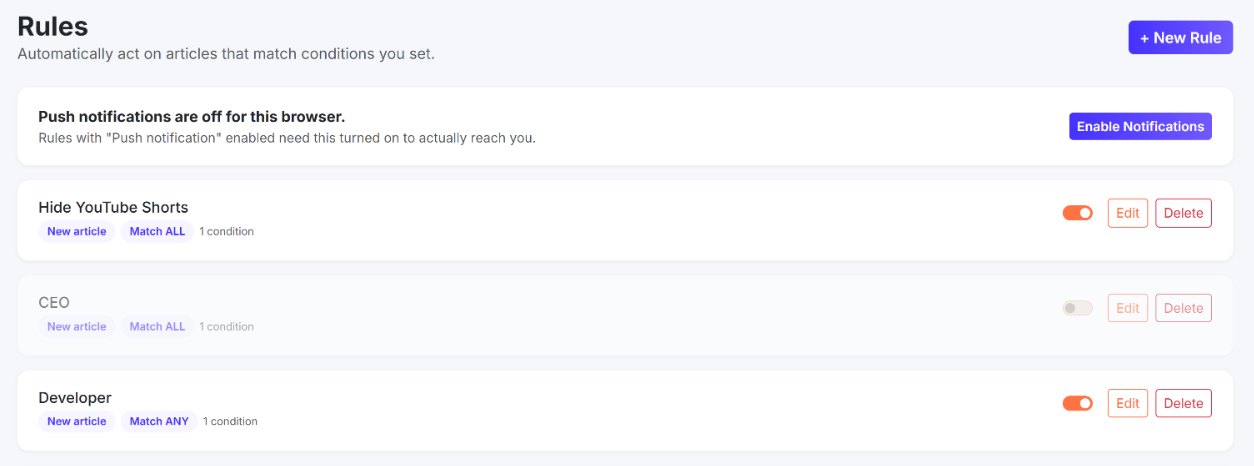
- Sur un ordinateur, cliquez sur votre photo en haut à droite et choisissez Règles, ou cliquez sur Règles dans la barre latérale gauche de votre liste de lecture. Le nombre à côté indique combien de règles vous avez.
- Sur un téléphone et dans l’application Android, ouvrez le menu et touchez Règles.
Les règles font partie de votre compte : une règle créée sur le site fonctionne aussi dans l’application Android et dans l’extension de navigateur.
Créer une règle
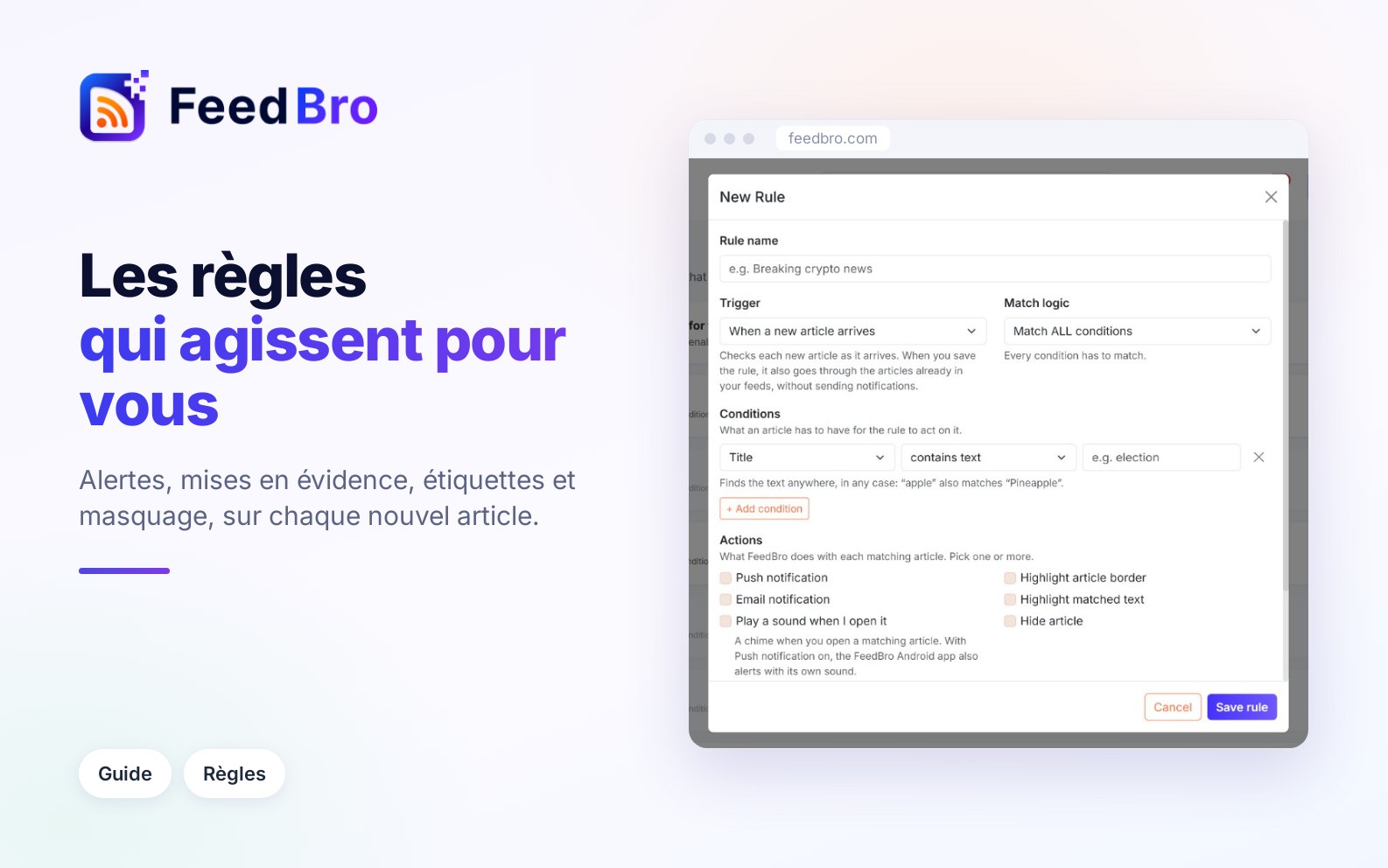
- Ouvrez Règles et cliquez sur + Nouvelle règle.
- Sous Nom de la règle, tapez un nom que vous reconnaîtrez, par exemple « Mentions de mon entreprise ».
- Sous Déclencheur, choisissez Quand un nouvel article arrive ou Quand un article est consulté. La ligne sous le menu explique chaque choix.
- Sous Logique de correspondance, choisissez TOUTES les conditions, AU MOINS UNE condition ou AUCUNE des conditions.
- Sous Conditions, choisissez ce qu’il faut examiner (par exemple Titre) et comment le comparer (par exemple contient le mot), puis tapez le mot ou le texte. Cliquez sur + Ajouter une condition pour en ajouter d’autres.
- Sous Actions, cochez une ou plusieurs cases. Pour ajouter un libellé, tapez-le sous Étiquette (facultatif).
- Cliquez sur Enregistrer la règle. Vous voyez Règle enregistrée. et la règle apparaît dans votre liste.
Partir d’un exemple
Sous vos règles se trouve une section appelée Partir d’un exemple. Cliquez sur Utiliser sur l’un des exemples et la fenêtre de règle s’ouvre déjà remplie. Vous pouvez tout modifier avant d’enregistrer. Les exemples sont :
- Masquer les YouTube Shorts retire les Shorts de vos listes et du nombre de non lus.
- M’alerter sur un sujet envoie une notification push quand le titre d’un nouvel article mentionne un mot que vous choisissez. C’est vous qui tapez le mot.
- Masquer les contenus sponsorisés écarte les articles dont le titre contient « Sponsorisé ».
- Étiqueter une rubrique étiquette les articles dont le lien contient /opinion/.
- Suivre un auteur préféré met en évidence les articles d’un auteur et les marque comme favoris. C’est vous qui tapez le nom de l’auteur.
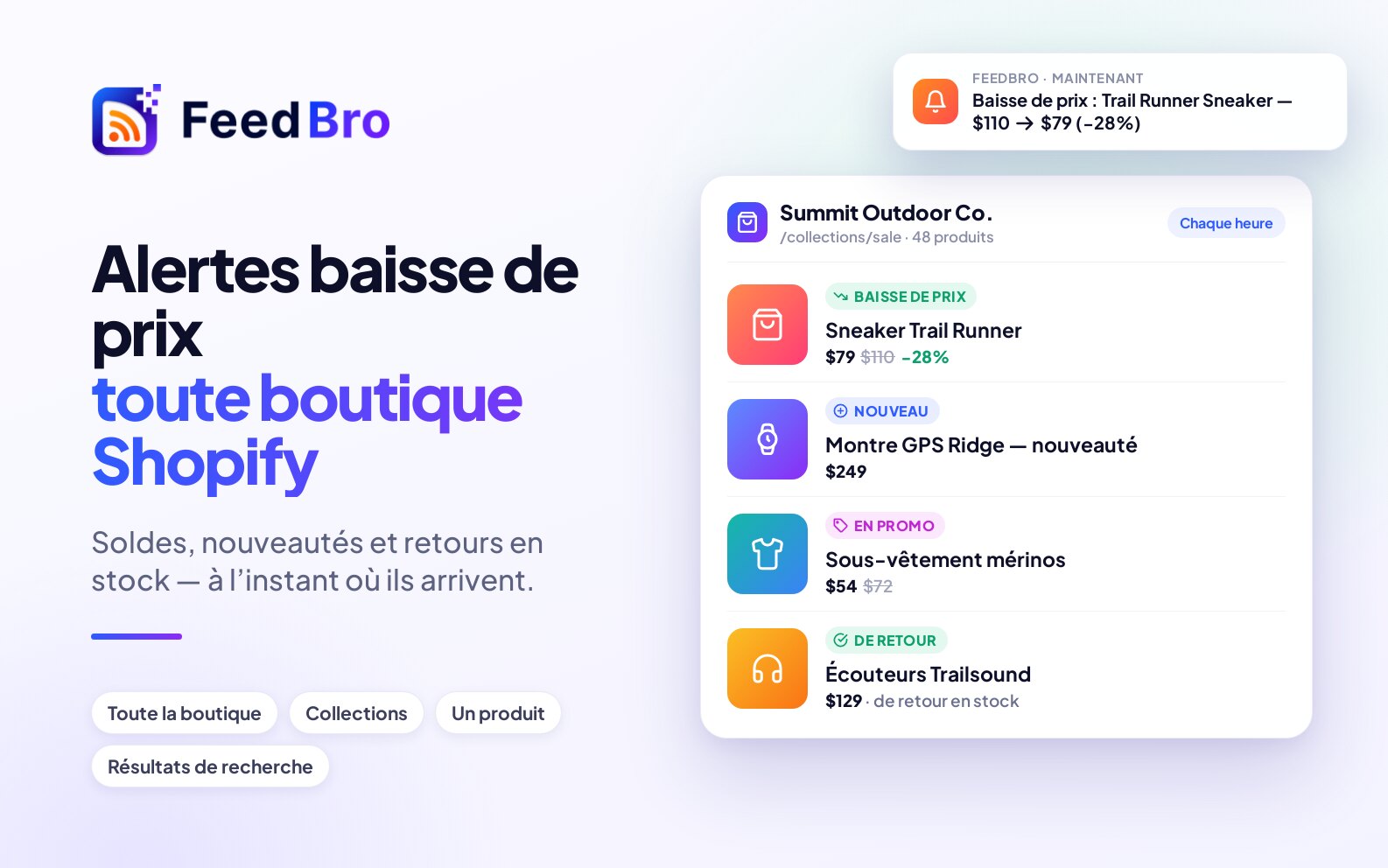
- Alerte baisse de prix envoie une notification push quand un produit que vous surveillez baisse de 10 % ou plus.
Les déclencheurs : quand une règle s’applique
- Avec Quand un nouvel article arrive (affiché sur la règle comme Nouvel article), FeedBro vérifie chaque nouvel article à son arrivée. Quand vous enregistrez la règle, il passe aussi en revue les articles déjà présents dans vos flux, sans envoyer de notifications.
- Avec Quand un article est consulté (affiché comme À la lecture), FeedBro vérifie un article au moment où vous l’ouvrez. Cela convient aux règles qui étiquettent ou mettent en favori ce que vous lisez sur un sujet. Il ne passe pas en revue les articles plus anciens.
La logique de correspondance : toutes, au moins une ou aucune
- TOUTES les conditions signifie que chaque condition doit correspondre. Utilisez-la pour affiner, par exemple quand le titre contient « Apple » et que le lien contient « reviews ».
- AU MOINS UNE condition signifie qu’une seule condition qui correspond suffit. Utilisez-la pour attraper un sujet et ses autres orthographes dans une seule règle, par exemple « e-mail » ou « email ».
- AUCUNE des conditions fait agir la règle sur les articles qui ne correspondent à aucune de vos conditions. Utilisez-la avec prudence, car elle peut correspondre à presque tout.
Les conditions disponibles
Texte de l’article
Choisissez d’abord ce qu’il faut examiner :
- Titre est le titre de l’article.
- Auteur est le nom de l’auteur, tel que le flux le donne.
- Contenu est le texte de l’article.
- Lien est l’adresse web de l’article. Utilisez-le pour limiter une règle à un site ou à une rubrique, par exemple « bbc.co.uk/sport » ou « /shorts/ ».
Choisissez ensuite comment comparer :
- contient le texte trouve le texte n’importe où, sans tenir compte des majuscules : « pomme » correspond donc aussi à « Pommeraie ».
- contient le mot ne correspond qu’à des mots entiers. « IA » correspond à « actualité IA » mais pas à « via ». C’est le meilleur choix pour les mots courts ou courants.
- correspond à la regex est destiné à un usage avancé. Une expression régulière est un langage de motifs pour le texte. Tapez le motif entre barres obliques : par exemple, /^Breaking/i trouve les titres qui commencent par « Breaking », en majuscules ou en minuscules.
Prix : produits des boutiques que vous surveillez
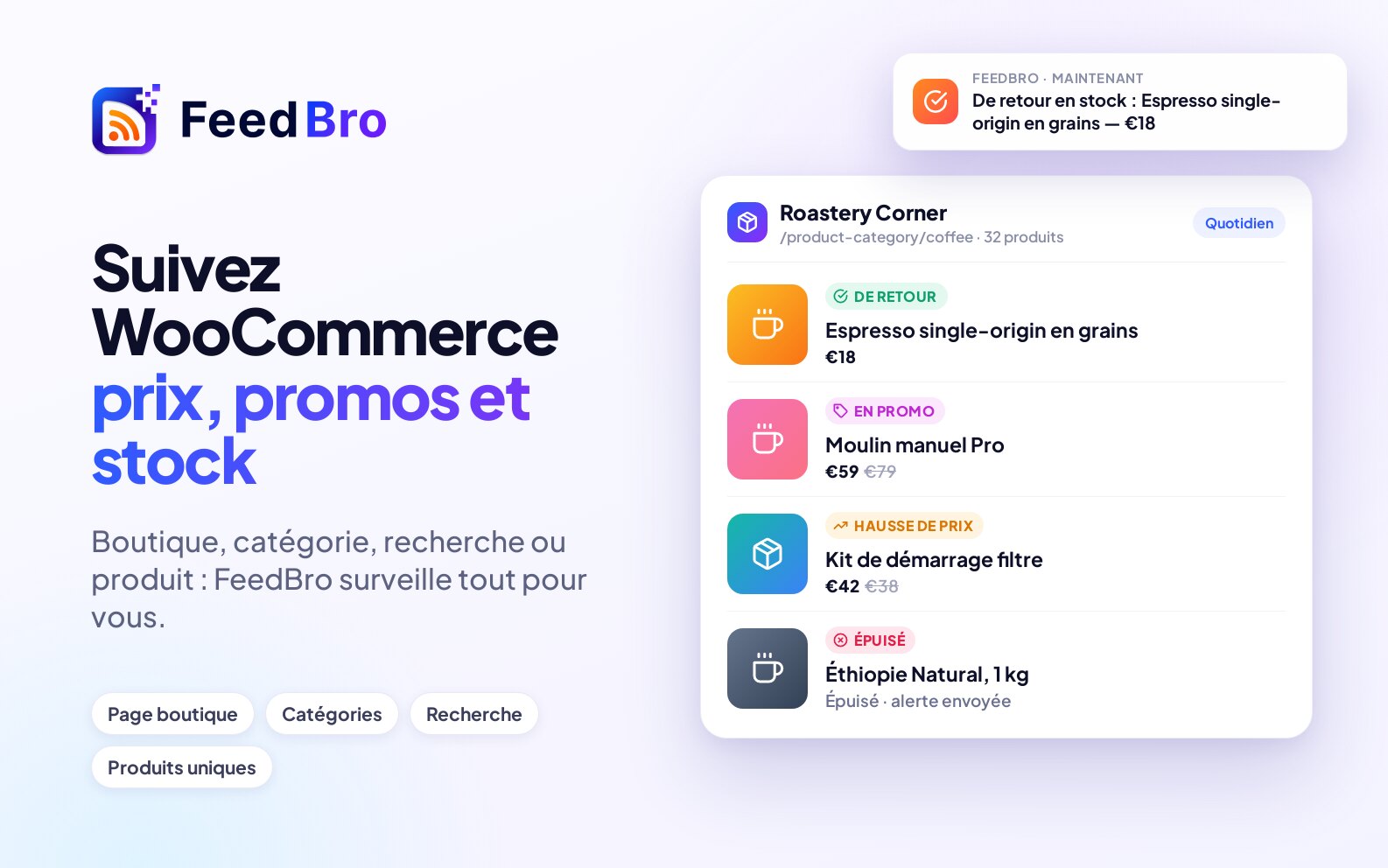
Ces conditions fonctionnent pour les produits des boutiques et les recherches Google Shopping que vous suivez avec la Surveillance de sites. Choisissez Prix, puis l’une de ces options :
- a baissé signifie que le prix a diminué. Vous pouvez taper un nombre pour dire « d’au moins ce pourcentage », ou laisser vide pour toute baisse. Un produit qui passe en promotion compte aussi comme une baisse.
- est inférieur ou égal à demande un montant, par exemple 50.
- est en promotion signifie que le prix est passé sous le prix habituel du produit.
- est de retour en stock
- est un nouveau produit signifie qu’il vient d’apparaître sur la page que vous surveillez.
- a augmenté signifie que le prix a monté, éventuellement d’au moins le pourcentage que vous tapez.
- est épuisé
Vidéo
Est un YouTube Short correspond aux YouTube Shorts et ne demande aucun mot. Associez-la à Masquer l’article pour garder les Shorts hors de vos listes.
Les actions possibles
- Notification push envoie une notification sur votre téléphone (application Android) ou votre navigateur, intitulée « Règle déclenchée : » suivi du nom de la règle, avec le titre de l’article. Elle est aussi gardée dans la cloche en haut de FeedBro.
- Notification par e-mail regroupe vos articles correspondants et les envoie ensemble dans un seul e-mail (objet « FeedBro: 10 new rule matches »), pour qu’un flux très actif ne remplisse pas votre boîte de réception. L’e-mail part dès que dix correspondances se sont accumulées sur l’ensemble de vos règles.
- Jouer un son à l’ouverture joue un carillon quand vous ouvrez un article correspondant. Avec Notification push activée, l’application Android émet aussi son propre son.
- Marquer comme favori place l’article dans votre liste Enregistrés.
- Mettre en évidence la bordure de l’article marque l’article dans votre liste pour qu’il ressorte.
- Surligner le texte correspondant surligne les mots de vos conditions « contient le texte » et « contient le mot » quand vous ouvrez l’article.
- Masquer l’article retire l’article de vos listes et du nombre de non lus.
- Étiquette (facultatif) ajoute aux articles correspondants un libellé de 50 caractères au maximum, pour que vous puissiez les retrouver ensemble.
Ce qui arrive aux articles que vous avez déjà
Quand vous enregistrez une règle Nouvel article, FeedBro passe en revue en arrière-plan les articles déjà présents dans vos flux, et un message vous prévient que cela peut prendre quelques minutes. Les masquages, étiquettes, mises en évidence et favoris sont appliqués aux anciennes correspondances, mais aucune notification push ni aucun e-mail n’est envoyé pour elles. Seuls les articles qui arrivent à partir de maintenant déclenchent des notifications.
Retrouver ce qu’une règle a trouvé
- Dans votre liste de lecture, utilisez le menu des règles à côté du champ de recherche (il commence sur Toutes les règles) et choisissez une règle pour ne voir que ses articles.
- Pour voir tout ce qui porte une étiquette, ouvrez Rechercher, tapez l’étiquette et ouvrez l’onglet Étiquettes. Cliquez sur l’étiquette pour voir ses articles.
- Quand vous ouvrez un article étiqueté, l’étiquette s’affiche au-dessus du titre. Survolez-la pour voir quelle règle l’a ajoutée.
Modifier, mettre en pause et supprimer une règle
- Pour changer une règle, cliquez sur Modifier, faites vos changements et cliquez sur Enregistrer la règle. FeedBro met vos articles existants en accord avec la nouvelle version. Les articles qui ne correspondent plus réapparaissent et perdent l’étiquette et la mise en évidence de la règle, et les nouvelles correspondances reçoivent le nouveau traitement.
- Pour mettre une règle en pause, utilisez son interrupteur. Quand vous la désactivez, vous voyez Règle désactivée. et la règle est grisée. Ses articles masqués réapparaissent et ses étiquettes et mises en évidence sont retirées. Quand vous la réactivez (Règle activée.), elle s’applique à nouveau à toutes les correspondances actuelles.
- Pour supprimer une règle, cliquez sur Supprimer et confirmez Supprimer cette règle ?. Cela annule aussi ce que la règle a fait à vos articles, comme lors d’une mise en pause.
Annuler une règle ne retire jamais d’articles de Enregistrés. Les articles qu’une règle y a placés restent enregistrés, car vous en avez peut-être enregistré certains vous-même : retirez-les à la main si vous le souhaitez. Une étiquette posée à la main, ou ajoutée par une autre règle, reste aussi en place. Si une autre de vos règles correspond aussi à un article, le masquage, l’étiquette ou la mise en évidence de cette règle restent en place.
Exemples détaillés
Masquer les YouTube Shorts
- Ouvrez Règles et cliquez sur Utiliser sur Masquer les YouTube Shorts.
- Vérifiez que la règle indique Quand un nouvel article arrive, avec la condition Est un YouTube Short et l’action Masquer l’article.
- Cliquez sur Enregistrer la règle.
FeedBro passe ensuite vos vidéos en revue. Les flux de YouTube ne signalent pas toujours un Short comme tel : FeedBro vérifie donc les vidéos auprès de YouTube en arrière-plan. Laissez-lui quelques minutes avant de regarder.
Recevoir un e-mail quand un site mentionne votre entreprise
- Cliquez sur + Nouvelle règle et donnez-lui un nom, par exemple « Acme dans l’actualité ».
- Gardez Quand un nouvel article arrive et AU MOINS UNE condition.
- Ajoutez une condition : Titre, contient le mot, « Acme ».
- Cliquez sur + Ajouter une condition et ajoutez Contenu, contient le mot, « Acme ». Cela attrape les articles qui mentionnent l’entreprise dans le texte mais pas dans le titre.
- Cochez Notification par e-mail. Cochez aussi Notification push si vous voulez être prévenu de chacun tout de suite.
- Cliquez sur Enregistrer la règle.
Pour ne surveiller qu’un seul site, passez la logique sur TOUTES les conditions et utilisez une condition de texte plus Lien, contient le texte et l’adresse du site, par exemple « example-news.com ».
Alerte baisse de prix
- Commencez par surveiller la boutique ou la page du produit avec la Surveillance de sites, pour que FeedBro connaisse ses prix.
- Dans Règles, cliquez sur Utiliser sur Alerte baisse de prix.
- La condition est Prix, a baissé, 10. Changez le nombre, ou videz le champ pour toute baisse. Si vous préférez être prévenu à un prix cible, choisissez est inférieur ou égal à et tapez le montant.
- Laissez Notification push cochée et cliquez sur Enregistrer la règle.
Les notifications push demandent votre autorisation
Une règle avec Notification push ne peut atteindre qu’un navigateur qui a autorisé les notifications de FeedBro. Le haut de la page Règles indique si elles sont activées pour le navigateur que vous utilisez. Si vous voyez Les notifications push sont désactivées pour ce navigateur., cliquez sur Activer les notifications et choisissez Autoriser quand votre navigateur le demande. Dans l’application Android, vous voyez plutôt Les notifications arrivent via l’application FeedBro. Là, vous activez ou désactivez les notifications de FeedBro dans les réglages de votre téléphone.
Créer une règle depuis l’extension de navigateur
Avec l’extension FeedBro, sélectionnez du texte sur n’importe quelle page, faites un clic droit dessus et choisissez Créer une alerte FeedBro. La page Règles s’ouvre avec une nouvelle règle prête, dont le titre contient le texte sélectionné. Vous pouvez aussi faire un clic droit sur une page et choisir Créer une alerte pour ce site. Cela ouvre une nouvelle règle qui porte le nom du site, et vous ajoutez vous-même les conditions.
Avec l’offre Free et le Coffee Club
L’offre Free permet jusqu’à 5 règles, chacune avec jusqu’à 5 conditions, et comprend tous les types de conditions et toutes les actions. Le Coffee Club permet autant de règles que vous voulez, avec autant de conditions que nécessaire.
Avec l’offre Free, une sixième règle affiche « Vous avez atteint la limite de règles de l’offre Free (5 règles). » et une sixième condition affiche « Limite atteinte. Votre offre actuelle permet jusqu’à 5 conditions par règle. »
Si quelque chose ne fonctionne pas
- Si une nouvelle règle semble ne rien faire encore, laissez-lui du temps. Elle passe vos articles existants en revue en arrière-plan, ce qui peut prendre quelques minutes. Actualisez votre liste après une courte attente.
- Si aucune notification push n’arrive, regardez le haut de la page Règles. Si les notifications sont désactivées, cliquez sur Activer les notifications. Si rien ne s’affiche, votre navigateur les bloque peut-être, ou vous êtes dans une fenêtre de navigation privée. Autorisez les notifications pour feedbro.com dans les réglages du site de votre navigateur (l’icône à gauche de l’adresse) et réessayez. Chaque navigateur doit être autorisé séparément.
- Si aucun e-mail n’arrive, rappelez-vous que les e-mails des règles partent par lots de dix correspondances. Une règle qui correspond rarement peut mettre un moment à envoyer son premier e-mail. Utilisez aussi Notification push si vous devez être prévenu tout de suite.
- « La condition 1 est incomplète. » signifie qu’il manque une valeur à une condition. Une condition de texte demande un mot ou un texte, et est inférieur ou égal à demande un montant.
- « La condition 1 n’est pas une expression régulière valide. » signifie que le motif doit être entouré de barres obliques, par exemple /^Breaking/i.
- Si une règle correspond à trop d’articles, passez de contient le texte à contient le mot, examinez seulement le Titre, ou ajoutez une deuxième condition avec TOUTES les conditions.
- Si une règle de prix ne correspond jamais, vérifiez ce qu’elle surveille. Les conditions de prix ne fonctionnent que pour les produits des boutiques et les recherches Google Shopping que vous suivez avec la Surveillance de sites. Elles ne fonctionnent pas sur les flux d’actualité ordinaires.
- Si des articles restent masqués après que vous avez changé d’avis, désactivez ou supprimez la règle, et ses articles masqués réapparaissent. S’ils restent masqués, une autre de vos règles les masque probablement aussi.