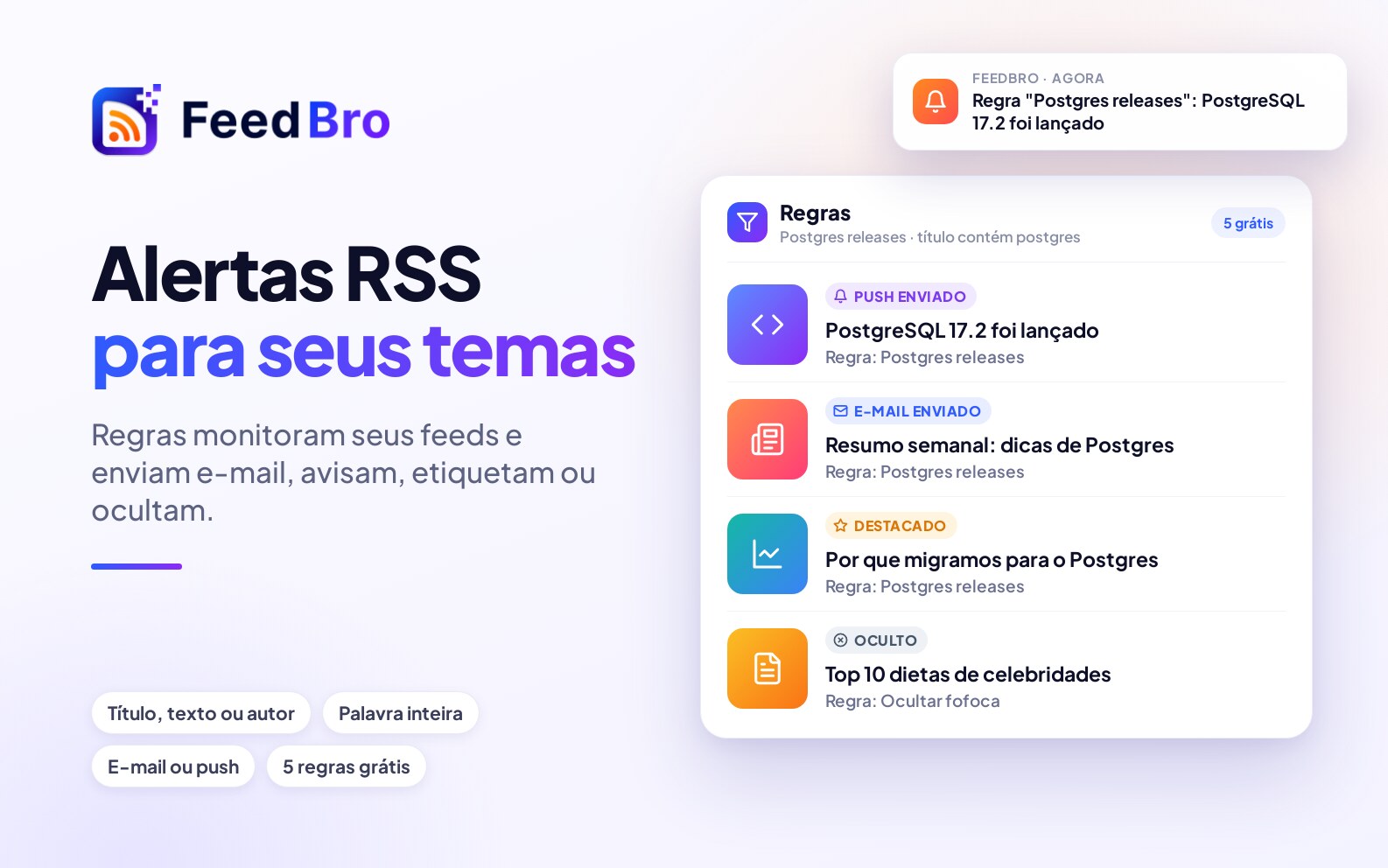
Uma regra diz ao FeedBro o que fazer com os artigos que têm algo do seu interesse. Por exemplo, uma regra pode ocultar todos os YouTube Shorts, mandar uma notificação push quando um título menciona a sua empresa, etiquetar tudo o que vem de uma seção de um site ou avisar quando um produto que você monitora fica mais barato. O FeedBro compara seus artigos com as suas regras sozinho, então você não precisa ler todas as manchetes para achar as que quer.
Do que uma regra é feita
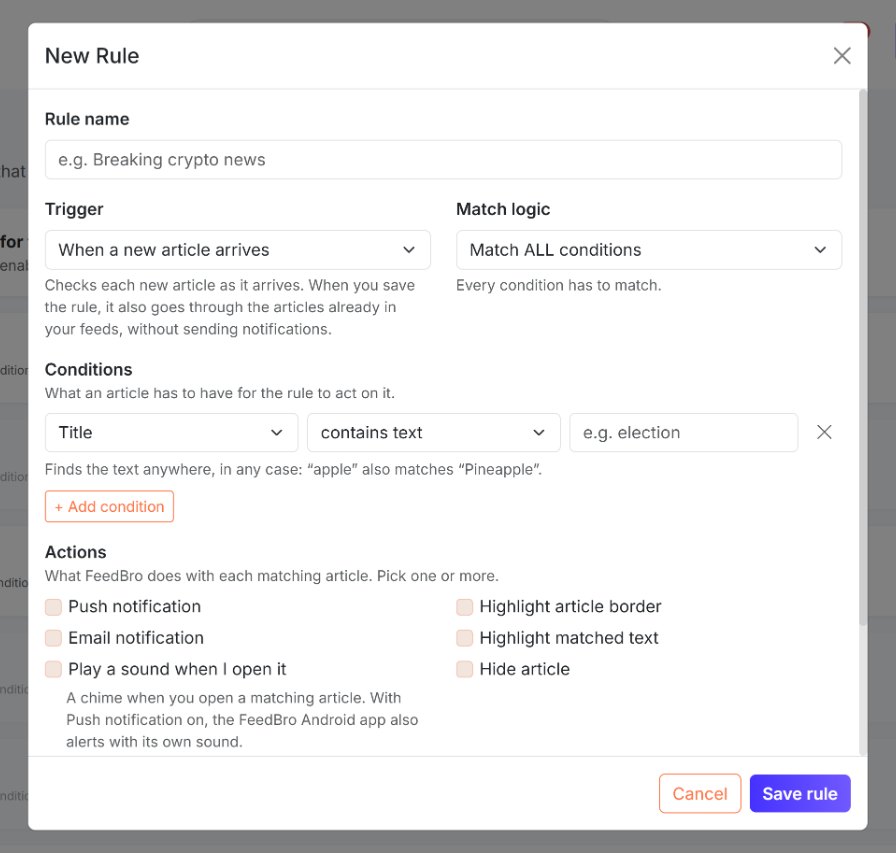
Toda regra tem um nome, para você reconhecê-la depois na sua lista de regras. Ela também tem três partes que fazem o trabalho:
- Um gatilho, que diz quando a regra olha para um artigo: quando um artigo novo chega ou quando você abre um artigo.
- Condições, que dizem o que um artigo precisa ter para a regra agir sobre ele, por exemplo "o título contém a palavra eleição".
- Ações, que dizem o que o FeedBro faz com cada artigo encontrado, por exemplo mandar uma notificação push, ocultá-lo ou etiquetá-lo.
Uma regra olha para os artigos de todos os feeds que você segue. (Um feed é a lista dos artigos mais recentes que um site publica, e o FeedBro a lê por você.) Se você quer uma regra só para um site, adicione uma condição sobre o link do artigo, como mostrado abaixo.
Onde ficam as Regras
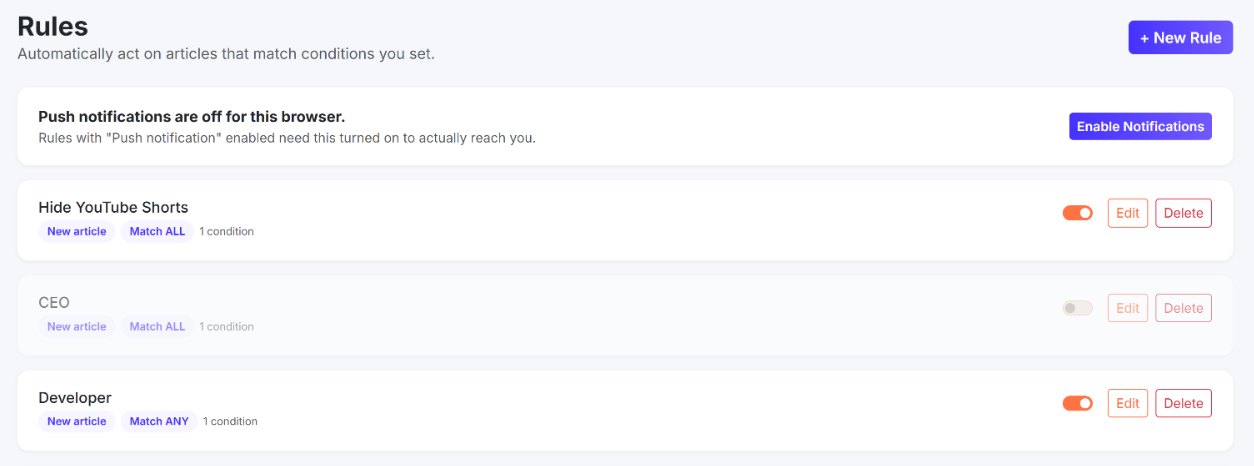
- No computador, clique na sua foto no canto superior direito e escolha Regras, ou clique em Regras na barra lateral esquerda da sua lista de leitura. O número ao lado mostra quantas regras você tem.
- No celular e no app para Android, abra o menu e toque em Regras.
As regras fazem parte da sua conta, então uma regra criada no site também funciona no app para Android e na extensão do navegador.
Como criar uma regra
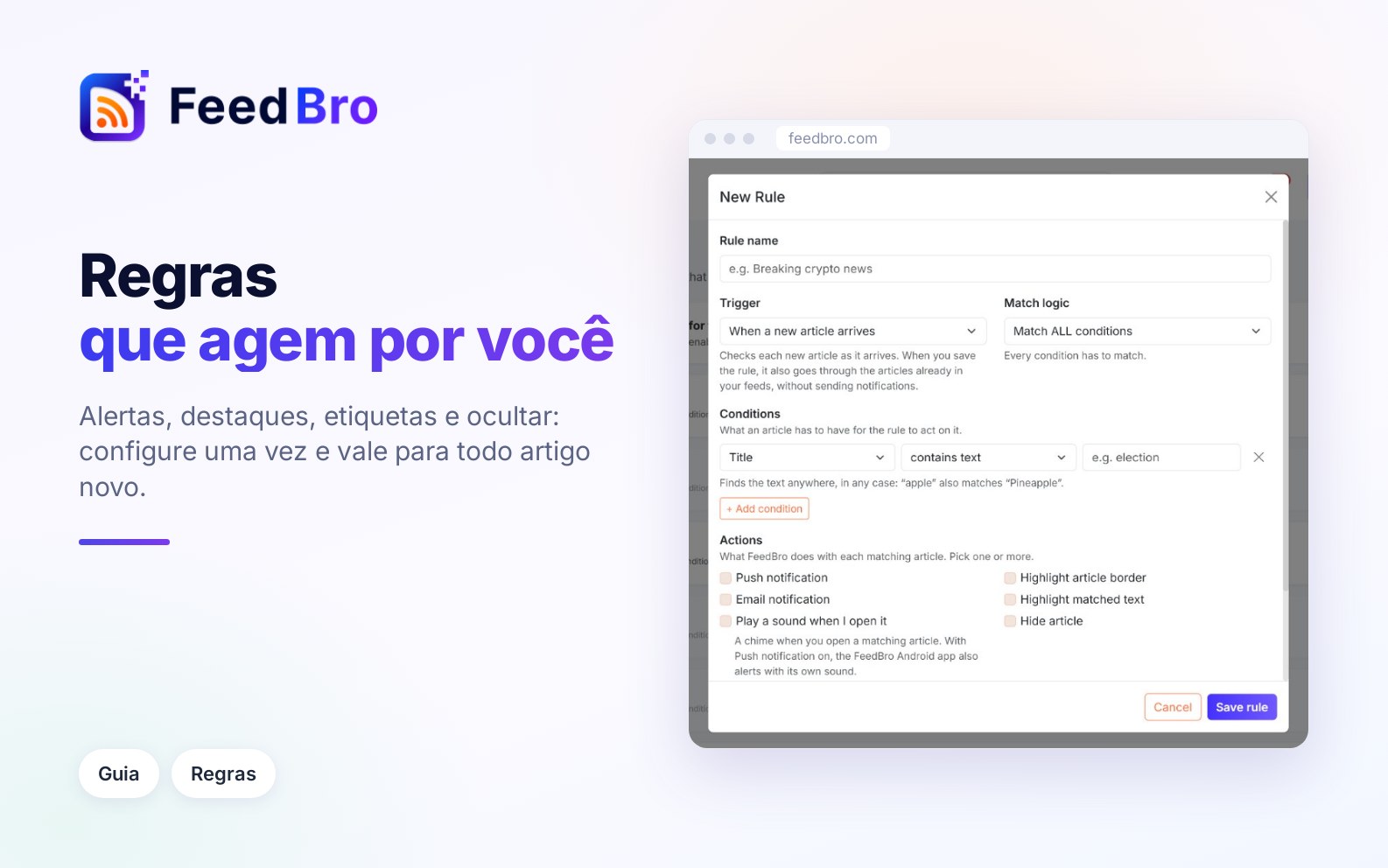
- Abra Regras e clique em + Nova regra.
- Em Nome da regra, digite um nome que você vá reconhecer, por exemplo "Menções à minha empresa".
- Em Gatilho, escolha Quando um novo artigo chega ou Quando um artigo é visualizado. A linha abaixo do menu explica cada opção.
- Em Lógica de correspondência, escolha Atender a TODAS as condições, Atender a QUALQUER condição ou Não atender a NENHUMA das condições.
- Em Condições, escolha o que examinar (por exemplo Título) e como comparar (por exemplo contém a palavra) e digite a palavra ou o texto. Clique em + Adicionar condição para incluir mais.
- Em Ações, marque uma ou mais caixas. Para adicionar um rótulo, digite-o em Etiqueta (opcional).
- Clique em Salvar regra. Aparece Regra salva. e a regra entra na sua lista.
Começar com um exemplo
Abaixo das suas regras há uma seção chamada Comece com um exemplo. Clique em Usar em qualquer exemplo e a janela da regra abre já preenchida. Você pode mudar o que quiser antes de salvar. Os exemplos são:
- Ocultar YouTube Shorts tira os Shorts das suas listas e da contagem de não lidos.
- Me avisar sobre um assunto manda uma notificação push quando um título novo menciona uma palavra que você escolher. Você digita a palavra.
- Ocultar conteúdo patrocinado deixa de fora os artigos com "Patrocinado" no título.
- Marcar uma seção do site coloca uma etiqueta nos artigos cujo link contém /opiniao/.
- Seguir um autor favorito destaca os artigos de um autor e os marca como favoritos. Você digita o nome do autor.
- Alerta de queda de preço manda uma notificação push quando um produto que você monitora cai 10% ou mais.
Gatilhos: quando uma regra roda
- Com Quando um novo artigo chega (que aparece na regra como Novo artigo), o FeedBro verifica cada artigo novo assim que ele chega. Quando você salva a regra, ela também passa pelos artigos que já estão nos seus feeds, sem mandar notificações.
- Com Quando um artigo é visualizado (que aparece como Ao visualizar), o FeedBro verifica o artigo no momento em que você o abre. Serve para regras que etiquetam ou favoritam o que você lê sobre um assunto. Ela não passa pelos artigos antigos.
Lógica de correspondência: todas, qualquer uma ou nenhuma
- Atender a TODAS as condições quer dizer que todas as condições precisam bater. Use para restringir, por exemplo quando o título contém "Apple" e o link contém "reviews".
- Atender a QUALQUER condição quer dizer que basta uma condição bater. Use para pegar um assunto e suas outras grafias em uma única regra, por exemplo "e-mail" ou "email".
- Não atender a NENHUMA das condições faz a regra agir sobre os artigos que não batem com nenhuma das suas condições. Use com cuidado, porque ela pode pegar quase tudo.
Condições que você pode usar
Texto do artigo
Primeiro escolha o que examinar:
- Título é a manchete do artigo.
- Autor é o nome de quem escreveu, como o feed informa.
- Conteúdo é o texto do artigo.
- Link é o endereço do artigo na web. Use para limitar uma regra a um site ou a uma seção, por exemplo "bbc.co.uk/sport" ou "/shorts/".
Depois escolha como comparar:
- contém o texto encontra o texto em qualquer lugar, com maiúsculas ou minúsculas, então "uva" também pega "Chuva".
- contém a palavra pega só palavras inteiras. "IA" pega "notícias de IA", mas não "praia". É a melhor opção para palavras curtas ou comuns.
- corresponde à regex é para uso avançado. Uma expressão regular é uma linguagem de padrões para texto. Digite o padrão entre barras: por exemplo, /^Urgente/i encontra títulos que começam com "Urgente", com maiúsculas ou minúsculas.
Preço: produtos de lojas que você monitora
Estas condições funcionam para produtos de lojas e buscas do Google Shopping que você acompanha com o Monitoramento de sites. Escolha Preço e depois uma destas opções:
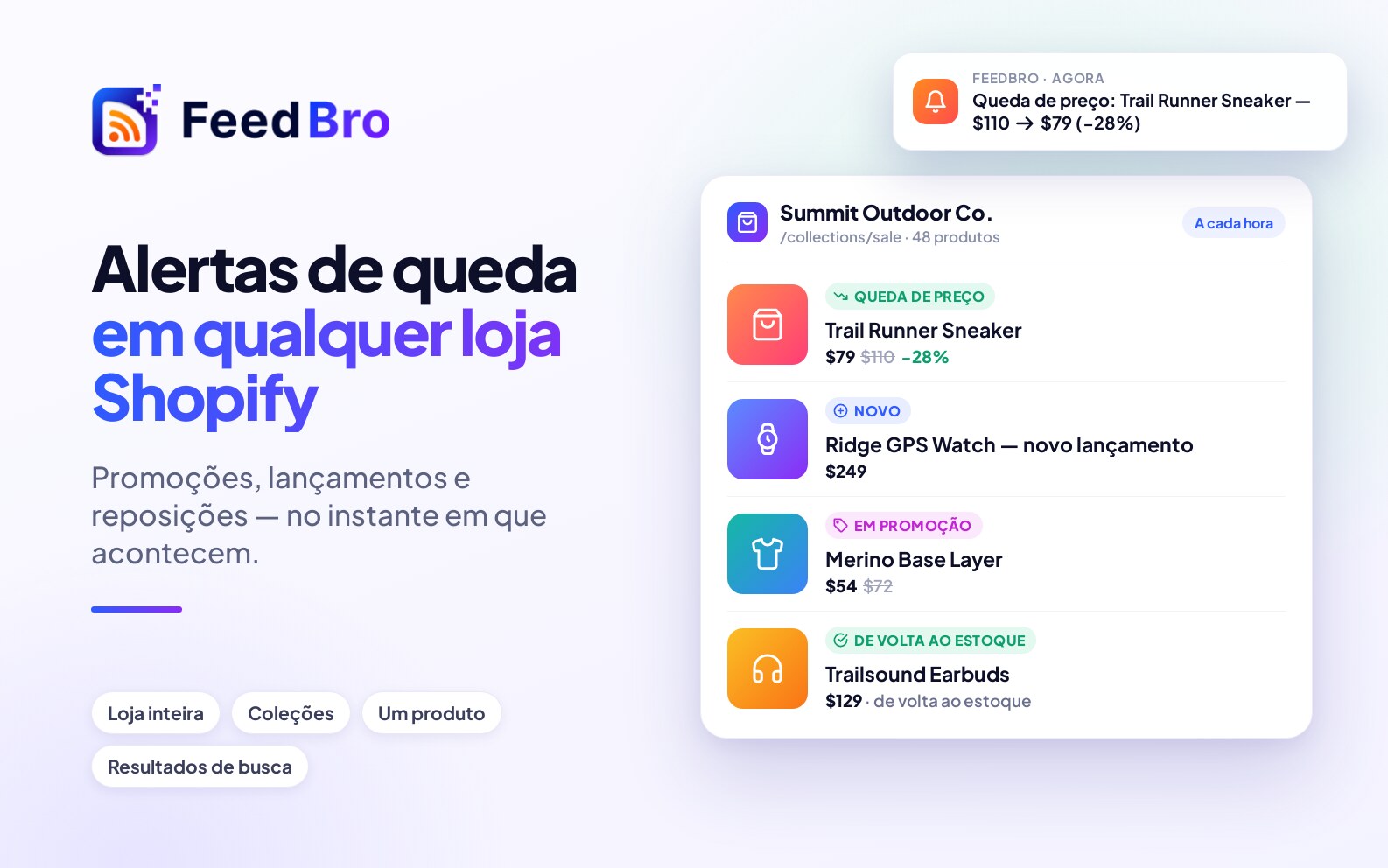
- caiu quer dizer que o preço baixou. Você pode digitar um número para dizer "em pelo menos esta %" ou deixar vazio para qualquer queda. Um produto que entra em promoção também conta como queda.
- está igual ou abaixo de precisa de um valor, por exemplo 50.
- entrou em promoção quer dizer que o preço ficou abaixo do preço normal do produto.
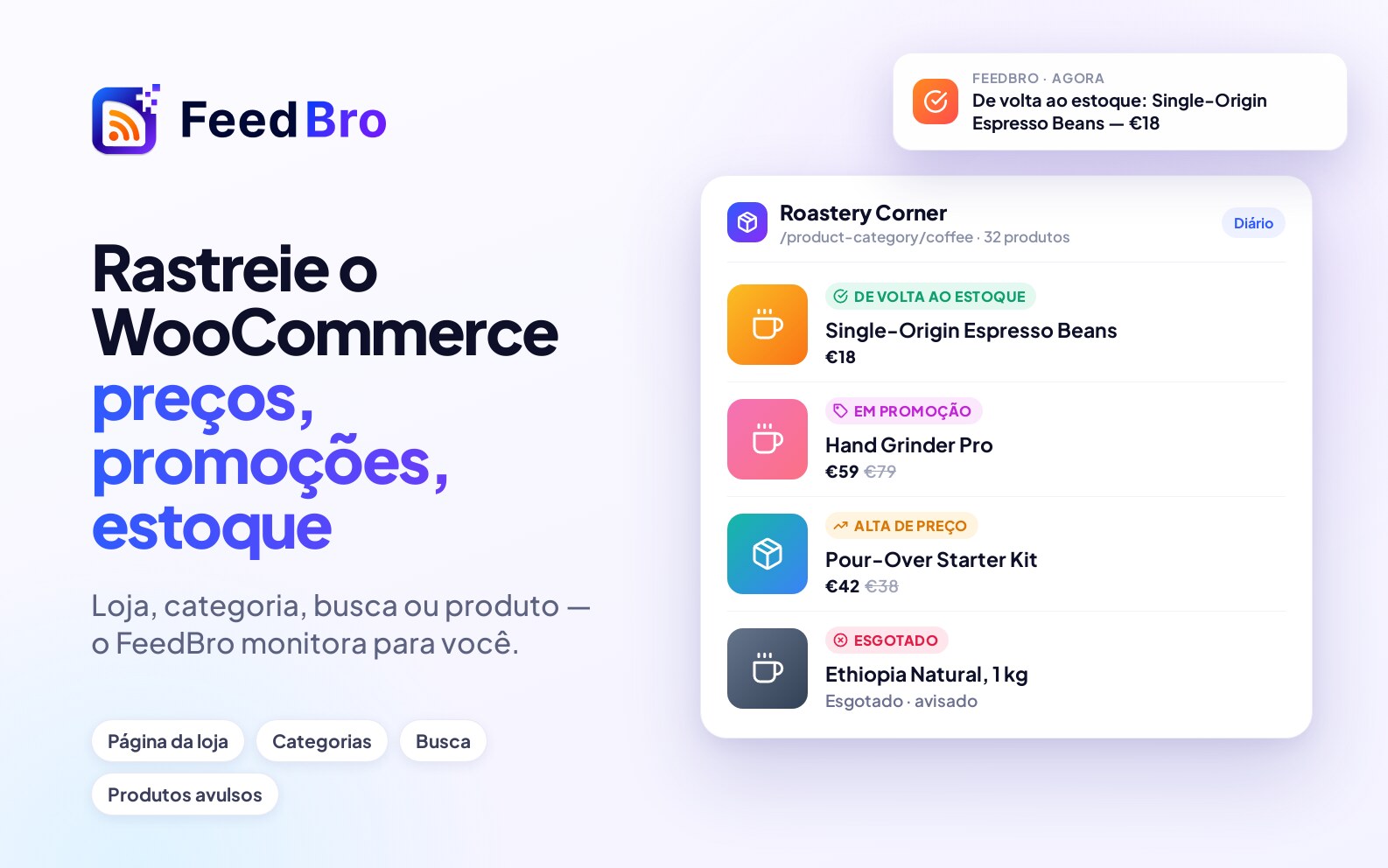
- voltou ao estoque
- é um produto novo quer dizer que ele acabou de aparecer na página que você monitora.
- subiu quer dizer que o preço aumentou, se quiser em pelo menos a % que você digitar.
- esgotou
Vídeo
É um YouTube Short pega os YouTube Shorts e não precisa de palavras. Combine com Ocultar artigo para tirar os Shorts das suas listas.
Ações que uma regra pode fazer
- Notificação push manda uma notificação para o seu celular (app para Android) ou para o seu navegador, com o título "Regra acionada:" e o nome da regra, além do título do artigo. Ela também fica guardada no sino no topo do FeedBro.
- Notificação por e-mail junta os artigos encontrados e os envia juntos em um único e-mail (assunto "FeedBro: 10 new rule matches"), para que um feed movimentado não lote a sua caixa de entrada. O e-mail sai quando dez artigos encontrados se acumulam somando todas as suas regras.
- Tocar um som quando eu abrir toca um aviso sonoro quando você abre um artigo encontrado. Com Notificação push ativada, o app para Android também avisa com o próprio som.
- Marcar como favorito coloca o artigo na sua lista de Salvos.
- Destacar a borda do artigo marca o artigo na sua lista para ele chamar atenção.
- Destacar o texto correspondente destaca as palavras das suas condições "contém o texto" e "contém a palavra" quando você abre o artigo.
- Ocultar artigo tira o artigo das suas listas e da contagem de não lidos.
- Etiqueta (opcional) adiciona um rótulo de até 50 caracteres aos artigos encontrados, para você achá-los juntos.
O que acontece com os artigos que você já tem
Quando você salva uma regra de Novo artigo, o FeedBro passa pelos artigos que já estão nos seus feeds em segundo plano, e uma mensagem avisa que isso pode levar alguns minutos. Ocultar, etiquetar, destacar e favoritar valem para os artigos antigos encontrados, mas nenhuma notificação push ou e-mail é enviado por eles. Só os artigos que chegarem a partir de agora geram notificações.
Encontrar o que uma regra pegou
- Na sua lista de leitura, use o menu de regras ao lado da caixa de busca (ele começa em Todas as regras) e escolha uma regra para ver só os artigos dela.
- Para ver tudo o que tem uma etiqueta, abra Pesquisar, digite a etiqueta e abra a aba Etiquetas. Clique na etiqueta para ver os artigos dela.
- Quando você abre um artigo com etiqueta, ela aparece acima do título. Passe o mouse sobre ela para ver qual regra a adicionou.
Editar, pausar e excluir uma regra
- Para mudar uma regra, clique em Editar nela, faça as mudanças e clique em Salvar regra. O FeedBro ajusta os artigos que você já tem à nova versão. Os artigos que não batem mais deixam de ficar ocultos e perdem a etiqueta e o destaque da regra, e os novos artigos encontrados recebem o novo tratamento.
- Para pausar uma regra, use o botão de ligar e desligar nela. Quando você a desliga, aparece Regra desativada. e a regra fica em cinza. Os artigos que ela ocultou voltam, e as etiquetas e os destaques dela são removidos. Quando você a liga de novo (Regra ativada.), ela volta a valer para todos os artigos que batem com ela.
- Para remover uma regra, clique em Excluir e confirme Excluir esta regra?. Isso também desfaz o que a regra fez com os seus artigos, do mesmo jeito que pausar.
Desfazer uma regra nunca tira artigos de Salvos. Os artigos que uma regra colocou ali continuam salvos, porque você pode ter salvado alguns deles por conta própria, então tire-os à mão se quiser. Uma etiqueta que você colocou à mão, ou que outra regra adicionou, também fica como está. Se outra das suas regras também pega um artigo, o ocultar, a etiqueta ou o destaque dessa outra regra continuam valendo.
Exemplos passo a passo
Ocultar YouTube Shorts
- Abra Regras e clique em Usar em Ocultar YouTube Shorts.
- Confira se está em Quando um novo artigo chega, com a condição É um YouTube Short e a ação Ocultar artigo.
- Clique em Salvar regra.
Depois disso, o FeedBro passa pelos seus vídeos. Os feeds do YouTube nem sempre identificam um Short como tal, então o FeedBro confere os vídeos com o YouTube em segundo plano. Espere alguns minutos antes de olhar.
Receber um e-mail quando um site mencionar a sua empresa
- Clique em + Nova regra e dê um nome a ela, por exemplo "Acme no noticiário".
- Mantenha Quando um novo artigo chega e Atender a QUALQUER condição.
- Adicione uma condição: Título, contém a palavra, "Acme".
- Clique em + Adicionar condição e adicione Conteúdo, contém a palavra, "Acme". Assim você pega os artigos que citam a empresa no texto, mas não na manchete.
- Marque Notificação por e-mail. Marque também Notificação push se quiser saber de cada um na hora.
- Clique em Salvar regra.
Para acompanhar só um site, mude a lógica para Atender a TODAS as condições e use uma condição de texto mais Link, contém o texto e o endereço do site, por exemplo "example-news.com".
Alerta de queda de preço
- Primeiro, monitore a página da loja ou do produto com o Monitoramento de sites, para o FeedBro conhecer os preços.
- Em Regras, clique em Usar em Alerta de queda de preço.
- A condição é Preço, caiu, 10. Mude o número ou esvazie a caixa para qualquer queda. Se preferir ser avisado ao atingir um preço-alvo, escolha está igual ou abaixo de e digite o valor.
- Deixe Notificação push marcada e clique em Salvar regra.
As notificações push precisam da sua permissão
Uma regra com Notificação push só chega a um navegador que tenha permitido notificações do FeedBro. O topo da página de Regras mostra se elas estão ativadas no navegador que você está usando. Se aparecer As notificações push estão desativadas neste navegador., clique em Ativar notificações e escolha Permitir quando o navegador perguntar. No app para Android, aparece As notificações chegam pelo app do FeedBro. em vez disso. Lá, você ativa ou desativa as notificações do FeedBro nas configurações do celular.
Criar uma regra pela extensão do navegador
Com a extensão do FeedBro, selecione um trecho de texto em qualquer página, clique com o botão direito nele e escolha Criar alerta do FeedBro. A página de Regras abre com uma regra nova pronta, em que o título contém o texto selecionado. Você também pode clicar com o botão direito em uma página e escolher Criar alerta para este site. Isso abre uma regra nova com o nome do site, e você mesmo adiciona as condições.
No plano Free e no Coffee Club
O plano Free permite até 5 regras, cada uma com até 5 condições, e inclui todos os tipos de condição e todas as ações. O Coffee Club permite quantas regras você quiser, com quantas condições precisar.
No Free, uma sexta regra mostra "Você atingiu o limite de regras do plano Free (5 regras)." e uma sexta condição mostra "Limite atingido. Você pode ter até 5 condições por regra no seu plano atual."
Se algo não funcionar
- Se uma regra nova parece não fazer nada ainda, dê um tempo. Ela passa pelos seus artigos em segundo plano, o que pode levar alguns minutos. Atualize a sua lista depois de esperar um pouco.
- Se nenhuma notificação push chega, olhe o topo da página de Regras. Se as notificações estiverem desativadas, clique em Ativar notificações. Se nada aparecer, o navegador pode estar bloqueando as notificações ou você pode estar em uma janela anônima. Permita notificações para feedbro.com nas configurações de site do navegador (o ícone à esquerda do endereço) e tente de novo. Cada navegador precisa ser liberado separadamente.
- Se nenhum e-mail chega, lembre que os e-mails de regras são enviados em lotes de dez artigos encontrados. Uma regra que pega pouca coisa pode demorar para mandar o primeiro e-mail. Use também Notificação push se precisar saber na hora.
- "A condição 1 está incompleta." quer dizer que falta o valor de uma condição. Uma condição de texto precisa de uma palavra ou texto, e está igual ou abaixo de precisa de um valor.
- "A condição 1 não é uma expressão regular válida." quer dizer que o padrão precisa de barras em volta, por exemplo /^Urgente/i.
- Se uma regra pega coisa demais, troque contém o texto por contém a palavra, examine só o Título ou adicione uma segunda condição com Atender a TODAS as condições.
- Se uma regra de preço nunca pega nada, confira o que ela está monitorando. As condições de preço só funcionam para produtos de lojas e buscas do Google Shopping que você acompanha com o Monitoramento de sites. Elas não funcionam em feeds de notícias comuns.
- Se os artigos continuam ocultos depois que você mudou de ideia, desligue a regra ou exclua-a, e os artigos ocultos voltam. Se continuarem ocultos, provavelmente outra das suas regras também os oculta.