Alguns feeds só funcionam enquanto você está conectado ao site que os publica. Uma área de membros, o arquivo de uma newsletter paga, um fórum privado ou uma ferramenta da empresa podem oferecer um endereço de feed, mas quando o FeedBro pede esse feed, o site responde com a página de login em vez dos artigos. (Um feed, ou feed RSS, é uma lista que um site publica com os artigos mais recentes. O FeedBro lê essa lista para você.)
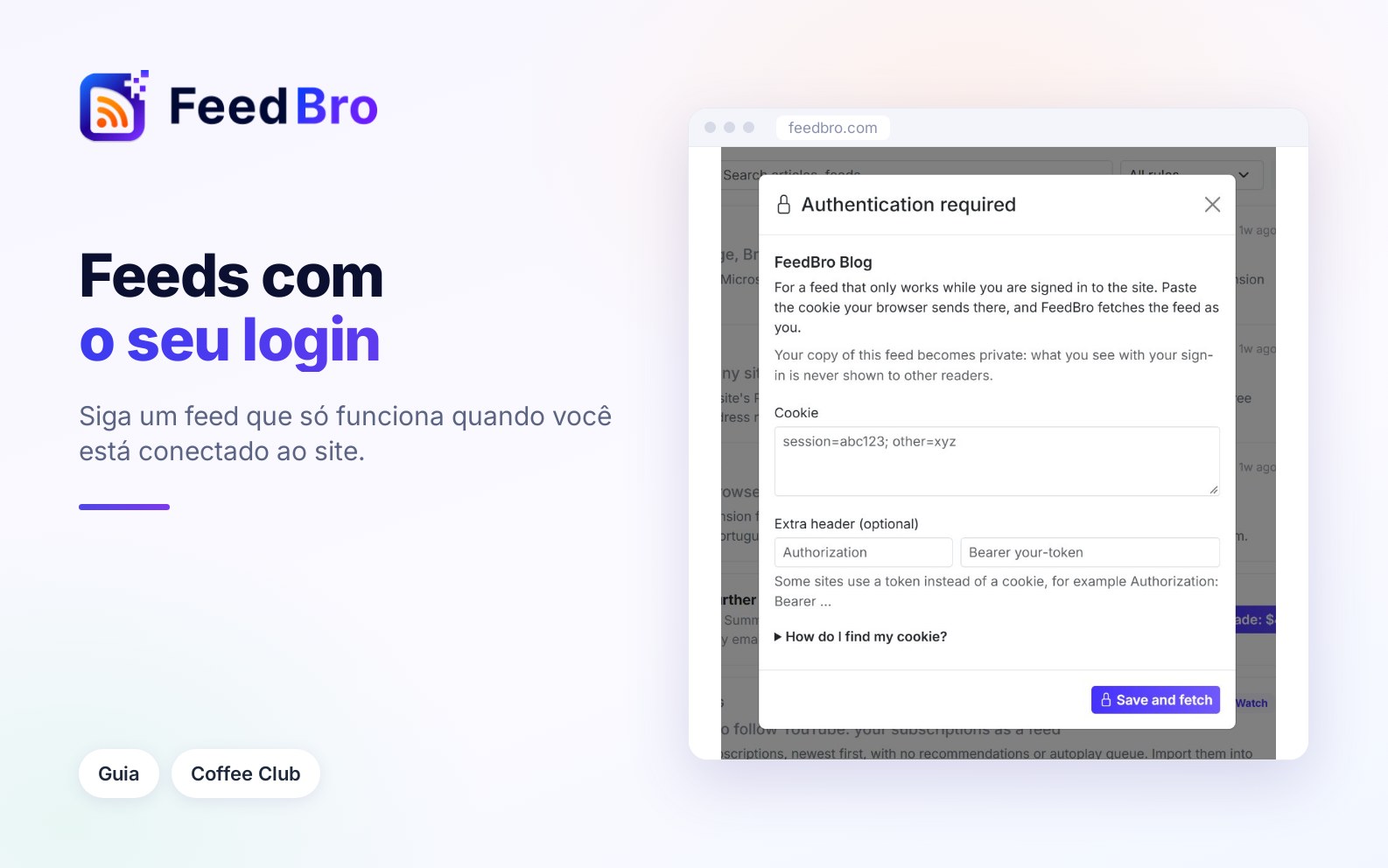
Login necessário é um recurso do Coffee Club que permite dar ao FeedBro o seu login nesse site específico. O FeedBro passa então a buscar o feed como se fosse você, e você vê os mesmos artigos que veria no site estando conectado.
Quando você precisa disso
A maioria dos feeds é pública e funciona sem login. Um feed que só funciona para visitantes conectados costuma dar sinal de uma destas formas:
- Quando você abre o feed no FeedBro, aparece Este feed está atrás de um login.
- Em Meus feeds, o feed tem um sinal de aviso, e a janela dele diz: "Este feed fica atrás de um login que os servidores do FeedBro não conseguem passar."
- O endereço do feed abre normalmente no seu navegador quando você está conectado ao site, mas mostra uma página de login numa janela anônima.
O que é um cookie
Quando você entra em um site, ele entrega ao seu navegador um pequeno texto chamado cookie. Toda vez que o navegador pede uma página a esse site, ele envia o cookie junto, e é assim que o site sabe que é você. O FeedBro usa esse mesmo cookie para pedir o seu feed ao site. Você copia o cookie do navegador uma vez e cola no FeedBro.
Trate o seu cookie como uma chave da sua conta nesse site. Quem tiver o cookie pode usar o site como você até ele expirar. Cole-o só na janela Login necessário do FeedBro e nunca o envie a ninguém por e-mail ou chat.
Como adicionar o seu login a um feed
- Primeiro siga o feed no FeedBro, se ainda não estiver seguindo.
- Abra as configurações do feed: clique no ícone de engrenagem ao lado do feed (Configurações deste feed). A engrenagem fica ao lado de cada feed na lista de feeds do leitor e em cada linha de Meus feeds.
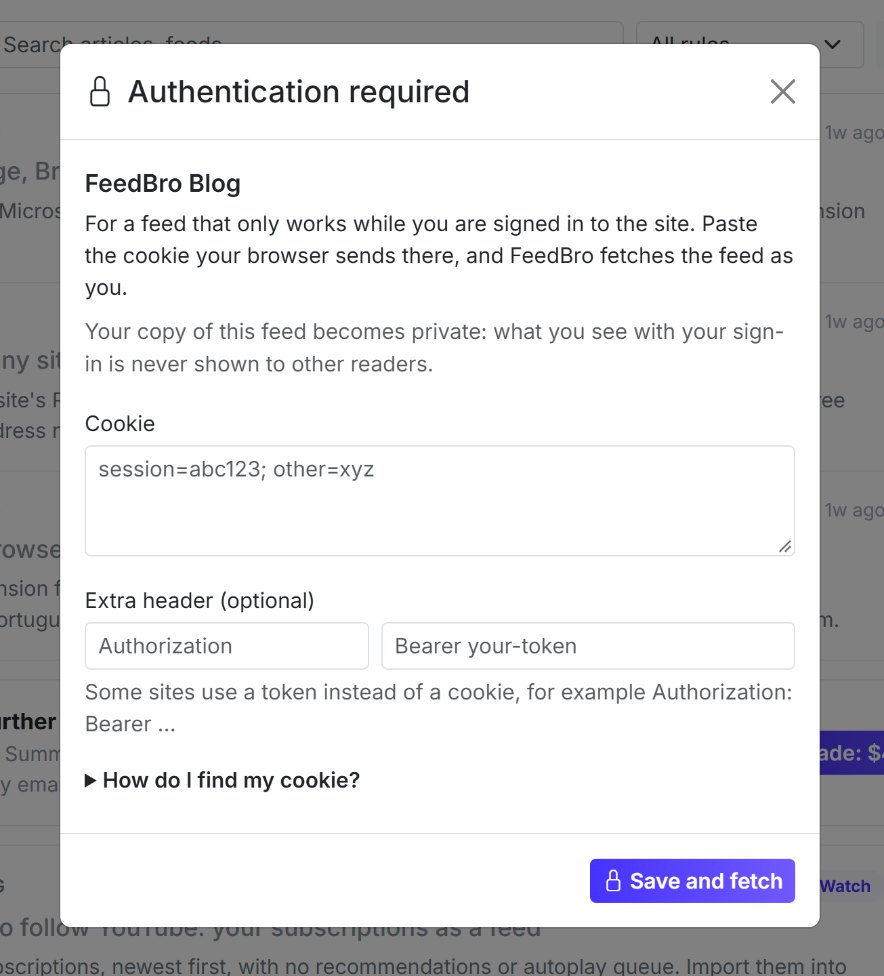
- No fim das configurações, clique em Login necessário. Abre uma janela com o mesmo nome.
- Cole o cookie na caixa Cookie. A próxima seção explica como encontrá-lo.
- Clique em Salvar e buscar.
O FeedBro salva o seu login e busca o feed na hora. Se funcionou, você vê: "Salvo. O FeedBro buscou o feed com seu login e encontrou" seguido de um número de artigos. Feche a janela e a página recarrega com os seus artigos.
Se o feed mostrar Este feed está atrás de um login quando você o abrir, ali mesmo também há um botão Login necessário, que abre a mesma janela.
As caixas Cabeçalho extra (opcional) servem para os poucos sites que usam um token em vez de um cookie, por exemplo Authorization: Bearer seguido de um código longo. Se as páginas de ajuda do site não falam de token, deixe essas caixas vazias.
Como encontrar o seu cookie no navegador
Estes passos funcionam em um computador. A janela no FeedBro tem uma versão curta deles em Como encontro meu cookie?
Antes de começar, entre no site pelo navegador como você faz normalmente.
Chrome e Edge
- Abra uma nova aba e vá ao endereço do feed (o mesmo endereço que você seguiu no FeedBro).
- Pressione F12. No Mac, pressione Cmd + Option + I. Você também pode clicar com o botão direito em qualquer lugar da página e escolher Inspecionar (Inspect, se o navegador estiver em inglês). Abre um painel de ferramentas para desenvolvedores. Essas ferramentas já vêm no navegador. Aqui você só olha para elas, e nada muda.
- No topo desse painel, clique na aba Rede (Network). No Edge, se não a encontrar, clique na pequena seta ou no sinal de mais ao lado das abas.
- Recarregue a página (pressione F5, ou Cmd + R no Mac). Uma lista de requisições aparece no painel.
- Clique na primeira linha da lista. O nome dela é o da página que você abriu.
- À direita, confira se Cabeçalhos (Headers) está selecionado e role até Cabeçalhos de solicitação (Request Headers).
- Encontre a linha que começa com cookie. Selecione todo o texto depois de "cookie:" (costuma ser longo) e copie com Ctrl + C (Cmd + C no Mac).
- Volte ao FeedBro e cole na caixa Cookie.
Firefox
- Abra uma nova aba e vá ao endereço do feed.
- Pressione F12 (Cmd + Option + I no Mac), ou clique com o botão direito na página e escolha Inspecionar.
- Clique na aba Rede.
- Recarregue a página (F5, ou Cmd + R no Mac).
- Clique na primeira linha da lista.
- No painel que abrir, escolha Cabeçalhos e procure em Cabeçalhos da requisição a linha Cookie. Se você ativar ali a chave Bruto (Raw), os cabeçalhos aparecem como texto simples, que é mais fácil de copiar.
- Copie o texto depois de "Cookie:" e cole na caixa Cookie do FeedBro.
Se você copiar sem querer a palavra "Cookie:" junto, o FeedBro tira para você. O cookie precisa estar em uma única linha e pode ter até 8.000 caracteres.
Se o navegador baixar o feed como arquivo em vez de mostrá-lo, abra a página inicial do próprio site e copie o cookie de lá. Na maioria dos sites, é o mesmo login. Quando o feed fica em um endereço diferente do site (por exemplo, um endereço separado de "feeds"), use o endereço do feed para que o cookie corresponda.
Ou use a extensão para navegador
Com a versão mais recente da extensão do FeedBro para navegador, você não precisa das ferramentas para desenvolvedores. A extensão lê o seu login nesse site específico a partir do navegador e envia ao FeedBro por você.
- Instale a extensão do FeedBro e conecte-a à sua conta (no FeedBro, Configurações e depois Extensão).
- No mesmo navegador, entre no site que publica o feed.
- No FeedBro, abra a engrenagem do feed e clique em Login necessário.
- Clique em Usar meu login deste navegador. Esse botão só aparece quando a extensão está instalada, atualizada e conectada.
- Abre uma pequena janela do FeedBro. Ela mostra o nome do site e tem um botão Usar meu login de seguido do nome do site. Clique nele.
- O navegador pergunta uma vez se o FeedBro pode ler os cookies desse site. Permita. O FeedBro não lê nada antes do seu clique e lê só os cookies desse site.
- A janela mostra "Lendo seu login…" e depois "Enviando para o FeedBro…", seguido do resultado. Quando terminar, feche a pequena janela. A página do FeedBro recarrega com o seu feed.
Se a janela disser que o navegador não tem login no site, entre no site nesse navegador e tente de novo. Se ela pedir para conectar primeiro o navegador ao FeedBro, abra a janela da extensão e conecte.
O que o FeedBro faz com o seu login
- O seu login fica guardado criptografado. O FeedBro nunca o mostra de novo, nem para você nem para ninguém.
- Ele é usado só para este feed. O FeedBro só o envia nas requisições para esse site, quando busca o feed e os artigos completos, e nunca em requisições para outros sites.
- O seu feed vira uma cópia privada. O que um site mostra para você quando está conectado é seu, então o FeedBro cria uma cópia do feed só para você. Os artigos dela nunca aparecem para outros leitores, mesmo que eles sigam o mesmo endereço. A sua cópia privada também fica de fora do Explorar, dos feeds em alta e das sugestões.
- O nome, as configurações e as coleções do feed passam para a sua cópia privada, e os artigos que você já salvou continuam em Salvos. As marcações de lido não passam, então artigos recentes podem aparecer de novo como não lidos na cópia privada.
Quando o seu login expira
Quando você sai do site, muda a senha ou o site encerra a sua sessão, o cookie para de funcionar e o FeedBro recebe a página de login em vez do seu feed.
O FeedBro avisa você uma vez. Você recebe uma notificação: "Seu login em" o site "expirou", com um lembrete para colar um novo cookie nas configurações do feed. Você não recebe o mesmo aviso de novo para esse feed até ele voltar a funcionar.
Para renovar:
- Entre de novo no site pelo navegador.
- Abra a engrenagem do feed e clique em Login necessário. A janela agora diz Seu login expirou. Cole um novo cookie.
- Copie um cookie novo (com os passos acima) e cole, ou clique em Usar meu login deste navegador.
- Clique em Salvar e buscar.
Se você sair do site no navegador, o cookie que o FeedBro tem normalmente também para de funcionar. Fechar a aba não encerra a sessão.
Como remover o seu login
- Abra a engrenagem do feed e clique em Login necessário. Enquanto houver um login salvo, a janela diz Conectado com seu cookie, e o ícone de cadeado no botão da engrenagem fica preenchido.
- Clique em Remover meu login.
O FeedBro apaga o login guardado e diz: "Seu login foi removido deste feed." O feed continua sendo a sua cópia privada. O FeedBro segue verificando o feed sem login, então, se o site exigir um, você vai ver Este feed está atrás de um login de novo.
Se você deixar de seguir o feed, o FeedBro apaga o login guardado em até um dia.
No plano Free e no Coffee Club
Login necessário faz parte do Coffee Club. No plano Free, o botão continua na engrenagem do feed, mas a janela diz: "Feeds que exigem login fazem parte do Coffee Club." com um link Gerir plano.
No plano Free, você ainda pode ler muitos desses feeds pelo seu próprio navegador. Quando um feed mostrar Este feed está atrás de um login, instale a extensão do FeedBro no Chrome ou no Firefox, confira se você está conectado ao site nesse navegador e toque em Corrigir no meu navegador. O FeedBro passa a manter o feed atualizado pelo seu navegador enquanto ele estiver aberto. O guia sobre sites que bloqueiam servidores explica isso com mais detalhes.
Se algo não funcionar
- Se você vir "Salvo, mas o site continuou mostrando a página de login.", o cookie estava incompleto ou veio de uma aba em que você não estava conectado. Confira se está conectado, recarregue a página com a aba Rede aberta e copie de novo a linha inteira do cookie.
- Se você vir "Cole o cookie em uma única linha, com até 8.000 caracteres.", o texto tem quebras de linha ou é longo demais. Copie só o valor do cookie, em uma linha.
- Se você vir "Salvo. O FeedBro ainda não conseguiu buscar o feed" seguido de um motivo, o seu login foi salvo, mas o site não respondeu direito desta vez. O FeedBro continua tentando em segundo plano.
- Se você não vê Usar meu login deste navegador, atualize a extensão para a versão mais recente, conecte-a em Configurações e depois Extensão, e abra a janela de novo.
- Se você está no celular, copie o cookie em um computador, porque os navegadores de celular não têm ferramentas para desenvolvedores. Depois de salvo, o feed funciona em todo lugar em que você usa o FeedBro, inclusive no app para Android.
- Se o feed funcionava e parou, o seu login provavelmente expirou. Siga os passos em "Quando o seu login expira".