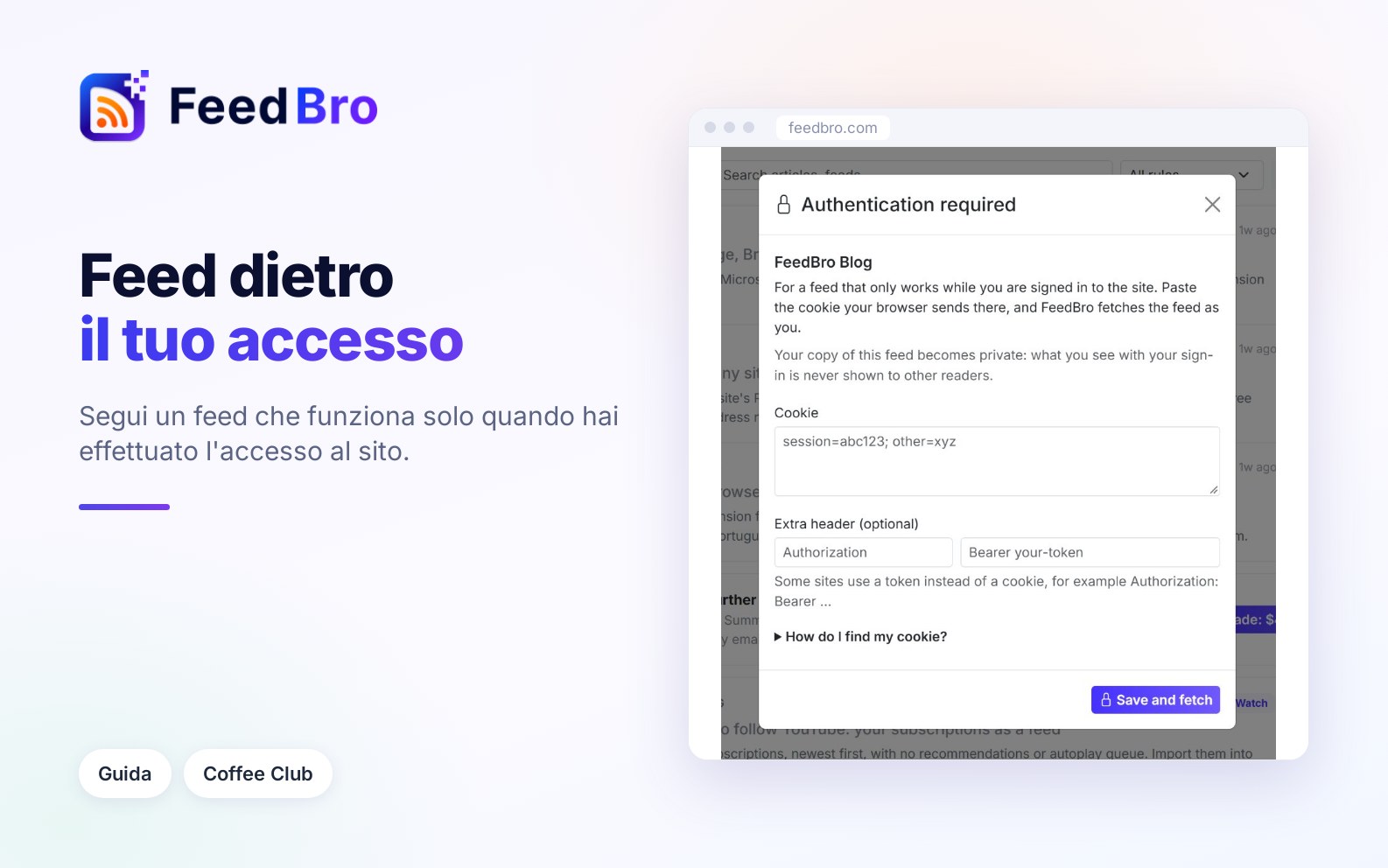
Alcuni feed funzionano solo quando hai effettuato l'accesso al sito che li pubblica. Un'area riservata ai membri, l'archivio di una newsletter a pagamento, un forum privato o uno strumento aziendale possono darti l'indirizzo di un feed, ma quando FeedBro lo richiede, il sito risponde con la sua pagina di accesso invece che con gli articoli. (Un feed, o feed RSS, è un elenco dei suoi articoli più recenti che un sito pubblica. FeedBro legge quell'elenco per te.)
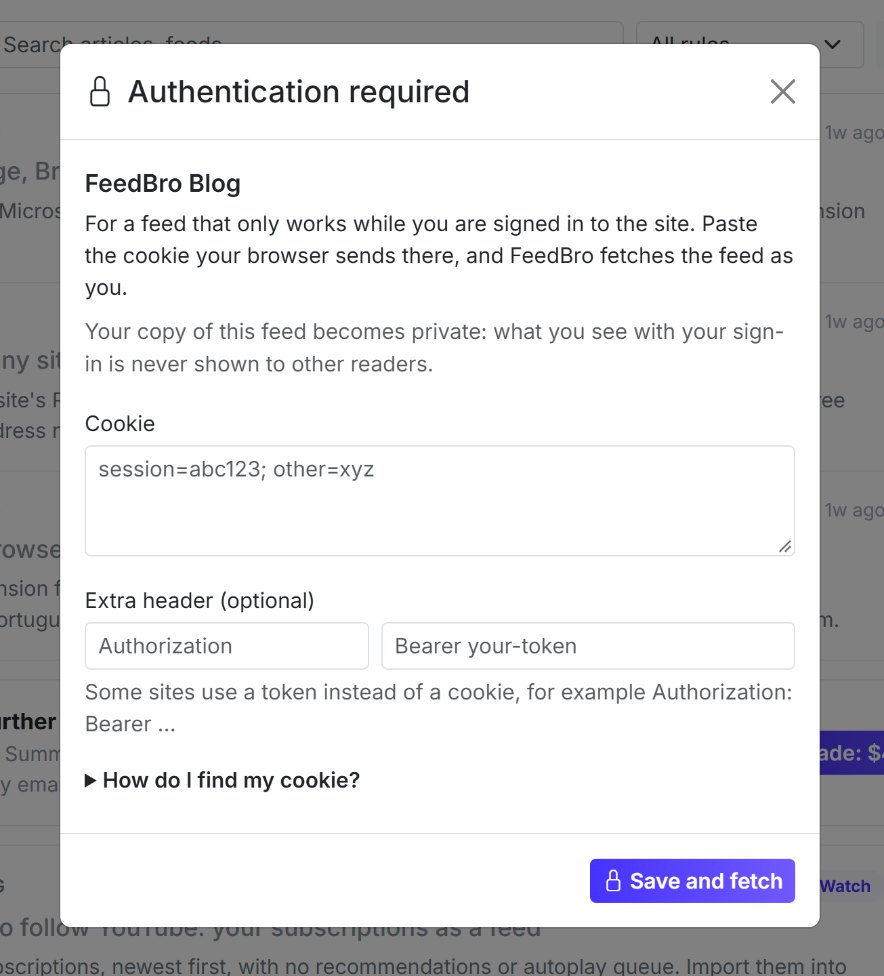
Accesso richiesto è una funzione del Coffee Club che ti permette di dare a FeedBro il tuo accesso per quel solo sito. FeedBro poi scarica il feed a nome tuo, quindi vedi gli stessi articoli che vedresti sul sito dopo aver effettuato l'accesso.
Quando ti serve
La maggior parte dei feed è pubblica e funziona senza accesso. Un feed che funziona solo per chi ha effettuato l'accesso di solito lo fa capire in uno di questi modi:
- Quando apri il feed in FeedBro, compare Questo feed è protetto da un accesso.
- In I miei feed, il feed ha un segnale di avviso, e la sua finestra dice: "Questo feed è dietro un accesso che i server di FeedBro non possono superare."
- L'indirizzo del feed si apre bene nel tuo browser quando hai effettuato l'accesso al sito, ma in una finestra privata mostra una pagina di accesso.
Che cos'è un cookie
Quando accedi a un sito, il sito dà al tuo browser un piccolo pezzo di testo chiamato cookie. Ogni volta che il browser chiede una pagina a quel sito, invia anche il cookie, ed è così che il sito sa che sei tu. FeedBro usa lo stesso cookie per chiedere al sito il tuo feed. Lo copi una volta dal browser e lo incolli in FeedBro.
Tratta il tuo cookie come una chiave del tuo account su quel sito. Chi lo possiede può usare il sito al posto tuo finché non scade. Incollalo solo nella finestra Accesso richiesto di FeedBro, e non mandarlo mai a nessuno per e-mail o in chat.
Come aggiungere il tuo accesso a un feed
- Se non l'hai ancora fatto, segui prima il feed in FeedBro.
- Apri le impostazioni del feed: fai clic sull'icona a ingranaggio accanto al feed (Impostazioni di questo feed). L'ingranaggio si trova accanto a ogni feed nell'elenco dei feed del lettore e su ogni riga di I miei feed.
- In fondo alle impostazioni, fai clic su Accesso richiesto. Si apre una finestra con lo stesso nome.
- Incolla il cookie nella casella Cookie. La sezione successiva spiega come trovarlo.
- Fai clic su Salva e scarica.
FeedBro salva il tuo accesso e scarica subito il feed. Se ha funzionato, vedi: "Salvato. FeedBro ha scaricato il feed con il tuo accesso e ha trovato" seguito da un numero di articoli. Chiudi la finestra e la pagina si ricarica con i tuoi articoli.
Se quando apri il feed compare Questo feed è protetto da un accesso, lì c'è anche un pulsante Accesso richiesto che apre la stessa finestra.
Le caselle Intestazione aggiuntiva (facoltativa) servono per i pochi siti che usano un token invece di un cookie, per esempio Authorization: Bearer seguito da un codice lungo. Se le pagine di aiuto del sito non parlano di un token, lasciale vuote.
Come trovare il cookie nel browser
Questi passaggi funzionano su un computer. La finestra in FeedBro ne ha una versione breve sotto Come trovo il mio cookie?
Prima di iniziare, accedi al sito nel browser come fai di solito.
Chrome ed Edge
- Apri una nuova scheda e vai all'indirizzo del feed (lo stesso indirizzo che segui in FeedBro).
- Premi F12. Su un Mac, premi Cmd + Opzione + I. Puoi anche fare clic con il tasto destro in un punto qualsiasi della pagina e scegliere Ispeziona (Inspect se il browser è in inglese). Si apre un pannello di strumenti per sviluppatori. Questi strumenti fanno parte del browser. Qui ti limiti a guardarli, e non cambia nulla.
- In alto in quel pannello, fai clic sulla scheda Rete (Network). In Edge, se non la vedi, fai clic sulla piccola freccia o sul segno più accanto alle schede per trovarla.
- Ricarica la pagina (premi F5, o Cmd + R su un Mac). Il pannello si riempie di un elenco di richieste.
- Fai clic sulla prima riga dell'elenco. Il suo nome corrisponde alla pagina che hai aperto.
- A destra, controlla che sia selezionato Intestazioni (Headers) e scorri fino a Intestazioni richiesta (Request Headers).
- Trova la riga che inizia con cookie. Seleziona tutto il testo dopo "cookie:" (spesso è lungo) e copialo con Ctrl + C (Cmd + C su un Mac).
- Torna in FeedBro e incollalo nella casella Cookie.
Firefox
- Apri una nuova scheda e vai all'indirizzo del feed.
- Premi F12 (Cmd + Opzione + I su un Mac), oppure fai clic con il tasto destro sulla pagina e scegli Analizza (Inspect).
- Fai clic sulla scheda Rete (Network).
- Ricarica la pagina (F5, o Cmd + R su un Mac).
- Fai clic sulla prima riga dell'elenco.
- Nel pannello che si apre, scegli Intestazioni (Headers) e cerca sotto Intestazioni richiesta (Request Headers) la riga Cookie. Se lì attivi l'interruttore Raw, le intestazioni compaiono come testo semplice, più facile da copiare.
- Copia il testo dopo "Cookie:" e incollalo nella casella Cookie in FeedBro.
Se per errore copi anche la parola "Cookie:", FeedBro la toglie per te. Il cookie deve stare su una sola riga e può avere fino a 8.000 caratteri.
Se il browser scarica il feed come file invece di mostrarlo, apri la home page del sito e copia il cookie da lì. Per la maggior parte dei siti l'accesso è lo stesso. Quando il feed si trova a un indirizzo diverso da quello del sito (per esempio un indirizzo "feeds" separato), usa l'indirizzo del feed, così il cookie corrisponde.
Usa invece l'estensione per il browser
Con l'ultima versione dell'estensione FeedBro per il browser puoi fare a meno degli strumenti per sviluppatori. L'estensione legge dal tuo browser il tuo accesso a quel solo sito e lo invia a FeedBro per te.
- Installa l'estensione FeedBro e collegala al tuo account (in FeedBro, Impostazioni, poi Estensione).
- Nello stesso browser, accedi al sito che pubblica il feed.
- In FeedBro, apri l'ingranaggio del feed e fai clic su Accesso richiesto.
- Fai clic su Usa il mio accesso da questo browser. Questo pulsante compare solo quando l'estensione è installata, aggiornata e collegata.
- Si apre una piccola finestra di FeedBro. Indica il sito e ha un pulsante Usa il mio accesso per seguito dal nome del sito. Fai clic.
- Il browser ti chiede una volta se FeedBro può leggere i cookie di questo sito. Consenti. FeedBro non legge nulla prima del tuo clic, e legge solo i cookie di quel sito.
- La finestra mostra "Lettura del tuo accesso…" e poi "Invio a FeedBro…", seguito dal risultato. Quando ha finito, chiudi la piccola finestra. La pagina di FeedBro si ricarica con il tuo feed.
Se la finestra dice che il browser non ha un accesso per il sito, accedi al sito in quel browser e riprova. Se dice di collegare prima il browser a FeedBro, apri il popup dell'estensione e collegala.
Cosa fa FeedBro con il tuo accesso
- Il tuo accesso viene conservato cifrato. FeedBro non lo mostra mai più, né a te né a nessun altro.
- Viene usato solo per questo feed. FeedBro lo invia solo con le richieste a quel sito, quando scarica il feed e i suoi articoli completi, e mai con le richieste ad altri siti.
- Il tuo feed diventa una copia privata. Ciò che un sito ti mostra dopo l'accesso è tuo, quindi FeedBro ti dà una copia del feed tutta tua. I suoi articoli non vengono mai mostrati ad altri lettori, anche se seguono lo stesso indirizzo. La tua copia privata resta fuori anche da Esplora, dai feed in tendenza e dai suggerimenti.
- Il nome del feed, le impostazioni e le raccolte passano alla tua copia privata, e gli articoli che hai già salvato restano in Salvati. Gli articoli segnati come letti non passano, quindi nella copia privata gli articoli recenti possono tornare a comparire come non letti.
Quando il tuo accesso scade
Quando esci dal sito, cambi la password o il sito chiude la tua sessione, il cookie smette di funzionare e FeedBro riceve la pagina di accesso invece del tuo feed.
A quel punto FeedBro te lo dice una volta. Ricevi una notifica, "Il tuo accesso a" quel sito "è scaduto", con l'indicazione di incollare un nuovo cookie nelle impostazioni del feed. Per quel feed non riceverai di nuovo lo stesso avviso finché non avrà funzionato di nuovo.
Per rinnovarlo:
- Accedi di nuovo al sito nel browser.
- Apri l'ingranaggio del feed e fai clic su Accesso richiesto. Ora la finestra dice Il tuo accesso è scaduto. Incolla un nuovo cookie.
- Copia un cookie nuovo (con i passaggi descritti sopra) e incollalo, oppure fai clic su Usa il mio accesso da questo browser.
- Fai clic su Salva e scarica.
Se esci dal sito nel browser, di solito smette di funzionare anche il cookie che ha FeedBro. Chiudere la scheda non lo invalida.
Come rimuovere il tuo accesso
- Apri l'ingranaggio del feed e fai clic su Accesso richiesto. Finché è salvato un accesso, la finestra dice Accesso effettuato con il tuo cookie, e l'icona del lucchetto sul pulsante dell'ingranaggio è piena.
- Fai clic su Rimuovi il mio accesso.
FeedBro elimina l'accesso salvato e dice: "Il tuo accesso è stato rimosso da questo feed." Il feed resta la tua copia privata. FeedBro continua a controllarlo senza accesso, quindi se il sito ne richiede uno vedrai di nuovo Questo feed è protetto da un accesso.
Se smetti di seguire il feed, FeedBro elimina l'accesso salvato entro un giorno.
Con il piano Free e il Coffee Club
Accesso richiesto fa parte del Coffee Club. Con il piano Free il pulsante c'è comunque nell'ingranaggio del feed, ma la finestra dice: "I feed che richiedono l’accesso fanno parte del Coffee Club." con un link Gestisci piano.
Con il piano Free puoi comunque leggere molti di questi feed tramite il tuo browser. Quando un feed mostra Questo feed è protetto da un accesso, installa l'estensione FeedBro in Chrome o Firefox, assicurati di aver effettuato l'accesso al sito in quel browser e premi Correggi nel mio browser. FeedBro poi tiene aggiornato il feed dal tuo browser finché è aperto. La guida sui siti che bloccano i server lo spiega più in dettaglio.
Se qualcosa non funziona
- Se vedi "Salvato, ma il sito mostrava ancora la sua pagina di accesso.", il cookie era incompleto o veniva da una scheda senza accesso. Controlla di aver effettuato l'accesso, ricarica la pagina con la scheda Rete aperta e copia di nuovo tutta la riga del cookie.
- Se vedi "Incolla il cookie su una sola riga, al massimo 8.000 caratteri.", il testo contiene degli a capo o è troppo lungo. Copia solo il valore del cookie, su una riga.
- Se vedi "Salvato. FeedBro non è ancora riuscito a scaricare il feed" seguito da un motivo, il tuo accesso è salvato, ma questa volta il sito non ha risposto come dovrebbe. FeedBro continua a provare in background.
- Se non vedi Usa il mio accesso da questo browser, aggiorna l'estensione all'ultima versione, collegala in Impostazioni, poi Estensione, e apri di nuovo la finestra.
- Se sei sul telefono, copia invece il cookie da un computer, perché i browser del telefono non hanno gli strumenti per sviluppatori. Una volta salvato, il feed funziona ovunque usi FeedBro, compresa l'app Android.
- Se il feed funzionava e poi si è fermato, molto probabilmente il tuo accesso è scaduto. Segui i passaggi in "Quando il tuo accesso scade".