יש פידים שעובדים רק כשאתם מחוברים לאתר שמפרסם אותם. אזור חברים, ארכיון של ניוזלטר בתשלום, פורום פרטי או כלי של החברה שלכם יכולים לתת לכם כתובת פיד, אבל כש-FeedBro מבקש אותה, האתר עונה בדף ההתחברות שלו במקום בכתבות. (פיד, או פיד RSS, הוא רשימה שאתר מפרסם של הכתבות החדשות ביותר שלו. FeedBro קורא את הרשימה הזו בשבילכם.)
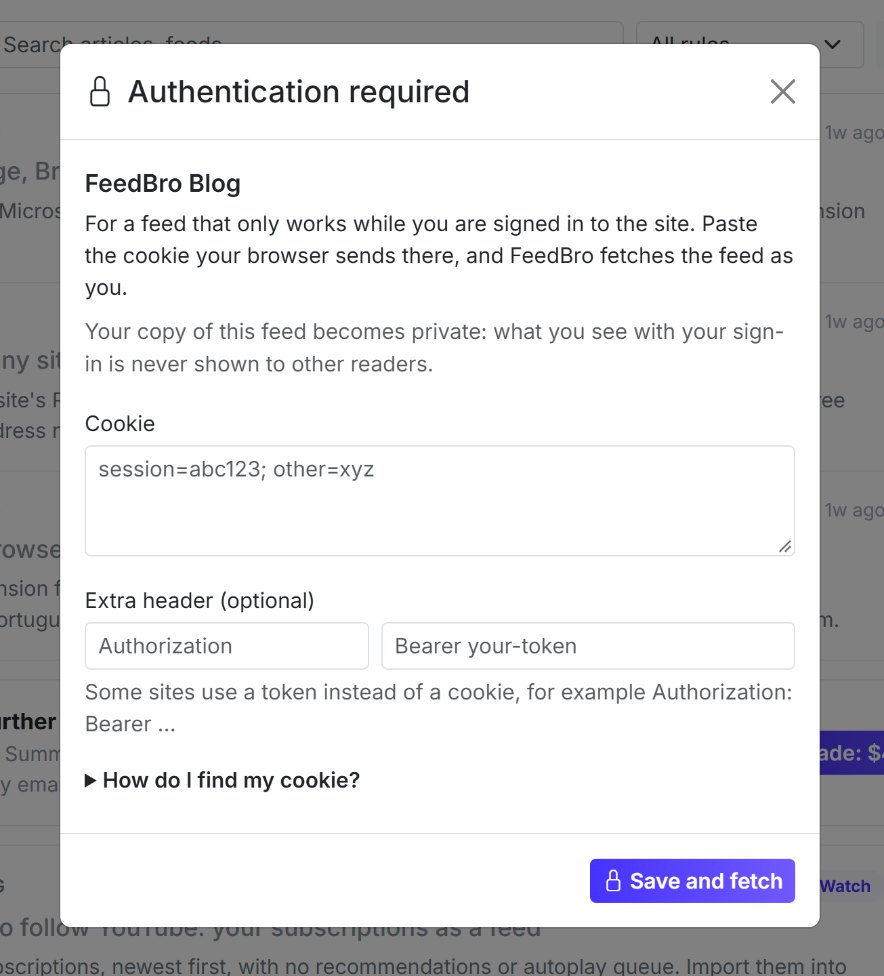
נדרשת התחברות היא אפשרות של Coffee Club שמאפשרת לתת ל-FeedBro את פרטי ההתחברות שלכם לאתר האחד הזה. אחר כך FeedBro שולף את הפיד בשמכם, כך שאתם רואים את אותן כתבות שהייתם רואים באתר כשאתם מחוברים.
מתי צריך את זה
רוב הפידים ציבוריים ועובדים בלי שום התחברות. פיד שעובד רק למבקרים מחוברים בדרך כלל מראה את זה באחת הדרכים האלה:
- כשאתם פותחים את הפיד ב-FeedBro, כתוב בו הפיד הזה מאחורי התחברות.
- בהפידים שלי מופיע ליד הפיד סימן אזהרה, ובחלון שלו כתוב: "הפיד הזה נמצא מאחורי התחברות ששרתי FeedBro לא יכולים לעבור."
- כתובת הפיד נפתחת כרגיל בדפדפן שלכם כשאתם מחוברים לאתר, אבל בחלון פרטי מוצג דף התחברות.
מה זה Cookie
כשאתם מתחברים לאתר, האתר נותן לדפדפן שלכם פיסת טקסט קטנה שנקראת Cookie (עוגייה). בכל פעם שהדפדפן מבקש מהאתר דף, הוא שולח איתו את ה-Cookie, וכך האתר יודע שזה אתם. FeedBro משתמש באותו Cookie כדי לבקש מהאתר את הפיד שלכם. מעתיקים אותו מהדפדפן פעם אחת ומדביקים אותו ב-FeedBro.
התייחסו ל-Cookie כמו למפתח לחשבון שלכם באתר הזה. כל מי שמחזיק בו יכול להשתמש באתר בשמכם עד שתוקפו יפוג. הדביקו אותו רק בחלון נדרשת התחברות של FeedBro, ולעולם אל תשלחו אותו לאף אחד במייל או בצ'אט.
איך מוסיפים את ההתחברות שלכם לפיד
- אם עוד לא עשיתם את זה, קודם עקבו אחרי הפיד ב-FeedBro.
- פתחו את ההגדרות של הפיד: לחצו על סמל גלגל השיניים שליד הפיד (הגדרות הפיד הזה). גלגל השיניים נמצא ליד כל פיד ברשימת הפידים של הקורא, ובכל שורה בהפידים שלי.
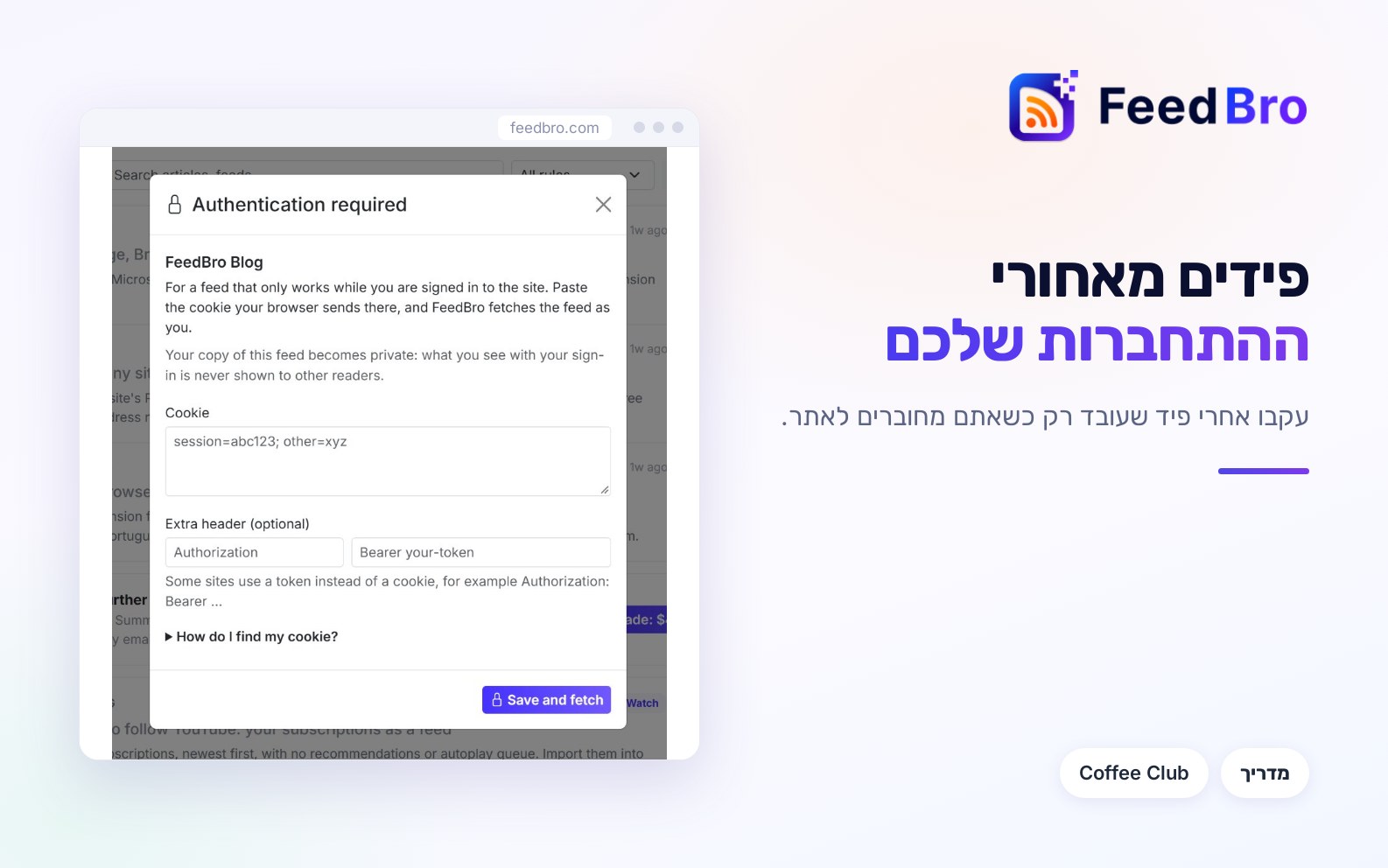
- בתחתית ההגדרות, לחצו על נדרשת התחברות. נפתח חלון באותו שם.
- הדביקו את ה-Cookie שלכם בתיבה Cookie. בחלק הבא מוסבר איך למצוא אותו.
- לחצו על שמירה והבאה.
FeedBro שומר את ההתחברות שלכם ושולף את הפיד מיד. אם זה עבד, תראו: "נשמר. FeedBro הביא את הפיד עם ההתחברות שלכם ומצא" ואחריו מספר הכתבות. סגרו את החלון, והדף ייטען מחדש עם הכתבות שלכם.
אם כשאתם פותחים את הפיד כתוב בו הפיד הזה מאחורי התחברות, יש שם גם כפתור נדרשת התחברות שפותח את אותו חלון.
התיבות כותרת נוספת (לא חובה) מיועדות למעט אתרים שמשתמשים באסימון (token) במקום ב-Cookie, למשל Authorization: Bearer ואחריו קוד ארוך. אם דפי העזרה של האתר לא מזכירים אסימון, השאירו אותן ריקות.
איך מוצאים את ה-Cookie בדפדפן
השלבים האלה עובדים במחשב. בחלון ב-FeedBro יש גרסה מקוצרת שלהם תחת איך מוצאים את ה-Cookie שלי?
לפני שמתחילים, התחברו לאתר בדפדפן כמו שאתם עושים בדרך כלל.
Chrome ו-Edge
- פתחו כרטיסייה חדשה ועברו לכתובת של הפיד (אותה כתובת שאתם עוקבים אחריה ב-FeedBro).
- לחצו על F12. ב-Mac, לחצו על Cmd + Option + I. אפשר גם ללחוץ לחיצה ימנית במקום כלשהו בדף ולבחור Inspect. נפתחת חלונית של כלי מפתחים. הכלים האלה מובנים בדפדפן. כאן רק מסתכלים בהם, ושום דבר לא משתנה.
- בראש החלונית, לחצו על הלשונית Network. ב-Edge, אם אתם לא רואים אותה, לחצו על החץ הקטן או על סימן הפלוס שליד הלשוניות כדי למצוא אותה.
- טענו את הדף מחדש (לחצו על F5, או על Cmd + R ב-Mac). רשימה של בקשות ממלאת את החלונית.
- לחצו על השורה הראשונה ברשימה. השם שלה תואם לדף שפתחתם.
- בחלק של פרטי הבקשה, ודאו ש-Headers נבחר, וגללו למטה אל Request Headers.
- מצאו את השורה שמתחילה ב-cookie. סמנו את כל הטקסט שאחרי "cookie:" (הוא לרוב ארוך) והעתיקו אותו עם Ctrl + C (או Cmd + C ב-Mac).
- חזרו ל-FeedBro והדביקו אותו בתיבה Cookie.
Firefox
- פתחו כרטיסייה חדשה ועברו לכתובת של הפיד.
- לחצו על F12 (או על Cmd + Option + I ב-Mac), או לחצו לחיצה ימנית על הדף ובחרו Inspect.
- לחצו על הלשונית Network.
- טענו את הדף מחדש (F5, או Cmd + R ב-Mac).
- לחצו על השורה הראשונה ברשימה.
- בחלונית שנפתחת, בחרו Headers וחפשו תחת Request Headers את השורה Cookie. אם תפעילו שם את המתג Raw, הכותרות יוצגו כטקסט רגיל, וקל יותר להעתיק אותן.
- העתיקו את הטקסט שאחרי "Cookie:" והדביקו אותו בתיבה Cookie ב-FeedBro.
אם העתקתם בטעות גם את המילה "Cookie:", FeedBro מסיר אותה בשבילכם. ה-Cookie חייב להיות בשורה אחת, ואורכו יכול להגיע עד 8,000 תווים.
אם הדפדפן מוריד את הפיד כקובץ במקום להציג אותו, פתחו את דף הבית של האתר והעתיקו את ה-Cookie משם. ברוב האתרים זו אותה התחברות. כשהפיד נמצא בכתובת אחרת מהאתר (למשל כתובת נפרדת של "feeds"), השתמשו בכתובת הפיד כדי שה-Cookie יתאים.
אפשר להשתמש בתוסף לדפדפן במקום
עם הגרסה העדכנית של התוסף של FeedBro לדפדפן, אפשר לוותר על כלי המפתחים. התוסף קורא מהדפדפן את ההתחברות שלכם לאתר האחד הזה ושולח אותה ל-FeedBro בשבילכם.
- התקינו את התוסף של FeedBro וחברו אותו לחשבון שלכם (ב-FeedBro, הגדרות ואז תוסף).
- באותו דפדפן, התחברו לאתר שמפרסם את הפיד.
- ב-FeedBro, פתחו את גלגל השיניים של הפיד ולחצו על נדרשת התחברות.
- לחצו על להשתמש בהתחברות שלי מהדפדפן הזה. הכפתור הזה מופיע רק כשהתוסף מותקן, מעודכן ומחובר.
- נפתח חלון קטן של FeedBro. מופיע בו שם האתר וכפתור להשתמש בהתחברות שלי ל- ואחריו שם האתר. לחצו עליו.
- הדפדפן שואל פעם אחת אם FeedBro רשאי לקרוא את ה-Cookies של האתר הזה. אשרו. FeedBro לא קורא שום דבר לפני שאתם לוחצים, והוא קורא רק את ה-Cookies של האתר הזה.
- בחלון מופיע "קוראים את ההתחברות שלכם…" ואז "שולחים ל-FeedBro…", ואחר כך התוצאה. בסיום, סגרו את החלון הקטן. הדף של FeedBro נטען מחדש עם הפיד שלכם.
אם בחלון כתוב שאין בדפדפן התחברות לאתר, התחברו לאתר בדפדפן הזה ונסו שוב. אם כתוב שצריך קודם לחבר את הדפדפן ל-FeedBro, פתחו את החלון הקופץ של התוסף וחברו אותו.
מה FeedBro עושה עם ההתחברות שלכם
- ההתחברות שלכם נשמרת מוצפנת. FeedBro לא מציג אותה שוב אף פעם, לא לכם ולא לאף אחד אחר.
- היא משמשת רק לפיד הזה. FeedBro שולח אותה רק בבקשות לאתר הזה, כשהוא שולף את הפיד ואת הכתבות המלאות שלו, ואף פעם לא בבקשות לאתר אחר.
- הפיד שלכם הופך לעותק פרטי. מה שאתר מציג לכם כשאתם מחוברים שייך לכם, ולכן FeedBro נותן לכם עותק משלכם של הפיד. הכתבות שבו אף פעם לא מוצגות לקוראים אחרים, גם אם הם עוקבים אחרי אותה כתובת. העותק הפרטי שלכם גם לא מופיע בגילוי, בפידים הפופולריים ובהצעות.
- השם של הפיד, ההגדרות שלו והאוספים עוברים לעותק הפרטי שלכם, וכתבות ששמרתם כבר נשארות בשמורים. סימוני הקריאה לא עוברים, ולכן ייתכן שכתבות אחרונות יופיעו שוב כלא נקראו בעותק הפרטי.
כשתוקף ההתחברות פג
כשאתם מתנתקים מהאתר, משנים סיסמה, או כשהאתר מסיים את ההתחברות שלכם, ה-Cookie מפסיק לעבוד, ו-FeedBro מקבל את דף ההתחברות במקום הפיד שלכם.
אז FeedBro מודיע לכם פעם אחת. תקבלו התראה: "תוקף ההתחברות שלכם ל-[שם האתר] פג", עם הערה להדביק Cookie חדש בהגדרות הפיד. לא תקבלו שוב את אותה הודעה על הפיד הזה עד שהוא יחזור לעבוד.
כדי לחדש את ההתחברות:
- התחברו שוב לאתר בדפדפן.
- פתחו את גלגל השיניים של הפיד ולחצו על נדרשת התחברות. עכשיו כתוב בחלון תוקף ההתחברות שלכם פג. הדביקו Cookie חדש.
- העתיקו Cookie חדש (לפי השלבים שלמעלה) והדביקו אותו, או לחצו על להשתמש בהתחברות שלי מהדפדפן הזה.
- לחצו על שמירה והבאה.
אם תתנתקו מהאתר בדפדפן, ה-Cookie שיש ל-FeedBro בדרך כלל מפסיק לעבוד גם הוא. סגירת הכרטיסייה לא מסיימת אותו.
איך מסירים את ההתחברות
- פתחו את גלגל השיניים של הפיד ולחצו על נדרשת התחברות. כל עוד שמורה התחברות, כתוב בחלון מחובר עם ה-Cookie שלכם, וסמל המנעול על הכפתור בהגדרות מלא.
- לחצו על הסרת ההתחברות שלי.
FeedBro מוחק את ההתחברות השמורה ומודיע: "ההתחברות שלכם הוסרה מהפיד הזה." הפיד נשאר העותק הפרטי שלכם. FeedBro ממשיך לבדוק אותו בלי התחברות, כך שאם האתר דורש התחברות, תראו שוב הפיד הזה מאחורי התחברות.
אם תפסיקו לעקוב אחרי הפיד, FeedBro ימחק את ההתחברות השמורה תוך יום.
בתוכנית החינמית וב-Coffee Club
נדרשת התחברות היא חלק מ-Coffee Club. בתוכנית החינמית הכפתור עדיין נמצא בגלגל השיניים של הפיד, אבל בחלון כתוב: "פידים שדורשים התחברות הם חלק מ-Coffee Club." עם קישור ניהול התוכנית.
בתוכנית החינמית עדיין אפשר לקרוא הרבה מהפידים האלה דרך הדפדפן שלכם. כשבפיד כתוב הפיד הזה מאחורי התחברות, התקינו את התוסף של FeedBro ב-Chrome או ב-Firefox, ודאו שאתם מחוברים לאתר בדפדפן הזה, ולחצו על תקן מהדפדפן שלי. אחר כך FeedBro שומר את הפיד מעודכן מהדפדפן שלכם כל עוד הדפדפן פתוח. המדריך על אתרים שחוסמים שרתים מסביר את זה בפירוט.
אם משהו לא עובד
- אם מופיע "נשמר, אבל האתר עדיין הציג את דף ההתחברות שלו.", ה-Cookie לא היה שלם או הגיע מכרטיסייה שבה לא הייתם מחוברים. ודאו שאתם מחוברים, טענו את הדף מחדש כשהלשונית Network פתוחה, והעתיקו שוב את כל שורת ה-Cookie.
- אם מופיע "הדביקו את ה-Cookie בשורה אחת, עד 8,000 תווים.", יש בטקסט ירידות שורה או שהוא ארוך מדי. העתיקו רק את הערך של ה-Cookie, בשורה אחת.
- אם מופיע "נשמר. FeedBro עדיין לא הצליח להביא את הפיד" ואחריו סיבה, ההתחברות שלכם נשמרה, אבל הפעם האתר לא ענה כמו שצריך. FeedBro ממשיך לנסות ברקע.
- אם אתם לא רואים את להשתמש בהתחברות שלי מהדפדפן הזה, עדכנו את התוסף לגרסה האחרונה, חברו אותו בהגדרות ואז תוסף, ופתחו את החלון שוב.
- אם אתם בטלפון, העתיקו את ה-Cookie במחשב, כי בדפדפנים בטלפון אין כלי מפתחים. אחרי שהוא נשמר, הפיד עובד בכל מקום שבו אתם משתמשים ב-FeedBro, כולל אפליקציית Android.
- אם הפיד עבד ואז הפסיק, סביר להניח שתוקף ההתחברות שלכם פג. בצעו את השלבים שבחלק "כשתוקף ההתחברות פג".