Certains flux ne fonctionnent que lorsque vous êtes connecté au site qui les publie. Un espace membres, les archives d’une newsletter payante, un forum privé ou un outil d’entreprise peuvent vous donner une adresse de flux, mais quand FeedBro la demande, le site répond avec sa page de connexion au lieu des articles. (Un flux, ou flux RSS, est une liste que publie un site avec ses articles les plus récents. FeedBro lit cette liste pour vous.)
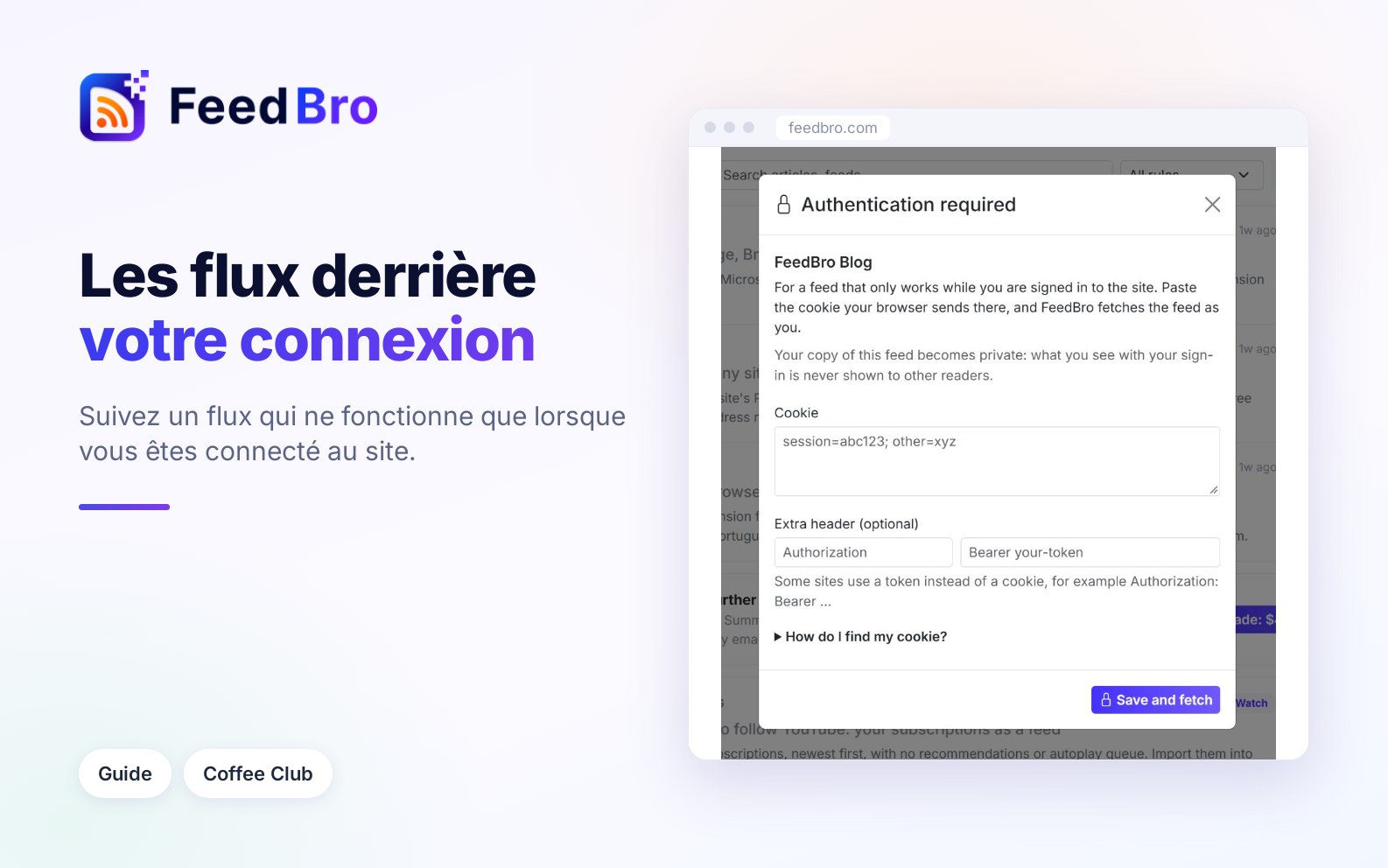
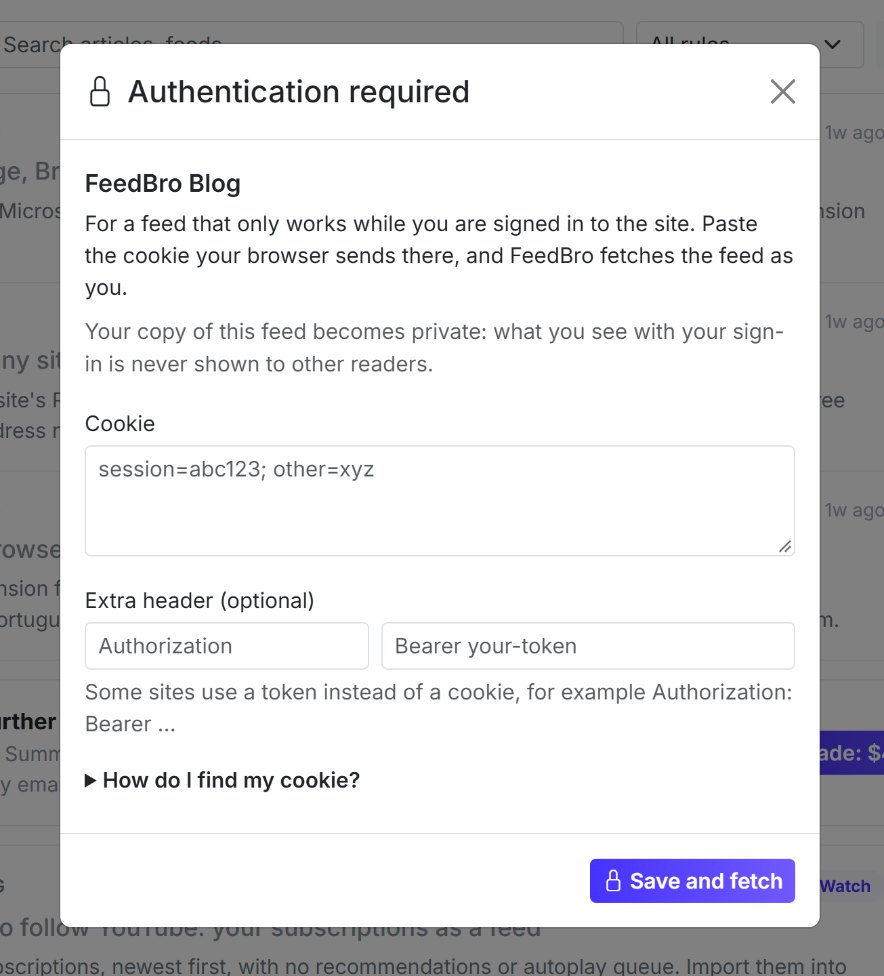
Connexion requise est une fonctionnalité du Coffee Club qui vous permet de donner à FeedBro votre connexion pour ce seul site. FeedBro récupère alors le flux en votre nom : vous voyez les mêmes articles que sur le site quand vous êtes connecté.
Quand en avez-vous besoin
La plupart des flux sont publics et fonctionnent sans connexion. Un flux qui ne fonctionne que pour les visiteurs connectés se reconnaît en général de l’une de ces façons :
- Quand vous ouvrez le flux dans FeedBro, il indique Ce flux est derrière une connexion.
- Dans Mes flux, le flux porte un signe d’avertissement, et sa fenêtre indique : « Ce flux est derrière une connexion que les serveurs de FeedBro ne peuvent pas passer. »
- L’adresse du flux s’ouvre normalement dans votre navigateur quand vous êtes connecté au site, mais affiche une page de connexion dans une fenêtre de navigation privée.
Ce qu’est un cookie
Quand vous vous connectez à un site, celui-ci donne à votre navigateur un petit morceau de texte appelé cookie. Chaque fois que votre navigateur demande une page à ce site, il envoie le cookie avec, et c’est ainsi que le site sait que c’est vous. FeedBro utilise ce même cookie pour demander votre flux au site. Vous le copiez une fois depuis votre navigateur et vous le collez dans FeedBro.
Traitez votre cookie comme une clé de votre compte sur ce site. Toute personne qui le possède peut utiliser le site à votre place jusqu’à son expiration. Collez-le uniquement dans la fenêtre Connexion requise de FeedBro, et ne l’envoyez jamais à personne par e-mail ou par messagerie.
Ajouter votre connexion à un flux
- Suivez d’abord le flux dans FeedBro, si ce n’est pas déjà fait.
- Ouvrez les paramètres du flux : cliquez sur l’icône d’engrenage à côté du flux (Paramètres de ce flux). L’engrenage se trouve à côté de chaque flux dans la liste des flux du lecteur, et sur chaque ligne de Mes flux.
- En bas des paramètres, cliquez sur Connexion requise. Une fenêtre du même nom s’ouvre.
- Collez votre cookie dans le champ Cookie. La section suivante explique comment le trouver.
- Cliquez sur Enregistrer et récupérer.
FeedBro enregistre votre connexion et récupère le flux tout de suite. Si cela a fonctionné, vous voyez : « Enregistré. FeedBro a récupéré le flux avec votre connexion et a trouvé » suivi d’un nombre d’articles. Fermez la fenêtre et la page se recharge avec vos articles.
Si le flux affiche Ce flux est derrière une connexion quand vous l’ouvrez, un bouton Connexion requise s’y trouve aussi, qui ouvre la même fenêtre.
Les champs En-tête supplémentaire (facultatif) servent aux rares sites qui utilisent un jeton au lieu d’un cookie, par exemple Authorization: Bearer suivi d’un long code. Si les pages d’aide du site ne parlent pas de jeton, laissez-les vides.
Trouver votre cookie dans votre navigateur
Ces étapes fonctionnent sur un ordinateur. La fenêtre de FeedBro en propose une version courte sous Comment trouver mon cookie ?
Avant de commencer, connectez-vous au site dans votre navigateur comme d’habitude.
Chrome et Edge
- Ouvrez un nouvel onglet et allez à l’adresse du flux (la même adresse que celle que vous suivez dans FeedBro).
- Appuyez sur F12. Sur un Mac, appuyez sur Cmd + Option + I. Vous pouvez aussi faire un clic droit n’importe où sur la page et choisir Inspect (« Inspecter »). Un panneau d’outils de développement s’ouvre. Ces outils sont intégrés au navigateur. Vous ne faites ici que les consulter, rien ne change.
- En haut de ce panneau, cliquez sur l’onglet Network (« Réseau »). Dans Edge, si vous ne le voyez pas, cliquez sur la petite flèche ou le signe plus à côté des onglets pour le trouver.
- Rechargez la page (appuyez sur F5, ou Cmd + R sur un Mac). Une liste de requêtes remplit le panneau.
- Cliquez sur la première ligne de la liste. Son nom correspond à la page que vous avez ouverte.
- À droite, vérifiez que Headers (« En-têtes ») est sélectionné, et faites défiler jusqu’à Request Headers (« En-têtes de requête »).
- Repérez la ligne qui commence par cookie. Sélectionnez tout le texte après « cookie: » (il est souvent long) et copiez-le avec Ctrl + C (Cmd + C sur un Mac).
- Revenez dans FeedBro et collez-le dans le champ Cookie.
Firefox
- Ouvrez un nouvel onglet et allez à l’adresse du flux.
- Appuyez sur F12 (Cmd + Option + I sur un Mac), ou faites un clic droit sur la page et choisissez Inspect (« Examiner »).
- Cliquez sur l’onglet Network (« Réseau »).
- Rechargez la page (F5, ou Cmd + R sur un Mac).
- Cliquez sur la première ligne de la liste.
- Dans le panneau qui s’ouvre, choisissez Headers (« En-têtes ») et cherchez sous Request Headers (« En-têtes de la requête ») la ligne Cookie. Si vous activez l’interrupteur Raw (« Brut ») à cet endroit, les en-têtes s’affichent en texte simple, plus facile à copier.
- Copiez le texte après « Cookie: » et collez-le dans le champ Cookie de FeedBro.
Si vous copiez par erreur le mot « Cookie: » avec, FeedBro le retire pour vous. Le cookie doit tenir sur une ligne et peut compter jusqu’à 8 000 caractères.
Si votre navigateur télécharge le flux comme un fichier au lieu de l’afficher, ouvrez la page d’accueil du site et copiez le cookie depuis celle-ci. Pour la plupart des sites, c’est la même connexion. Quand le flux se trouve à une autre adresse que le site (par exemple une adresse « feeds » séparée), utilisez l’adresse du flux pour que le cookie corresponde.
Utiliser plutôt l’extension de navigateur
Avec la dernière version de l’extension de navigateur FeedBro, vous pouvez vous passer des outils de développement. L’extension lit dans votre navigateur votre connexion à ce seul site et l’envoie à FeedBro pour vous.
- Installez l’extension FeedBro et connectez-la à votre compte (dans FeedBro, Paramètres, puis Extension).
- Dans le même navigateur, connectez-vous au site qui publie le flux.
- Dans FeedBro, ouvrez l’engrenage du flux et cliquez sur Connexion requise.
- Cliquez sur Utiliser ma connexion depuis ce navigateur. Ce bouton n’apparaît que si l’extension est installée, à jour et connectée.
- Une petite fenêtre FeedBro s’ouvre. Elle nomme le site et propose un bouton Utiliser ma connexion pour suivi du nom du site. Cliquez dessus.
- Votre navigateur demande une fois si FeedBro peut lire les cookies de ce site. Autorisez-le. FeedBro ne lit rien avant votre clic, et il ne lit que les cookies de ce site.
- La fenêtre affiche « Lecture de votre connexion… » puis « Envoi à FeedBro… », suivi du résultat. Une fois terminé, fermez la petite fenêtre. La page FeedBro se recharge avec votre flux.
Si la fenêtre indique que le navigateur n’a pas de connexion pour ce site, connectez-vous au site dans ce navigateur et réessayez. Si elle indique qu’il faut d’abord connecter le navigateur à FeedBro, ouvrez la fenêtre de l’extension et connectez-la.
Ce que FeedBro fait de votre connexion
- Votre connexion est stockée chiffrée. FeedBro ne l’affiche plus jamais, ni à vous ni à personne d’autre.
- Elle ne sert qu’à ce flux. FeedBro ne l’envoie qu’avec les requêtes adressées à ce site, quand il récupère le flux et ses articles complets, et jamais avec les requêtes adressées à un autre site.
- Votre flux devient une copie privée. Ce qu’un site vous montre quand vous êtes connecté vous appartient : FeedBro vous donne donc votre propre copie du flux. Ses articles ne sont jamais montrés aux autres lecteurs, même s’ils suivent la même adresse. Votre copie privée est aussi exclue d’Explorer, des flux en tendance et des suggestions.
- Le nom du flux, ses réglages et ses collections passent à votre copie privée, et les articles que vous avez déjà enregistrés restent dans Enregistrés. Les marques de lecture ne sont pas reprises : les articles récents peuvent donc réapparaître comme non lus dans la copie privée.
Quand votre connexion expire
Quand vous vous déconnectez du site, changez votre mot de passe, ou que le site met fin à votre session, le cookie cesse de fonctionner et FeedBro reçoit la page de connexion au lieu de votre flux.
FeedBro vous prévient alors une fois. Vous recevez une notification « Votre connexion à » suivi du site, « a expiré », avec une note qui vous invite à coller un nouveau cookie dans les paramètres du flux. Vous ne recevrez pas à nouveau le même avis pour ce flux tant qu’il n’aura pas refonctionné.
Pour la renouveler :
- Reconnectez-vous au site dans votre navigateur.
- Ouvrez l’engrenage du flux et cliquez sur Connexion requise. La fenêtre indique maintenant Votre connexion a expiré. Collez un nouveau cookie.
- Copiez un nouveau cookie (étapes ci-dessus) et collez-le, ou cliquez sur Utiliser ma connexion depuis ce navigateur.
- Cliquez sur Enregistrer et récupérer.
Si vous vous déconnectez du site dans votre navigateur, le cookie que possède FeedBro cesse généralement de fonctionner aussi. Fermer l’onglet n’y met pas fin.
Retirer votre connexion
- Ouvrez l’engrenage du flux et cliquez sur Connexion requise. Tant qu’une connexion est enregistrée, la fenêtre indique Connecté avec votre cookie, et l’icône de cadenas du bouton dans l’engrenage est pleine.
- Cliquez sur Retirer ma connexion.
FeedBro supprime la connexion stockée et indique : « Votre connexion a été retirée de ce flux. » Le flux reste votre copie privée. FeedBro continue de le vérifier sans connexion : si le site en demande une, vous verrez à nouveau Ce flux est derrière une connexion.
Si vous ne suivez plus le flux, FeedBro supprime la connexion stockée dans la journée.
Avec l’offre Free et le Coffee Club
Connexion requise fait partie du Coffee Club. Avec l’offre Free, le bouton figure toujours dans l’engrenage du flux, mais la fenêtre indique : « Les flux protégés par une connexion font partie du Coffee Club. » avec un lien Gérer l’offre.
Avec l’offre Free, vous pouvez quand même lire beaucoup de ces flux par votre propre navigateur. Quand un flux affiche Ce flux est derrière une connexion, installez l’extension FeedBro dans Chrome ou Firefox, vérifiez que vous êtes connecté au site dans ce navigateur, et appuyez sur Réparer depuis mon navigateur. FeedBro garde alors le flux à jour depuis votre navigateur tant qu’il est ouvert. Le guide sur les sites qui bloquent les serveurs l’explique plus en détail.
Si quelque chose ne fonctionne pas
- Si vous voyez « Enregistré, mais le site affichait toujours sa page de connexion. », le cookie était incomplet ou venait d’un onglet déconnecté. Vérifiez que vous êtes connecté, rechargez la page avec l’onglet Network ouvert, et copiez à nouveau toute la ligne du cookie.
- Si vous voyez « Collez le cookie sur une seule ligne, 8 000 caractères au maximum. », le texte contient des retours à la ligne ou est trop long. Copiez uniquement la valeur du cookie, sur une ligne.
- Si vous voyez « Enregistré. FeedBro n’a pas encore pu récupérer le flux » suivi d’une raison, votre connexion est enregistrée, mais le site n’a pas répondu correctement cette fois-ci. FeedBro continue d’essayer en arrière-plan.
- Si vous ne voyez pas Utiliser ma connexion depuis ce navigateur, mettez l’extension à jour vers la dernière version, connectez-la dans Paramètres, puis Extension, et rouvrez la fenêtre.
- Si vous êtes sur un téléphone, copiez plutôt le cookie sur un ordinateur, car les navigateurs de téléphone n’ont pas d’outils de développement. Une fois enregistré, le flux fonctionne partout où vous utilisez FeedBro, y compris dans l’application Android.
- Si le flux a fonctionné puis s’est arrêté, votre connexion a très probablement expiré. Suivez les étapes de la section « Quand votre connexion expire ».