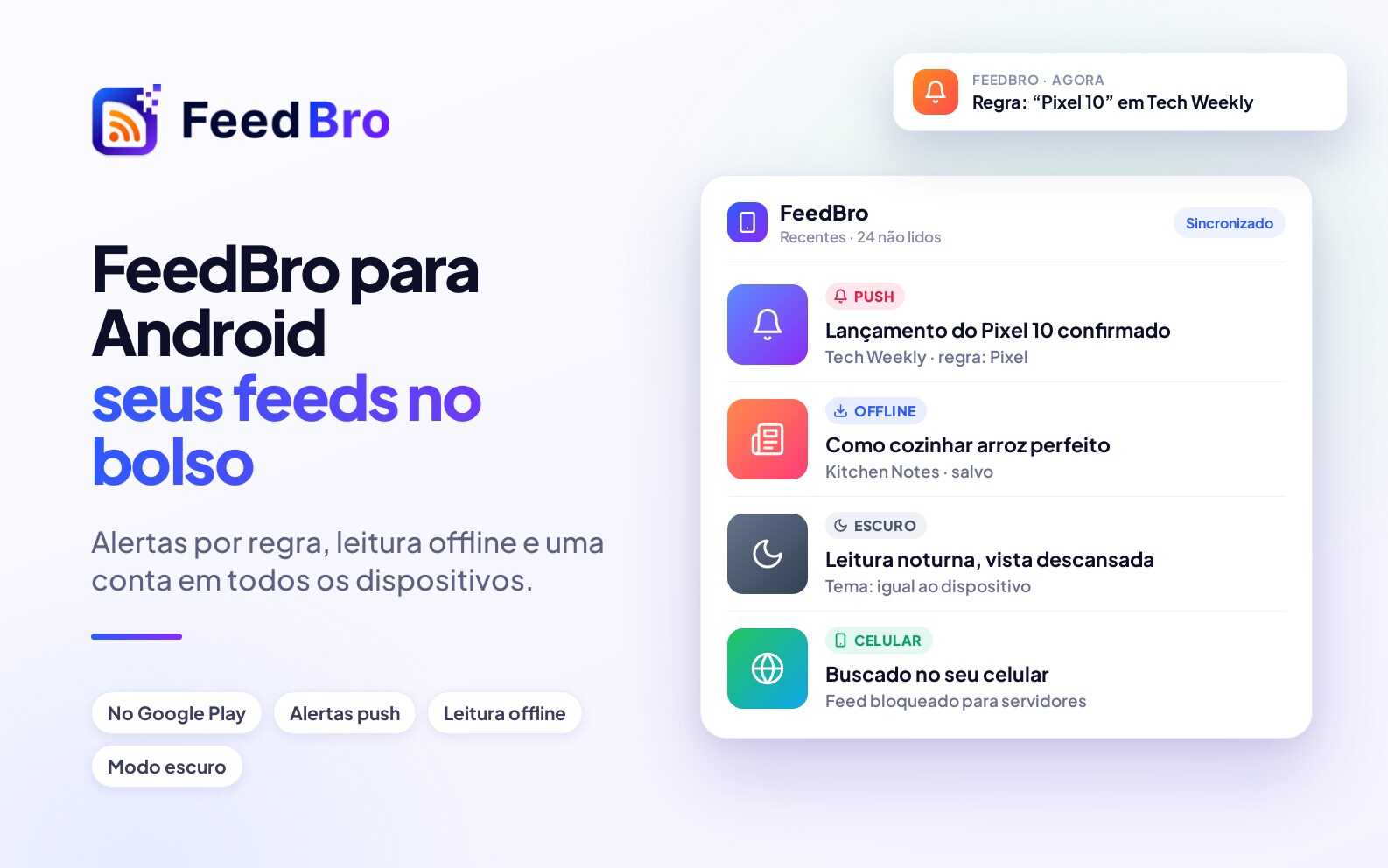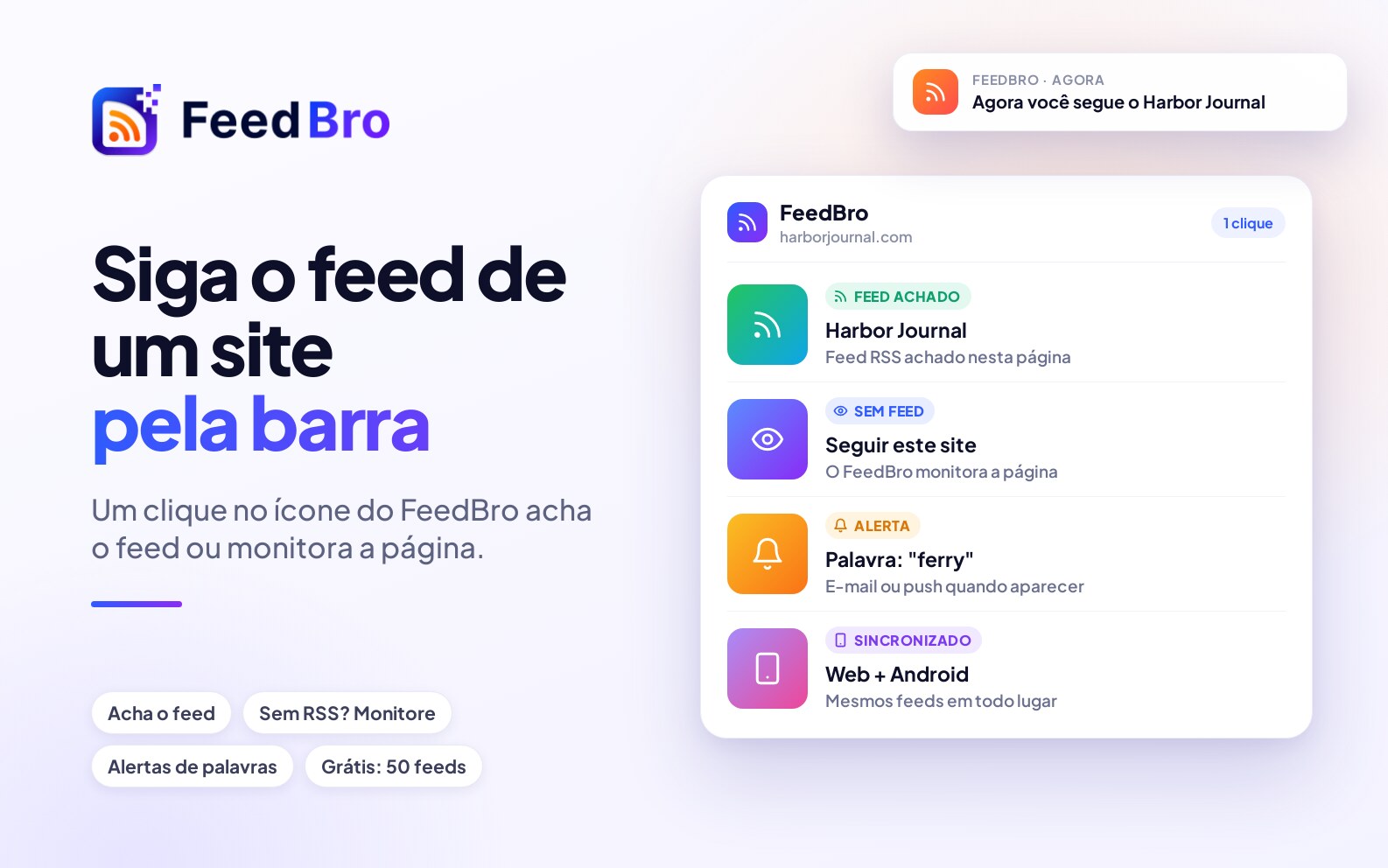
O app do FeedBro para Android é o seu leitor FeedBro no celular. Ele usa a mesma conta do feedbro.com e da extensão do navegador, então seus feeds, coleções, artigos salvos e regras já estão lá. O app também pode mandar notificações, guardar artigos para ler sem internet, ler artigos em voz alta e buscar algumas páginas que bloqueiam os servidores do FeedBro. Ele não tem anúncios, em nenhum plano.
Se você está começando no FeedBro: um feed RSS é uma lista que um site publica com os artigos mais recentes. O FeedBro acompanha essas listas por você e coloca todos os novos artigos em uma única lista de leitura.
Existe app para iPhone?
Ainda não. No iPhone ou no iPad, abra feedbro.com no Safari ou em qualquer outro navegador e entre na sua conta. Você tem o mesmo leitor e a mesma conta, e tudo o que fizer ali aparece nos seus outros dispositivos.
Como instalar o app
- No seu celular Android, abra a Google Play Store.
- Pesquise por FeedBro e abra a página do app.
- Toque em Instalar e depois em Abrir.
Se você já usa o feedbro.com no navegador do celular, pode aparecer um aviso Leia o FeedBro no celular com um botão Instalar o app. Ele abre a mesma página da Play Store. Você também encontra Baixe o app no Google Play no feedbro.com, em Configurações, Feeds, Feeds bloqueados.
Como entrar na sua conta
- Abra o app.
- Toque em Continuar com o Google e escolha a sua conta do Google na janela que o celular mostrar. Ou digite o endereço de e-mail e a senha da sua conta do FeedBro.
- Se você ainda não tem conta, crie uma na tela de login. O plano Free não custa nada e não tem prazo.
Use a mesma forma de login que você usa no site, para cair na mesma conta. Se esqueceu a senha, toque em Esqueceu a senha? na tela de login e o FeedBro manda por e-mail um código para você criar uma nova.
Como se localizar no app
O app mostra o feedbro.com no layout para celular, com cinco abas na parte de baixo:
- Feeds: a sua lista de leitura, com os artigos mais novos primeiro. Os botões embaixo da caixa de busca alternam entre Todos, Não lidos, suas coleções e outras listas.
- Explorar: fontes que você pode seguir, por assunto e por popularidade.
- Adicionar: cole o link de um site, de um feed RSS, do YouTube ou do Instagram para seguir, ou mude para Monitorar uma página no caso de uma página sem feed.
- Monitorar: as páginas e lojas que você acompanha com o Monitoramento de sites.
- Menu: suas listas (Ler depois, Salvos e outras), Meus feeds, Regras, Configurações, suas coleções e seus feeds.
Toque em um artigo para lê-lo na visualização de leitura limpa do FeedBro. O link Abrir o original leva você ao site de quem publicou.
O que o app faz
Seus feeds e o leitor
Tudo o que você tem no feedbro.com está no app: feeds, coleções, Salvos, Ler depois, regras, Monitoramento de sites e suas configurações de leitura. Um artigo que você lê no celular fica marcado como lido em todos os lugares, e um que você salva no notebook já está esperando no celular.
Notificações
O app pode avisar quando chega algo que interessa a você. Há dois tipos que você mesmo configura (veja "Como configurar as notificações" mais abaixo):
- Alertas de novos artigos de um feed: uma notificação toda vez que aquele feed publica algo novo.
- Regras com a ação Notificação push: uma notificação quando um novo artigo tem as palavras que você escolheu, ou quando um produto que você monitora muda de preço.
O FeedBro também usa notificações para alguns avisos sobre a sua conta, por exemplo quando os feeds do YouTube voltam depois da pausa diária.
Leitura sem internet
O app guarda até 50 artigos no seu celular: primeiro os seus artigos de Salvos e de Ler depois, e depois os não lidos mais recentes. Quando você está sem conexão, uma barra mostra Você está offline. Mostrando os artigos salvos neste dispositivo. Toque em Todos os artigos salvos para ver a lista e abrir qualquer um deles. Isso só funciona depois que você abriu o FeedBro pelo menos uma vez com internet. Os novos artigos chegam quando você voltar a ficar online.
Ouvir
Abra um artigo e toque em Ouvir para escutá-lo em voz alta. Você tem Reproduzir, Pausar, Anterior, Próximo, Velocidade e Fechar. A voz vem da conversão de texto em fala do próprio celular, então nada é enviado para fora para virar áudio, e o som depende das vozes instaladas no seu celular. Se um feed só traz um resumo curto, o Ouvir lê esse resumo.
Páginas e feeds que bloqueiam o FeedBro
Alguns sites barram os servidores do FeedBro, mas abrem normalmente no celular. O app pode usar o seu celular para buscá-los:
- Abrir e corrigir no meu celular aparece em um artigo que o FeedBro não conseguiu carregar por inteiro e em um feed que ele não consegue acessar. No caso dos feeds, veja em Menu, Meus feeds, onde o botão se chama Tentar no meu celular. Toque nele e a página abre em uma janelinha dentro do app. Quando ela terminar de carregar, o FeedBro salva a página. Se o site mostrar uma verificação antes, passe por ela e toque em Salvar. O artigo ou o feed fica corrigido para todos que o seguem.
- Corrigir artigo, ao lado de Abrir o original no topo de um artigo, faz o mesmo com um artigo que veio curto ou errado.
- Em um artigo só para assinantes, o aviso embaixo dele diz Já é assinante? Toque em Corrigir artigo, entre no site na janela que abrir e depois toque em Salvar.
O app também consegue manter esses feeds atualizados em segundo plano, como explicado em "Feeds que bloqueiam servidores", na parte "Bom saber".
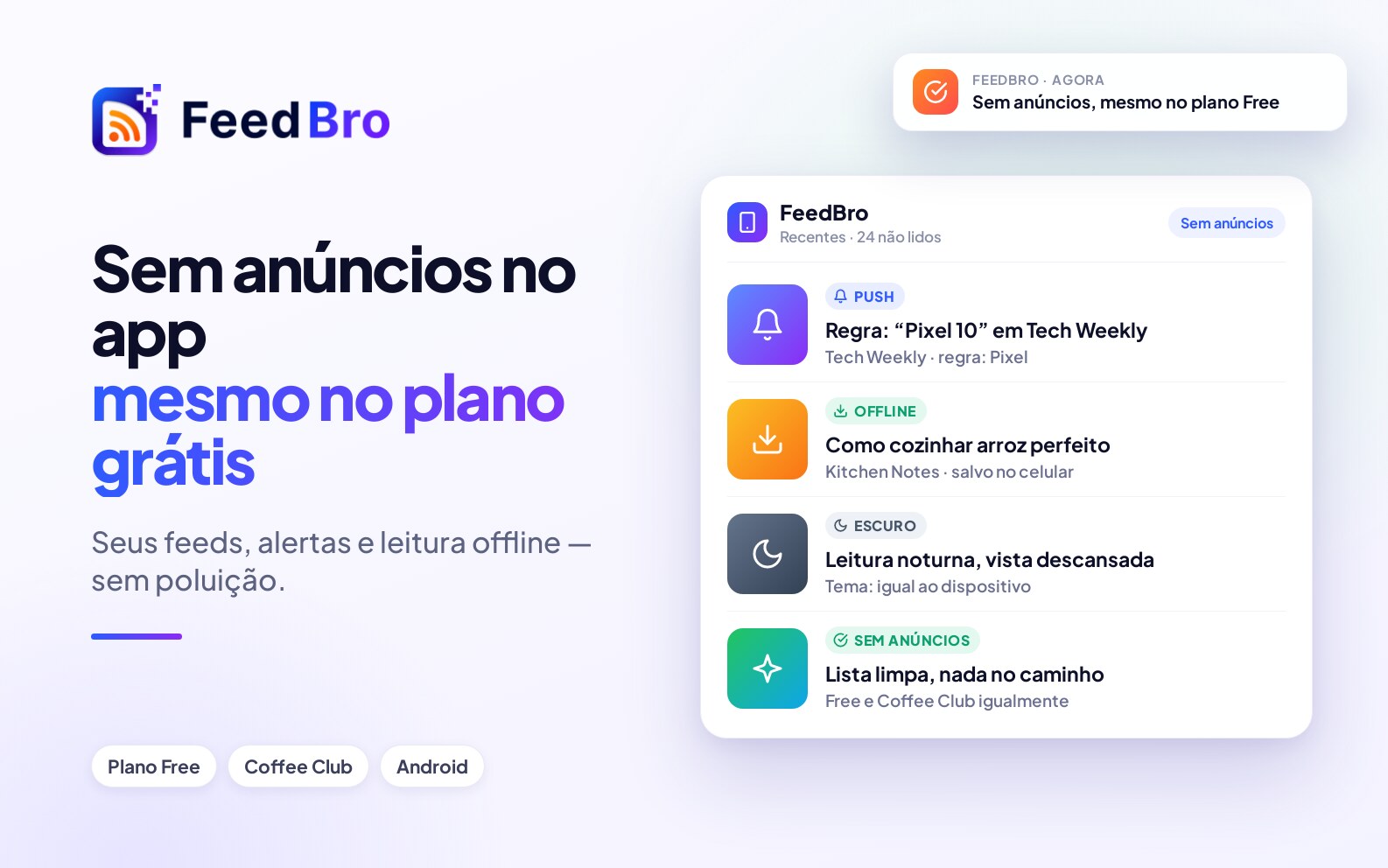
Sem anúncios
No feedbro.com, quem está no plano Free vê alguns anúncios pequenos e identificados. O app não mostra nenhum, nem no plano Free nem no Coffee Club.
Como configurar as notificações
Permita as notificações no celular
Se o Android perguntar se o FeedBro pode enviar notificações, toque em Permitir. Se você disse não antes, abra as Configurações do celular, vá em Apps, depois em FeedBro, depois em Notificações, e ative. O app usa as configurações de notificação do celular, e a página Regras mostra As notificações chegam pelo app do FeedBro. Para ativar ou desativar, use as configurações do celular para o FeedBro.
Alertas de novos artigos de um feed
- Toque em Menu e encontre o feed na lista em Meus feeds.
- Toque na engrenagem ao lado do feed para abrir Configurações deste feed.
- Em Avisar-me de novos artigos, escolha Ativado: um push quando publicar.
- Toque em Salvar.
Uma regra que avisa você
- Toque em Menu e depois em Regras.
- Toque em + Nova regra e preencha o Nome da regra.
- Adicione as condições, por exemplo uma palavra que precisa estar no título.
- Em Ações, ative Notificação push.
- Toque em Salvar regra.
As regras que você cria no app também funcionam no feedbro.com e na extensão.
Diferenças entre o app e o site
- O app não tem anúncios, em nenhum plano.
- As notificações vêm do app, e você as ativa ou desativa nas configurações do celular. No computador, o site pede permissão ao navegador, com Ativar notificações na página Regras.
- Para corrigir páginas bloqueadas, o app usa o seu celular (Abrir e corrigir no meu celular, Corrigir artigo). No computador, o botão Corrigir no meu navegador da extensão faz o mesmo trabalho, e o app não mostra esse botão.
- Os atalhos de teclado não funcionam no app, porque ali uma tecla pressionada pode muito bem vir do teclado da tela.
- O login com o Google usa a janela de conta do Google do próprio celular.
- A leitura sem internet guarda no celular os seus artigos mais recentes, os salvos e os de ler depois.
Seu plano, suas configurações e seus limites são os mesmos do site, e todo o resto também.
Bom saber
Feeds que bloqueiam servidores
Alguns sites bloqueiam os países de onde os servidores do FeedBro funcionam. Enquanto o app está aberto, ele pode baixar esses feeds no seu celular (no máximo alguns feeds, no máximo a cada 30 minutos) para que continuem atualizando para você e para todos que os seguem. O app só busca feeds que você segue e que o FeedBro não consegue acessar, e não lê nem envia mais nada do seu celular. Isso vem ativado, e o app avisa você na primeira vez. Para desativar, vá em Menu, Configurações, Feeds e, em Feeds bloqueados, desligue Atualizar feeds inacessíveis a partir deste celular (app para Android).
Suas configurações vão com você
O tema, o layout da lista, quando os artigos contam como lidos e as outras configurações de leitura ficam na sua conta. Escolha o tema Seguir meu dispositivo e o app acompanha o modo escuro do celular. O app também usa o idioma da sua conta (Configurações, Conta, Idioma).
No plano Free e no Coffee Club
O app é grátis para instalar, e o seu plano vem junto. No plano Free você pode seguir até 50 feeds, criar 5 regras e ativar alertas de novos artigos para 3 feeds. O Coffee Club ($4.99 por mês) tira esses limites e adiciona atualizações mais rápidas, resumos inteligentes, busca premium para sites difíceis de acessar e os outros recursos do Coffee Club. Nenhum dos dois planos tem anúncios no app.
Se algo não funcionar
Não recebo notificações
- Confira se as notificações do FeedBro estão permitidas nas configurações do celular.
- Confira se a opção Avisar-me de novos artigos do feed está em Ativado: um push quando publicar, ou se a sua regra está com Notificação push ativada.
- No plano Free, os alertas funcionam para 3 feeds. O FeedBro avisa quando você chega a esse limite.
- A notificação chega quando o FeedBro encontra o novo artigo, e isso depende de com que frequência o feed é verificado.
Sem internet, o app diz que nada foi salvo
A mensagem Ainda não há artigos salvos neste dispositivo. quer dizer que o app não foi aberto com internet desde que foi instalado. Abra uma vez com conexão e, a partir daí, ele guarda os artigos.
O Ouvir não aparece, ou diz que não está disponível
Atualize o app pelo Google Play. O Ouvir também precisa de uma voz de conversão de texto em fala no celular, que você pode adicionar nas configurações do celular.
Um feed continua falhando
Abra o feed e toque em Abrir e corrigir no meu celular, ou confira se Atualizar feeds inacessíveis a partir deste celular (app para Android) está ativado. Alguns sites exigem login, e alguns ficam bloqueados para todo mundo. Em Menu, Meus feeds, você vê o que o FeedBro encontrou na última vez que tentou cada feed.
Vejo feeds diferentes dos que aparecem no computador
Provavelmente você entrou em duas contas diferentes, por exemplo uma com o Google e outra com e-mail e senha. Use Sair no app e entre de novo do mesmo jeito que entra no site.
Para qualquer outra coisa, fale com a gente ou use a bandeirinha em qualquer artigo para relatar um problema com ele.