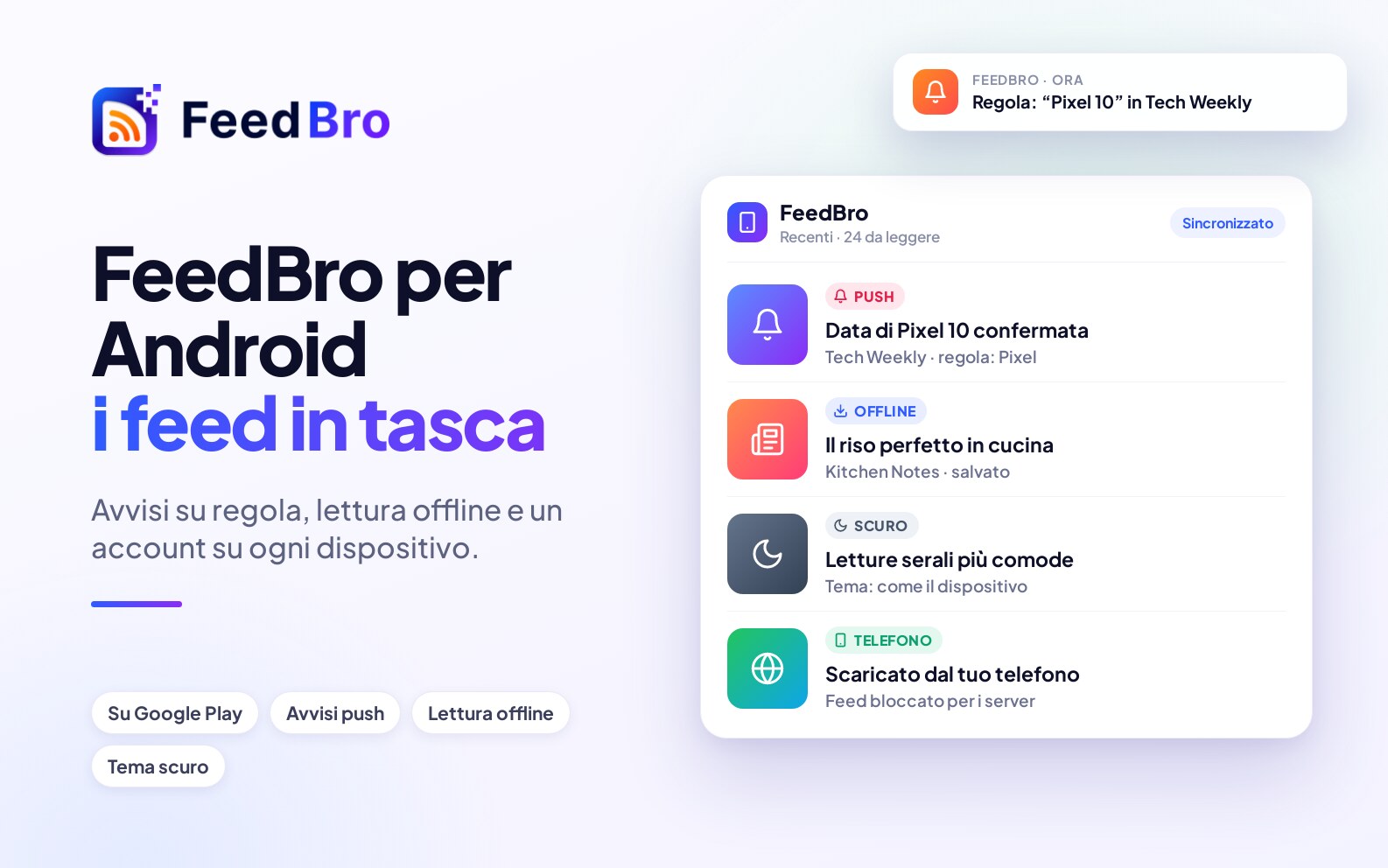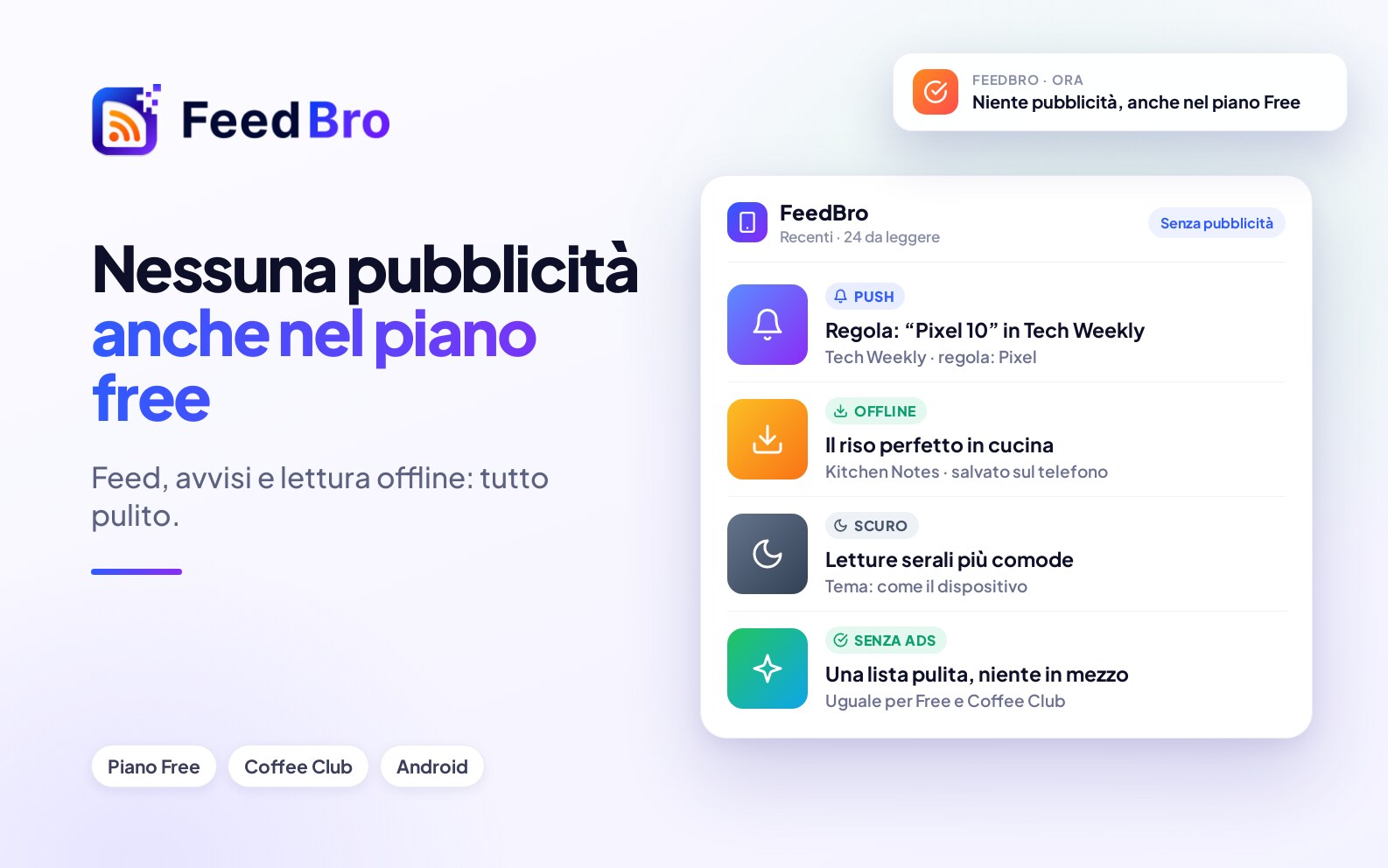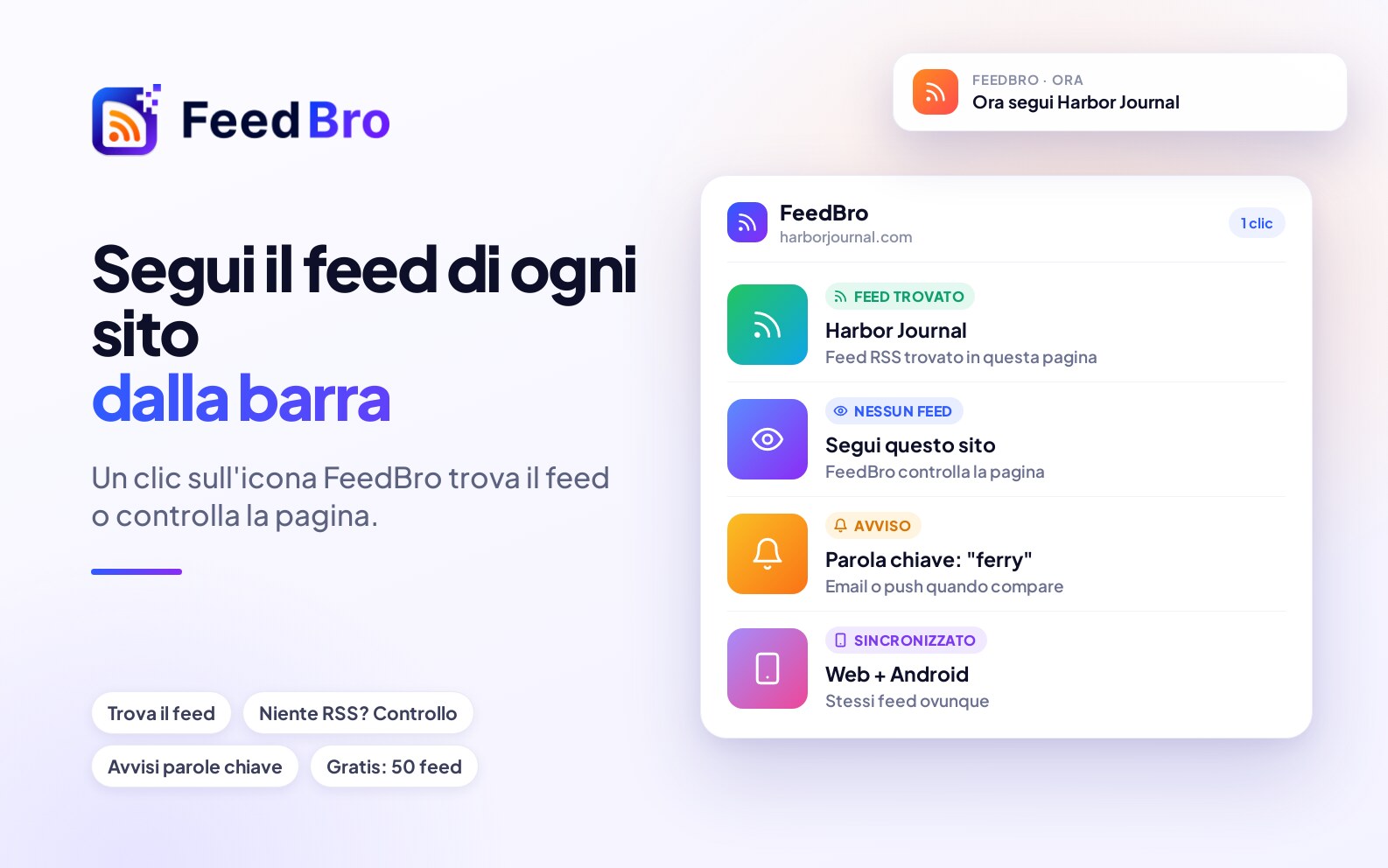
L'app FeedBro per Android è il tuo lettore FeedBro sul telefono. Usa lo stesso account di feedbro.com e dell'estensione per il browser, quindi i tuoi feed, le raccolte, gli articoli salvati e le regole ci sono già. L'app può anche mandarti notifiche, conservare articoli da leggere offline, leggere gli articoli ad alta voce e recuperare alcune pagine che bloccano i server di FeedBro. Non ha pubblicità, con nessun piano.
Se FeedBro è nuovo per te: un feed RSS è un elenco dei suoi articoli più recenti che un sito pubblica. FeedBro segue questi elenchi per te e mette ogni nuovo articolo in un'unica lista di lettura.
Esiste un'app per iPhone?
Non ancora. Su un iPhone o un iPad, apri feedbro.com in Safari o in un altro browser e accedi. Hai lo stesso lettore e lo stesso account, e tutto ciò che fai lì compare sugli altri tuoi dispositivi.
Come installare l'app
- Sul tuo telefono Android, apri il Google Play Store.
- Cerca FeedBro e apri l'app.
- Tocca Installa, poi Apri.
Se usi già feedbro.com nel browser del telefono, potresti vedere un banner Leggi FeedBro sul telefono con un pulsante Installa l'app. Apre la stessa pagina del Play Store. Trovi anche Scarica l'app su Google Play su feedbro.com in Impostazioni, Feed, Feed bloccati.
Come accedere
- Apri l'app.
- Tocca Continua con Google e scegli il tuo account Google nella finestra che mostra il telefono. Oppure scrivi l'indirizzo e-mail e la password del tuo account FeedBro.
- Se non hai ancora un account, creane uno dalla schermata di accesso. Il piano Free non costa nulla e non ha limiti di tempo.
Usa lo stesso metodo di accesso che usi sul sito, così entri nello stesso account. Se hai dimenticato la password, tocca Password dimenticata? nella schermata di accesso e FeedBro ti manda per e-mail un codice per sceglierne una nuova.
Come orientarti
L'app mostra feedbro.com nella sua versione per telefono, con cinque schede in basso:
- Feed: la tua lista di lettura, dagli articoli più recenti. I pulsanti sotto la casella di ricerca passano tra Tutti, Non letti, le tue raccolte e altro.
- Esplora: fonti che puoi seguire, per argomento e per popolarità.
- Aggiungi: incolla un link a un sito, a un feed RSS, a YouTube o a Instagram per seguirlo, oppure passa a Tieni d'occhio una pagina per una pagina che non ha un feed.
- Monitorati: le pagine e i negozi che segui con il Monitoraggio siti.
- Menu: i tuoi elenchi (Da leggere dopo, Salvati e altri), I miei feed, Regole, Impostazioni, le tue raccolte e i tuoi feed.
Tocca un articolo per leggerlo nella vista di lettura pulita di FeedBro. Il link Apri l'originale ti porta al sito dell'editore.
Cosa fa l'app
I tuoi feed e il lettore
Tutto ciò che hai su feedbro.com è anche nell'app: feed, raccolte, Salvati, Da leggere dopo, regole, Monitoraggio siti e le tue impostazioni di lettura. Un articolo che leggi sul telefono risulta letto ovunque, e uno che salvi sul portatile ti aspetta sul telefono.
Notifiche
L'app può avvisarti quando arriva qualcosa che ti interessa. Due tipi li imposti tu (vedi "Come impostare le notifiche" più sotto):
- Gli avvisi dei nuovi articoli di un feed: una notifica ogni volta che quel feed pubblica qualcosa di nuovo.
- Le Regole con l'azione Notifica push: una notifica quando un nuovo articolo contiene le parole che hai scelto, o quando cambia il prezzo di un prodotto che tieni d'occhio.
FeedBro usa le notifiche anche per qualche avviso sul tuo account, per esempio quando i feed di YouTube tornano dopo la loro pausa quotidiana.
Lettura offline
L'app conserva sul telefono fino a 50 articoli: prima i tuoi Salvati e Da leggere dopo, poi i non letti più recenti. Quando non hai connessione, una barra dice Sei offline. Vengono mostrati gli articoli salvati su questo dispositivo. Tocca Tutti gli articoli salvati per vedere l'elenco e aprirne uno qualsiasi. Funziona solo dopo che hai aperto FeedBro almeno una volta mentre eri online. I nuovi articoli arrivano quando torni online.
Ascolta
Apri un articolo e tocca Ascolta per sentirlo letto ad alta voce. Hai Riproduci, Pausa, Precedente, Successivo, Velocità e Chiudi. La voce viene dalla sintesi vocale del tuo telefono, quindi nulla viene inviato altrove per essere trasformato in audio, e il suono dipende dalle voci installate sul telefono. Se un feed dà solo un breve riassunto, Ascolta legge quel riassunto.
Pagine e feed che bloccano FeedBro
Alcuni siti respingono i server di FeedBro ma si aprono senza problemi su un telefono. L'app può usare il tuo telefono per ottenerli:
- Apri e correggi dal mio telefono compare su un articolo che FeedBro non è riuscito a caricare per intero, e su un feed che non riesce a raggiungere. Per i feed, guarda in Menu, I miei feed, dove il pulsante si chiama Prova sul mio telefono. Toccalo e la pagina si apre in una piccola finestra dentro l'app. Appena si è caricata, FeedBro la salva. Se il sito mostra prima un controllo, superalo e tocca Salva. A quel punto l'articolo o il feed è sistemato per tutti quelli che lo seguono.
- Correggi articolo, accanto ad Apri l'originale in alto in un articolo, fa lo stesso per un articolo arrivato troppo breve o sbagliato.
- Per un articolo riservato agli abbonati, la nota sotto dice Sei già abbonato? Tocca Correggi articolo, accedi al sito nella finestra che si apre, poi tocca Salva.
L'app può anche tenere aggiornati questi feed in background, come descritto in "Feed che bloccano i server" sotto "Buono a sapersi".
Niente pubblicità
Su feedbro.com, chi usa il piano Free vede qualche piccolo annuncio, segnalato come tale. L'app non ne mostra nessuno, né con il piano Free né con il Coffee Club.
Come impostare le notifiche
Consenti le notifiche sul telefono
Se Android ti chiede se FeedBro può mandarti notifiche, tocca Consenti. Se prima hai detto di no, apri le Impostazioni del telefono, vai su App, poi FeedBro, poi Notifiche, e attivale. L'app usa le impostazioni di notifica del telefono, e la pagina Regole dice Le notifiche arrivano tramite l'app FeedBro. Per attivarle o disattivarle, usa le impostazioni del telefono per FeedBro.
Avvisi dei nuovi articoli per un feed
- Tocca Menu e trova il feed nell'elenco sotto I miei feed.
- Tocca l'ingranaggio accanto al feed per aprire Impostazioni di questo feed.
- In Avvisami dei nuovi articoli, scegli Attivo: una notifica push quando pubblica.
- Tocca Salva.
Una regola che ti avvisa
- Tocca Menu, poi Regole.
- Tocca + Nuova regola e dalle un Nome della regola.
- Aggiungi le condizioni, per esempio una parola che deve comparire nel titolo.
- In Azioni, attiva Notifica push.
- Tocca Salva la regola.
Le regole che crei nell'app funzionano anche su feedbro.com e nell'estensione.
In cosa l'app è diversa dal sito
- L'app non ha pubblicità, con nessun piano.
- Le notifiche arrivano dall'app, e le attivi o disattivi nelle impostazioni del telefono. Sul computer, invece, il sito lo chiede al browser, con Attiva le notifiche nella pagina Regole.
- Per sistemare le pagine bloccate, l'app usa il tuo telefono (Apri e correggi dal mio telefono, Correggi articolo). Sul computer fa lo stesso lavoro Correggi nel mio browser dell'estensione, e l'app non mostra quel pulsante.
- Le scorciatoie da tastiera non funzionano nell'app, perché lì un tasto premuto può venire anche dalla tastiera sullo schermo.
- L'accesso con Google usa la finestra dell'account Google del telefono.
- La lettura offline conserva sul telefono gli articoli più recenti, quelli salvati e quelli da leggere dopo.
Il tuo piano, le tue impostazioni e i tuoi limiti sono gli stessi del sito, e lo stesso vale per tutto il resto.
Buono a sapersi
Feed che bloccano i server
Alcuni siti bloccano i paesi da cui funzionano i server di FeedBro. Mentre l'app è aperta, può scaricare quei feed sul tuo telefono (al massimo pochi feed, al massimo ogni 30 minuti), così continuano ad aggiornarsi per te e per tutti quelli che li seguono. L'app scarica solo feed che segui e che FeedBro non riesce a raggiungere, e non legge né invia nient'altro dal tuo telefono. È attivo di base, e l'app te lo dice la prima volta. Per disattivarlo, vai in Menu, Impostazioni, Feed, e sotto Feed bloccati disattiva Aggiorna da questo telefono i feed irraggiungibili (app Android).
Le tue impostazioni ti seguono
Il tema, l'aspetto dell'elenco, quando un articolo conta come letto e le altre impostazioni di lettura sono salvati nel tuo account. Imposta il tema su Come il mio dispositivo e l'app segue la modalità scura del telefono. L'app usa anche la lingua del tuo account (Impostazioni, Account, Lingua).
Con il piano Free e il Coffee Club
L'app si installa gratis, e il tuo piano viene con te. Con il piano Free puoi seguire fino a 50 feed, creare 5 regole e attivare gli avvisi dei nuovi articoli per 3 feed. Il Coffee Club ($4.99 al mese) toglie questi limiti e aggiunge aggiornamenti più frequenti, riassunti intelligenti, il recupero premium per i siti difficili da raggiungere e le altre funzioni del Coffee Club. Nessuno dei due piani ha pubblicità nell'app.
Se qualcosa non funziona
Non ricevo notifiche
- Controlla che le notifiche di FeedBro siano consentite nelle impostazioni del telefono.
- Controlla che Avvisami dei nuovi articoli del feed sia impostato su Attivo: una notifica push quando pubblica, oppure che la tua regola abbia Notifica push attivata.
- Con il piano Free, gli avvisi funzionano per 3 feed. FeedBro ti avvisa quando raggiungi il limite.
- Una notifica arriva quando FeedBro trova il nuovo articolo, e questo dipende da quanto spesso viene controllato il feed.
Offline, l'app dice che non c'è nulla di salvato
Il messaggio Non ci sono ancora articoli salvati su questo dispositivo. significa che l'app non è stata aperta online da quando è stata installata. Aprila una volta con la connessione e da quel momento conserverà gli articoli.
Ascolta non c'è, o dice che non è disponibile
Aggiorna l'app da Google Play. Ascolta richiede anche una voce di sintesi vocale sul telefono, che puoi aggiungere nelle impostazioni del telefono.
Un feed continua a non funzionare
Aprilo e tocca Apri e correggi dal mio telefono, oppure controlla che Aggiorna da questo telefono i feed irraggiungibili (app Android) sia attivo. Alcuni siti richiedono un accesso, e alcuni sono bloccati per tutti. Menu, I miei feed dice cosa ha visto FeedBro l'ultima volta che ha provato ogni feed.
Vedo feed diversi da quelli sul computer
Probabilmente hai effettuato l'accesso a due account diversi, per esempio uno con Google e uno con e-mail e password. Usa Esci nell'app, poi accedi nello stesso modo in cui accedi sul sito.
Per tutto il resto, contattaci oppure usa la bandierina su un articolo qualsiasi per segnalare un problema.