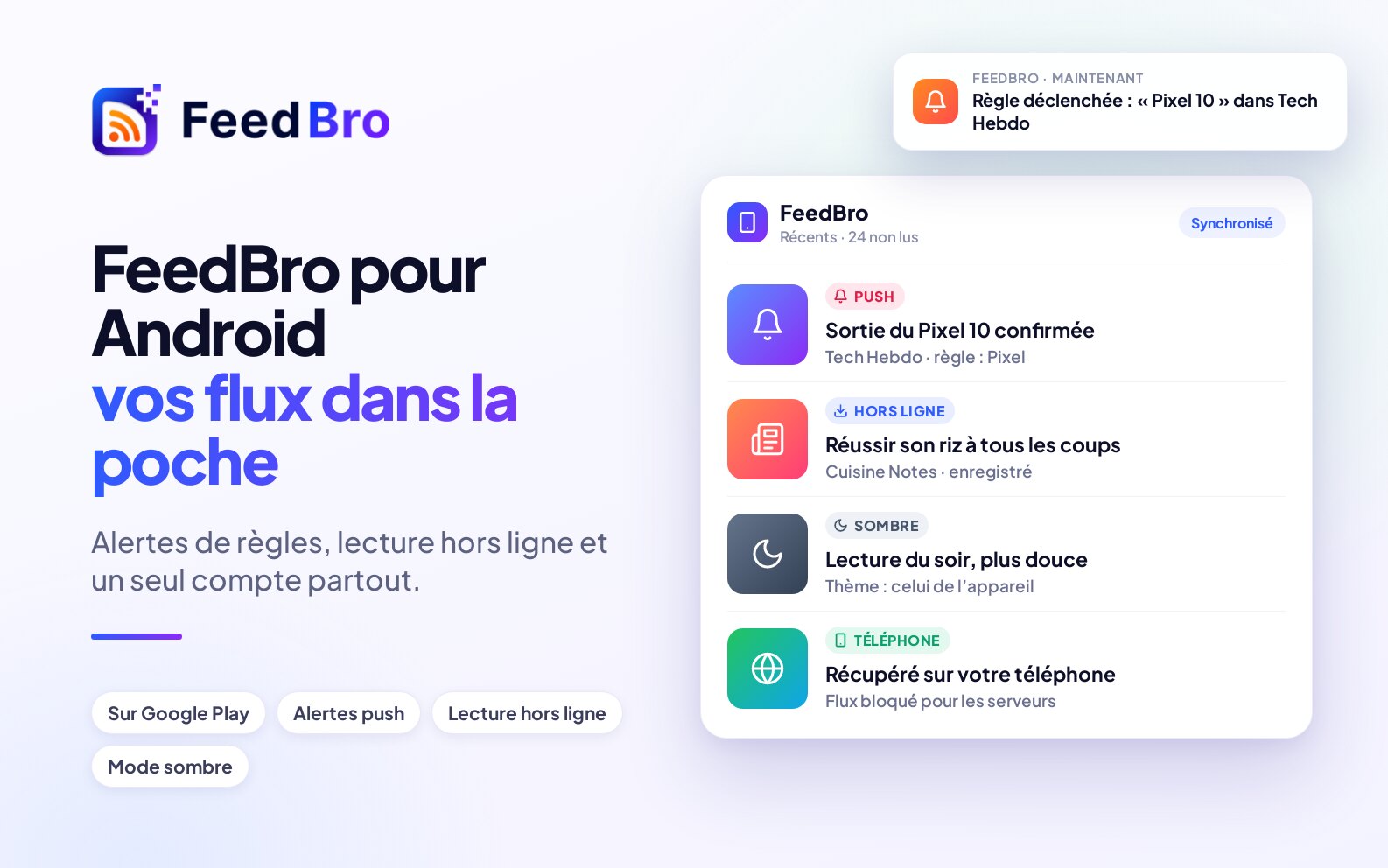
L’application FeedBro pour Android, c’est votre lecteur FeedBro sur votre téléphone. Elle est connectée au même compte que feedbro.com et l’extension de navigateur : vos flux, vos collections, vos articles enregistrés et vos règles s’y trouvent déjà. L’application peut aussi vous envoyer des notifications, garder des articles pour les lire hors ligne, lire des articles à voix haute et récupérer certaines pages qui bloquent les serveurs de FeedBro. Elle n’a aucune publicité, quelle que soit l’offre.
Si vous découvrez FeedBro : un flux RSS est une liste que publie un site avec ses articles les plus récents. FeedBro suit ces listes pour vous et place chaque nouvel article dans une seule liste de lecture.
Existe-t-il une application iPhone ?
Pas encore. Sur un iPhone ou un iPad, ouvrez feedbro.com dans Safari ou un autre navigateur et connectez-vous. Vous avez le même lecteur et le même compte, et tout ce que vous y faites apparaît sur vos autres appareils.
Installer l’application
- Sur votre téléphone Android, ouvrez le Google Play Store.
- Cherchez FeedBro et ouvrez l’application.
- Touchez Installer, puis Ouvrir.
Si vous utilisez déjà feedbro.com dans le navigateur de votre téléphone, vous verrez peut-être un bandeau Lisez FeedBro sur votre téléphone avec un bouton Installer l’application. Il ouvre la même page du Play Store. Vous trouvez aussi Télécharger l’application sur Google Play sur feedbro.com dans Paramètres, Flux, Flux bloqués.
Se connecter
- Ouvrez l’application.
- Touchez Continuer avec Google et choisissez votre compte Google dans la fenêtre que votre téléphone affiche. Ou tapez l’adresse e-mail et le mot de passe de votre compte FeedBro.
- Si vous n’avez pas encore de compte, créez-en un depuis l’écran de connexion. L’offre Free ne coûte rien et n’a pas de limite de durée.
Utilisez la même méthode de connexion que sur le site, pour arriver dans le même compte. Si vous avez oublié votre mot de passe, touchez Mot de passe oublié ? sur l’écran de connexion et FeedBro vous envoie par e-mail un code pour en définir un nouveau.
Se repérer
L’application affiche feedbro.com dans sa présentation pour téléphone, avec cinq onglets en bas :
- Flux : votre liste de lecture, les articles les plus récents en premier. Les boutons sous le champ de recherche permettent de passer de Tout à Non lus, à vos collections et à d’autres listes.
- Explorer : des sources à suivre, par thème et par popularité.
- Ajouter : collez un lien de site, RSS, YouTube ou Instagram pour le suivre, ou passez à Surveiller une page pour une page qui n’a pas de flux.
- Surveillance : les pages et les boutiques que vous suivez avec la Surveillance de sites.
- Menu : vos listes (À lire plus tard, Enregistrés et d’autres), Mes flux, Règles, Paramètres, vos collections et vos flux.
Touchez un article pour le lire dans la vue de lecture épurée de FeedBro. Le lien Ouvrir l’original vous emmène sur le site de l’éditeur.
Ce que fait l’application
Vos flux et le lecteur
Tout ce que vous avez sur feedbro.com se trouve dans l’application : flux, collections, Enregistrés, À lire plus tard, règles, Surveillance de sites et vos réglages de lecture. Un article lu sur votre téléphone est marqué comme lu partout, et un article enregistré sur votre ordinateur portable vous attend sur votre téléphone.
Notifications
L’application peut vous prévenir quand quelque chose qui vous intéresse arrive. Vous réglez vous-même deux types de notifications (voir « Régler les notifications » plus bas) :
- Les alertes de nouveaux articles pour un flux : une notification chaque fois que ce flux publie quelque chose de nouveau.
- Les Règles avec l’action Notification push : une notification quand un nouvel article contient des mots que vous avez choisis, ou quand un produit que vous surveillez change de prix.
FeedBro utilise aussi les notifications pour quelques avis sur votre compte, par exemple quand les flux de YouTube reviennent après leur pause quotidienne.
Lecture hors ligne
L’application garde jusqu’à 50 articles sur votre téléphone : vos articles enregistrés et à lire plus tard d’abord, puis vos non lus les plus récents. Quand vous n’avez pas de connexion, une barre indique Vous êtes hors ligne. Affichage des articles enregistrés sur cet appareil. Touchez Tous les articles enregistrés pour voir la liste et ouvrir n’importe lequel d’entre eux. Cela ne fonctionne qu’après avoir ouvert FeedBro au moins une fois en ligne. Les nouveaux articles arrivent quand vous retrouvez une connexion.
Écouter
Ouvrez un article et touchez Écouter pour l’entendre lu à voix haute. Vous disposez de Lecture, Pause, Précédent, Suivant, Vitesse et Fermer. La voix vient de la synthèse vocale de votre téléphone : rien n’est envoyé ailleurs pour être transformé en audio, et le rendu dépend des voix installées sur votre téléphone. Si un flux ne donne qu’un court résumé, Écouter lit ce résumé.
Les pages et les flux qui bloquent FeedBro
Certains sites refusent les serveurs de FeedBro mais s’ouvrent sans problème sur un téléphone. L’application peut utiliser votre téléphone pour les obtenir :
- Ouvrir et réparer sur mon téléphone apparaît sur un article que FeedBro n’a pas pu charger en entier, et sur un flux qu’il ne peut pas atteindre. Pour les flux, regardez dans Menu, Mes flux, où le bouton s’appelle Essayer sur mon téléphone. Touchez-le et la page s’ouvre dans une petite fenêtre de l’application. Une fois chargée, FeedBro l’enregistre. Si le site affiche d’abord une vérification, passez-la et touchez Enregistrer. L’article ou le flux est alors réparé pour tous ceux qui le suivent.
- Corriger l’article, à côté de Ouvrir l’original en haut d’un article, fait la même chose pour un article arrivé tronqué ou erroné.
- Pour un article réservé aux abonnés, la note en dessous indique Déjà abonné ? Touchez Corriger l’article, connectez-vous au site dans la fenêtre qui s’ouvre, puis touchez Enregistrer.
L’application peut aussi garder ces flux à jour en arrière-plan, comme décrit dans « Les flux qui bloquent les serveurs » sous « Bon à savoir ».
Aucune publicité
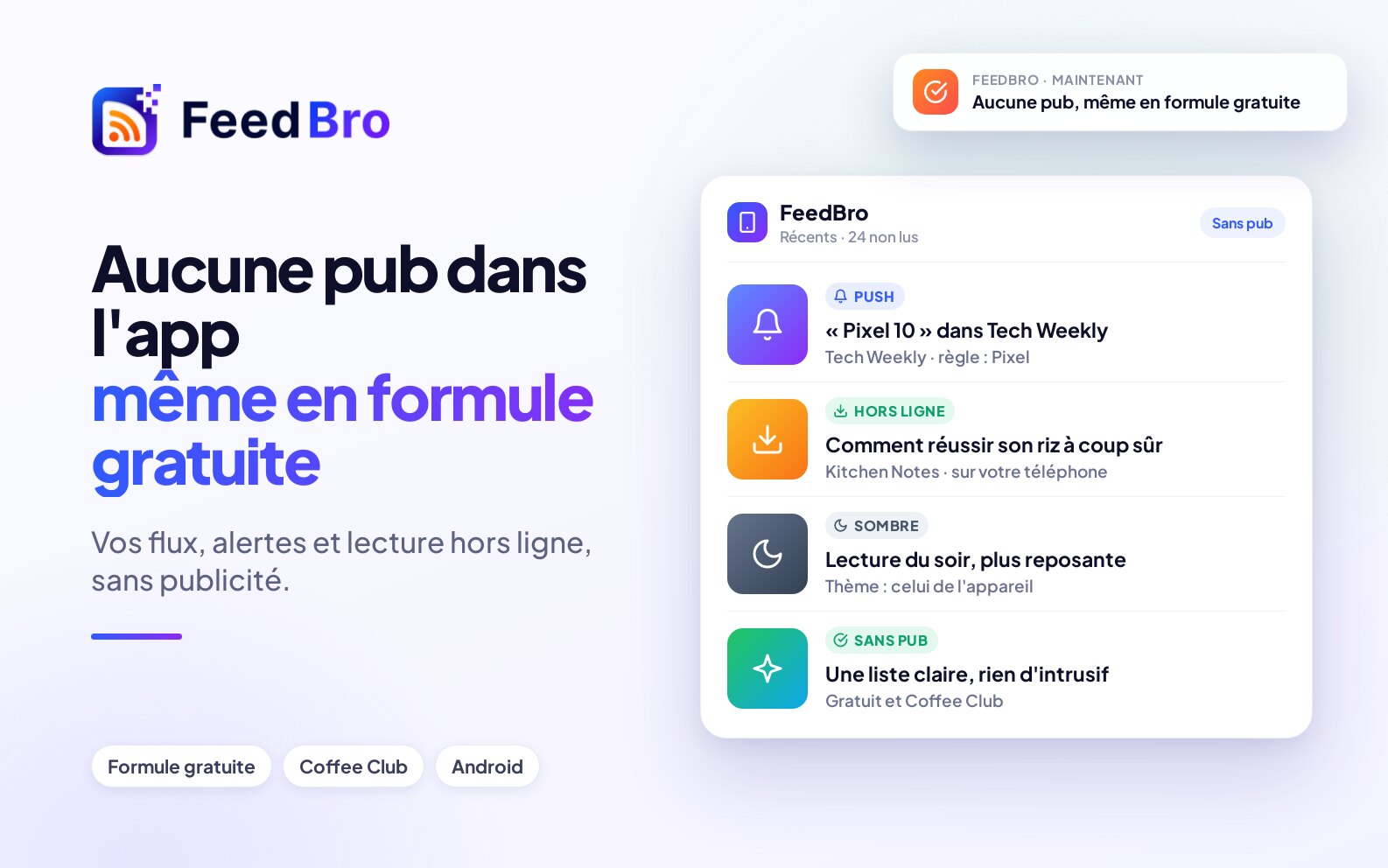
Sur feedbro.com, les lecteurs de l’offre Free voient quelques petites publicités signalées comme telles. L’application n’en affiche aucune, ni avec l’offre Free ni avec le Coffee Club.
Régler les notifications
Autoriser les notifications sur votre téléphone
Si Android demande si FeedBro peut vous envoyer des notifications, touchez Autoriser. Si vous avez refusé plus tôt, ouvrez les Paramètres de votre téléphone, allez dans Applications, puis FeedBro, puis Notifications, et activez-les. L’application utilise les réglages de notification de votre téléphone, et la page Règles indique Les notifications arrivent via l’application FeedBro. Pour les activer ou les désactiver, utilisez les réglages de votre téléphone pour FeedBro.
Les alertes de nouveaux articles pour un flux
- Touchez Menu et repérez le flux dans la liste sous Mes flux.
- Touchez l’engrenage à côté du flux pour ouvrir Paramètres de ce flux.
- Sous Me prévenir des nouveaux articles, choisissez Activé : une notification à chaque publication.
- Touchez Enregistrer.
Une règle qui vous prévient
- Touchez Menu, puis Règles.
- Touchez + Nouvelle règle et donnez-lui un Nom de la règle.
- Ajoutez les conditions, par exemple un mot qui doit figurer dans le titre.
- Sous Actions, activez Notification push.
- Touchez Enregistrer la règle.
Les règles créées dans l’application fonctionnent aussi sur feedbro.com et dans l’extension.
Ce qui distingue l’application du site
- L’application n’a aucune publicité, quelle que soit l’offre.
- Les notifications viennent de l’application, et vous les activez ou désactivez dans les réglages de votre téléphone. Sur un ordinateur, le site s’adresse plutôt à votre navigateur, avec Activer les notifications sur la page Règles.
- Pour réparer les pages bloquées, l’application utilise votre téléphone (Ouvrir et réparer sur mon téléphone, Corriger l’article). Sur un ordinateur, Réparer depuis mon navigateur de l’extension de navigateur fait le même travail, et l’application n’affiche pas ce bouton.
- Les raccourcis clavier ne fonctionnent pas dans l’application, car une touche pourrait tout aussi bien y venir du clavier à l’écran.
- La connexion Google utilise la fenêtre de compte Google de votre téléphone.
- La lecture hors ligne garde sur le téléphone vos articles récents, enregistrés et à lire plus tard.
Votre offre, vos réglages et vos limites sont les mêmes que sur le site, tout comme le reste.
Bon à savoir
Les flux qui bloquent les serveurs
Certains sites bloquent les pays depuis lesquels fonctionnent les serveurs de FeedBro. Tant que l’application est ouverte, elle peut télécharger ces flux sur votre téléphone (quelques flux au maximum, au plus toutes les 30 minutes) pour qu’ils continuent de se mettre à jour pour vous et pour tous ceux qui les suivent. L’application ne récupère que les flux que vous suivez et que FeedBro ne peut pas atteindre, et elle ne lit ni n’envoie rien d’autre depuis votre téléphone. C’est activé par défaut, et l’application vous le signale la première fois. Pour le désactiver, allez dans Menu, Paramètres, Flux, et sous Flux bloqués, désactivez Actualiser les flux inaccessibles depuis ce téléphone (application Android).
Vos réglages vous suivent
Le thème, la présentation de la liste, le moment où les articles comptent comme lus et les autres réglages de lecture sont enregistrés dans votre compte. Réglez le thème sur Comme mon appareil et l’application suit le mode sombre de votre téléphone. L’application utilise aussi la langue de votre compte (Paramètres, Compte, Langue).
Avec l’offre Free et le Coffee Club
L’application s’installe gratuitement, et votre offre vous suit. Avec l’offre Free, vous pouvez suivre jusqu’à 50 flux, créer 5 règles et activer les alertes de nouveaux articles pour 3 flux. Le Coffee Club ($4.99 par mois) supprime ces limites et ajoute une actualisation plus rapide, les résumés intelligents, la récupération premium pour les sites difficiles à atteindre et les autres fonctionnalités du Coffee Club. Aucune des deux offres n’a de publicité dans l’application.
Si quelque chose ne fonctionne pas
Je ne reçois pas de notifications
- Vérifiez que les notifications de FeedBro sont autorisées dans les réglages de votre téléphone.
- Vérifiez que Me prévenir des nouveaux articles est réglé sur Activé : une notification à chaque publication pour le flux, ou que Notification push est activée dans votre règle.
- Avec l’offre Free, les alertes fonctionnent pour 3 flux. FeedBro vous prévient quand vous atteignez cette limite.
- Une notification arrive quand FeedBro trouve le nouvel article, ce qui dépend de la fréquence de vérification du flux.
Hors ligne, l’application indique que rien n’est enregistré
Le message Aucun article n’est encore enregistré sur cet appareil. signifie que l’application n’a pas été ouverte en ligne depuis son installation. Ouvrez-la une fois avec une connexion et elle garde des articles à partir de là.
Écouter est absent, ou indique ne pas être disponible
Mettez l’application à jour depuis Google Play. Écouter a aussi besoin d’une voix de synthèse vocale sur votre téléphone, que vous pouvez ajouter dans les réglages de votre téléphone.
Un flux échoue sans cesse
Ouvrez-le et touchez Ouvrir et réparer sur mon téléphone, ou vérifiez que Actualiser les flux inaccessibles depuis ce téléphone (application Android) est activé. Certains sites demandent une connexion, et certains sont bloqués pour tout le monde. Menu, Mes flux indique ce que FeedBro a vu lors de sa dernière tentative pour chaque flux.
Je ne vois pas les mêmes flux que sur mon ordinateur
Vous êtes sans doute connecté à deux comptes différents, par exemple l’un avec Google et l’autre avec une adresse e-mail et un mot de passe. Utilisez Se déconnecter dans l’application, puis connectez-vous de la même façon que sur le site.
Pour toute autre question, contactez-nous ou utilisez le drapeau sur n’importe quel article pour signaler un problème.