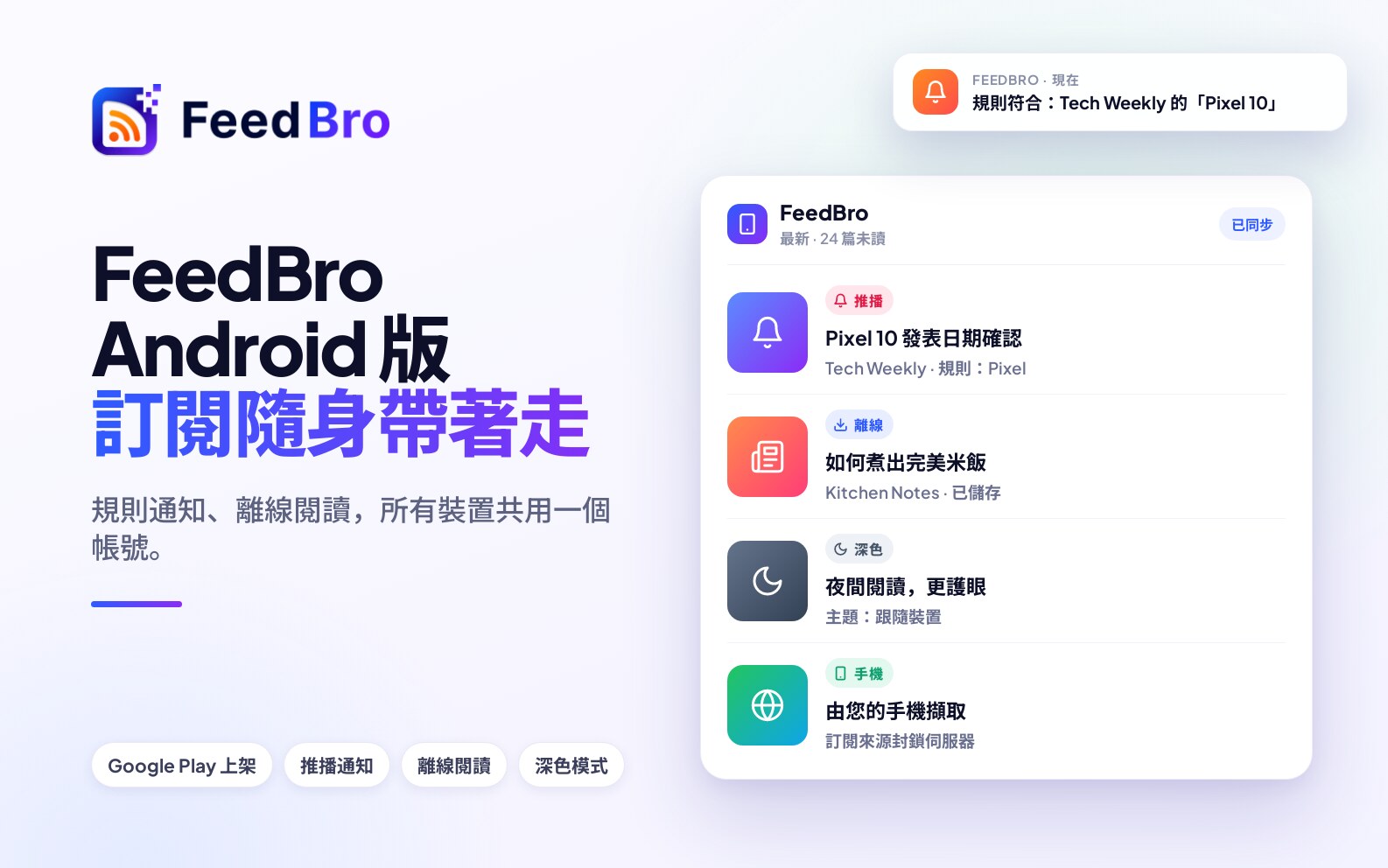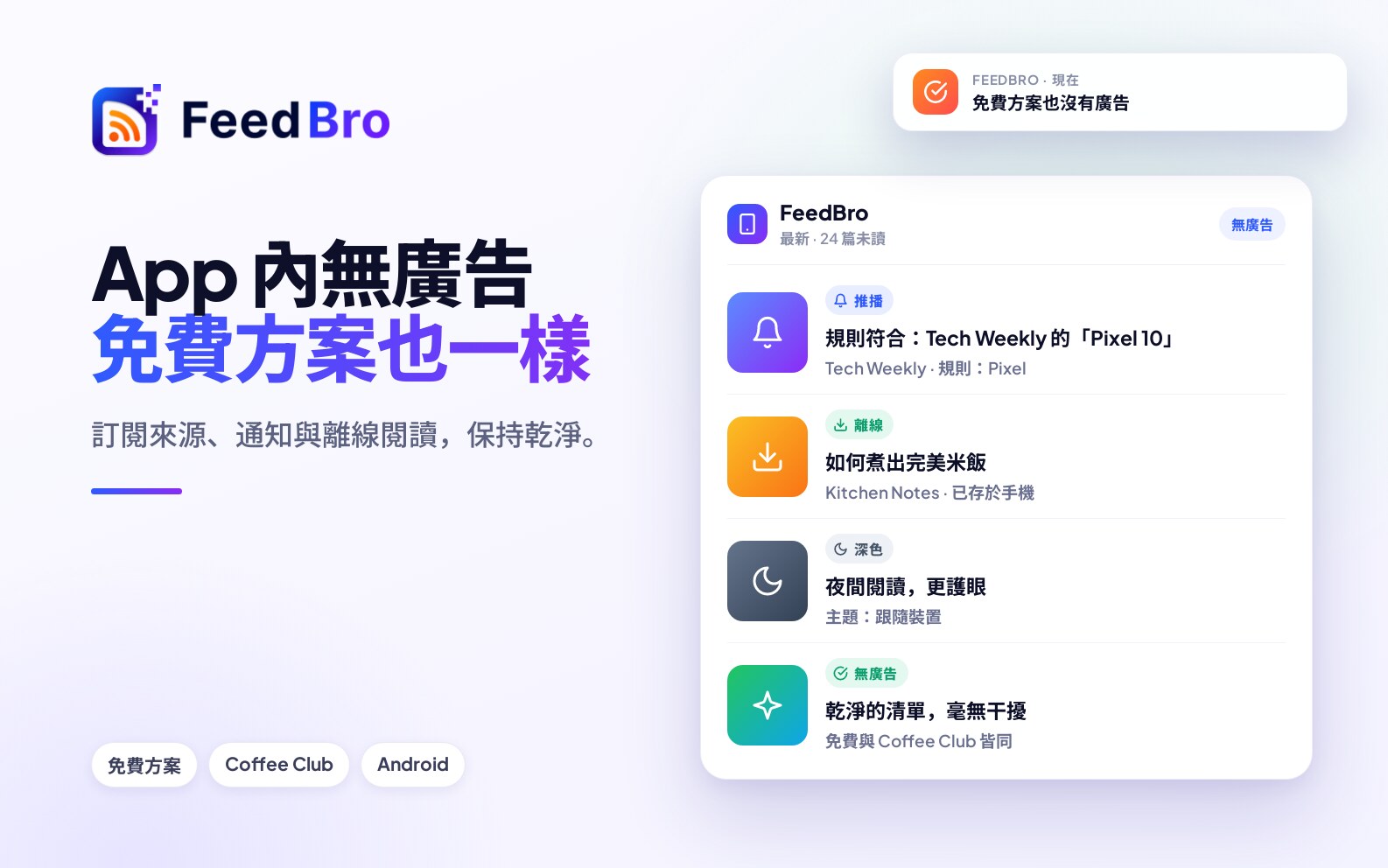
FeedBro Android 應用程式就是你手機上的 FeedBro 閱讀器。它登入的是和 feedbro.com 以及瀏覽器擴充功能相同的帳號,所以你的訂閱來源、收藏集、已儲存的文章和規則都已經在裡面了。應用程式還可以傳送通知給你、保留文章供離線閱讀、朗讀文章,以及擷取一些封鎖 FeedBro 伺服器的頁面。不論哪個方案,它都沒有廣告。
如果你是 FeedBro 新手:RSS 訂閱來源是網站發布的最新文章清單。FeedBro 會替你追蹤這些清單,把每篇新文章放進同一個閱讀清單。
有 iPhone 應用程式嗎?
目前還沒有。在 iPhone 或 iPad 上,請用 Safari 或其他瀏覽器開啟 feedbro.com 並登入。你會用到同樣的閱讀器和同一個帳號,在那裡做的一切都會出現在你的其他裝置上。
如何安裝應用程式
- 在你的 Android 手機上,開啟 Google Play 商店。
- 搜尋 FeedBro 並開啟這個應用程式。
- 點按 安裝,再點按 開啟。
如果你已經在手機瀏覽器中使用 feedbro.com,可能會看到 用手機閱讀 FeedBro 橫幅,附有 安裝應用程式 按鈕。它會開啟同一個 Play 商店頁面。你也可以在 feedbro.com 的 設定、訂閱來源、已封鎖的訂閱來源 底下找到 在 Google Play 取得應用程式。
如何登入
- 開啟應用程式。
- 點按 使用 Google 繼續,在手機顯示的視窗中選擇你的 Google 帳號。或者輸入你 FeedBro 帳號的電子郵件地址和密碼。
- 如果你還沒有帳號,可以從登入畫面建立一個。免費方案不用花錢,也沒有時間限制。
請使用和網站上相同的登入方式,這樣才會進到同一個帳號。如果你忘了密碼,請在登入畫面點按 忘記密碼?,FeedBro 會寄一組驗證碼到你的電子郵件,讓你設定新密碼。
認識應用程式的版面
應用程式會以手機版面顯示 feedbro.com,底部有五個分頁:
- 訂閱來源:你的閱讀清單,最新的文章排在最前面。搜尋框下方的標籤可以切換 全部、未讀、你的收藏集等項目。
- 探索:你可以追蹤的來源,依主題和熱門程度排列。
- 新增:貼上網站、RSS、YouTube 或 Instagram 連結來追蹤,或是切換到 監看頁面,用於沒有訂閱來源的頁面。
- 監看:你用網站監控追蹤的頁面和商店。
- 選單:你的清單(稍後閱讀、已儲存等)、我的訂閱來源、規則、設定、你的收藏集和你的訂閱來源。
點按一篇文章,就能在 FeedBro 乾淨的閱讀檢視中閱讀。開啟原文 連結會帶你到發布者的網站。
應用程式能做什麼
你的訂閱來源和閱讀器
你在 feedbro.com 上的所有東西都在應用程式裡:訂閱來源、收藏集、已儲存、稍後閱讀、規則、網站監控和你的閱讀設定。你在手機上讀過的文章,在每個地方都會標示為已讀,你在筆電上儲存的文章,也會在手機上等著你。
通知
當你關心的內容出現時,應用程式可以通知你。有兩種通知要由你自己設定(請看下方的「如何設定通知」):
- 某個訂閱來源的新文章提醒:這個訂閱來源每次發布新內容時,都會收到一則通知。
- 帶有 推播通知 動作的 規則:當新文章符合你選的字詞,或你監看的商品價格有變動時,會收到一則通知。
FeedBro 也會用通知告訴你幾則和帳號有關的消息,例如 YouTube 的訂閱來源在每天的暫停之後恢復了。
離線閱讀
應用程式會在你的手機上保留最多 50 篇文章:優先保留你的已儲存和稍後閱讀文章,接著是最新的未讀文章。沒有網路連線時,會有一列文字顯示 你目前離線,顯示的是此裝置上已儲存的文章。 點按 所有已儲存的文章 就能看到清單,並開啟其中任何一篇。這必須在你至少有一次於連線狀態下開啟 FeedBro 之後才有效。等你重新連上網路,新文章就會進來。
聆聽
開啟一篇文章,點按 聆聽,就能聽它被朗讀出來。你會看到 播放、暫停、上一篇、下一篇、速度 和 關閉。聲音來自你手機本身的文字轉語音功能,所以不會把任何內容傳到別處轉成語音,聽起來如何則取決於你手機上安裝的語音。如果訂閱來源只提供簡短摘要,聆聽就會朗讀那段摘要。
封鎖 FeedBro 的頁面和訂閱來源
有些網站會擋掉 FeedBro 的伺服器,在手機上卻能正常開啟。應用程式可以用你的手機取得這些內容:
- FeedBro 無法完整載入的文章,以及它連不到的訂閱來源,都會出現 在我的手機上開啟並修復。訂閱來源的部分,請到 選單、我的訂閱來源 中查看,那裡的按鈕叫做 在我的手機上試試。點按之後,頁面會在應用程式內的小視窗中開啟。載入完成後,FeedBro 就會儲存它。如果網站先顯示驗證,請先通過驗證,再點按 儲存。之後這篇文章或這個訂閱來源,對所有追蹤它的人都修好了。
- 文章頂端 開啟原文 旁邊的 修正文章,可以對內容太短或不正確的文章做同樣的事。
- 如果是只限訂閱者的文章,下方的提示會寫著 已是訂閱者? 請點按 修正文章,在開啟的視窗中登入網站,然後點按 儲存。
應用程式也可以在背景持續更新這類訂閱來源,說明請看「小提醒」中的「封鎖伺服器的訂閱來源」。
沒有廣告
在 feedbro.com 上,免費方案的讀者會看到幾則有標示的小型廣告。應用程式則完全沒有廣告,免費方案和 Coffee Club 都一樣。
如何設定通知
在手機上允許通知
如果 Android 詢問是否允許 FeedBro 傳送通知,請點按 允許。如果你之前拒絕了,請開啟手機的「設定」,進入「應用程式」,再到 FeedBro 的「通知」,把它打開。應用程式使用的是你手機的通知設定,規則 頁面也會顯示 通知會透過 FeedBro 應用程式送達。 想開啟或關閉通知,請使用手機中 FeedBro 的設定。
單一訂閱來源的新文章提醒
- 點按 選單,在 我的訂閱來源 底下的清單中找到這個訂閱來源。
- 點按訂閱來源旁邊的齒輪,開啟 這個訂閱來源的設定。
- 在 有新文章時通知我 底下,選擇 開啟:發佈時推播通知。
- 點按 儲存。
會通知你的規則
- 點按 選單,再點按 規則。
- 點按 + 新增規則,並輸入 規則名稱。
- 加入條件,例如標題中必須包含的某個字詞。
- 在 動作 底下,開啟 推播通知。
- 點按 儲存規則。
你在應用程式中建立的規則,在 feedbro.com 和擴充功能中也會生效。
應用程式和網站有什麼不同
- 不論哪個方案,應用程式都沒有廣告。
- 通知來自應用程式,你要在手機設定中開啟或關閉。在電腦上,則是由網站向瀏覽器要求,使用規則頁面上的 啟用通知。
- 修復被封鎖的頁面時,應用程式會使用你的手機(在我的手機上開啟並修復、修正文章)。在電腦上,瀏覽器擴充功能的 在我的瀏覽器中修復 做的是同樣的事,應用程式不會顯示這個按鈕。
- 鍵盤快速鍵在應用程式中無法使用,因為在那裡按下的按鍵,很可能來自螢幕鍵盤。
- Google 登入會使用手機本身的 Google 帳號視窗。
- 離線閱讀會把你最新的、已儲存的和稍後閱讀的文章保留在手機上。
你的方案、設定和限制都和網站上相同,其他一切也都一樣。
小提醒
封鎖伺服器的訂閱來源
有些網站會封鎖 FeedBro 伺服器所在的國家。應用程式開著的時候,可以在你的手機上下載這些訂閱來源(最多幾個,最多每 30 分鐘一次),讓它們持續為你和所有追蹤者更新。應用程式只會擷取你追蹤、而 FeedBro 連不到的訂閱來源,不會讀取或傳送你手機上的其他任何東西。這項功能預設是開啟的,應用程式第一次會告訴你。想關閉的話,請到 選單、設定、訂閱來源,在 已封鎖的訂閱來源 底下關閉 透過這支手機更新無法連線的訂閱來源(Android 應用程式)。
你的設定會跟著你
主題、清單版面、文章何時算已讀,以及其他閱讀設定,都存在你的帳號中。把主題設為 跟隨我的裝置,應用程式就會跟著手機的深色模式。應用程式也會使用你帳號的語言(設定、帳號、語言)。
免費方案與 Coffee Club
應用程式可以免費安裝,你的方案也會跟著你。在免費方案中,你最多可以追蹤 50 個訂閱來源、建立 5 條規則,並為 3 個訂閱來源開啟新文章提醒。Coffee Club(每月 $4.99)會取消這些限制,並提供更快的更新、智慧摘要、針對難以連線網站的進階擷取,以及其他 Coffee Club 功能。兩種方案的應用程式都沒有廣告。
遇到問題時
我收不到通知
- 請確認手機設定中已允許 FeedBro 的通知。
- 請確認訂閱來源的 有新文章時通知我 已設為 開啟:發佈時推播通知,或你的規則已開啟 推播通知。
- 在免費方案中,提醒最多適用於 3 個訂閱來源。達到上限時,FeedBro 會告訴你。
- 通知會在 FeedBro 發現新文章時送達,這取決於訂閱來源多久檢查一次。
離線時,應用程式說沒有儲存任何東西
此裝置上還沒有儲存任何文章。 這則訊息表示應用程式安裝後還沒在連線狀態下開啟過。在有網路連線時開啟一次,從那時起它就會保留文章。
沒有聆聽功能,或顯示無法使用
請從 Google Play 更新應用程式。聆聽也需要手機上有文字轉語音的語音,你可以在手機設定中新增。
某個訂閱來源一直失敗
開啟它,點按 在我的手機上開啟並修復,或確認 透過這支手機更新無法連線的訂閱來源(Android 應用程式) 已開啟。有些網站需要登入,有些則是對所有人都封鎖。選單、我的訂閱來源 會說明 FeedBro 上次嘗試每個訂閱來源時看到了什麼。
我看到的訂閱來源和電腦上不一樣
你可能登入了兩個不同的帳號,例如一個用 Google,另一個用電子郵件和密碼。請在應用程式中使用 登出,再用和網站上相同的方式登入。
其他任何問題,請聯絡我們,或使用任何文章上的旗子回報那篇文章的問題。