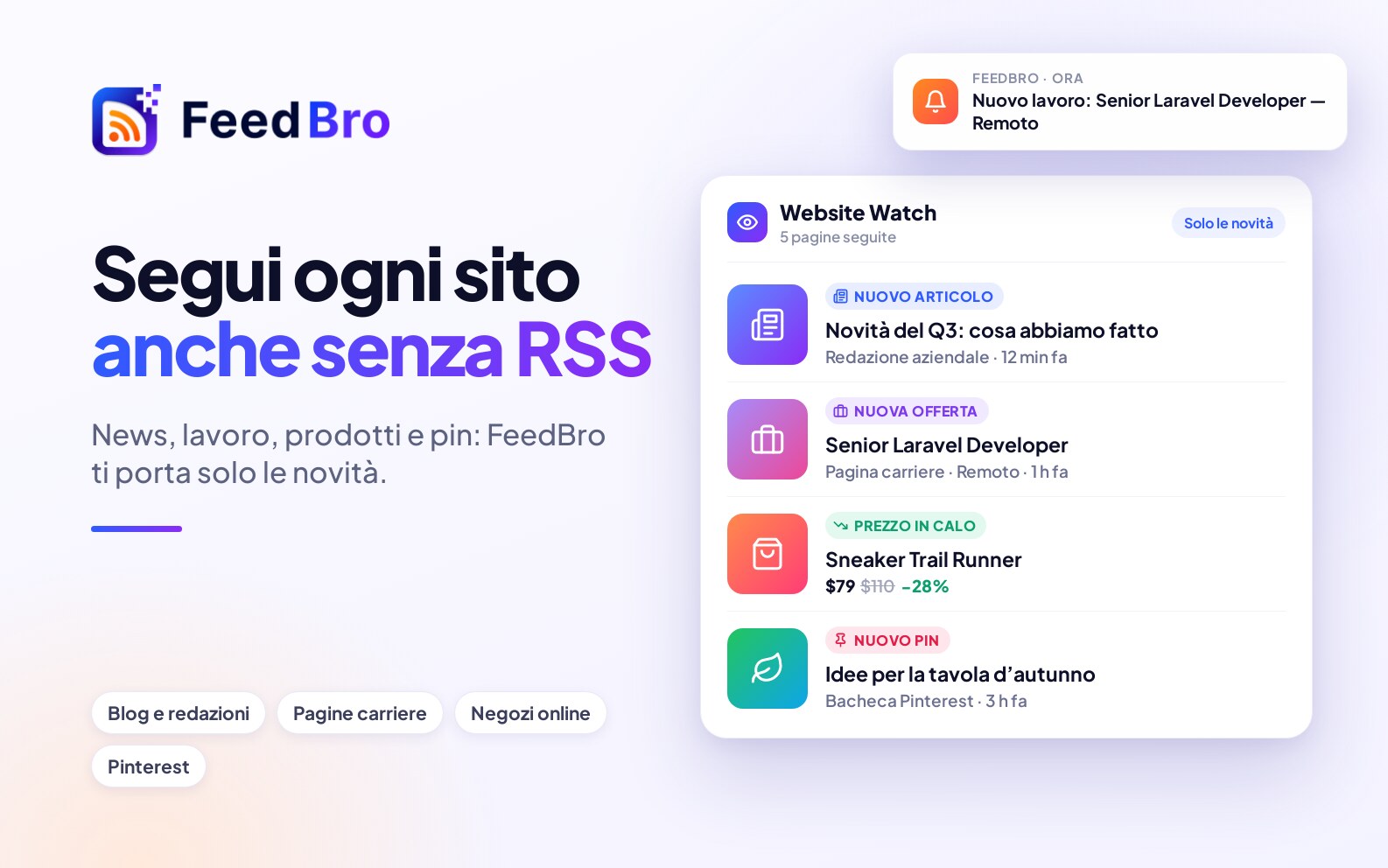
Molte pagine che ti interessano non hanno un feed RSS. (Un feed RSS è un elenco degli articoli più recenti che un sito pubblica, e un lettore come FeedBro lo controlla per te.) Le sale stampa delle aziende, le pagine delle offerte di lavoro e i negozi online lo hanno di rado. Con Monitoraggio siti dai a FeedBro l'indirizzo di una pagina che elenca delle cose, e FeedBro la controlla per te. Ogni nuovo post, offerta di lavoro o prodotto arriva poi nel tuo lettore come un articolo a sé, accanto ai tuoi feed, e le tue regole e i tuoi avvisi funzionano come su qualsiasi altro articolo.
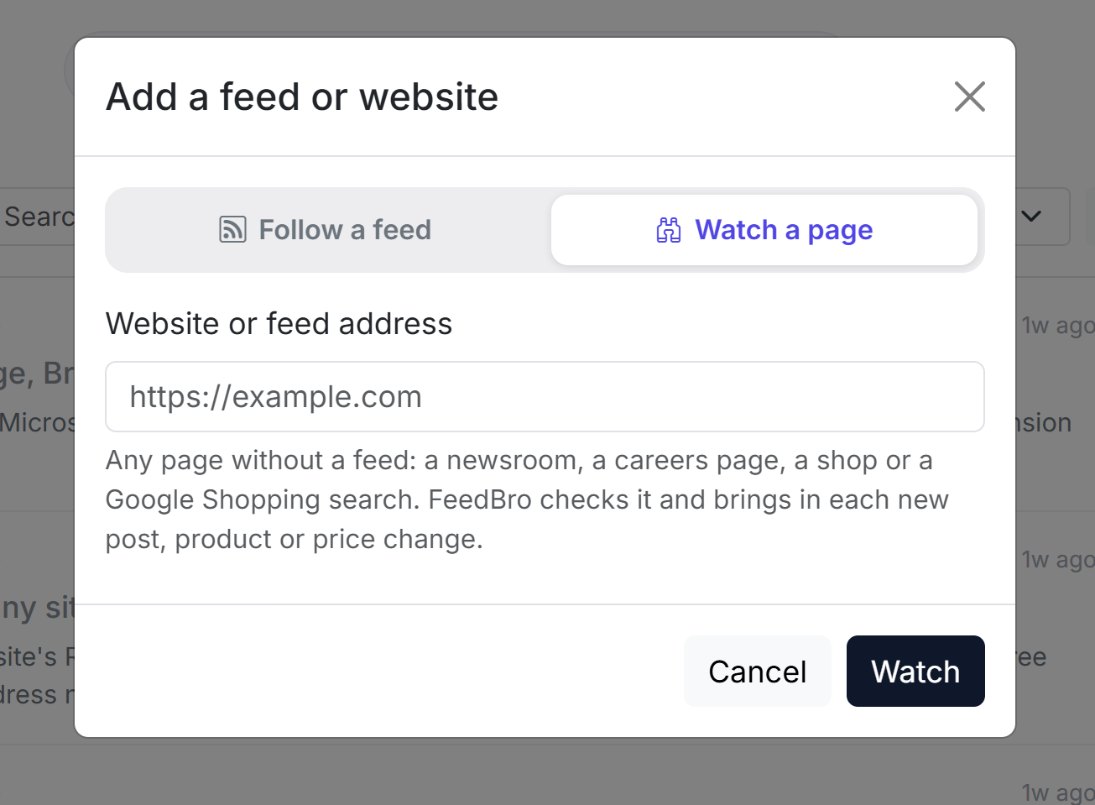
Cosa puoi tenere d'occhio
La pagina Monitoraggio siti mostra quattro tipi di pagine:
- Blog e notizie controlla i nuovi post di un blog, di una sala stampa o di una pagina di offerte di lavoro. Ogni nuovo post o posizione aperta diventa un articolo.
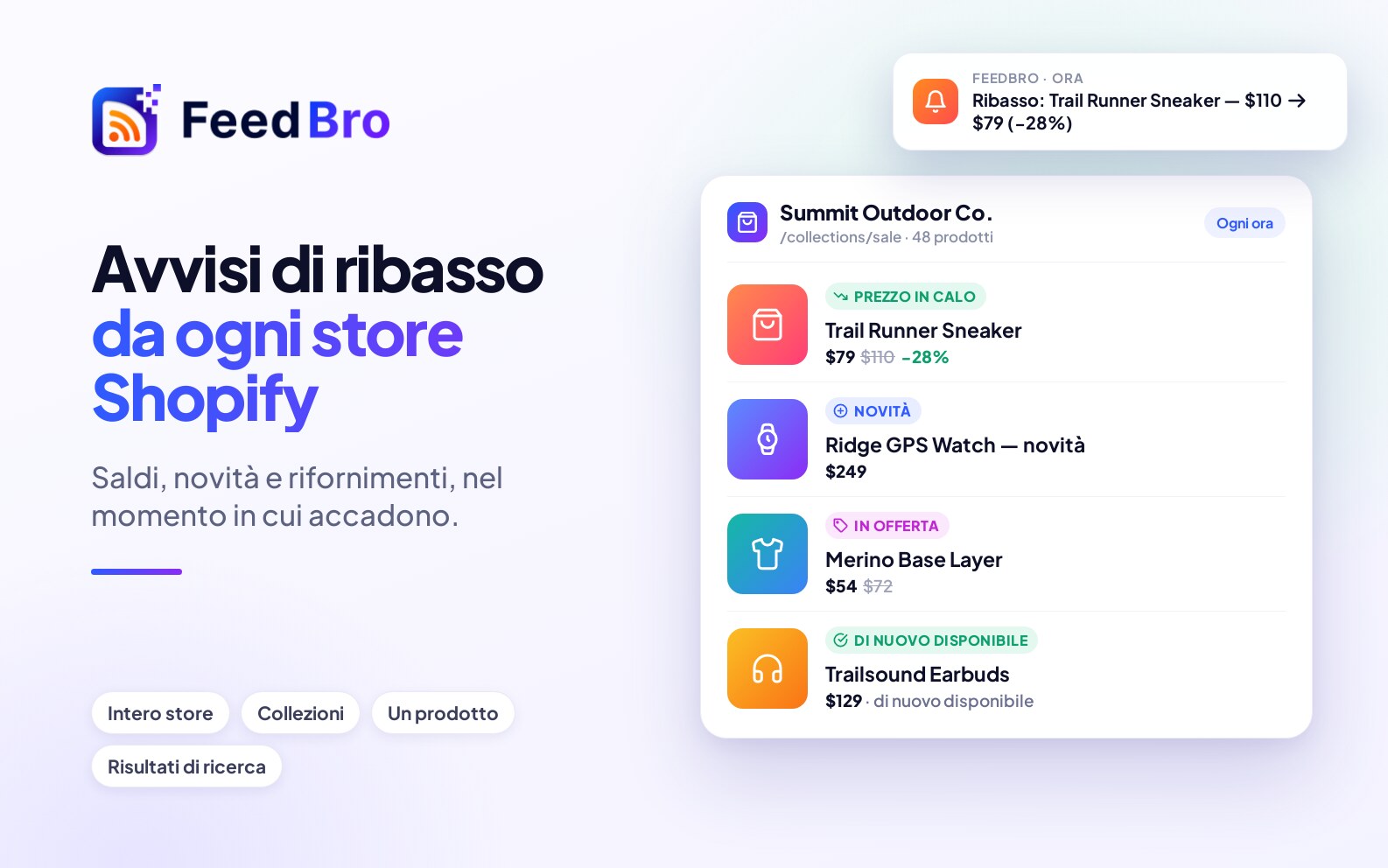
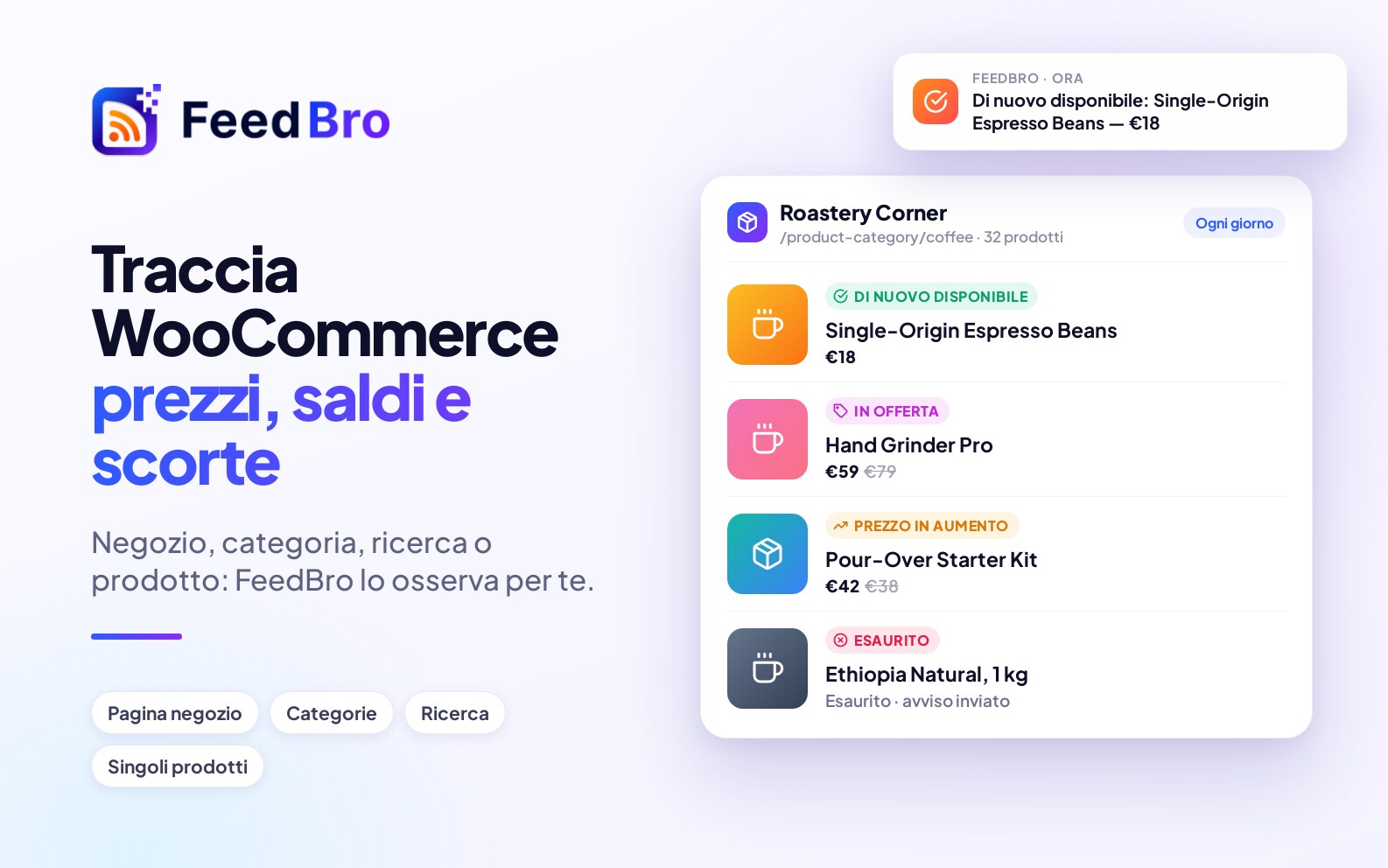
- Negozi controlla i nuovi prodotti, i cali di prezzo e i cambi di disponibilità. FeedBro legge i negozi Shopify e WooCommerce dalle informazioni sui prodotti del negozio stesso, quindi prezzi e disponibilità sono esatti. Gli altri negozi funzionano quando le loro pagine descrivono i prodotti nel modo standard letto dai motori di ricerca, o quando la maggior parte degli elementi della pagina mostra un prezzo.
- Google Shopping controlla i nuovi risultati e le variazioni di prezzo in una ricerca su Google Shopping.
- Pinterest porta i nuovi pin di una bacheca o di un profilo pubblico. Una bacheca Pinterest ha un suo feed, quindi FeedBro la segue come feed, e conta tra i tuoi feed invece che tra le pagine che tieni d'occhio.
Anche gli account Instagram pubblici si seguono con il Monitoraggio siti, e ognuno conta come una delle pagine che tieni d'occhio.
FeedBro può leggere solo pagine pubbliche, quindi non può tenere d'occhio una pagina che richiede l'accesso.
Come iniziare a tenere d'occhio una pagina
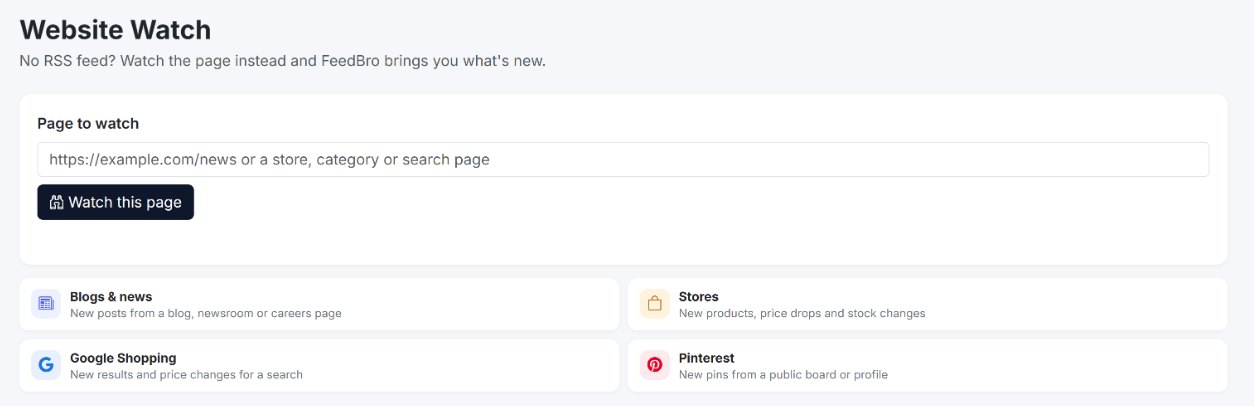
Dalla pagina Monitoraggio siti
- Apri Monitoraggio siti. Sul computer si trova nel menu a sinistra del lettore e nel menu dell'account in alto a destra. Sul telefono, tocca Monitorati nella barra in fondo allo schermo.
- In Pagina da controllare, incolla l'indirizzo della pagina. Puoi tralasciare https://.
- Premi Controlla questa pagina. Il pulsante diventa Lettura della pagina… mentre FeedBro apre la pagina e cerca il suo elenco.
- Quando funziona, vedi un messaggio come Stai seguendo "Acme Newsroom" (trovati 12 articoli). D'ora in poi riceverai i suoi nuovi articoli. FeedBro apre poi la pagina nel tuo lettore.
Dal pulsante Aggiungi
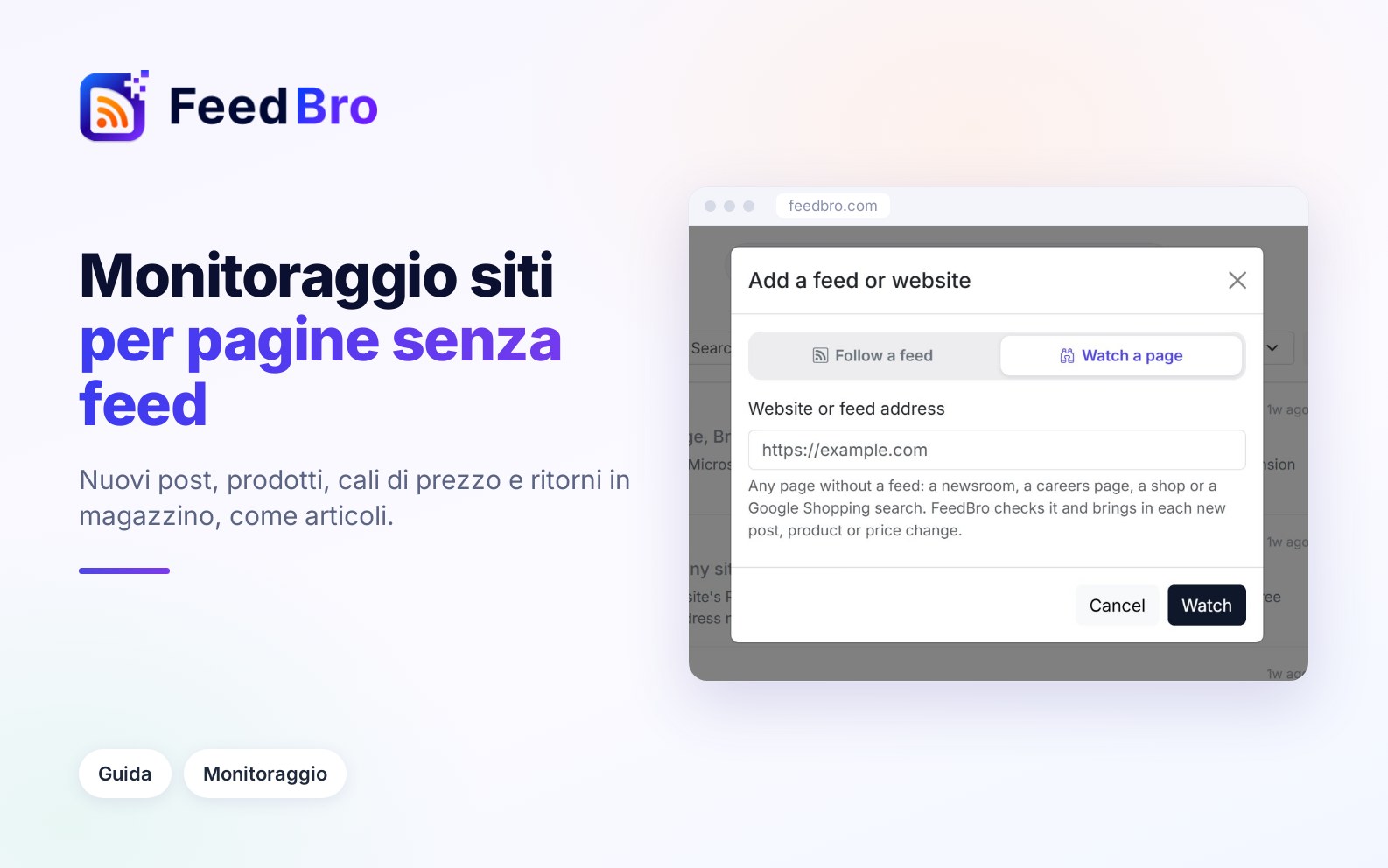
- Premi Aggiungi un feed o un sito (sul telefono, tocca Aggiungi al centro della barra in basso).
- Scegli Tieni d'occhio una pagina in cima alla finestra.
- Incolla l'indirizzo in Indirizzo del sito o del feed e premi Controlla.
- FeedBro mostra cosa sta facendo, per esempio Apertura della pagina… e Lettura dell'elenco della pagina…. Alcuni siti richiedono fino a un minuto.
Se scegli invece Segui un feed e la pagina risulta senza feed, FeedBro ti dice Questa pagina non ha un feed RSS. e descrive cosa ha trovato, per esempio Sembra la pagina di un negozio con 31 prodotti o Sembra una pagina di offerte di lavoro con 11 posizioni aperte. Controlla che sia quello che vuoi, poi premi Controlla invece questa pagina.
Dall'estensione per il browser
Su una pagina senza feed, apri l'estensione FeedBro dalla barra degli strumenti del browser e premi Tieni d'occhio questa pagina. FeedBro apre il Monitoraggio siti con l'indirizzo già inserito. Premi lì Controlla questa pagina per iniziare.
Quando il sito ha un suo feed
Alcuni siti pubblicano un feed che non si vede nella pagina. Un feed ti dà ogni post con il suo testo, quindi FeedBro prima ti chiede: Questo sito ha un proprio feed RSS. Seguendolo ricevi ogni articolo, con il testo. Seguire invece il feed? Premi Segui il feed per seguirlo, oppure Monitora comunque la pagina per tenere d'occhio la pagina.
Scegliere la pagina giusta
- Usa la pagina che elenca le cose, come la pagina principale di un blog, l'elenco dei comunicati di una sala stampa o la pagina delle offerte di lavoro di un'azienda. Un singolo articolo non ha un elenco da controllare.
- Per un negozio, scegli la pagina che corrisponde a quello che ti interessa. La home page del negozio copre tutto, una categoria o una collezione copre una gamma, e puoi usare anche una pagina di risultati di ricerca, oppure un singolo prodotto quando aspetti un articolo preciso.
- Per Google Shopping, fai una ricerca su Google, passa ai risultati Shopping e copia l'indirizzo dal browser.
Cosa arriva nel tuo lettore
Post e offerte di lavoro
I post già presenti nella pagina quando inizi vengono aggiunti come punto di partenza, senza avvisi. Da lì in poi, ogni post o offerta che compare in seguito arriva come nuovo articolo con il suo titolo e il link, più l'immagine e un breve testo quando la pagina li ha. Le regole e gli avvisi agiscono su questi nuovi articoli.
Prodotti
Ogni prodotto di una pagina di negozio che tieni d'occhio è un articolo a sé, con la sua immagine, il prezzo attuale e un link View the product ↗. I prodotti presenti quando inizi vengono aggiunti senza avvisi. A ogni controllo, l'articolo di ciascun prodotto viene aggiornato con il prezzo e la disponibilità più recenti. Quando apri un prodotto, FeedBro legge anche la pagina del prodotto e ne aggiunge la descrizione sotto About this product.
Quando qualcosa cambia, la modifica arriva come articolo separato, così puoi vederla e ricevere un avviso. Queste sono le modifiche:
- 💸 Prezzo in calo, con quanto è sceso in percentuale
- 📈 Prezzo in aumento
- 🏷️ In saldo, quando compare un prezzo scontato, con il prezzo precedente
- ✅ Di nuovo disponibile e ⛔ Esaurito
- Nuovo prodotto, quando compare qualcosa che prima non era nella pagina
Quando apri una variazione di prezzo, una scheda in alto mostra il nuovo prezzo e quello precedente dopo era. Per un calo mostra anche Risparmi con l'importo e la percentuale.
FeedBro non segnala una variazione di prezzo inferiore all'1%, ma tiene il conto delle piccole variazioni. Quando diverse variazioni sommate arrivano all'1% o più, ricevi una sola modifica.
Una nuova ricerca su Google Shopping passa il primo giorno e mezzo a imparare quali risultati mostra Google, perché Google li cambia da un caricamento all'altro. In quel periodo i risultati che compaiono per la prima volta vengono aggiunti senza essere annunciati come nuovi prodotti. Dopo, i nuovi risultati vengono segnalati come in qualsiasi negozio.
Ricevere avvisi per nuovi post e variazioni di prezzo
Una notifica push per ogni nuovo elemento
- Nella pagina Monitoraggio siti, premi il pulsante con l'ingranaggio accanto alla pagina.
- In Avvisami dei nuovi articoli, scegli Attivo: una notifica push quando pubblica.
- Premi Salva.
Con il piano Free puoi attivarlo per 3 feed o pagine che tieni d'occhio. Il Coffee Club non ha limiti.
Regole con condizioni sui negozi
Con una regola scegli quali modifiche ti raggiungono, per esempio solo i cali di prezzo del 10% o più, oppure solo il ritorno in magazzino di un prodotto.
- Apri Regole dal menu e premi + Nuova regola.
- Dalle un nome in Nome della regola.
- In Condizioni, apri il primo elenco e scegli Prezzo (nel gruppo Prezzo: prodotti dei negozi che segui).
- Nell'elenco successivo, scegli cosa deve succedere:
- è sceso, con un numero facoltativo in di almeno % (facoltativo). Conta anche un prodotto che va in saldo.
- è pari o inferiore a, con un importo, per esempio 50.
- è in saldo, è di nuovo disponibile, è un nuovo prodotto, è salito (con una percentuale facoltativa) o è esaurito.
- Per restringere a una marca o a un prodotto, premi + Aggiungi condizione, scegli Titolo e contiene il testo e scrivi il nome. Lascia selezionato Corrisponde a TUTTE le condizioni.
- In Azioni, spunta Notifica push, Notifica via e-mail o entrambe. Puoi anche evidenziare, segnare come preferiti, mettere un tag o nascondere gli articoli che corrispondono.
- Premi Salva la regola.
Per fare prima, tocca Avviso calo di prezzo sotto Parti da un esempio nella pagina Regole. Si apre una regola per i cali del 10% o più con una notifica push, pronta da salvare o da modificare.
Le condizioni sul prezzo funzionano solo per i prodotti dei negozi e delle ricerche su Google Shopping che tieni d'occhio. Per post e offerte di lavoro usa le condizioni sul testo, per esempio Titolo contiene la parola "Remoto".
Le notifiche push arrivano all'app Android di FeedBro, oppure al tuo browser dopo che hai premuto Attiva le notifiche nella pagina Regole.
Ogni quanto vengono controllate le pagine
Con il piano Free puoi tenere d'occhio fino a 3 pagine, e ognuna viene controllata una volta al giorno. FeedBro legge la prima pagina di ogni elenco.
Il Coffee Club ti permette di tenere d'occhio fino a 10 pagine, controllate ogni ora. Quando un elenco lungo continua su altre pagine, FeedBro legge anche quelle successive (fino a 10): tutte al primo controllo, poi una volta al giorno. I nuovi elementi di solito compaiono nella prima pagina, che viene letta ogni ora.
La pagina Monitoraggio siti mostra quante ne usi, per esempio In controllo 2 di 3. Ogni pagina mostra anche il suo indirizzo, quando è stata controllata l'ultima volta e quanti post, prodotti o risultati ha trovato.
Alcune pagine costruiscono il loro elenco con JavaScript dopo essersi aperte. FeedBro può caricarle come fa un browser, e tenerle d'occhio è una funzione del Coffee Club. Le ricerche su Google Shopping fanno eccezione e funzionano con ogni piano.
Ogni pagina che tieni d'occhio conta anche come uno dei tuoi feed, quindi con il piano Free pagine e feed insieme restano entro 50.
Modificare una pagina che tieni d'occhio
- Apri Monitoraggio siti e premi il pulsante con l'ingranaggio accanto alla pagina.
- Cambia quello che ti serve:
- Nome è il nome mostrato nel tuo lettore.
- Mostra al massimo tiene nel tuo elenco solo i 10, 20, 50 o 100 articoli più recenti, oppure Tutti i suoi articoli.
- Avvisami dei nuovi articoli manda una notifica push per ogni nuovo elemento.
- Premi Salva.
Non puoi cambiare l'indirizzo di una pagina che tieni d'occhio. Per controllare una pagina diversa, smetti di controllare questa e iniziane una nuova.
Lo stesso ingranaggio si trova accanto alla pagina nel menu a sinistra del lettore. Nell'elenco dei feed del lettore, il pulsante con il globo mostra solo le pagine che tieni d'occhio.
Smettere di tenere d'occhio una pagina
- Apri Monitoraggio siti.
- Premi Smetti di controllare accanto alla pagina.
- Conferma. FeedBro smette di controllare la pagina e non riceverai più i suoi nuovi post.
Puoi usare Smetti di controllare anche dal menu dell'ingranaggio nel menu a sinistra del lettore. Gli articoli che hai salvato o messo in Da leggere dopo restano.
Se qualcosa non funziona
Quando un controllo non riesce, la pagina mostra un breve avviso in Monitoraggio siti, e FeedBro continua a provare ai controlli successivi. Questi sono gli avvisi che puoi vedere:
- Non siamo riusciti a trovare un elenco di articoli in quella pagina. Probabilmente hai incollato un singolo post. Usa la pagina che elenca i post, come la pagina principale del blog o della sala stampa.
- Abbiamo trovato 12 articoli in quella pagina, ma costruisce il suo elenco con JavaScript. Questa pagina ha bisogno di un browser per mostrare il suo elenco, e questa è una funzione del Coffee Club.
- Non riusciamo più a trovare gli articoli in questa pagina. Il sito potrebbe aver cambiato layout. FeedBro guarda di nuovo la pagina a ogni controllo e riconosce il nuovo layout quando può. Se l'avviso resta per giorni, apri la pagina per vedere se elenca ancora qualcosa, oppure smetti di controllarla e ricomincia dalla pagina giusta.
- Non siamo riusciti ad aprire quella pagina in questo momento. Il sito era lento o ha respinto FeedBro, e FeedBro riprova più tardi. Alcuni grandi siti bloccano i lettori automatici. Il Coffee Club include il recupero premium per i siti difficili da raggiungere.
- Non siamo riusciti a leggere i prodotti di questa pagina in questo momento. Questa volta l'elenco dei prodotti del negozio è arrivato vuoto. Si riprova al controllo successivo.
- Google Shopping non ha mostrato risultati per quella ricerca. Controlla che l'indirizzo sia una ricerca su Google Shopping che mostra risultati nel tuo browser.
- Il tuo piano può controllare 3 siti. Hai raggiunto il limite del tuo piano. Smetti di controllare una pagina che non ti serve più, oppure passa al Coffee Club per arrivare fino a 10.
Se incolli la tua pagina delle iscrizioni di YouTube, FeedBro non può tenerla d'occhio perché è privata per il tuo account Google. Ti propone invece Connetti YouTube, così puoi importare i tuoi canali. La pagina di un canale YouTube viene seguita automaticamente come feed.