Ogni feed che segui continua ad aggiungere articoli. Alcuni ne pubblicano pochi alla settimana, altri centinaia al giorno. Quanti ne vedi nei tuoi elenchi dipende dal tuo piano, e l'impostazione Considera non letti per decide quali contano come non letti.
FeedBro non butta mai via un articolo con cui hai fatto qualcosa. L'impostazione dei non letti cambia soltanto cosa conta come non letto e non cancella niente.
Cosa resta sempre, con ogni piano
- Gli articoli che hai salvato (Salvati).
- Gli articoli che hai messo in Da leggere dopo.
- Gli articoli con un tag.
- Gli articoli che hai aperto. Li ritrovi in Letti di recente, dal più recente.
Questi restano per sempre nei tuoi elenchi e nei loro feed, qualunque sia il tuo piano e per quanto diventino vecchi.
Quanta parte di ogni feed vedi
Con il piano Free
Ogni feed mostra almeno:
- i suoi 500 articoli più recenti, e
- tutto quello che ha pubblicato negli ultimi 30 giorni, anche se sono più di 500.
Vedi anche tutto ciò che rientra nell'elenco qui sopra: quello che hai salvato, messo in Da leggere dopo, con un tag o aperto. Per la maggior parte dei feed significa che vedi tutto, perché pochi feed pubblicano più di 500 articoli in un mese. Noterai il limite solo con feed molto attivi, come i grandi siti di notizie, oppure con feed che segui da molto tempo.
Gli articoli più vecchi oltre quel limite non vengono cancellati. FeedBro li sposta ogni notte in un archivio a lungo termine, e li ritrovi se in seguito passi al Coffee Club.
Con il Coffee Club
Il Coffee Club mostra tutta la storia di un feed, fino al primo articolo che FeedBro ha conservato per quel feed. Gli articoli più vecchi compaiono negli stessi elenchi di quelli recenti.
- Quando apri un singolo feed e scorri oltre i suoi articoli più recenti, quelli più vecchi continuano a caricarsi sotto, in ordine di data. Sono segnati come già letti, quindi non aumentano il conteggio dei non letti.
- Anche la pagina Cerca trova gli articoli più vecchi in base al titolo.
- Un articolo vecchio si apre come tutti gli altri. Puoi leggerlo, salvarlo, metterlo in Da leggere dopo, dargli un tag o ascoltarlo. Una volta aperto conta come un articolo che hai aperto, quindi da quel momento resta con te.
Come scorrere fino agli articoli più vecchi di un feed (Coffee Club)
- Nel lettore, fai clic su un feed nel tuo elenco dei feed, così la pagina mostra solo quel feed.
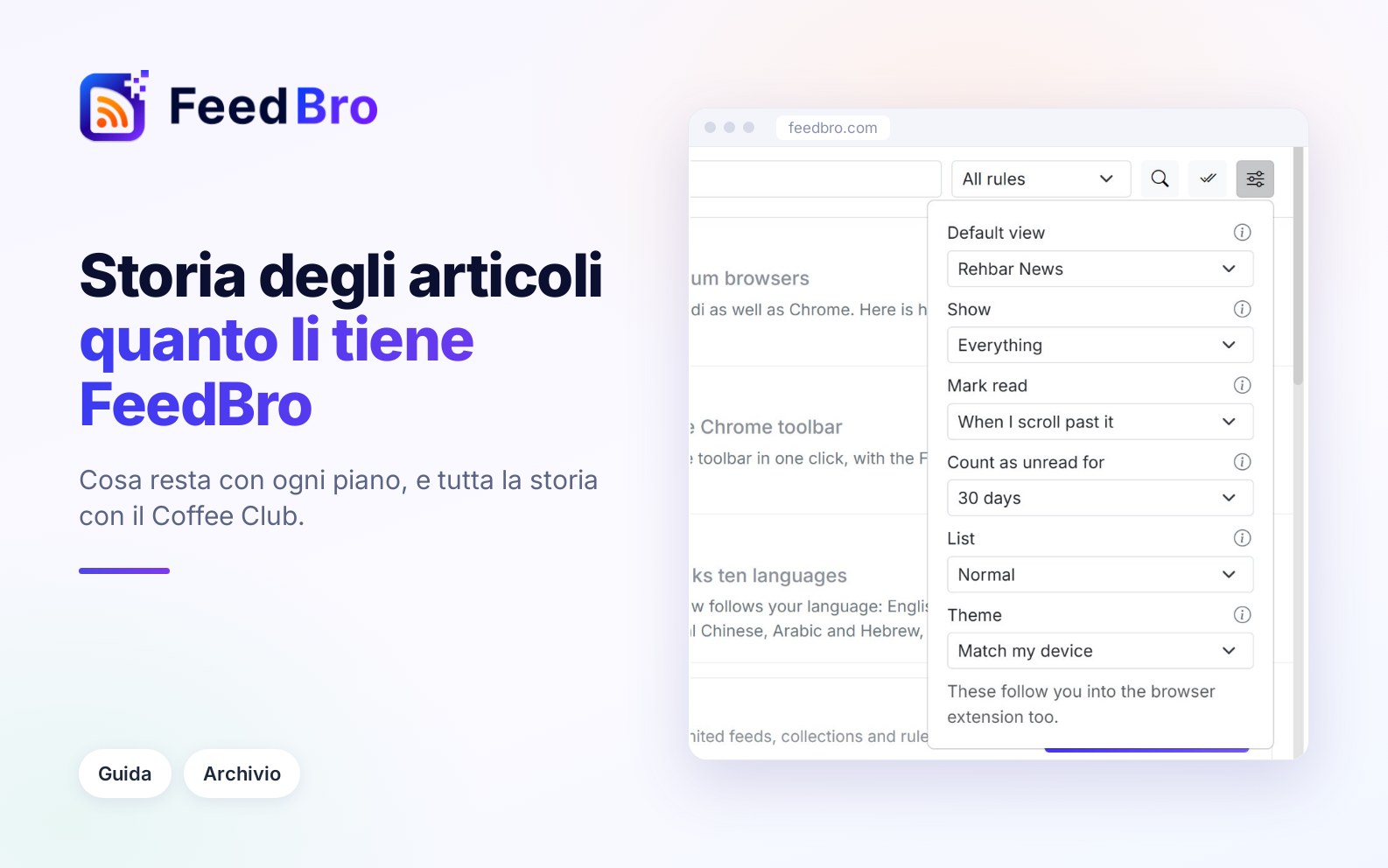
- Controlla che nelle Preferenze di lettura (l'icona con i cursori in cima all'elenco degli articoli) Mostra sia impostato su Tutto. Se Mostra è impostato sulle ultime 24 ore, sugli ultimi 7 giorni o sugli ultimi 30 giorni, gli articoli più vecchi vengono esclusi apposta.
- Scorri oltre gli articoli più recenti. Quelli più vecchi continuano a caricarsi man mano.
Gli articoli più vecchi continuano solo quando guardi un singolo feed. Gli elenchi che mescolano molti feed, come Oggi, Non letti, Tutti i feed o una raccolta, restano sugli articoli recenti.
Come cercare gli articoli più vecchi (Coffee Club)
- Apri la pagina Cerca. Sul computer, scrivi nella casella di ricerca in cima a FeedBro ("Cerca articoli, feed o argomenti") e premi Invio. Sul telefono, apri il menu e scegli Cerca.
- Scrivi una parola o una frase del titolo dell'articolo che cerchi.
- I risultati mostrano prima gli articoli recenti. Quando le corrispondenze recenti sono poche, sotto vengono aggiunti gli articoli più vecchi dei tuoi feed.
La casella di ricerca dentro l'elenco degli articoli del lettore cerca solo tra gli articoli recenti. Usa la pagina Cerca quando cerchi qualcosa di più vecchio.
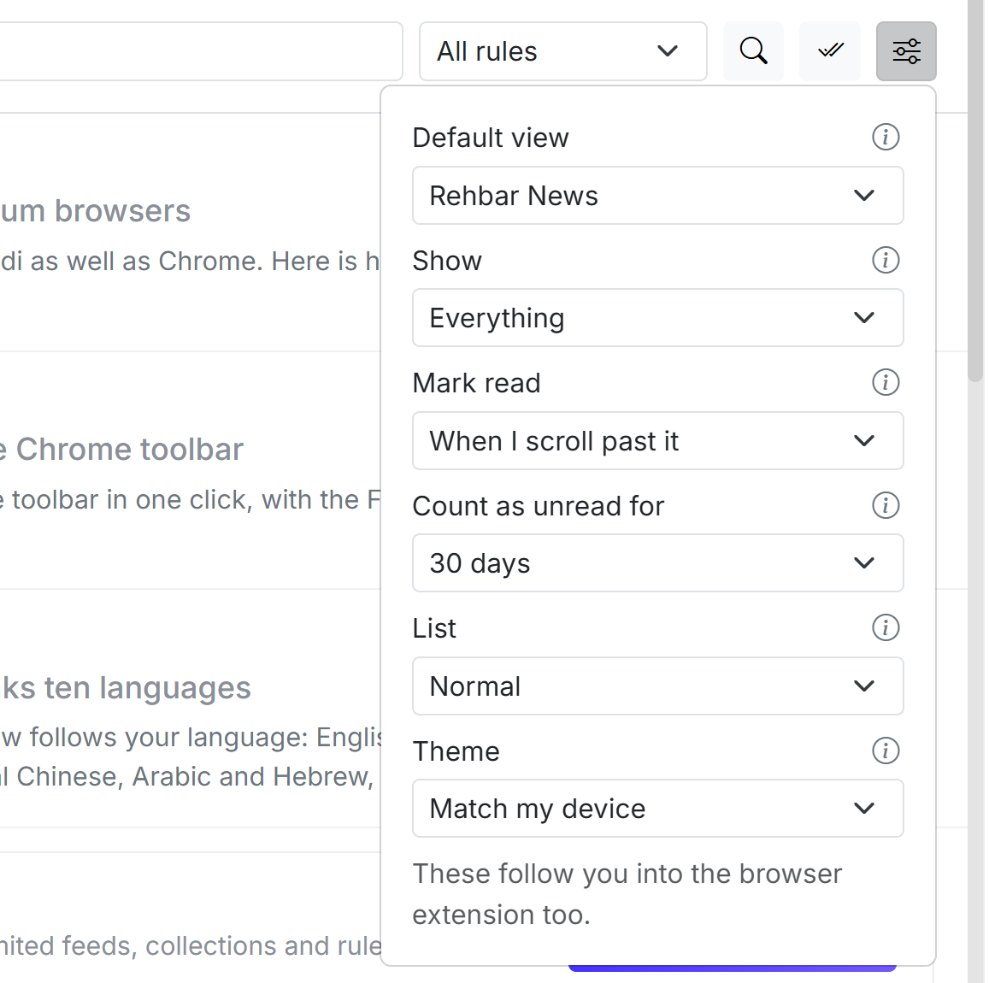
L'impostazione "Considera non letti per"
Se segui molti feed, gli articoli non letti si accumulano in fretta. Un feed che aggiungi con anni di storia potrebbe arrivare con migliaia di articoli non letti. Considera non letti per fa sì che l'elenco dei non letti e i relativi numeri riguardino le notizie recenti.
Un articolo che non hai letto conta come non letto solo finché è più recente del periodo che scegli. Quando diventa più vecchio, FeedBro lo conta come letto. "Più recente" vale sia per la data di pubblicazione dell'articolo sia per il momento in cui FeedBro lo ha ricevuto la prima volta, quindi un articolo vecchio che un feed elenca solo oggi non arriva come nuovo.
Le scelte sono:
- 7 giorni
- 14 giorni
- 30 giorni (l'impostazione standard)
- 90 giorni
- Sempre (Coffee Club): un articolo resta non letto finché non lo leggi, per quanto sia vecchio.
Gli articoli più vecchi del periodo scelto restano nei loro feed e puoi ancora aprirli. Smettono soltanto di contare come non letti. Gli articoli salvati restano per sempre, qualunque cosa tu scelga.
L'impostazione viene calcolata ogni volta che guardi, quindi puoi cambiare idea. Se scegli 7 giorni e poi passi a 90 giorni, gli articoli degli ultimi 90 giorni che non hai mai letto tornano a contare come non letti. Gli articoli che hai segnato tu come letti restano letti.
Come cambiarla
- Apri il lettore.
- Fai clic su Preferenze di lettura, l'icona con i cursori in cima all'elenco degli articoli.
- Cerca Considera non letti per. La piccola icona informazioni accanto mostra una spiegazione di una riga.
- Scegli il periodo. La pagina si ricarica con i nuovi conteggi.
La stessa impostazione vale sul sito, nell'app Android e per il numero dei non letti sull'icona dell'estensione nella barra del browser.
Cosa cambia per i conteggi dei non letti
- Un periodo più breve dà numeri più bassi e un elenco Non letti con soli articoli freschi.
- Un periodo più lungo tiene in attesa più articoli, e va bene per i feed che vuoi leggere per intero, come un blog che ti piace.
- Con Sempre, gli articoli della parte recente di un feed restano non letti finché non li leggi o non li segni come letti. Gli articoli della storia più vecchia, quella che continua quando scorri verso il basso (vedi sopra), vengono mostrati come letti.
Con il piano Free e con il Coffee Club
Con il piano Free, ogni feed mostra i suoi 500 articoli più recenti più gli ultimi 30 giorni, e la ricerca copre questi articoli. Considera non letti per può essere 7, 14, 30 o 90 giorni. Sempre compare con la scritta "Coffee Club" accanto e non si può scegliere.
Il Coffee Club ti dà tutta la storia di ogni feed, nell'elenco del feed e nella pagina Cerca, e l'opzione Sempre per i non letti.
Con tutti e due i piani, tutto quello che hai salvato, messo in Da leggere dopo, con un tag o aperto resta per sempre.
Se l'iscrizione al Coffee Club finisce mentre Considera non letti per è impostato su Sempre, l'impostazione torna a 30 giorni. La storia più vecchia non compare più negli elenchi, ma non viene cancellato niente, quindi torna se ti iscrivi di nuovo.
Se qualcosa non funziona
- Se un feed finisce e non si caricano articoli più vecchi (Coffee Club), assicurati di aver aperto quel singolo feed, non Tutti i feed o una raccolta, e che Mostra nelle Preferenze di lettura sia impostato su Tutto. Se finisce lo stesso, FeedBro potrebbe non avere articoli più vecchi per quel feed. La storia parte da quando FeedBro lo ha recuperato la prima volta, e molti siti nel loro feed elencano solo gli articoli più recenti.
- Se l'elenco dice "L'impostazione Mostra sta nascondendo gli articoli più vecchi.", fai clic su Mostra tutto, oppure cambia Mostra nelle Preferenze di lettura.
- Se il conteggio dei non letti è sceso tutto d'un colpo, controlla Considera non letti per. Un periodo più breve fa contare come letti gli articoli non letti più vecchi. Scegli un periodo più lungo per riaverli.
- Se non trovi un articolo vecchio con la ricerca, usa la pagina Cerca e cerca parole del suo titolo. Con il piano Free, gli articoli oltre i 500 più recenti e gli ultimi 30 giorni non vengono cercati.
- Se manca un articolo che hai salvato, guarda in Salvati e controlla di aver effettuato l'accesso con lo stesso account. Gli articoli salvati non vengono mai spostati.