Ascolta ti legge un articolo ad alta voce. Si chiama sintesi vocale: il tuo telefono o il tuo computer trasforma il testo scritto in una voce parlata. Puoi usarla mentre cammini, cucini o guidi, oppure quando hai gli occhi stanchi. È inclusa nel piano Free e nel Coffee Club.
La voce viene dal tuo dispositivo o dal tuo browser. FeedBro non trasforma nulla in audio sui suoi server, e Ascolta non costa niente in più.
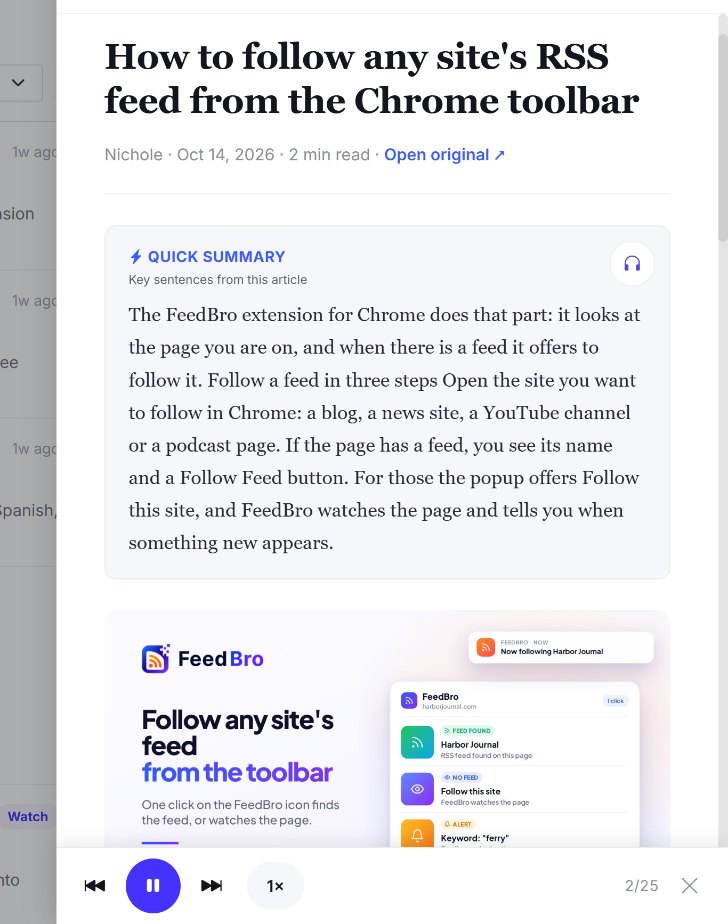
Come ascoltare un articolo
- Apri un articolo nel tuo lettore FeedBro.
- In cima all'articolo trovi una fila di piccoli pulsanti (segna come letto, salva, leggi dopo, condividi). Il primo, con l'icona delle cuffie, è Ascolta.
- Premilo. FeedBro inizia subito a leggere il titolo, poi legge il testo dell'articolo dall'inizio.
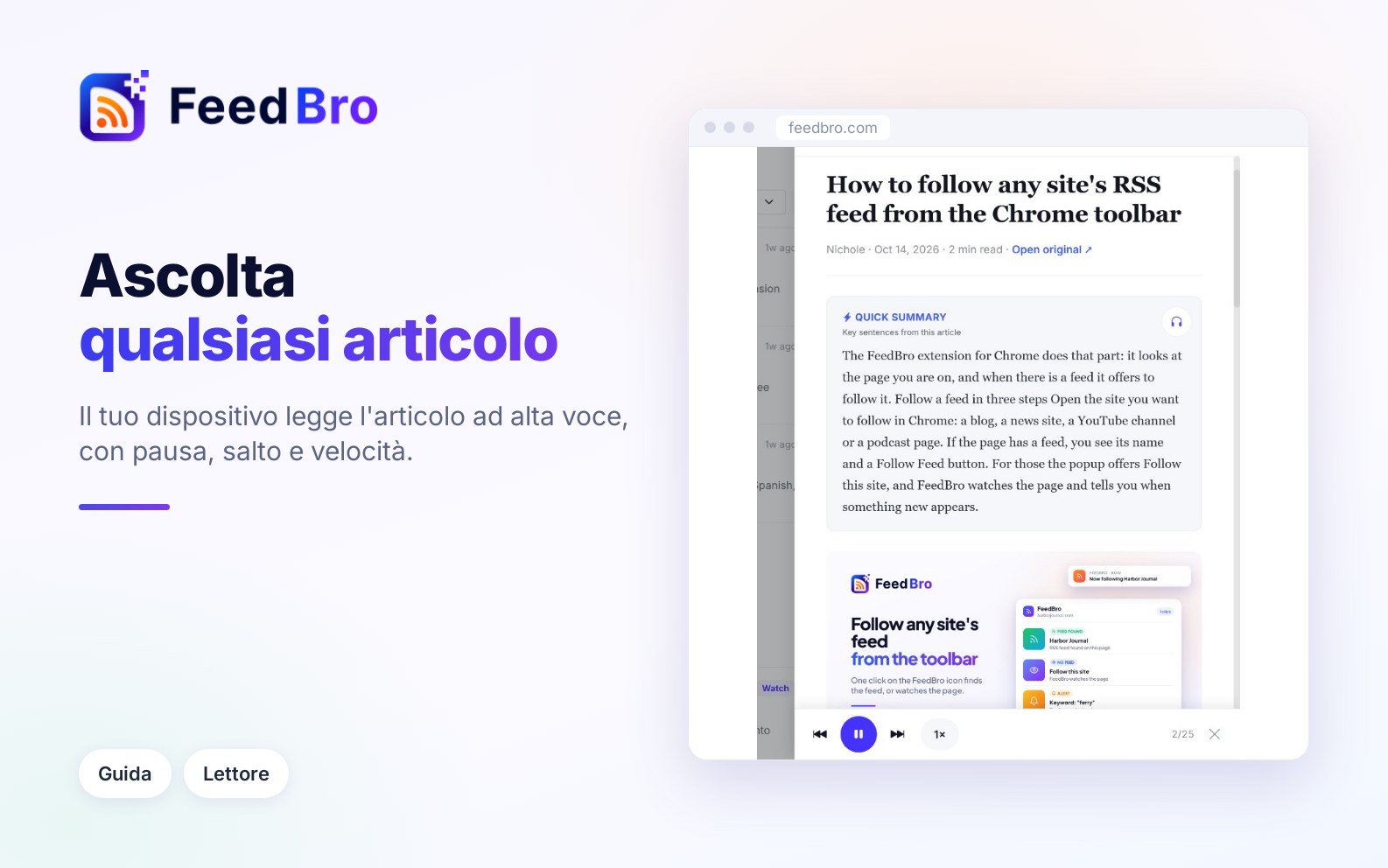
- In fondo all'articolo compare una barra del lettore audio, e il paragrafo che viene letto è evidenziato. L'articolo scorre insieme alla voce, così puoi seguire il testo con gli occhi, se vuoi.
Il pulsante delle cuffie cambia colore mentre l'articolo viene letto. Premilo di nuovo per fermare la lettura.
I comandi del lettore audio
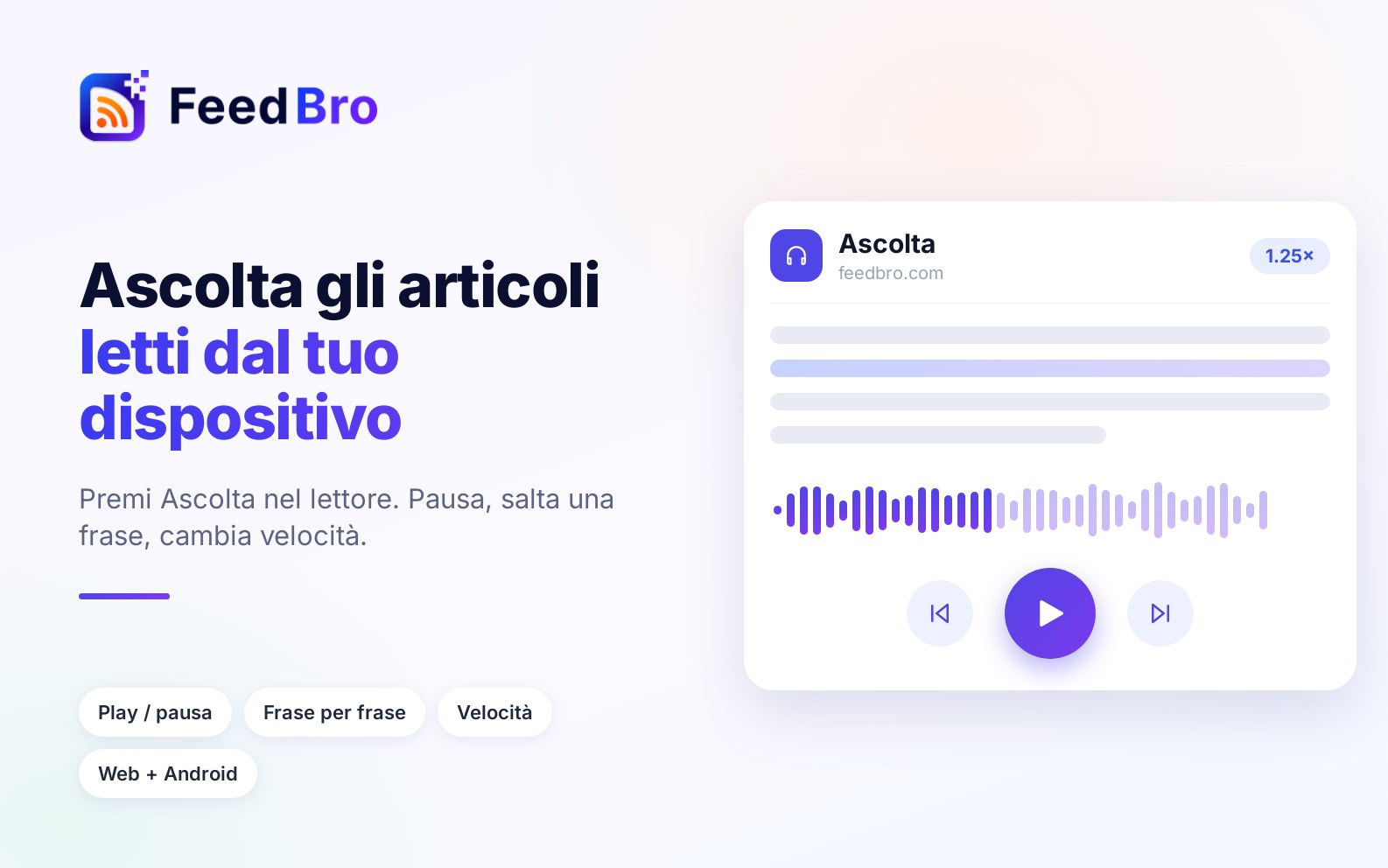
La barra in fondo all'articolo ha questi pulsanti, da sinistra a destra:
- Precedente torna indietro di una parte. Una parte è una frase, oppure qualche frase breve messa insieme. All'inizio dell'articolo il pulsante è grigio.
- Riproduci e Pausa sono lo stesso grande pulsante rotondo al centro. Dopo una pausa la lettura riparte dall'inizio della parte in cui si trovava, così non perdi la fine di una frase.
- Successivo salta avanti di una parte. Se lo premi sull'ultima parte, la lettura finisce.
- Velocità mostra la velocità attuale, per esempio 1×. Ogni volta che lo premi passa alla velocità seguente: 1×, 1.25×, 1.5×, 2×, poi 0.75× (più lenta del normale), e di nuovo 1×. FeedBro ricorda la tua velocità su quel dispositivo e in quel browser per la volta successiva.
- Un contatore come 4/27 indica quale parte viene letta e quante parti ha l'articolo in tutto.
- Chiudi ferma la lettura e toglie la barra del lettore audio.
La lettura si ferma da sola anche quando chiudi l'articolo, ne apri un altro o lasci la pagina.
Cosa viene letto
- FeedBro legge prima il titolo, poi, in ordine, i paragrafi dell'articolo, le voci degli elenchi, i sottotitoli e le citazioni.
- Salta le immagini, le loro didascalie e i riquadri di codice.
- Legge l'articolo così come te lo mostra. Se l'articolo è solo una breve anteprima, apri prima il testo completo e poi premi Ascolta.
- Quando apri un link dentro un articolo e FeedBro mostra quella pagina nel lettore, anche quella pagina ha il suo pulsante Ascolta.
Ascoltare solo il riassunto
Con il Coffee Club gli articoli possono avere un Riassunto rapido: alcune delle frasi principali dell'articolo, mostrate in un riquadro sopra il testo. Quando il riassunto è aperto, il suo riquadro ha un pulsante delle cuffie tutto suo, Ascolta il riassunto. Legge solo il riassunto, e ci mette pochi secondi invece di diversi minuti.
- Premi Riassunto rapido sopra l'articolo per creare il riassunto.
- Nel riquadro del riassunto, premi il pulsante delle cuffie.
- Usa la stessa barra del lettore audio per mettere in pausa, cambiare velocità o chiudere.
Il pulsante Ascolta in cima all'articolo continua a leggere l'articolo intero. Il piano Free non ha il Riassunto rapido, quindi lì Ascolta legge sempre tutto l'articolo.
Voci e lingue
FeedBro usa le voci già installate sul tuo telefono o sul tuo computer.
- La qualità della voce dipende dal dispositivo. Molti dispositivi offrono voci migliori e più naturali, che puoi scaricare nelle impostazioni della voce o della sintesi vocale.
- FeedBro capisce in che lingua è scritto l'articolo e sceglie una voce per quella lingua. Riconosce arabo, ebraico, russo, giapponese, cinese e coreano dall'alfabeto, e inglese, francese, tedesco e spagnolo dalle parole più comuni. Per le altre lingue usa la lingua del sito FeedBro che stai usando.
- Quando il tuo dispositivo ha più voci per quella lingua, FeedBro preferisce una indicata come naturale, neurale, migliorata o premium, oppure una voce Google. Se non ce n'è nessuna, usa la voce predefinita del dispositivo per quella lingua.
- Se il tuo dispositivo non ha una voce per la lingua dell'articolo, potresti sentirlo leggere con l'accento sbagliato, oppure non sentirlo affatto. Per risolvere, aggiungi la voce di quella lingua nelle impostazioni del dispositivo.
FeedBro non invia l'articolo ai propri server per farlo leggere, e niente di quello che ascolti viene registrato. Annota soltanto che un articolo è stato ascoltato, per sapere quanto viene usato Ascolta. Alcune voci del browser vengono generate online da chi ha creato il browser. In Chrome funzionano così le voci che si chiamano "Google": con queste voci è il browser stesso a inviare il testo altrove per farlo leggere.
Sul sito e nell'app Android
- Su feedbro.com, nel browser del computer o del telefono, Ascolta usa la sintesi vocale integrata nel browser. Funziona nelle versioni attuali dei browser più diffusi, come Chrome, Edge e Safari.
- Nell'app FeedBro per Android, Ascolta usa il motore di sintesi vocale del telefono. Ti serve una versione recente dell'app. Per cambiare voce o installare altre lingue, apri le impostazioni della sintesi vocale del telefono (spesso si trovano in Accessibilità o nelle impostazioni della lingua).
- Il lettore integrato nell'estensione per il browser non ha il pulsante Ascolta. Per ascoltare un articolo, aprilo su feedbro.com o nell'app Android.
Se il pulsante Ascolta non compare
FeedBro nasconde il pulsante quando non c'è niente da leggere. Controlla questi punti:
- L'articolo potrebbe essere molto breve. Il pulsante compare solo quando l'articolo ha almeno qualche frase di testo (circa 200 caratteri). Un post con un video, una notizia breve o un'anteprima riservata agli abbonati hanno troppo poco da leggere. Apri l'articolo completo, se FeedBro te lo propone.
- Il tuo browser potrebbe non avere la sintesi vocale. Alcuni browser, e alcune configurazioni per la privacy, non ce l'hanno. Prova con Chrome, Edge o Safari.
- La tua app Android potrebbe non essere aggiornata. Le versioni più vecchie dell'app non hanno il motore vocale, quindi il pulsante non compare. Aggiorna FeedBro da Google Play.
- L'articolo potrebbe essere ancora in caricamento. Il pulsante viene aggiunto quando il testo dell'articolo è arrivato, quindi aspetta un momento.
Se non si sente bene
- Se non senti nessun suono, controlla il volume del dispositivo e assicurati che non sia in modalità silenziosa. Sul computer, controlla che la scheda del browser non sia disattivata.
- Se la voce sembra robotica o ha l'accento sbagliato, installa una voce migliore per quella lingua nelle impostazioni vocali del dispositivo, poi ricarica la pagina.
- Se si ferma da sola, ricorda che la lettura si interrompe quando chiudi l'articolo, ne apri un altro o lasci la pagina. Premi di nuovo Ascolta per ricominciare dall'inizio.
- Se è troppo veloce o troppo lenta, premi il pulsante della velocità finché non va bene per te. La tua scelta resta salvata su quel dispositivo.
Consigli
- Usa Successivo e Precedente per saltare una parte che non ti serve, per esempio una lunga citazione.
- Premi Ascolta una seconda volta, oppure Chiudi, per fermarti in qualsiasi momento.