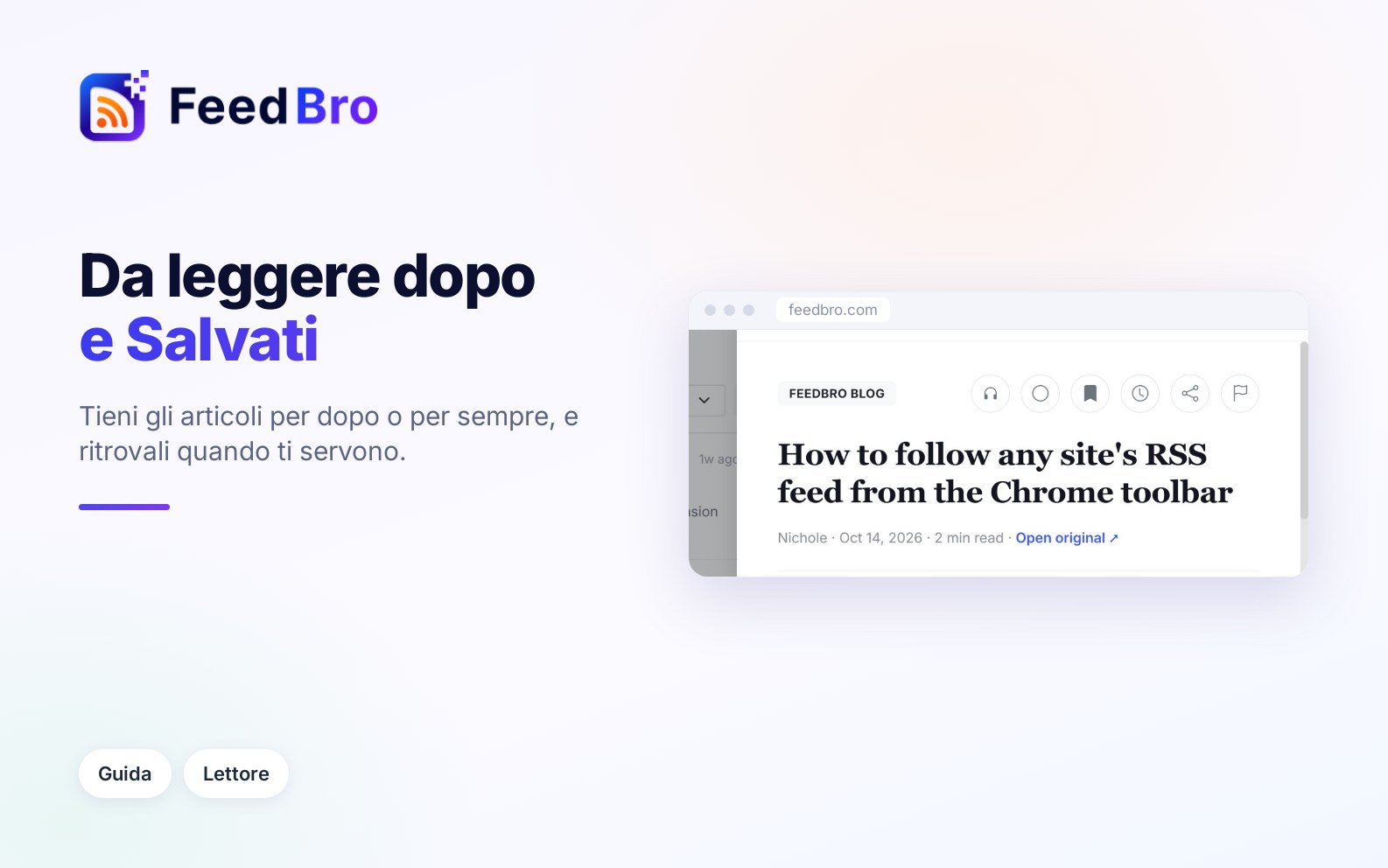
FeedBro ha due posti in cui tenere gli articoli: Da leggere dopo e Salvati. Tutti e due conservano un articolo per tutto il tempo che vuoi, con ogni piano, anche dopo che hai smesso di seguire il feed da cui proviene. Puoi anche portare i tuoi articoli salvati in altre app o leggerli offline.
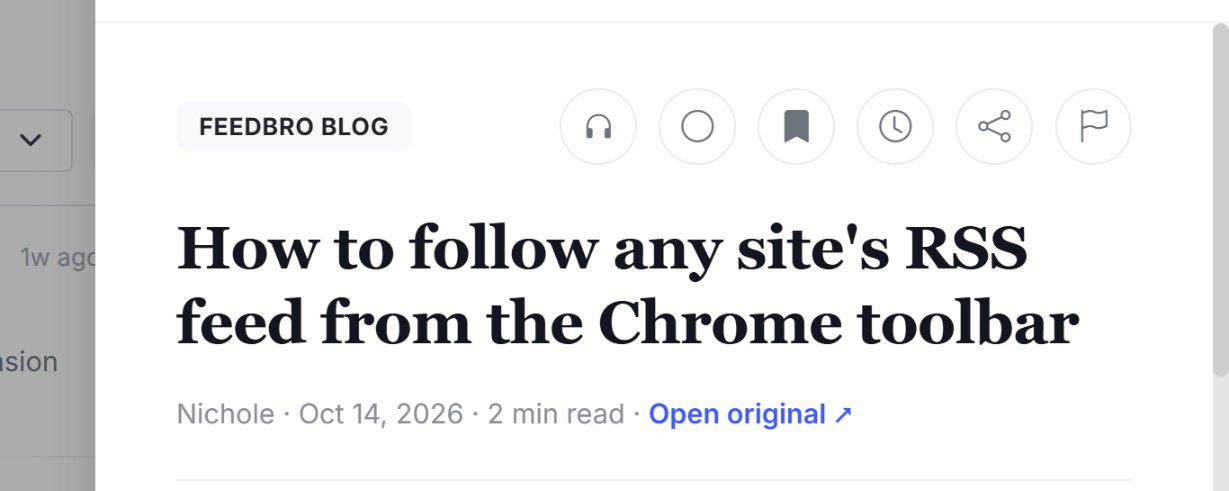
Da leggere dopo o Salvati: quale usare
I due elenchi funzionano allo stesso modo, quindi la scelta dipende da cosa vuoi fare con l'articolo.
- Da leggere dopo (l'icona dell'orologio) è la tua pila di letture in sospeso. Usalo per un articolo a cui vuoi tornare quando hai tempo, e toglilo dopo averlo letto.
- Salvati (l'icona del segnalibro) serve per gli articoli che vuoi ritrovare tra un mese o tra un anno. Salvati ha due cose in più: qui finiscono le pagine che salvi dall'estensione FeedBro per il browser, e puoi avere l'elenco dei Salvati come link RSS da usare in altre app.
Un articolo può stare in tutti e due gli elenchi nello stesso momento. Resta in un elenco finché non lo togli, anche dopo che l'hai letto.
Come aggiungere un articolo
Dal lettore
- Apri l'articolo.
- Nella fila di pulsanti in alto, tocca il segnalibro per Salva, oppure l'orologio per Leggi dopo.
- Il pulsante si illumina per mostrare che ha funzionato. Toccalo di nuovo per annullare.
Dall'elenco, senza aprire l'articolo
- Tocca i tre puntini sulla riga dell'articolo.
- Scegli Salva oppure Leggi dopo.
Con la tastiera
Sul computer, spostati nell'elenco con j e k, poi premi s per salvare l'articolo selezionato oppure l per tenerlo da leggere dopo. Premi di nuovo lo stesso tasto per toglierlo.
Qualsiasi pagina web, dall'estensione per il browser
Con l'estensione FeedBro per Chrome, Firefox, Edge o Brave puoi salvare qualsiasi pagina su cui ti trovi, anche di un sito che non segui:
- Sulla pagina, fai clic sull'icona di FeedBro nella barra degli strumenti del browser e scegli Salva in FeedBro. Puoi anche fare clic con il tasto destro sulla pagina e scegliere Salva in FeedBro.
- La pagina compare in cima al tuo elenco Salvati, sotto Pagine salvate.
Dove trovarli
- Sul computer, Da leggere dopo e Salvati sono nel menu a sinistra della dashboard, ognuno con il suo conteggio.
- Sul telefono, tocca Salvati o Da leggere dopo nella fila di pulsanti sotto la casella di ricerca, oppure apri Menu in fondo allo schermo.
- Se vuoi che FeedBro si apra direttamente su uno dei due, apri Preferenze di lettura (il pulsante con i cursori sopra l'elenco) e imposta Vista predefinita su Salvati o Da leggere dopo.
In Salvati vengono prima le pagine salvate dall'estensione, sotto Pagine salvate, e poi i tuoi articoli, sotto Articoli salvati. Una pagina salvata si apre sul suo sito originale in una nuova scheda. Gli articoli salvati si aprono nel lettore di FeedBro come tutti gli altri articoli.
Come togliere un articolo
- Nell'elenco Salvati o Da leggere dopo, tocca la piccola X sulla riga dell'articolo (Rimuovi dai Salvati oppure Rimuovi da Da leggere dopo).
- Puoi anche aprire l'articolo e toccare di nuovo il segnalibro o l'orologio illuminato.
- Oppure usa i tre puntini sulla riga e scegli Rimuovi dai salvati o Rimuovi da Leggi dopo.
Se togli un articolo da questi elenchi, resta comunque nel suo feed.
Per quanto tempo vengono conservati
FeedBro li conserva per tutto il tempo che vuoi, con ogni piano. Per restare veloce, FeedBro sposta in un archivio i vecchi articoli che nessuno ha toccato, ma non sposta mai quello che hai salvato o messo in Da leggere dopo. Se smetti di seguire un feed, i suoi articoli escono dai tuoi elenchi, mentre quelli che hai salvato o tenuto da leggere dopo restano.
Tag
Un tag è una breve etichetta su un articolo, come "Opinione" o "Importante". In FeedBro i tag li aggiungono le tue Regole. Quando crei una regola puoi darle un tag, e ogni articolo che corrisponde alla regola riceve quell'etichetta. Non puoi scrivere a mano un tag su un singolo articolo.
Il tag compare accanto al nome del feed sulla riga dell'articolo e in cima all'articolo. Per vedere tutti gli articoli con un certo tag:
- Apri la pagina di ricerca (la casella di ricerca nella barra in alto sul computer, oppure Cerca nel menu del telefono).
- Scrivi una parte del nome del tag.
- Apri la scheda Tag e tocca il tag.
Anche gli articoli con un tag non vengono mai spostati nell'archivio, con nessun piano.
I tuoi articoli salvati come link RSS
FeedBro può darti un link RSS privato ai tuoi articoli salvati. Incollalo in un'altra app RSS o in uno strumento di automazione, e i tuoi articoli salvati compariranno lì.
- Vai in Impostazioni e apri Feed.
- Cerca Le tue letture in RSS.
- Accanto a Salvati, tocca Copia.
- Incolla il link dove ti serve.
Chiunque abbia il link può leggere quell'elenco, quindi tienilo per te. Se il link finisce in mani altrui, tocca Reimposta i link. I vecchi link smettono subito di funzionare e ne ricevi di nuovi.
Con il piano Free, il link dei Salvati mostra i tuoi ultimi 20 articoli salvati. Con il Coffee Club ne mostra 50, e hai anche un link per ognuna delle tue raccolte.
Leggere offline
FeedBro tiene fino a 50 articoli sul tuo dispositivo, così puoi leggere anche senza connessione. Prima vengono i tuoi articoli Salvati e Da leggere dopo, poi i non letti più recenti. Funziona nell'app FeedBro per Android e nella maggior parte dei browser moderni.
- FeedBro aggiorna questa copia in background mentre lo usi online, al massimo ogni 10 minuti. Salta l'aggiornamento quando sul telefono è attivo il risparmio dati.
- Quando perdi la connessione, una barra in basso dice Sei offline. Vengono mostrati gli articoli salvati su questo dispositivo. Tocca Tutti gli articoli salvati in quella barra per vedere tutto quello che è conservato sul dispositivo.
- Se ti serve un articolo per un volo o per il tragitto in treno, mettilo in Da leggere dopo o in Salvati mentre sei ancora online, poi apri FeedBro una volta, così la copia si aggiorna.
Quando esci dall'account, la copia offline viene tolta da quel dispositivo.
Con il piano Free e con il Coffee Club
- Da leggere dopo e Salvati funzionano allo stesso modo con tutti e due i piani, senza limiti sul numero di articoli che tieni o sul tempo per cui li tieni.
- Il link RSS dei Salvati mostra 20 articoli con il piano Free e 50 con il Coffee Club. I link RSS delle raccolte fanno parte del Coffee Club.
- I tag vengono dalle regole. Con il piano Free puoi avere fino a 5 regole, con il Coffee Club quante ne vuoi.
Se qualcosa non funziona
- Se il conteggio dice 5 ma l'elenco è vuoto, l'impostazione Mostra nelle Preferenze di lettura potrebbe nascondere gli articoli più vecchi. Tocca Mostra tutto nell'elenco vuoto, oppure imposta Mostra su Tutto.
- Se una pagina salvata dall'estensione non è in Salvati, controlla che l'estensione sia collegata al tuo account FeedBro, poi riprova con Salva in FeedBro. Le pagine salvate sono elencate in cima a Salvati (non finiscono in Da leggere dopo).
- Se il link RSS ha smesso di funzionare, qualcuno potrebbe aver premuto Reimposta i link. Copia il nuovo link da Impostazioni › Feed.
- Se un articolo che hai tenuto mostra offline solo un breve riassunto, è perché FeedBro conserva quello che ha nel momento in cui fa la copia. Apri l'articolo una volta mentre sei online, così FeedBro ne recupera il testo completo, poi lascia che la copia offline si aggiorni.
- Se nella ricerca non compare nessun tag, ricorda che i tag vengono solo dalle regole. Prima crea una regola con un tag in Regole.