Una raccolta è una cartella per i tuoi feed. Puoi mettere in una i feed che leggi per lavoro e in un'altra i siti dei tuoi hobby, e poi leggere un gruppo alla volta. Un feed può stare in più raccolte, e una raccolta può contenere tutti i feed che vuoi.
Le raccolte cambiano solo il modo in cui i tuoi feed sono raggruppati. Seguire, smettere di seguire e leggere funzionano come prima, e nessun altro vede le tue raccolte.
Come creare una raccolta
Dalla dashboard
- Nel menu a sinistra, trova il titolo Raccolte e premi + Nuova accanto. Se non hai ancora raccolte, puoi anche premere + Nuova raccolta sotto il titolo.
- Nella finestra Nuova raccolta, scrivi un nome in Nome, per esempio IA e tecnologia.
- Premi Crea. La pagina si ricarica e la raccolta compare sotto Raccolte.
Dalla pagina Raccolte
- Per aprire la pagina Raccolte, premi Gestisci le raccolte sotto le tue raccolte nel menu a sinistra. Sul telefono, Raccolte si trova anche nel menu in alto nella pagina.
- Premi + Nuova raccolta in alto a destra.
- Scrivi un nome e premi Crea.
Una nuova raccolta parte vuota.
Come mettere i feed in una raccolta
- Apri la pagina Raccolte (Gestisci le raccolte nel menu a sinistra).
- Scegli la raccolta nell'elenco a sinistra. Sul telefono l'elenco è in alto.
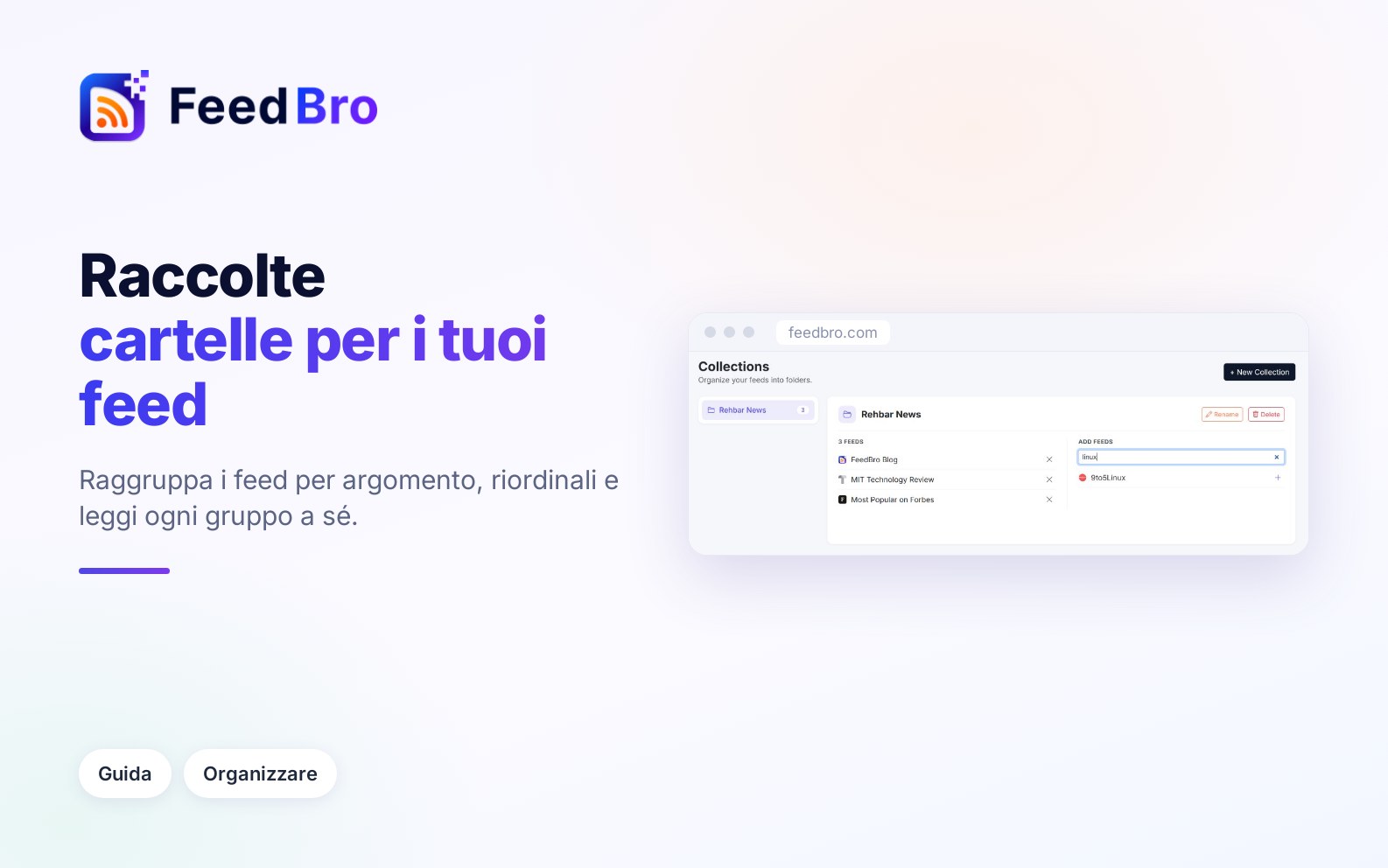
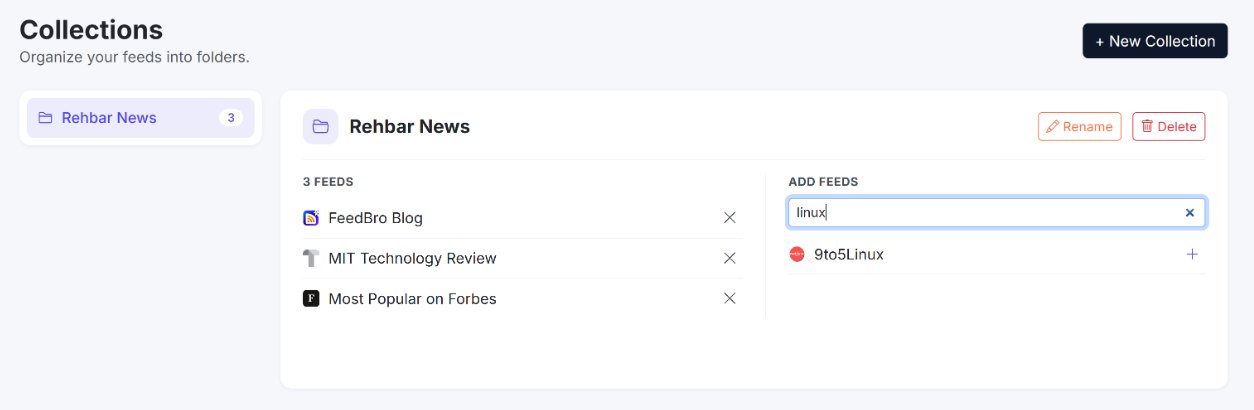
- A destra, i feed della raccolta sono elencati sotto il loro numero, per esempio 4 feed. Accanto, Aggiungi feed elenca tutti gli altri feed che segui. Scrivi in Cerca nei tuoi feed per trovarne uno in fretta.
- Premi + accanto a ogni feed che vuoi nella raccolta.
Ogni modifica viene salvata subito, e i conteggi si aggiornano all'istante. Nell'elenco ci sono anche le pagine che tieni d'occhio con Monitoraggio siti, così puoi raggrupparle con i tuoi feed. Se una modifica non si può salvare, FeedBro la annulla sullo schermo e te lo dice.
Come togliere un feed o spostarlo
Per togliere un feed da una raccolta, scegli la raccolta e premi la × accanto al feed. Continui a seguire il feed, che esce solo dalla cartella.
Per spostare un feed da una raccolta all'altra, scegli la nuova raccolta e premi + accanto al feed, poi scegli quella vecchia e premi ×.
Altri modi in cui un feed entra in una raccolta
Quando segui un sito dal popup dell'estensione per il browser e hai già delle raccolte, un menu sopra Segui il feed ti permette di sceglierne una. All'inizio indica Nessuna raccolta.
Quando importi un file da un altro lettore (Impostazioni › Feed › Importa OPML), ogni cartella del file diventa una raccolta con lo stesso nome, e i suoi feed finiscono lì. Se hai già una raccolta con quel nome, i feed vanno in quella.
Come leggere una raccolta
- Fai clic su una raccolta sotto Raccolte nel menu a sinistra. Il numero accanto al nome indica quanti feed contiene.
- L'elenco degli articoli mostra gli articoli di tutti i suoi feed, dal più recente, sotto il nome della raccolta.
Sul telefono, tocca il pulsante Raccolte nella riga sotto la casella di ricerca. Dal basso compare l'elenco delle tue raccolte, e ne tocchi una. Il pulsante poi mostra il nome di quella raccolta. In fondo allo stesso elenco c'è il link Gestisci le raccolte.
Dentro una raccolta tutto funziona come al solito. Segna tutto come letto (la doppia spunta sopra l'elenco) segna come letti solo gli articoli di quella raccolta, e puoi annullare subito dopo. Sul telefono, la riga sotto il titolo mostra quanti articoli ha la raccolta e quanti sono da leggere.
Aprire FeedBro su una raccolta
Se leggi una raccolta più delle altre, puoi farne l'elenco con cui FeedBro si apre:
- Sopra l'elenco degli articoli, premi Preferenze di lettura (l'icona con i cursori).
- In Vista predefinita, scegli la tua raccolta. Le raccolte sono elencate sotto Raccolte, dopo gli altri elenchi.
Trovare una raccolta con la ricerca
Scrivi un nome nella casella di ricerca in alto nella pagina (sul telefono, scegli Cerca nel menu in alto). Nei risultati c'è una scheda Raccolte che trova le tue raccolte per nome. Fai clic su una per aprirla.
Come rinominare una raccolta
- Apri la pagina Raccolte (Gestisci le raccolte).
- Scegli la raccolta e premi Rinomina in alto a destra.
- Scrivi il nuovo nome e premi Salva.
Il nuovo nome compare subito ovunque: nel menu a sinistra, nell'estensione e nell'app Android. I suoi feed e articoli restano come sono.
Come eliminare una raccolta
- Apri la pagina Raccolte (Gestisci le raccolte).
- Scegli la raccolta e premi Elimina in alto a destra.
- Conferma con OK quando il browser chiede Eliminare questa raccolta?.
Eliminando una raccolta togli solo la cartella. Continui a seguire tutti i feed che conteneva, con i loro articoli, e i tuoi articoli salvati non vengono toccati.
Un link RSS per ogni raccolta (Coffee Club)
Con il Coffee Club ogni raccolta ha un suo link RSS privato. Puoi usarlo per leggere la raccolta in un'altra app o in uno strumento di automazione.
- Apri Impostazioni › Feed e scorri fino a Le tue letture in RSS.
- Ogni raccolta ha il suo link. Premi Copia accanto.
- Incolla il link in qualsiasi app RSS.
Il link elenca i 50 articoli più recenti dei feed della raccolta. Ognuno ha il titolo, un link all'articolo originale e il riassunto pubblicato dal feed, senza il testo completo. Le modifiche compaiono nel link entro circa cinque minuti.
Chiunque abbia un link può leggere quell'elenco, quindi tieni i tuoi link per te. Se uno finisce in giro, premi Reimposta i link. Tutti i vecchi link smettono di funzionare e ne ricevi di nuovi.
Con il piano Free questa sezione mostra il link dei tuoi articoli Salvati (gli ultimi 20), e accanto a ogni raccolta c'è scritto I link delle raccolte fanno parte di Coffee Club.
Le raccolte nell'estensione e nell'app Android
L'app Android mostra le stesse pagine di FeedBro sul telefono, quindi le raccolte funzionano come descritto sopra, con il pulsante Raccolte sotto la casella di ricerca.
Nel popup dell'estensione, la sezione Raccolte elenca ogni raccolta con il suo numero di feed. Per crearne una, premi + Nuova, scrivi un Nome della raccolta e premi Crea. Quando segui un feed dal popup, puoi metterlo subito in una raccolta.
Nel lettore a pagina intera dell'estensione, le tue raccolte sono elencate nella colonna di sinistra. Fai clic su una per leggere solo i suoi feed, e fai di nuovo clic per tornare a tutto. Anche lì + Nuova crea una raccolta.
Le raccolte appartengono al tuo account. Una raccolta creata nell'estensione compare sul sito e nell'app, e viceversa. Per mettere feed in una raccolta che esiste già, usa la pagina Raccolte sul sito.
Con il piano Free e con il Coffee Club
Il piano Free permette fino a 10 raccolte, con qualsiasi numero di feed in ognuna. Il Coffee Club ha raccolte illimitate e un link RSS per ognuna.
Quando raggiungi il limite del piano Free e provi a creare un'altra raccolta, FeedBro dice Hai raggiunto il limite di raccolte del piano Free (10 raccolte). Elimina una raccolta che non usi, oppure iscriviti al Coffee Club. Durante un'importazione OPML, le cartelle oltre il limite non diventano raccolte, ma FeedBro segue comunque i loro feed.
Da sapere
- Una raccolta contiene solo feed che segui. Quando smetti di seguire un feed, FeedBro lo toglie anche dalle tue raccolte.
- Quando esporti i tuoi feed (Impostazioni › Feed › Esporta OPML), ogni feed viene scritto dentro una cartella con il nome della sua raccolta. Un feed che sta in più raccolte finisce sotto la prima in ordine alfabetico.
- Il menu a sinistra elenca le tue raccolte in ordine alfabetico.
- Due raccolte possono avere lo stesso nome, quindi scegli nomi che riesci a distinguere.
Se qualcosa non funziona
- "Non ci sono ancora articoli in questa raccolta." La raccolta non ha ancora feed, oppure i suoi feed non hanno niente di nuovo. Apri Gestisci le raccolte, scegli la raccolta e controlla che elenchi i feed che ti aspetti. Controlla anche Mostra nelle Preferenze di lettura, perché un periodo breve come Ultime 24 ore nasconde gli articoli più vecchi.
- "Non hai ancora feed da organizzare." sotto Aggiungi feed vuol dire che devi seguire un feed prima di poterlo mettere in una raccolta.
- Se non c'è il link Gestisci le raccolte, non hai ancora raccolte. Il link compare appena ne hai una, quindi creane prima una con + Nuova.
- Se una raccolta manca nell'estensione, chiudi il popup o ricarica il lettore dell'estensione per scaricare l'elenco aggiornato.