L'estensione FeedBro per Chrome è la parte da browser di FeedBro, un lettore di feed RSS e Atom. Se segui più di una manciata di siti, probabilmente hai finito per controllarli uno per uno, oppure per affidarti a un feed social rumoroso per sapere cosa c'è di nuovo. Con l'estensione segui i siti, vedi i nuovi articoli e salvi pagine per dopo senza lasciare la scheda in cui ti trovi.
Che cos'è l'estensione FeedBro per Chrome?
FeedBro è un lettore RSS. I siti pubblicano dei feed (gli stessi feed RSS o Atom che da anni portano iscrizioni ai blog, aggiornamenti di notizie e podcast), e FeedBro ti permette di iscriverti e leggere i nuovi post di tutti in un unico posto, invece di visitare ogni sito.
L'estensione per Chrome si collega allo stesso account che usi sul sito di FeedBro. Aggiunge le cose che hanno senso solo dentro il browser: accorgersi quando la pagina in cui sei pubblica un feed, salvare l'articolo che stai leggendo e un popup per recuperare i non letti senza aprire una nuova scheda.
È adatta a chi legge già a rotazione blog, siti di notizie o pagine di documentazione e preferisce che i nuovi post arrivino da sé invece di doversi ricordare di andarli a controllare.
Come funziona FeedBro
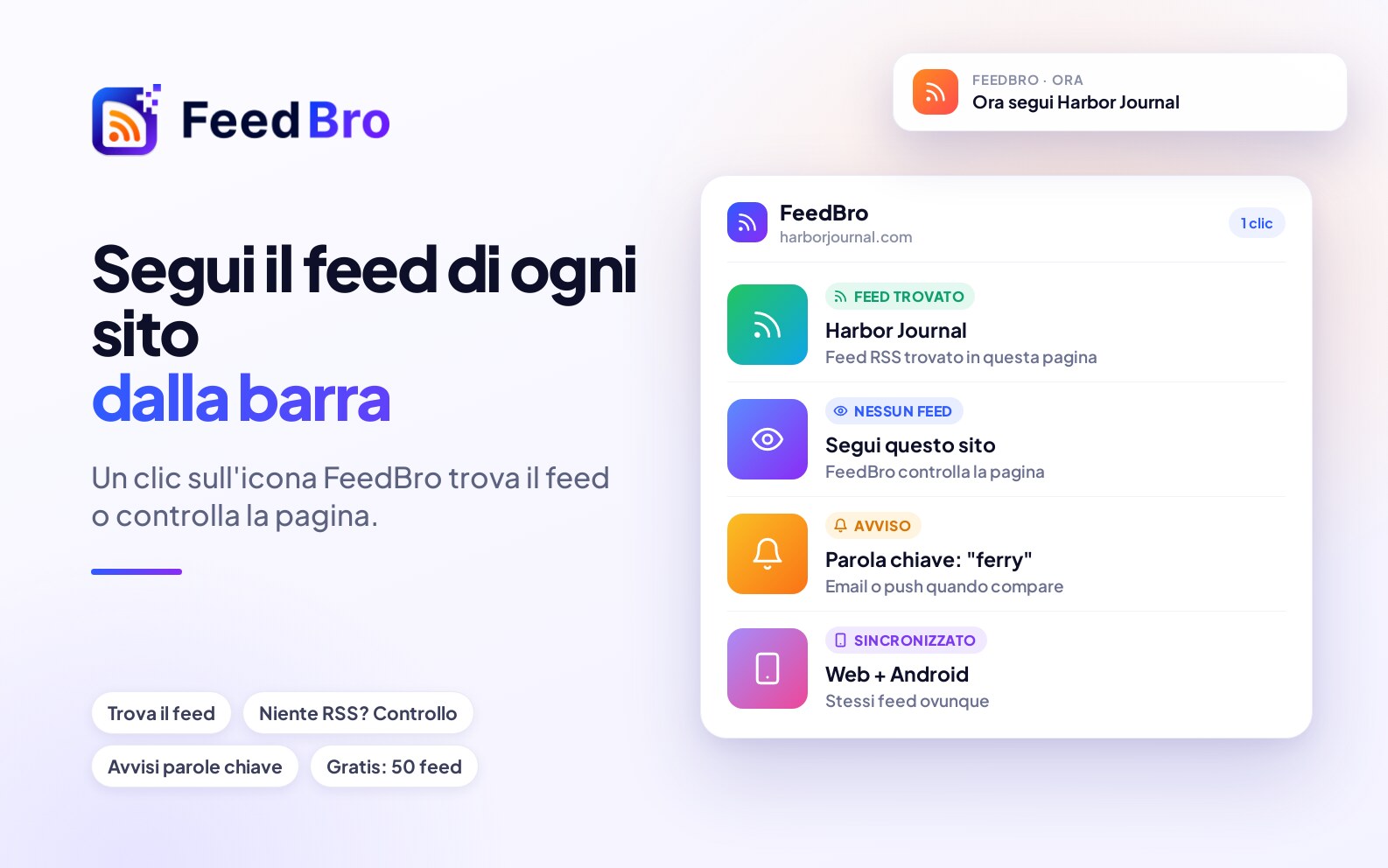
- Trova un feed. La maggior parte dei blog e dei siti di notizie pubblica un feed RSS o Atom, anche quando non c'è un pulsante "iscriviti" visibile. FeedBro lo cerca in automatico.
- Seguilo. Una volta che il feed è nel tuo account, FeedBro inizia a controllare se ci sono nuovi articoli.
- Organizza, se vuoi. Sul sito di FeedBro puoi raggruppare i feed in raccolte, così le fonti affini restano insieme.
- Leggi le novità. I nuovi articoli compaiono nella tua lista di lettura di FeedBro, nel popup dell'estensione o nella dashboard completa sul sito, contrassegnati come non letti finché non li apri.
- Torna quando vuoi. I tuoi feed e i progressi di lettura appartengono al tuo account FeedBro e non solo al browser, quindi estensione e sito mostrano la stessa cosa.
Come usare FeedBro in Chrome
La configurazione richiede pochi minuti:
- Installa l'estensione. Scarica FeedBro dal Chrome Web Store e fissala alla barra degli strumenti.
- Collega il tuo account. Clicca sull'icona di FeedBro e scegli Connect your FeedBro account. Se hai già effettuato l'accesso a FeedBro in quel browser basta un clic, e nell'estensione non digiti mai una password. Se non hai ancora un account, c'è un piano gratuito.
- Segui un feed da qualsiasi pagina. Apri l'estensione su un sito che pubblica un feed. Se FeedBro ne rileva uno, vedrai una scheda con l'opzione Follow Feed.
- Salva una pagina per dopo. Non tutte le pagine che vale la pena tenere arrivano da un feed che segui. Save to FeedBro, nel popup o nel menu del clic destro sulla pagina, la mette nella tua lista Salvati.
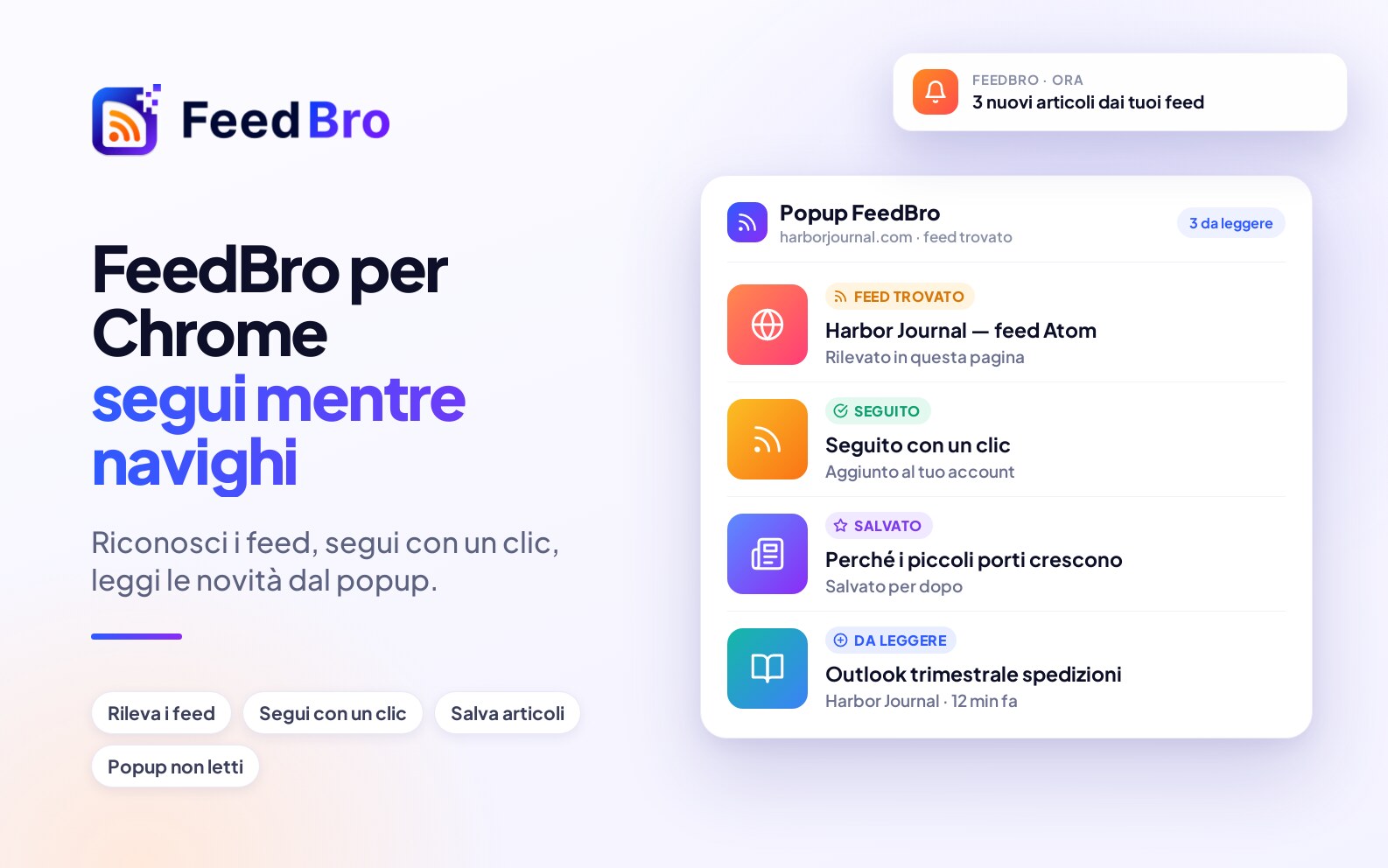
- Leggi e gestisci i feed dal popup. Il popup ha le schede All, Unread, Saved e Feeds, così puoi recuperare i nuovi articoli o smettere di seguire un feed senza lasciare la pagina.
Perché usare un lettore RSS in Chrome?
L'RSS è più vecchio di quasi tutto ciò che oggi chiamiamo social media ed è ancora uno dei modi più diretti per seguire un sito:
- Segui il sito direttamente, senza un algoritmo che decide cosa puoi vedere.
- Tutto arriva in un'unica lista invece che in una dozzina di schede aperte o di segnalibri che volevi riaprire.
- Vedi cosa c'è di nuovo, perché gli articoli non letti vengono tracciati per ogni feed.
- Regge bene anche quando segui molte fonti. Che siano tre blog o trenta, controllare una sola lista di lettura è più veloce che visitare ogni sito.
Con il lettore nel browser e non in un'app separata, seguire un nuovo sito richiede un paio di clic da dove ti trovi.
Funzionalità di FeedBro
Cosa c'è oggi nell'estensione per Chrome:
- Rilevamento automatico dei feed nella pagina che stai guardando.
- Segui con un clic dal popup i feed trovati da FeedBro.
- Save to FeedBro per qualsiasi pagina, che venga o meno da un feed che segui, dal popup o dal menu del clic destro.
- Un popup di lettura con le viste All, Unread e Saved, più una scheda Feeds per gestire ciò che segui.
- Un badge dei non letti sull'icona della barra, per capire a colpo d'occhio se c'è qualcosa di nuovo.
- Un menu del clic destro per salvare una pagina, seguire un sito o passare a FeedBro per impostare un avviso o una ricerca, senza aprire prima il popup.
- Legato all'account, non al dispositivo. I feed che segui e gli articoli che salvi appartengono al tuo account FeedBro, quindi estensione e sito coincidono.
L'organizzazione dei feed in raccolte, le regole di avviso e il resto della dashboard dell'account restano sul sito di FeedBro. L'estensione copre la parte di tutti i giorni: trovare i feed, seguirli e leggere.
A chi è utile FeedBro?
A chiunque segua più contenuti di quanti una singola homepage o un feed social possano ragionevolmente mostrare:
- Lettori che seguono a rotazione gli stessi blog.
- Persone che vogliono notizie da fonti precise e non da un feed generico.
- Ricercatori che tengono d'occhio più siti contemporaneamente.
- Sviluppatori che seguono note di rilascio, changelog o blog di ingegneria.
- Professionisti che seguono le pubblicazioni del proprio settore.
- Chiunque preferisca organizzare i siti che legge invece di ricordarsi di controllarli uno a uno.
FAQ sull'estensione FeedBro per Chrome
Che cos'è l'estensione FeedBro per Chrome?
È l'estensione per browser di FeedBro, un lettore di feed RSS/Atom. Si collega al tuo account FeedBro e aggiunge a Chrome il rilevamento dei feed, il follow rapido, il salvataggio delle pagine e un popup di lettura.
FeedBro è un lettore RSS?
Sì. FeedBro legge i feed RSS e Atom, i formati che la maggior parte dei blog, dei siti di notizie e molti altri editori supportano già.
Posso usare FeedBro per leggere i feed RSS?
Sì. Quando segui un feed, i nuovi articoli compaiono nella tua lista di lettura di FeedBro, che puoi leggere nel popup dell'estensione o nella dashboard di FeedBro sul sito.
Come aggiungo un feed RSS a FeedBro?
Apri l'estensione su una pagina che pubblica un feed. Se ne viene rilevato uno, puoi seguirlo dal popup. Puoi anche aggiungere un feed tramite il suo URL sul sito di FeedBro.
FeedBro funziona con i siti che offrono feed RSS?
Sì. FeedBro cerca i link standard ai feed RSS/Atom che un sito pubblica e può seguire qualsiasi feed trovato in questo modo.
Come uso FeedBro in Chrome?
Installalo dal Chrome Web Store, collegalo al tuo account FeedBro, poi segui i feed e leggi i nuovi articoli dal popup mentre navighi.
Novità: una pagina intera per leggere
Da quando questo articolo è stato scritto, l'estensione ha ottenuto un lettore: una pagina intera in una propria scheda, con le tue raccolte e i tuoi feed a sinistra, l'elenco degli articoli al centro e l'articolo a destra. Aprilo con il pulsante Open Reader nel popup, dal menu del clic destro sull'icona della barra o con Alt+Shift+R. Inoltre scarica gli articoli completi in Chrome stesso e non sul nostro server. È così che riesce a leggere i siti che respingono i server e le pubblicazioni a cui sei abbonato e in cui hai effettuato l'accesso. Ecco cosa fa il lettore.
Usalo in altri browser, o aggiungi qualsiasi sito
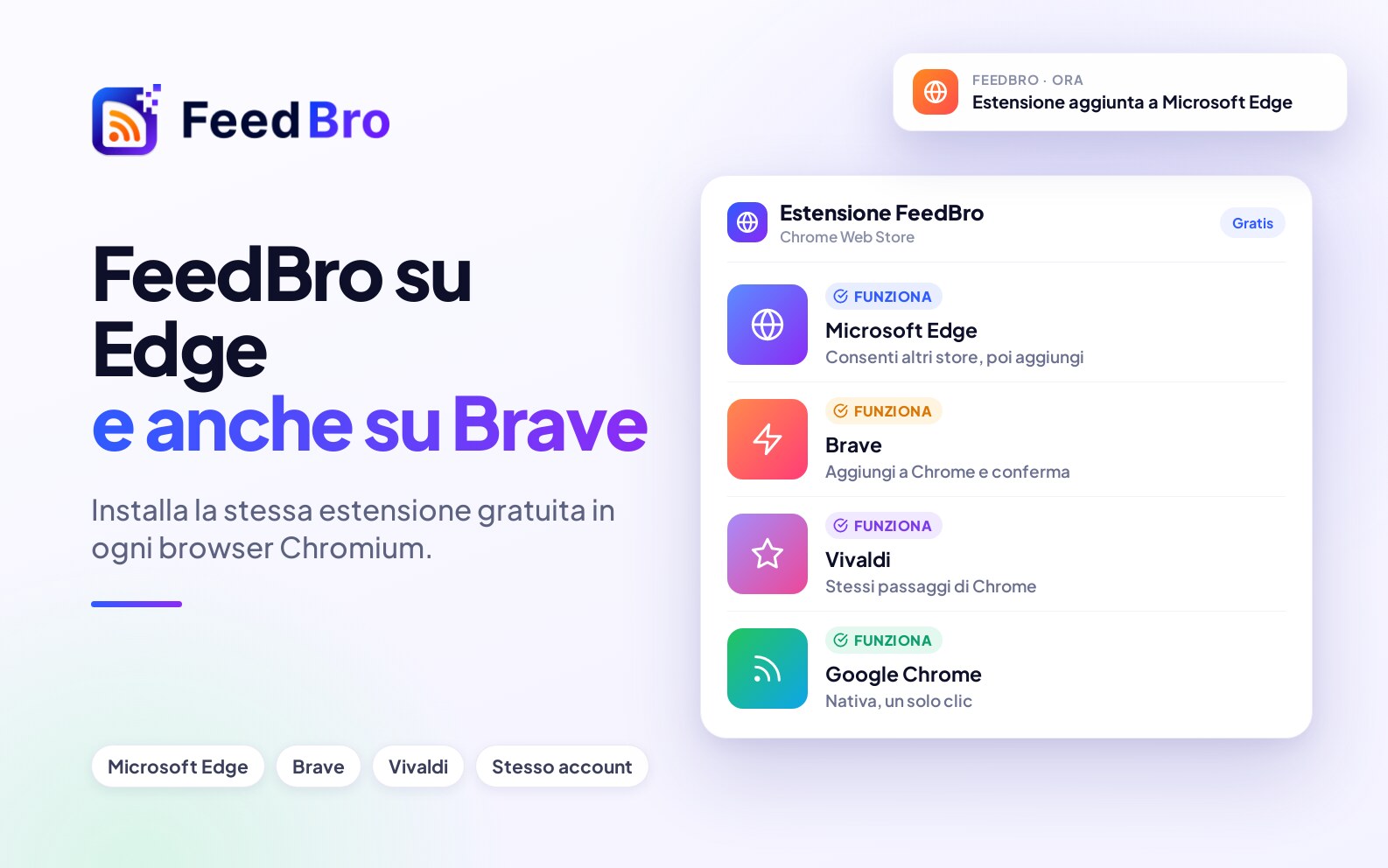
FeedBro per Chrome funziona anche in Edge, Brave e altri browser Chromium. E puoi seguire quasi ogni sito direttamente dalla barra degli strumenti: ecco come seguire il feed RSS di qualsiasi sito dalla barra di Chrome.
Per iniziare
La homepage di FeedBro spiega cosa offrono l'account e la dashboard oltre all'estensione, e il blog di FeedBro ha altre guide come questa, con un suo feed RSS se preferisci seguirlo così. Per cominciare, installa l'estensione e collega il tuo account. Seguire il primo feed richiede un paio di minuti.