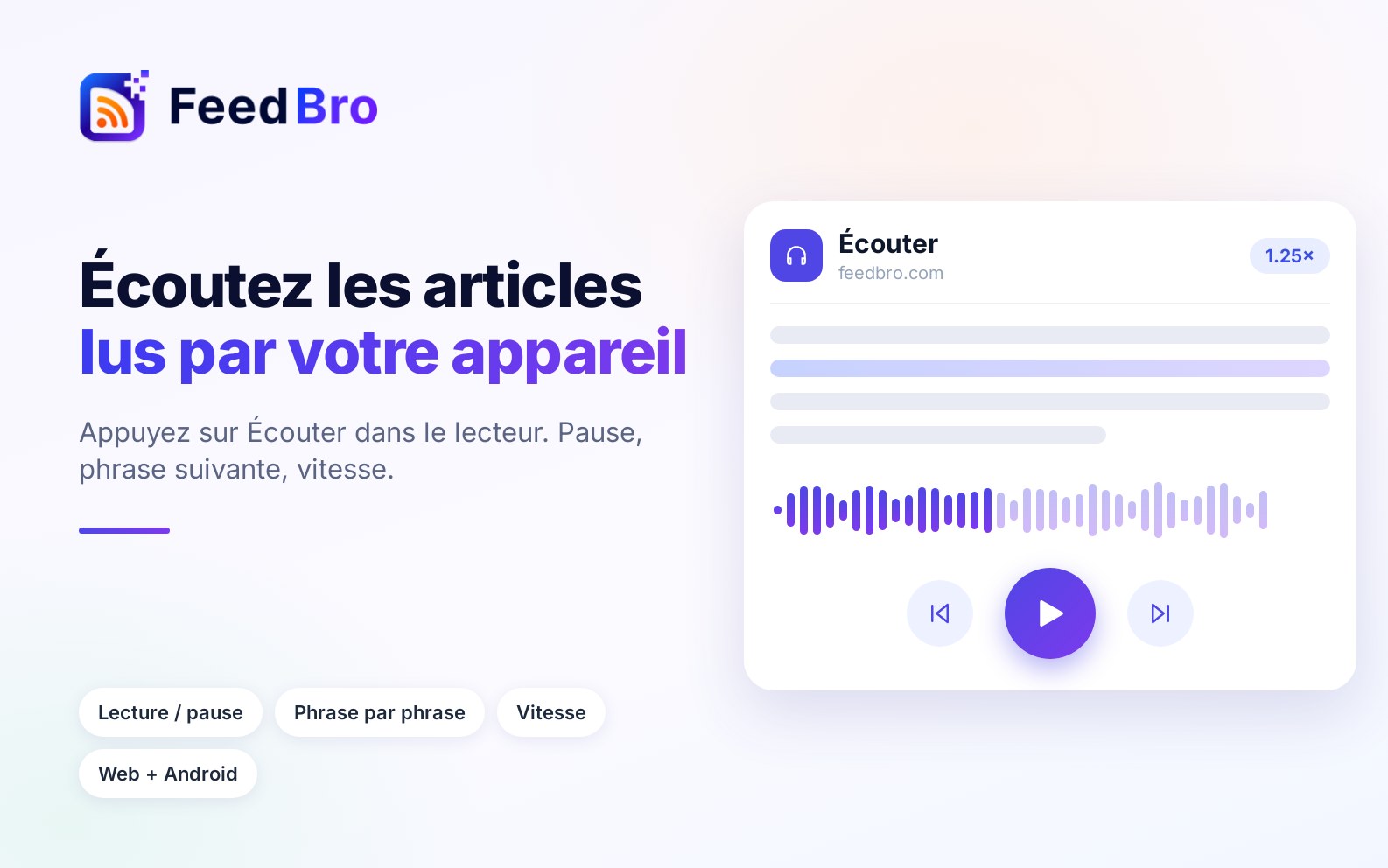
Écouter vous lit un article à voix haute. On appelle cela la synthèse vocale : votre téléphone ou votre ordinateur transforme le texte écrit en voix. Vous pouvez l’utiliser en marchant, en cuisinant ou en conduisant, ou quand vos yeux sont fatigués. La fonction est incluse dans l’offre Free et dans le Coffee Club.
La voix vient de votre propre appareil ou navigateur. FeedBro ne transforme rien en audio sur ses serveurs, et Écouter ne coûte rien de plus.
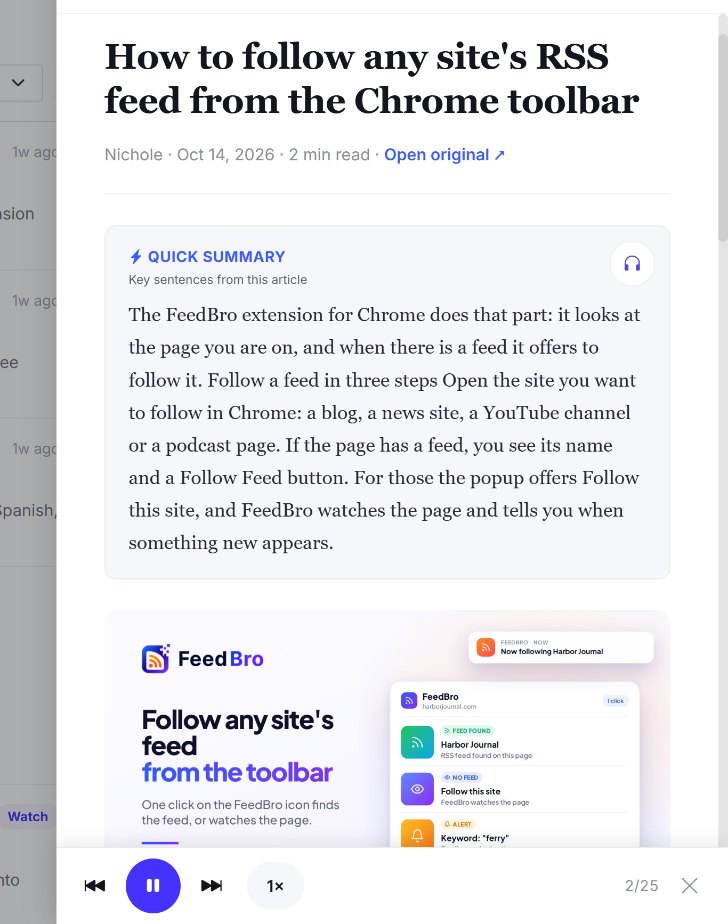
Écouter un article
- Ouvrez un article dans votre lecteur FeedBro.
- En haut de l’article, repérez la rangée de petits boutons (marquer comme lu, enregistrer, lire plus tard, partager). Le premier, avec une icône de casque, est Écouter.
- Appuyez dessus. FeedBro commence aussitôt la lecture par le titre, puis lit le texte de l’article depuis le début.
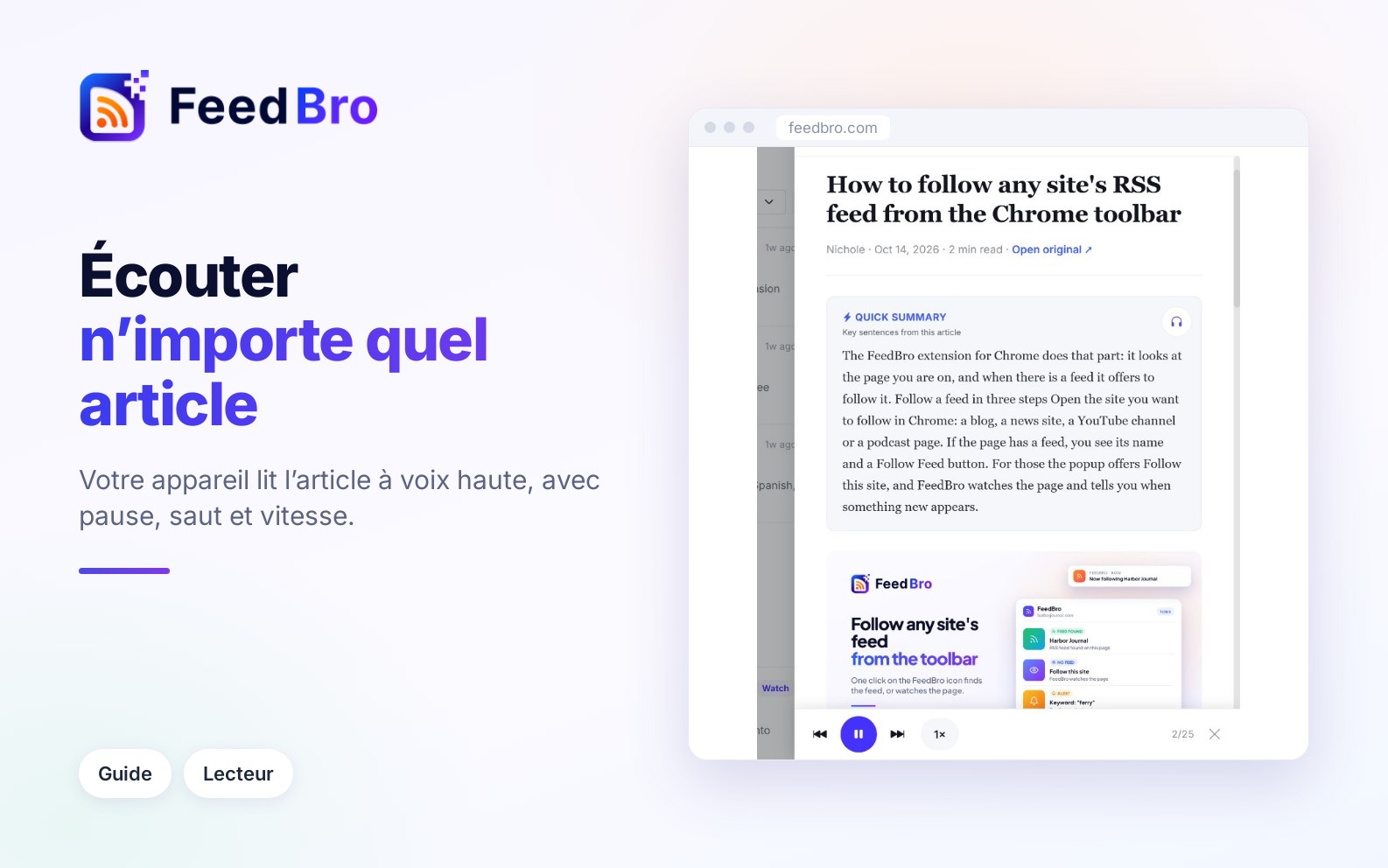
- Une barre de lecture apparaît en bas de l’article, et le paragraphe en cours de lecture est mis en évidence. L’article défile au rythme de la voix : vous pouvez suivre des yeux si vous le souhaitez.
Le bouton du casque change de couleur pendant la lecture de l’article. Appuyez à nouveau dessus pour arrêter.
Les commandes du lecteur audio
La barre de lecture en bas de l’article comporte ces boutons, de gauche à droite :
- Précédent revient d’une partie en arrière. Une partie est une phrase, ou quelques phrases courtes regroupées. Le bouton est grisé tout au début.
- Lecture et Pause partagent le grand bouton rond au milieu. Après une pause, la lecture reprend au début de la partie en cours, pour que vous ne manquiez pas la fin d’une phrase.
- Suivant avance d’une partie. Si vous appuyez dessus sur la dernière partie, la lecture se termine.
- Vitesse affiche la vitesse actuelle, comme 1×. Chaque appui passe à la vitesse suivante : 1×, 1.25×, 1.5×, 2×, puis 0.75× (plus lent que la normale), et retour à 1×. FeedBro retient votre vitesse sur cet appareil et ce navigateur pour la prochaine fois.
- Un compteur comme 4/27 indique quelle partie est lue, sur combien dans l’article.
- Fermer arrête la lecture et retire la barre de lecture.
La lecture s’arrête aussi d’elle-même quand vous fermez l’article, en ouvrez un autre ou quittez la page.
Ce qui est lu
- FeedBro lit d’abord le titre, puis les paragraphes, les éléments de liste, les intertitres et les citations de l’article, dans l’ordre.
- Il passe les images, leurs légendes et les blocs de code.
- Il lit l’article tel qu’il vous l’affiche. Si l’article n’est qu’un court extrait, ouvrez d’abord le texte complet, puis appuyez sur Écouter.
- Quand vous ouvrez un lien dans un article et que FeedBro affiche cette page dans le lecteur, cette page a aussi son propre bouton Écouter.
N’écouter que le résumé
Avec le Coffee Club, les articles peuvent avoir un Résumé rapide : quelques-unes des phrases principales de l’article, affichées dans un encadré au-dessus du texte. Une fois le résumé ouvert, son encadré a son propre bouton de casque, Écouter le résumé. Il ne lit que le résumé, ce qui prend quelques secondes au lieu de plusieurs minutes.
- Appuyez sur Résumé rapide au-dessus de l’article pour créer le résumé.
- Dans l’encadré du résumé, appuyez sur le bouton du casque.
- Utilisez la même barre de lecture pour mettre en pause, changer la vitesse ou fermer.
Le bouton Écouter en haut de l’article lit toujours l’article entier. L’offre Free n’a pas de Résumé rapide : Écouter y lit donc toujours l’article entier.
Voix et langues
FeedBro utilise les voix déjà installées sur votre téléphone ou votre ordinateur.
- La qualité de la voix dépend de votre appareil. Beaucoup d’appareils proposent des voix meilleures et plus naturelles à télécharger dans leurs réglages de parole ou de synthèse vocale.
- FeedBro détermine la langue dans laquelle l’article est écrit et choisit une voix pour cette langue. Il reconnaît l’arabe, l’hébreu, le russe, le japonais, le chinois et le coréen à leur alphabet, et l’anglais, le français, l’allemand et l’espagnol à leurs mots courants. Pour les autres langues, il utilise la langue du site FeedBro sur lequel vous êtes.
- Quand votre appareil a plusieurs voix pour cette langue, FeedBro préfère une voix indiquée comme naturelle, neuronale, améliorée ou premium, ou une voix Google. S’il n’y en a aucune, il utilise la voix par défaut de votre appareil pour cette langue.
- Si votre appareil n’a pas de voix pour la langue de l’article, vous l’entendrez peut-être avec un mauvais accent, ou pas du tout. Ajoutez une voix pour cette langue dans les réglages de votre appareil pour corriger cela.
FeedBro n’envoie pas l’article à ses propres serveurs pour le faire lire, et rien de ce que vous entendez n’est enregistré. Il note seulement qu’un article a été écouté, pour voir à quel point Écouter est utilisé. Certaines voix de navigateur sont produites en ligne par l’éditeur du navigateur. Dans Chrome, les voix nommées « Google » fonctionnent ainsi : avec ces voix, c’est le navigateur lui-même qui envoie le texte pour qu’il soit lu.
Sur le site et dans l’application Android
- Sur feedbro.com, dans un navigateur d’ordinateur ou de téléphone, Écouter utilise la synthèse vocale intégrée au navigateur. Elle fonctionne dans les versions actuelles des navigateurs courants, comme Chrome, Edge et Safari.
- Dans l’application Android de FeedBro, Écouter utilise le moteur de synthèse vocale de votre téléphone. Vous avez besoin d’une version récente de l’application. Pour changer de voix ou installer d’autres langues, ouvrez les réglages de synthèse vocale de votre téléphone (souvent dans Accessibilité ou dans les réglages de langue).
- Le lecteur de l’extension de navigateur n’a pas de bouton Écouter. Ouvrez l’article sur feedbro.com ou dans l’application Android pour l’écouter.
Si le bouton Écouter n’apparaît pas
FeedBro masque le bouton quand il n’y a rien à lire. Vérifiez ces points :
- L’article est peut-être très court. Le bouton n’apparaît que si l’article contient au moins quelques phrases de texte (environ 200 caractères). Une publication vidéo, une brève ou un extrait réservé aux abonnés contient trop peu de texte. Ouvrez l’article complet si FeedBro le propose.
- Votre navigateur n’a peut-être pas de synthèse vocale. Certains navigateurs, et certaines configurations axées sur la vie privée, n’en ont pas. Essayez Chrome, Edge ou Safari.
- Votre application Android n’est peut-être pas à jour. Les anciennes versions de l’application n’ont pas de moteur de synthèse vocale, et le bouton n’apparaît donc pas. Mettez FeedBro à jour depuis Google Play.
- L’article est peut-être encore en cours de chargement. Le bouton est ajouté une fois le texte de l’article arrivé : patientez un instant.
Si le son ne convient pas
- Si vous n’entendez aucun son, vérifiez le volume de votre appareil et qu’il n’est pas en mode silencieux. Sur un ordinateur, vérifiez que l’onglet du navigateur n’est pas coupé.
- Si la voix semble robotique ou a un mauvais accent, installez une meilleure voix pour cette langue dans les réglages de parole de votre appareil, puis rechargez la page.
- Si la lecture s’arrête toute seule, rappelez-vous qu’elle s’arrête quand vous fermez l’article, en ouvrez un autre ou quittez la page. Appuyez à nouveau sur Écouter pour reprendre depuis le début.
- Si c’est trop rapide ou trop lent, appuyez sur le bouton de vitesse jusqu’à ce que cela vous convienne. Votre choix est gardé sur cet appareil.
Astuces
- Utilisez Suivant et Précédent pour sauter une partie dont vous n’avez pas besoin, comme une longue citation.
- Appuyez une deuxième fois sur Écouter, ou sur Fermer, pour arrêter à tout moment.