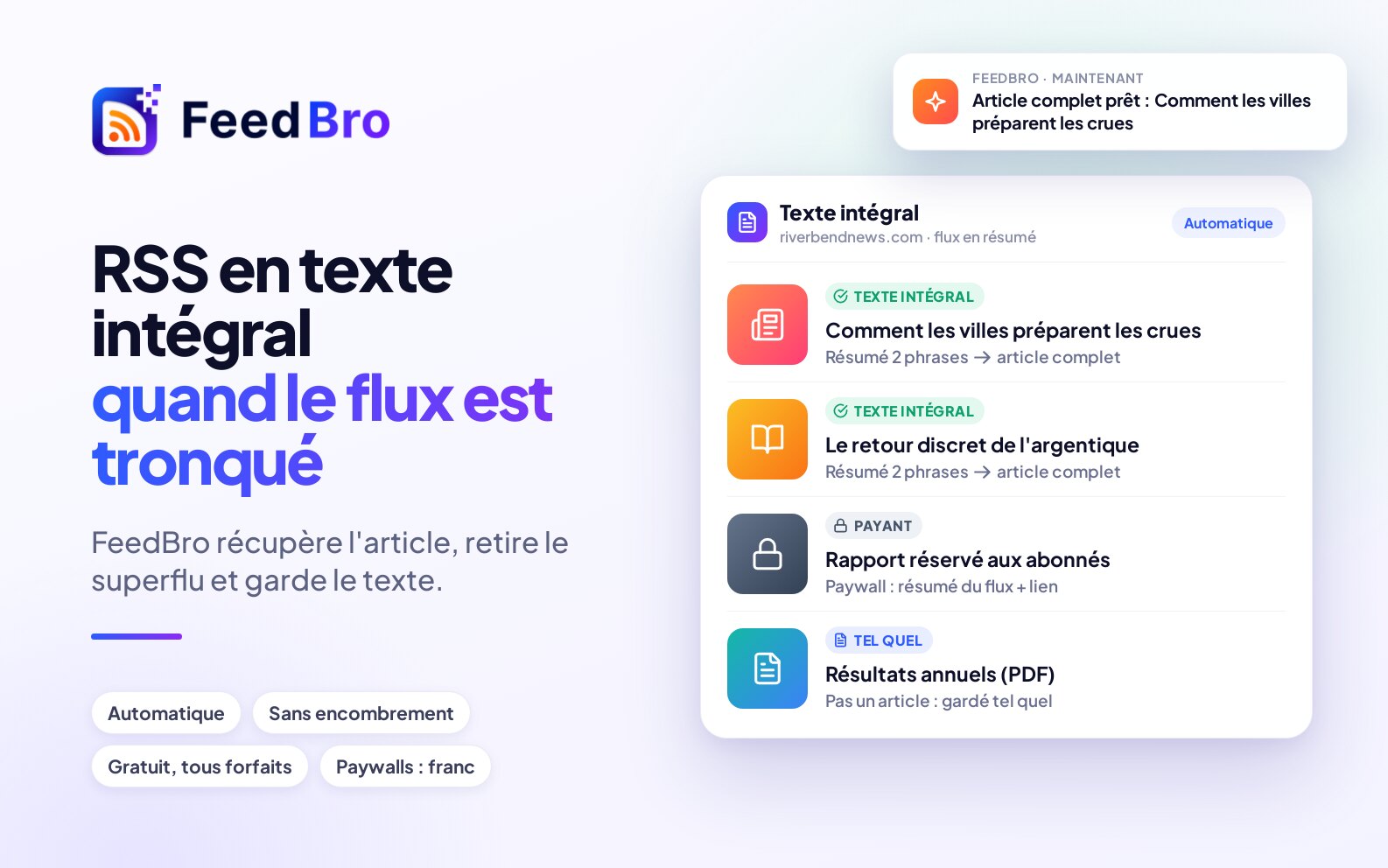
Beaucoup de flux n’envoient que la première ou les deux premières phrases de chaque article, avec un lien « Lire la suite ». FeedBro se rend sur la page de l’article, en extrait l’article lui-même (le texte et les images) et l’affiche dans le lecteur : vous pouvez ainsi tout lire sans quitter FeedBro.
Pourquoi certains flux ne donnent qu’un résumé
Un flux est une liste que publie un site avec ses articles les plus récents. C’est l’éditeur qui décide quelle part de chaque article il y met. Beaucoup n’envoient qu’un extrait, parce qu’ils veulent que vous visitiez la page avec leurs publicités et leurs formulaires d’inscription, et certains outils de blog le font par défaut. Quand un flux contient l’article entier, il n’y a rien de plus à récupérer.
Comment FeedBro obtient l’article complet
Vous n’avez rien à activer, et cela fonctionne avec toutes les offres.
- Quand le texte d’un article fourni par le flux est trop court pour être lu, FeedBro récupère la page sur le site de l’éditeur et en extrait l’article. Les menus, les bandeaux de cookies, les encadrés de newsletter et les « articles similaires » sont laissés de côté.
- Pour les articles les plus récents des flux que des gens lisent, FeedBro le fait souvent à l’avance, pour qu’ils s’ouvrent aussitôt.
- Sinon, cela se fait la première fois que quelqu’un ouvre l’article. Le résultat est conservé : la fois suivante, l’article s’ouvre tout de suite, pour vous et pour tous ceux qui suivent ce flux.
La « récupération propre à FeedBro » désigne la façon dont FeedBro lit lui-même les pages. Certains sites la bloquent : FeedBro dispose donc aussi de la récupération premium, des moyens supplémentaires d’atteindre les sites difficiles, qui coûtent de l’argent à FeedBro pour chaque page. La fréquence d’utilisation de la récupération premium dépend de votre offre (voir plus bas).
Ce que vous voyez pendant le chargement
Quand un article doit être récupéré, le lecteur s’ouvre aussitôt avec le titre, le nom du flux et une silhouette grise de la page. Une ligne en dessous change au fil du travail de FeedBro :
- Ouverture de l’article…
- Récupération du texte complet…
- Le site est lent. Essai d’une autre voie…
- Passage de la vérification anti-robots du site…
- Mise en forme du texte pour la lecture…
- Presque terminé…
La plupart des articles prennent quelques secondes, et un site lent ou protégé peut prendre plus longtemps. Vous pouvez fermer le lecteur et ouvrir autre chose en attendant.
Quand FeedBro ne parvient pas à obtenir l’article
Si tous les moyens échouent, vous voyez quand même ce que le flux a envoyé. Quand le flux n’a rien envoyé d’utile, le lecteur indique Nous n’avons pas pu récupérer l’article complet depuis le flux et explique que certains éditeurs bloquent les lecteurs automatiques. Un bouton Le lire sur ouvre l’article sur le site.
Avec l’offre Free, vous voyez aussi un encadré qui indique que le site résiste pour cet article, avec vos options :
- Utilisez l’extension de navigateur FeedBro : ouvrez l’article sur le site, faites un clic droit sur la page et choisissez Réparer cette page sur FeedBro. Votre navigateur la charge, et le texte complet est enregistré dans FeedBro.
- Vous voulez que FeedBro continue d’essayer pour vous ? Le Coffee Club utilise la récupération premium à chaque essai.
Toutes les offres ont un bouton Me prévenir quand il est prêt. Si vous le touchez, FeedBro continue d’essayer en arrière-plan et vous envoie une notification dès que l’article est arrivé. Le bouton indique alors Nous vous préviendrons dès que ce sera prêt.
Articles réservés aux abonnés
Certains articles sont réservés aux abonnés payants de la publication. La page affiche un extrait et un encadré d’abonnement, et aucune application de lecture ne peut obtenir la suite. À la place de l’encadré d’abonnement, FeedBro affiche une note qui commence par Cet article nécessite un abonnement à suivi du nom de l’éditeur, le résumé publié par le flux et un bouton Le lire sur.
Si vous êtes abonné, vous pouvez faire entrer l’article dans FeedBro vous-même :
- Dans un navigateur avec l’extension, ouvrez l’article en étant connecté au site, faites un clic droit sur la page et choisissez Réparer cette page sur FeedBro.
- Dans l’application Android, touchez Corriger l’article, connectez-vous au site dans la fenêtre qui s’ouvre, puis touchez Enregistrer.
Laisser votre navigateur ou votre téléphone le récupérer
Certains sites bloquent les serveurs mais laissent entrer les visiteurs ordinaires. Votre propre navigateur ou votre téléphone compte comme un visiteur ordinaire : il obtient donc souvent des pages que les serveurs de FeedBro ne peuvent pas atteindre.
Avec l’extension de navigateur
- Pour un article, ouvrez-le sur le site de l’éditeur, faites un clic droit sur la page et choisissez Réparer cette page sur FeedBro. FeedBro enregistre le texte complet chargé par votre navigateur, pour tous ceux qui suivent le flux. Cela fonctionne pour un article que FeedBro n’a pas pu charger, ou pour un article réservé aux abonnés. Si FeedBro a déjà un texte pour l’article, il garde ce texte.
- Le lecteur de l’extension a un réglage, Charger les articles complets dans ce navigateur, qui récupère les articles courts sur le site depuis votre navigateur, avec votre propre connexion à ce site. La première fois, le lecteur affiche un bouton Charger l’article complet pour que votre navigateur puisse vous demander l’autorisation.
- Si FeedBro ne peut pas atteindre un flux entier, ouvrez ce flux dans FeedBro. Quand il indique Nous ne parvenons pas encore à joindre ce flux ou Ce flux est derrière une connexion, touchez Réparer depuis mon navigateur. Une petite fenêtre s’ouvre. Quand elle indique que le flux a été enregistré, rechargez la page.
Vous pouvez obtenir l’extension pour Chrome ou Firefox sur feedbro.com/get-extension. Elle fonctionne aussi dans Edge, Brave et les autres navigateurs Chromium. Réparer depuis mon navigateur nécessite la dernière version de l’extension.
Avec l’application Android
- Quand un article n’a pas pu être récupéré, l’application affiche Ouvrir et réparer sur mon téléphone. Touchez ce bouton et la page s’ouvre dans une fenêtre de l’application. FeedBro enregistre l’article complet une fois chargé, pour tous ceux qui suivent le flux. Si le site affiche d’abord une vérification, passez-la et touchez Enregistrer.
- L’application affiche aussi Corriger l’article sur chaque article, à côté de Ouvrir l’original sous le titre. Utilisez-le quand un article est arrivé tronqué ou erroné. La même fenêtre s’ouvre, et toucher Enregistrer remplace le texte que FeedBro avait.
- Pour les flux, un interrupteur se trouve dans Paramètres › Flux › Flux bloqués : Actualiser les flux inaccessibles depuis ce téléphone (application Android). Tant que l’application est ouverte, il lui permet de télécharger les flux qui bloquent les serveurs de FeedBro. Il est activé par défaut, et vous pouvez le désactiver là à tout moment.
Signaler un problème avec un article
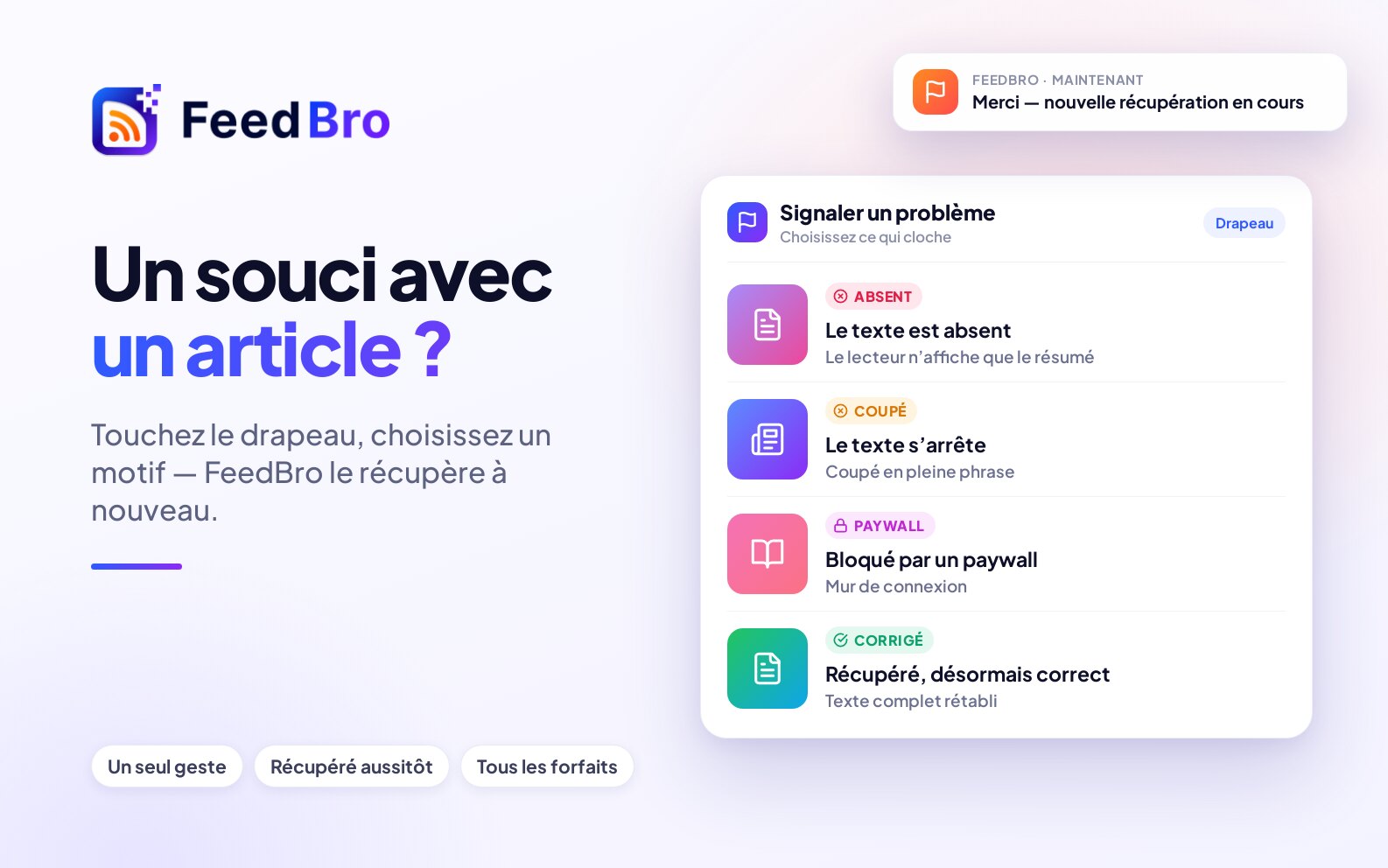
Si un article semble incorrect, vous pouvez le signaler à FeedBro en quelques secondes. Les signalements fonctionnent avec toutes les offres.
- Ouvrez l’article.
- Touchez le drapeau en haut (Signaler un problème avec cet article).
- Sous Quel est le problème avec cet article ?, choisissez :
- Le texte de l’article est absent
- Le mauvais texte est affiché
- Le texte s’arrête en cours de route
- Bloqué par un paywall ou une connexion obligatoire
- Des images sont absentes ou cassées
- Autre chose
- Ajoutez une remarque si vous voulez, puis touchez Envoyer le signalement.
Pour un texte absent, un mauvais texte, un texte qui s’arrête en cours de route et des images cassées, FeedBro jette ce qu’il avait et récupère à nouveau l’article tout de suite. Vous voyez Merci, nous récupérons à nouveau cet article. Rouvrez-le dans une minute pour voir s’il s’affiche mieux. Pour les deux autres raisons, le signalement va à l’équipe FeedBro et vous voyez Merci, votre signalement a été envoyé à l’équipe FeedBro.
Vous pouvez envoyer un signalement par article. Si vous signalez à nouveau le même article, votre signalement précédent est mis à jour.
Avec l’offre Free et le Coffee Club
Les articles complets fonctionnent avec les deux offres. Elles diffèrent par l’effort que fait FeedBro sur les sites qui le bloquent.
- Avec l’offre Free, FeedBro utilise sa propre récupération sur chaque article, plus jusqu’à 3 essais de récupération premium par jour pour chaque article (et autant pour chaque flux).
- Un compte Free reçoit aussi 10 articles d’essai, une seule fois. Quand vous ouvrez un article qui n’a pas pu être chargé, FeedBro peut le réessayer avec la récupération premium sur votre essai. Un article ne compte que s’il se charge alors. Vous voyez une note comme Dans le cadre de votre essai gratuit, FeedBro a chargé cet article avec ses outils avancés. avec le nombre d’articles d’essai restants.
- Le Coffee Club utilise la récupération premium chaque fois que c’est nécessaire, sans limite quotidienne. Un flux est récupéré une fois pour tous ceux qui le suivent : quand un membre du Coffee Club suit un flux, ses articles bénéficient de la récupération premium pour tous ses abonnés.
Les flux fonctionnent de la même façon. Si un flux cesse de se mettre à jour avec l’offre Free, un triangle d’avertissement apparaît à côté de lui dans votre liste de flux. Touchez-le pour voir Pas de mise à jour et ce que vous pouvez faire, y compris Me prévenir quand il refonctionne.
Les éléments qui ne sont pas des articles
- Un fichier PDF n’a pas de texte de page à récupérer. Ouvrir le PDF ouvre le fichier, et le Coffee Club affiche ses pages dans le lecteur.
- Les vidéos de YouTube, de Reddit et de nombreux autres sites se lisent dans l’article. Les autres affichent Ceci est une vidéo. Elle se lit sur suivi du site, avec Regarder la vidéo.
- Pour un fichier à télécharger, vous voyez Cet élément est un fichier à télécharger, pas un article. et un bouton Télécharger le fichier.
- Google fait passer les liens de Google Actualités par sa propre page de redirection : FeedBro ne peut donc pas récupérer leur texte complet. Si possible, ouvrez plutôt l’article depuis le flux de l’éditeur lui-même.
- Un flux Reddit contient déjà le texte de la publication : FeedBro affiche ce texte. Touchez Charger tout le fil pour lire les commentaires.
Si le texte semble incorrect
- Signalez-le avec le drapeau et la raison qui correspond le mieux, puis rouvrez l’article une minute plus tard.
- S’il est toujours incorrect, touchez Corriger l’article dans l’application Android, puis Enregistrer. Cela remplace le texte que FeedBro possède. Si l’article ne s’est pas chargé du tout, Réparer cette page sur FeedBro dans l’extension de navigateur fonctionne aussi.
- Si le site demande un abonnement, connectez-vous d’abord au site dans votre navigateur ou dans la fenêtre de l’application, puis corrigez l’article de la même façon.
- Vous pouvez toujours le lire sur le site lui-même avec Ouvrir l’original sous le titre.
Si tout un site arrive régulièrement mal, signalez deux ou trois de ses articles. Quand l’équipe FeedBro voit plusieurs signalements pour un même site, elle peut corriger ce site pour tout le monde.
Si quelque chose ne fonctionne pas
- Si le lecteur reste sur Presque terminé…, le site est très lent ou protégé. Fermez le lecteur et rouvrez l’article plus tard, ou touchez Me prévenir quand il est prêt si ce bouton apparaît.
- Si Réparer cette page sur FeedBro ne fait rien, vérifiez que l’extension est connectée à votre compte FeedBro et que vous suivez le flux de l’article. Vous devez aussi faire le clic droit sur la page de l’article lui-même ; une autre page du site ne fonctionnera pas. Si FeedBro a déjà un texte pour l’article, signalez-le plutôt avec le drapeau.
- Si vous voyez L’extension n’a pas pu démarrer., mettez l’extension à jour vers la dernière version et réessayez Réparer depuis mon navigateur.
- Le bouton Réparer depuis mon navigateur n’apparaît que dans un navigateur. Dans l’application Android, utilisez Ouvrir et réparer sur mon téléphone ou Corriger l’article.
- Si un article réservé aux abonnés affiche toujours le résumé après votre connexion, vérifiez que vous êtes connecté au site de l’éditeur dans le même navigateur ou dans la fenêtre de l’application, puis réparez la page à nouveau.