Une collection est un dossier pour vos flux. Vous pouvez mettre dans l’une les flux que vous lisez pour le travail et dans une autre vos sites de loisirs, puis lire un groupe à la fois. Un flux peut figurer dans plusieurs collections, et une collection peut contenir autant de flux que vous voulez.
Les collections changent seulement la façon dont vos flux sont regroupés. Suivre, ne plus suivre et lire fonctionnent comme avant, et personne d’autre ne voit vos collections.
Créer une collection
Depuis le tableau de bord
- Dans le menu de gauche, repérez le titre Collections et appuyez sur + Nouvelle à côté. Si vous n’avez encore aucune collection, vous pouvez aussi appuyer sur + Nouvelle collection sous le titre.
- Dans la fenêtre Nouvelle collection, tapez un nom sous Nom, par exemple IA & Technologie.
- Appuyez sur Créer. La page se recharge et la collection apparaît sous Collections.
Depuis la page Collections
- Pour ouvrir la page Collections, appuyez sur Gérer les collections sous vos collections dans le menu de gauche. Sur un téléphone, Collections figure aussi dans le menu en haut de la page.
- Appuyez sur + Nouvelle collection en haut à droite.
- Tapez un nom et appuyez sur Créer.
Une nouvelle collection est vide au départ.
Mettre des flux dans une collection
- Ouvrez la page Collections (Gérer les collections dans le menu de gauche).
- Choisissez la collection dans la liste de gauche. Sur un téléphone, la liste est en haut.
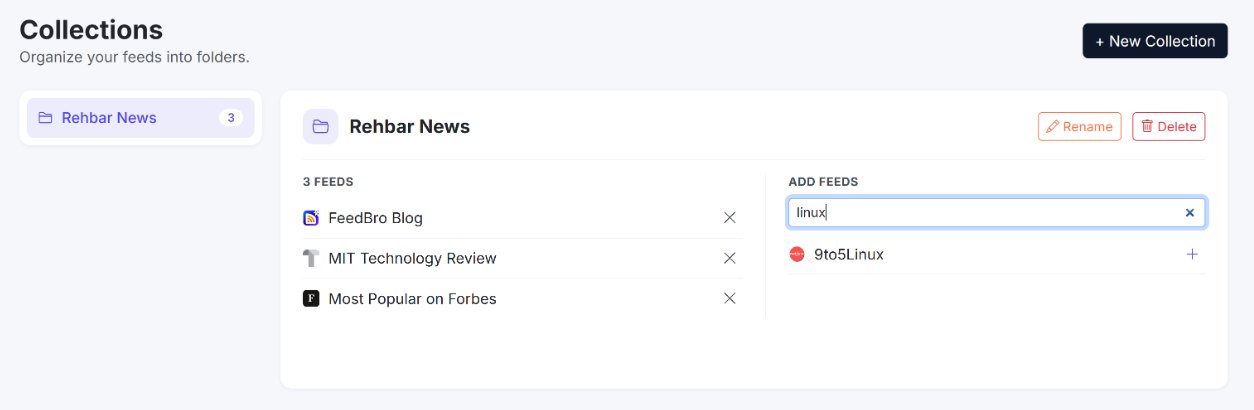
- À droite, les flux de la collection sont listés sous son nombre de flux, par exemple 4 flux. À côté, Ajouter des flux liste tous les autres flux que vous suivez. Tapez dans Rechercher dans vos flux pour en trouver un rapidement.
- Appuyez sur + à côté de chaque flux à mettre dans la collection.
Chaque modification est enregistrée tout de suite, et les compteurs se mettent à jour aussitôt. Les pages que vous suivez avec la Surveillance de sites figurent aussi dans la liste : vous pouvez donc les regrouper avec vos flux. Si une modification ne peut pas être enregistrée, FeedBro l’annule à l’écran et vous le signale.
Retirer un flux, ou le déplacer
Pour retirer un flux d’une collection, choisissez la collection et appuyez sur le × à côté du flux. Le flux reste suivi et quitte seulement le dossier.
Pour déplacer un flux d’une collection à une autre, choisissez la nouvelle collection et appuyez sur + à côté du flux, puis choisissez l’ancienne et appuyez sur ×.
Autres façons de ranger un flux dans une collection
Quand vous suivez un site depuis la fenêtre de l’extension de navigateur et que vous avez déjà des collections, un menu au-dessus de Suivre le flux vous permet d’en choisir une. Il commence sur Aucune collection.
Quand vous importez un fichier depuis un autre lecteur (Paramètres › Flux › Importer un OPML), chaque dossier du fichier devient une collection du même nom, et ses flux y sont rangés. Si vous avez déjà une collection de ce nom, les flux vont dans celle-ci.
Lire une collection
- Cliquez sur une collection sous Collections dans le menu de gauche. Le nombre à côté de son nom indique combien de flux elle contient.
- La liste des articles montre les articles de tous ses flux, du plus récent au plus ancien, sous le nom de la collection.
Sur un téléphone, touchez le bouton Collections dans la rangée sous le champ de recherche. La liste de vos collections s’affiche par le bas, et vous en touchez une. Le bouton affiche alors le nom de cette collection. La même liste a un lien Gérer les collections en bas.
Dans une collection, tout fonctionne comme d’habitude. Tout marquer comme lu (la double coche au-dessus de la liste) ne marque comme lus que les articles de cette collection, et vous pouvez l’annuler juste après. Sur un téléphone, la ligne sous le titre indique combien d’articles compte la collection et combien sont non lus.
Ouvrir FeedBro sur une collection
Si vous lisez une collection plus que les autres, vous pouvez en faire la liste qui s’ouvre au démarrage de FeedBro :
- Au-dessus de la liste des articles, appuyez sur Préférences de lecture (l’icône des curseurs).
- Sous Vue par défaut, choisissez votre collection. Les collections sont listées sous Collections, après les autres listes.
Trouver une collection avec la recherche
Tapez un nom dans le champ de recherche en haut de la page (sur un téléphone, choisissez Rechercher dans le menu du haut). Les résultats ont un onglet Collections qui trouve vos collections par leur nom. Cliquez sur l’une d’elles pour l’ouvrir.
Renommer une collection
- Ouvrez la page Collections (Gérer les collections).
- Choisissez la collection et appuyez sur Renommer en haut à droite.
- Tapez le nouveau nom et appuyez sur Enregistrer.
Le nouveau nom s’affiche partout en même temps : dans le menu de gauche, dans l’extension et dans l’application Android. Ses flux et ses articles restent tels quels.
Supprimer une collection
- Ouvrez la page Collections (Gérer les collections).
- Choisissez la collection et appuyez sur Supprimer en haut à droite.
- Confirmez avec OK quand votre navigateur demande Supprimer cette collection ?.
La suppression ne retire que le dossier. Chaque flux qui s’y trouvait reste suivi et garde ses articles, et vos articles enregistrés ne sont pas touchés.
Un lien RSS pour chaque collection (Coffee Club)
Avec le Coffee Club, chaque collection a son propre lien RSS privé. Vous pouvez l’utiliser pour lire la collection dans une autre application ou dans un outil d’automatisation.
- Ouvrez Paramètres › Flux et faites défiler jusqu’à Vos lectures en RSS.
- Chaque collection a son propre lien. Appuyez sur Copier à côté.
- Collez le lien dans n’importe quelle application RSS.
Le lien liste les 50 articles les plus récents des flux de la collection. Chacun a son titre, un lien vers l’article d’origine et le résumé du flux, sans le texte complet. Les changements apparaissent dans le lien en cinq minutes environ.
Toute personne qui possède un lien peut lire cette liste : gardez donc vos liens pour vous. Si l’un d’eux circule, appuyez sur Réinitialiser les liens. Tous les anciens liens cessent de fonctionner et vous en recevez de nouveaux.
Avec l’offre Free, cette section affiche le lien de vos articles enregistrés (les 20 derniers), et chaque collection est listée avec Les liens de collection font partie de Coffee Club.
Les collections dans l’extension et l’application Android
L’application Android affiche les mêmes pages que FeedBro sur un téléphone : les collections y fonctionnent donc comme décrit plus haut, avec le bouton Collections sous le champ de recherche.
Dans la fenêtre de l’extension, la section Collections liste chaque collection avec son nombre de flux. Pour en créer une, appuyez sur + Nouvelle, tapez un Nom de la collection et appuyez sur Créer. Quand vous suivez un flux depuis la fenêtre de l’extension, vous pouvez le ranger dans une collection en même temps.
Dans le lecteur pleine page de l’extension, vos collections sont listées dans la colonne de gauche. Cliquez sur l’une d’elles pour ne lire que ses flux, et cliquez à nouveau pour revenir à tout. + Nouvelle y crée aussi une collection.
Les collections appartiennent à votre compte. Une collection créée dans l’extension apparaît sur le site et dans l’application, et inversement. Pour mettre des flux dans une collection existante, utilisez la page Collections du site.
Avec l’offre Free et le Coffee Club
L’offre Free permet jusqu’à 10 collections, avec autant de flux que vous voulez dans chacune. Le Coffee Club offre des collections illimitées et un lien RSS pour chacune.
Quand vous atteignez la limite de l’offre Free et essayez de créer une autre collection, FeedBro affiche Vous avez atteint la limite de collections de l’offre Free (10 collections). Supprimez-en une que vous n’utilisez pas, ou rejoignez le Coffee Club. Lors d’un import OPML, les dossiers au-delà de la limite ne deviennent pas des collections, mais FeedBro suit quand même leurs flux.
Bon à savoir
- Une collection ne contient que des flux que vous suivez. Quand vous ne suivez plus un flux, FeedBro le retire aussi de vos collections.
- Quand vous exportez vos flux (Paramètres › Flux › Exporter en OPML), chaque flux est écrit dans un dossier qui porte le nom de sa collection. Un flux présent dans plusieurs collections est rangé sous la première d’entre elles par ordre alphabétique.
- Le menu de gauche liste vos collections par ordre alphabétique.
- Deux collections peuvent porter le même nom : choisissez des noms faciles à distinguer.
Si quelque chose ne fonctionne pas
- « Aucun article dans cette collection pour l’instant. » La collection n’a pas encore de flux, ou ses flux n’ont rien de nouveau. Ouvrez Gérer les collections, choisissez la collection et vérifiez qu’elle liste les flux attendus. Vérifiez aussi Afficher dans les préférences de lecture, car une période courte comme Dernières 24 heures masque les articles plus anciens.
- « Vous n’avez encore aucun flux à organiser. » sous Ajouter des flux signifie que vous devez suivre un flux avant de pouvoir le mettre dans une collection.
- S’il n’y a pas de lien Gérer les collections, c’est que vous n’avez encore aucune collection. Le lien apparaît dès que vous en avez une : créez-en d’abord une avec + Nouvelle.
- Si une collection manque dans l’extension, fermez sa fenêtre ou rechargez le lecteur de l’extension pour récupérer la liste à jour.