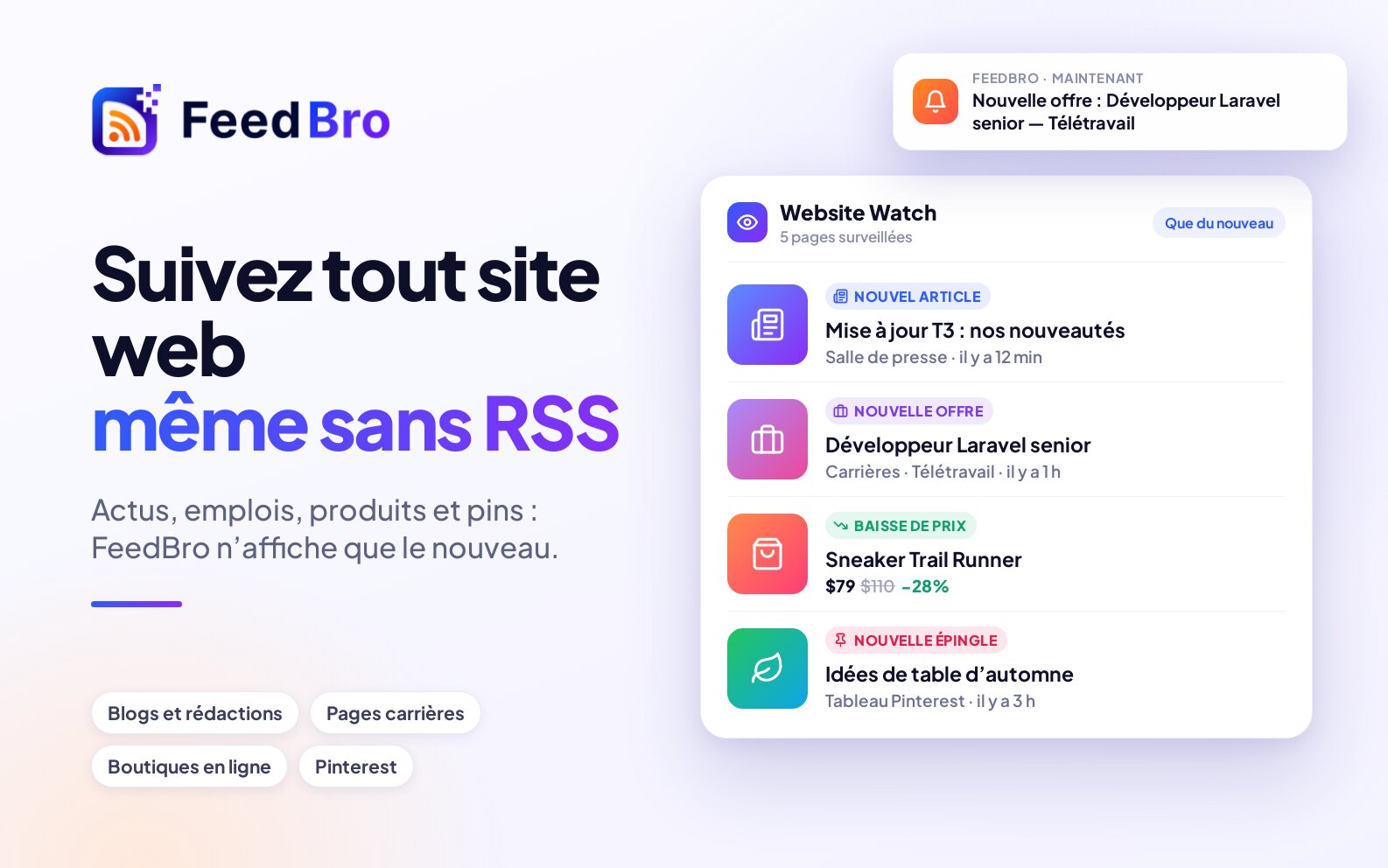
Beaucoup de pages qui vous intéressent n’ont pas de flux RSS. (Un flux RSS est une liste que publie un site avec ses articles les plus récents, et qu’un lecteur comme FeedBro consulte pour vous.) Les salles de presse d’entreprise, les pages carrières et les boutiques en ligne en ont rarement un. Avec la Surveillance de sites, vous donnez à FeedBro l’adresse d’une page qui liste des éléments, et FeedBro vérifie cette page pour vous. Chaque nouvelle publication, offre d’emploi ou nouveau produit arrive alors dans votre lecteur comme un article à part entière, à côté de vos flux, et vos règles et alertes s’y appliquent comme à n’importe quel autre article.
Ce que vous pouvez surveiller
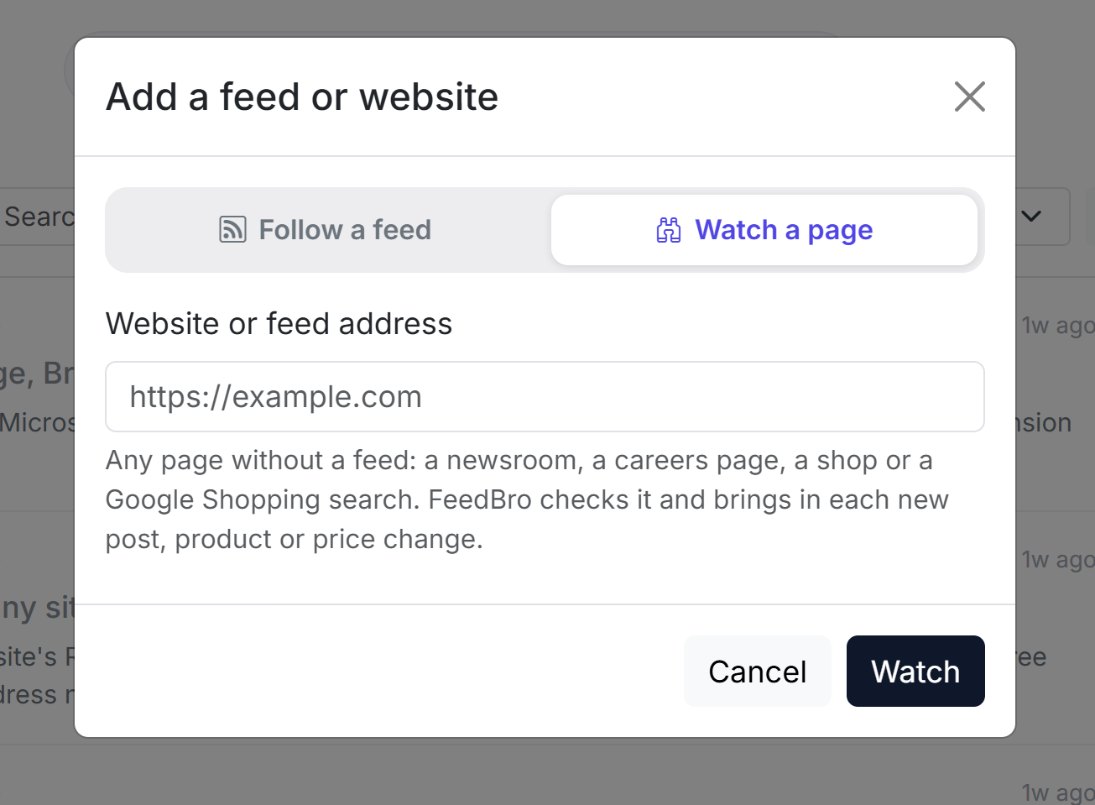
La page Surveillance de sites présente quatre types de pages :
- Blogs et actualités surveille les nouvelles publications d’un blog, d’une salle de presse ou d’une page carrières. Chaque nouvelle publication ou offre d’emploi devient un article.
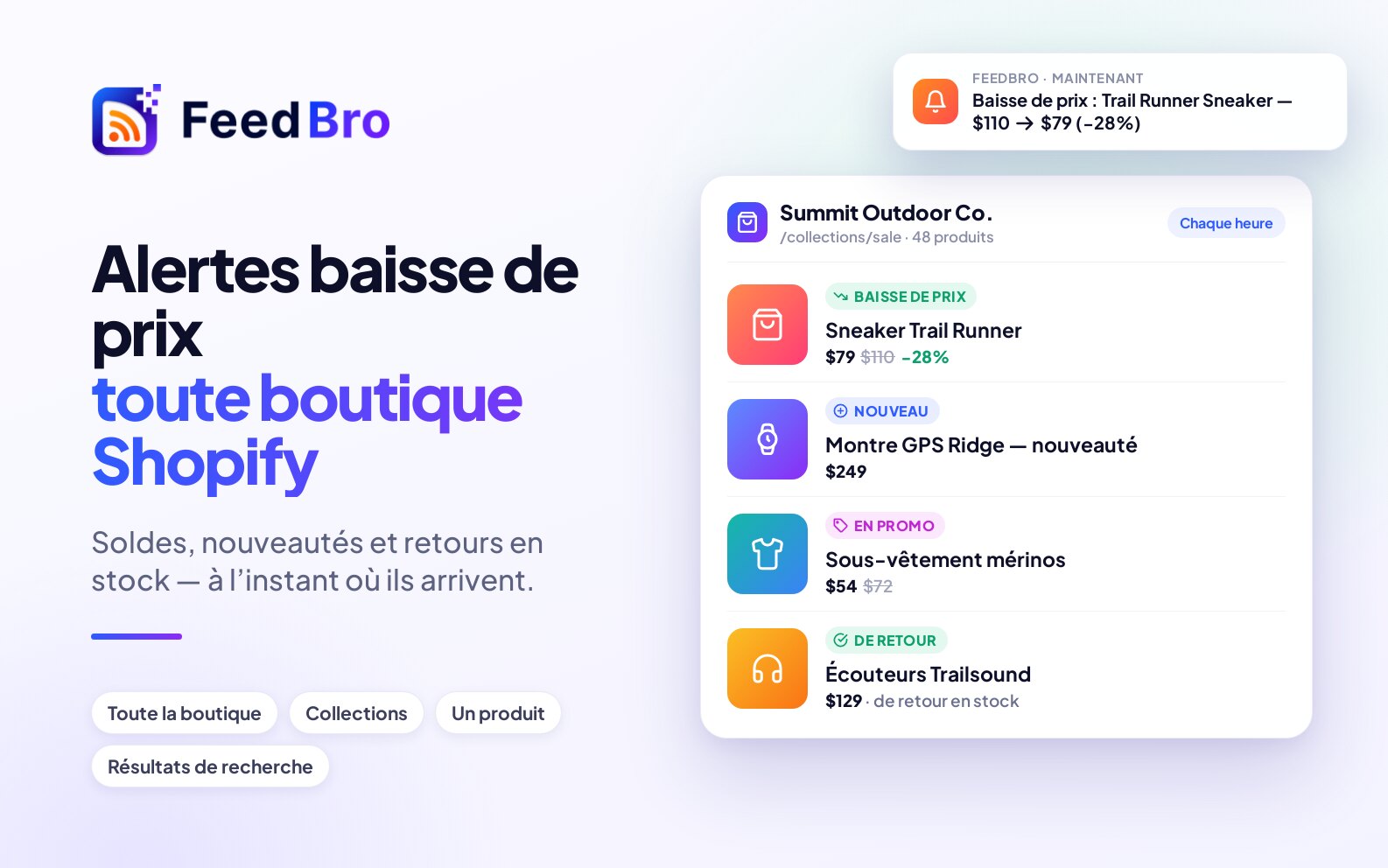
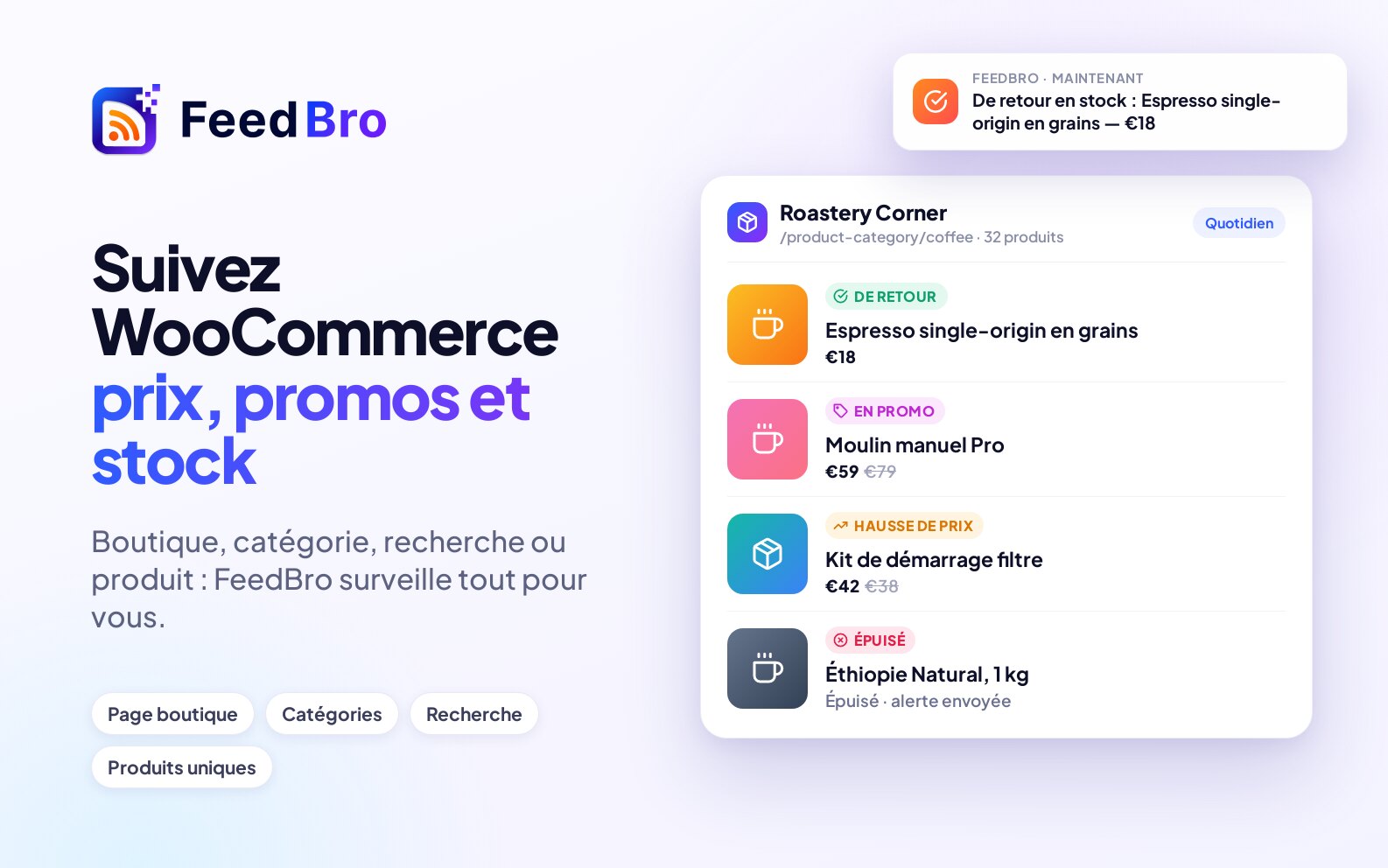
- Boutiques surveille les nouveaux produits, les baisses de prix et les changements de stock. FeedBro lit les boutiques Shopify et WooCommerce à partir des informations produit de la boutique elle-même : les prix et les stocks sont donc exacts. Les autres boutiques fonctionnent quand leurs pages décrivent les produits de la façon standard que lisent les moteurs de recherche, ou quand la plupart des éléments de la page affichent un prix.
- Google Shopping surveille les nouveaux résultats et les changements de prix d’une recherche Google Shopping.
- Pinterest apporte les nouvelles épingles d’un tableau ou d’un profil public. Un tableau Pinterest a son propre flux : FeedBro le suit donc comme un flux, et il compte dans vos flux plutôt que dans vos pages surveillées.
Les comptes Instagram publics se suivent aussi avec la Surveillance de sites, et chacun compte comme l’une de vos pages surveillées.
FeedBro ne peut lire que des pages publiques : il ne peut donc pas surveiller une page qui vous demande de vous connecter.
Lancer une surveillance
Depuis la page Surveillance de sites
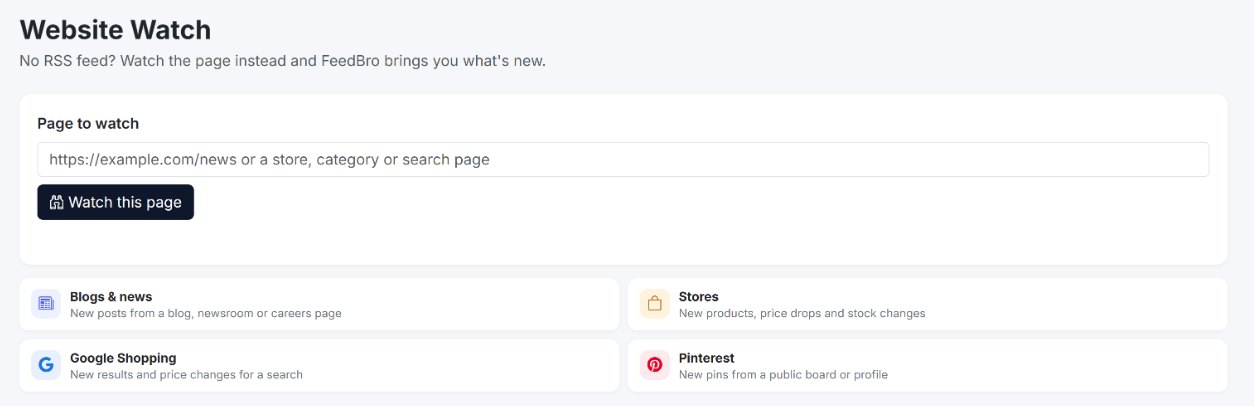
- Ouvrez Surveillance de sites. Sur un ordinateur, elle se trouve dans le menu de gauche de votre lecteur et dans le menu de votre compte en haut à droite. Sur un téléphone, touchez Surveillance dans la barre en bas de l’écran.
- Dans Page à surveiller, collez l’adresse de la page. Vous pouvez omettre le https://.
- Appuyez sur Surveiller cette page. Le bouton devient Lecture de la page… pendant que FeedBro ouvre la page et cherche sa liste.
- Quand cela fonctionne, vous voyez un message comme Surveillance de « Acme Newsroom » (12 publications trouvées). Vous recevrez désormais ses nouvelles publications. FeedBro ouvre ensuite la page surveillée dans votre lecteur.
Depuis le bouton Ajouter
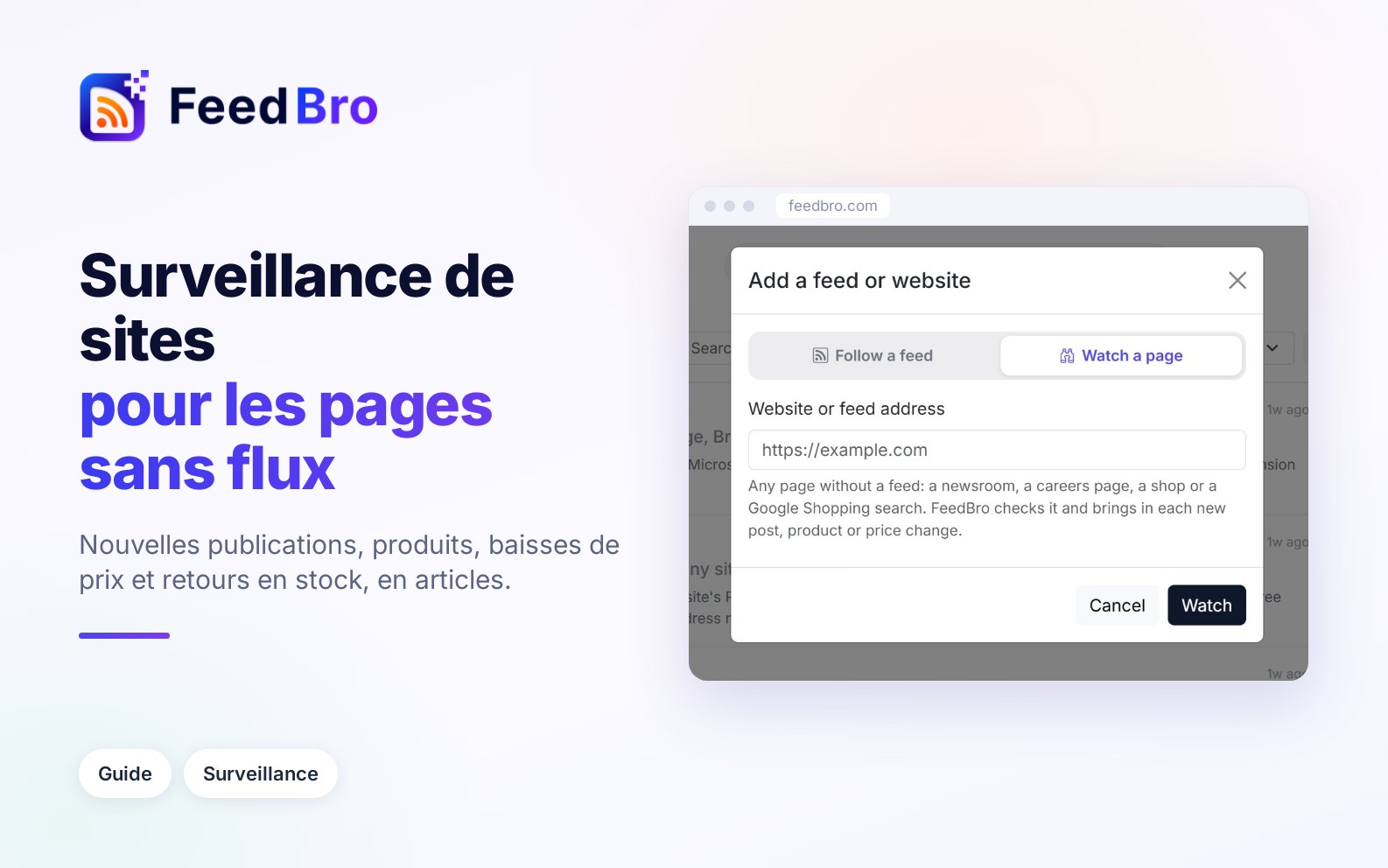
- Appuyez sur Ajouter un flux ou un site (sur un téléphone, touchez Ajouter au milieu de la barre du bas).
- Choisissez Surveiller une page en haut de la fenêtre.
- Collez l’adresse dans Adresse du site ou du flux et appuyez sur Surveiller.
- FeedBro indique ce qu’il fait, par exemple Ouverture de la page… et Lecture de la liste de la page…. Certains sites demandent jusqu’à une minute.
Si vous choisissez plutôt Suivre un flux et que la page n’a pas de flux, FeedBro vous l’indique avec Cette page n’a pas de flux RSS. et décrit ce qu’il a trouvé, par exemple Cela ressemble à une page de boutique avec 31 produits ou Cela ressemble à une page d’offres d’emploi avec 11 postes. Vérifiez que c’est bien ce que vous voulez, puis appuyez sur Surveiller cette page à la place.
Depuis l’extension de navigateur
Sur une page sans flux, ouvrez l’extension FeedBro depuis la barre d’outils de votre navigateur et appuyez sur Surveiller cette page. FeedBro ouvre la Surveillance de sites avec l’adresse déjà remplie. Appuyez sur Surveiller cette page pour commencer.
Quand le site a son propre flux
Certains sites publient un flux que vous ne voyez pas sur la page. Un flux vous donne chaque publication avec son texte : FeedBro vous demande donc d’abord Ce site a son propre flux RSS. Le suivre vous donne chaque article, avec son texte. Suivre plutôt le flux ? Appuyez sur Suivre le flux pour le suivre, ou sur Surveiller la page quand même pour surveiller la page.
Choisir la bonne page
- Utilisez la page qui liste les éléments, comme la page principale d’un blog, la liste des communiqués d’une salle de presse ou la page emplois d’une entreprise. Un article seul n’a pas de liste à surveiller.
- Pour une boutique, choisissez la page qui correspond à ce qui vous intéresse. La page d’accueil de la boutique couvre tout, une catégorie ou une collection couvre une gamme, et vous pouvez aussi utiliser une page de résultats de recherche, ou un seul produit quand vous attendez un article précis.
- Pour Google Shopping, faites une recherche sur Google, passez aux résultats Shopping et copiez l’adresse depuis votre navigateur.
Ce qui arrive dans votre lecteur
Publications et offres d’emploi
Les publications déjà présentes sur la page au moment où vous commencez sont ajoutées comme point de départ, sans aucune alerte. Ensuite, chaque publication ou offre qui apparaît arrive comme un nouvel article avec son titre et son lien, plus son image et un court texte quand la page en a. Les règles et les alertes agissent sur ces nouveaux éléments.
Produits
Chaque produit d’une page de boutique surveillée est un article à part entière, avec son image, son prix actuel et un lien View the product ↗ (voir le produit). Les produits présents au départ sont ajoutés sans alerte. À chaque vérification, l’article de chaque produit est mis à jour avec le dernier prix et le dernier stock. Quand vous ouvrez un produit, FeedBro lit aussi la page du produit et ajoute sa description sous About this product (à propos de ce produit).
Quand quelque chose change, le changement arrive comme un article séparé, pour que vous puissiez le voir et recevoir une alerte. Voici les changements :
- 💸 Baisse de prix, avec la baisse en pourcentage
- 📈 Hausse de prix
- 🏷️ En promotion, quand un prix promotionnel apparaît, avec l’ancien prix
- ✅ De retour en stock et ⛔ Épuisé
- Nouveau produit, quand apparaît un article qui n’était pas sur la page auparavant
Quand vous ouvrez un changement de prix, une carte en haut affiche le nouveau prix et l’ancien après au lieu de. Pour une baisse, elle affiche aussi Vous économisez avec le montant et le pourcentage.
FeedBro ne signale pas une variation de prix inférieure à 1 %, mais il garde la trace des petites variations. Dès que plusieurs d’entre elles atteignent ensemble 1 % ou plus, vous recevez un seul changement.
Une nouvelle surveillance Google Shopping passe sa première journée et demie à apprendre quels résultats Google affiche, car Google les fait varier d’un chargement à l’autre. Pendant ce temps, les résultats qui apparaissent pour la première fois sont ajoutés discrètement, sans être annoncés comme nouveaux produits. Ensuite, les nouveaux résultats sont signalés comme dans n’importe quelle boutique.
Recevoir des alertes pour les nouvelles publications et les changements de prix
Une notification push pour chaque nouvel élément
- Sur la page Surveillance de sites, appuyez sur le bouton d’engrenage à côté de la surveillance.
- Sous Me prévenir des nouveaux articles, choisissez Activé : une notification à chaque publication.
- Appuyez sur Enregistrer.
Avec l’offre Free, vous pouvez activer cette option pour 3 flux ou pages surveillées. Le Coffee Club n’a pas de limite.
Des règles avec des conditions de boutique
Avec une règle, vous choisissez quels changements vous parviennent, par exemple uniquement les baisses de prix de 10 % ou plus, ou uniquement le retour en stock d’un produit.
- Ouvrez Règles depuis le menu et appuyez sur + Nouvelle règle.
- Donnez-lui un nom dans Nom de la règle.
- Sous Conditions, ouvrez la première liste et choisissez Prix (dans le groupe Prix : produits des boutiques que vous surveillez).
- Dans la liste suivante, choisissez ce qui doit se produire :
- a baissé, avec un nombre facultatif dans d’au moins % (facultatif). Un produit qui passe en promotion compte aussi.
- est inférieur ou égal à, avec un montant, par exemple 50.
- est en promotion, est de retour en stock, est un nouveau produit, a augmenté (avec un pourcentage facultatif) ou est épuisé.
- Pour vous limiter à une marque ou à un produit, appuyez sur + Ajouter une condition, choisissez Titre et contient le texte, et tapez le nom. Gardez TOUTES les conditions sélectionné.
- Sous Actions, cochez Notification push, Notification par e-mail ou les deux. Vous pouvez aussi mettre en évidence, mettre en favori, étiqueter ou masquer les articles correspondants.
- Appuyez sur Enregistrer la règle.
Pour aller plus vite, touchez Alerte baisse de prix sous Partir d’un exemple sur la page Règles. Cela ouvre une règle pour les baisses de 10 % ou plus avec une notification push, prête à être enregistrée ou modifiée.
Les conditions de prix ne fonctionnent que pour les produits des boutiques et les recherches Google Shopping que vous surveillez. Pour les publications et les offres d’emploi, utilisez des conditions de texte, par exemple Titre contient le mot « Télétravail ».
Les notifications push arrivent dans l’application Android de FeedBro, ou dans votre navigateur une fois que vous avez appuyé sur Activer les notifications sur la page Règles.
La fréquence de vérification des pages
Avec l’offre Free, vous pouvez surveiller jusqu’à 3 pages, et chacune est vérifiée une fois par jour. FeedBro lit la première page de chaque liste.
Le Coffee Club vous permet de surveiller jusqu’à 10 pages, vérifiées toutes les heures. Quand une longue liste continue sur plusieurs pages, FeedBro lit aussi les pages suivantes (jusqu’à 10) : toutes lors de la première vérification, puis une fois par jour. Les nouveaux éléments apparaissent normalement sur la première page, qui est lue toutes les heures.
La page Surveillance de sites indique combien vous en utilisez, par exemple Surveillées 2 sur 3. Chaque surveillance affiche aussi son adresse, sa dernière vérification et le nombre de publications, de produits ou de résultats trouvés.
Certaines pages construisent leur liste en JavaScript après leur ouverture. FeedBro peut les charger comme le fait un navigateur, et les surveiller est une fonctionnalité du Coffee Club. Les recherches Google Shopping font exception et fonctionnent avec toutes les offres.
Chaque page surveillée compte aussi comme l’un de vos flux : avec l’offre Free, vos surveillances et vos flux restent donc ensemble dans la limite de 50.
Modifier une surveillance
- Ouvrez Surveillance de sites et appuyez sur le bouton d’engrenage à côté de la surveillance.
- Modifiez ce dont vous avez besoin :
- Nom est le nom affiché dans votre lecteur.
- Afficher au maximum ne garde dans votre liste que les 10, 20, 50 ou 100 articles les plus récents, ou Tous ses articles.
- Me prévenir des nouveaux articles envoie une notification push pour chaque nouvel élément.
- Appuyez sur Enregistrer.
Vous ne pouvez pas changer l’adresse d’une surveillance. Pour surveiller une autre page, arrêtez cette surveillance et lancez-en une nouvelle.
Le même engrenage se trouve à côté de la surveillance dans le menu de gauche de votre lecteur. Dans la liste des flux du lecteur, le bouton en forme de globe n’affiche que vos pages surveillées.
Arrêter de surveiller une page
- Ouvrez Surveillance de sites.
- Appuyez sur Arrêter la surveillance à côté de la page.
- Confirmez. FeedBro cesse de vérifier la page et vous ne recevez plus ses nouvelles publications.
Vous pouvez aussi utiliser Arrêter la surveillance dans le menu engrenage du menu de gauche de votre lecteur. Les articles que vous avez enregistrés ou mis dans À lire plus tard restent.
Si quelque chose ne fonctionne pas
Quand une vérification échoue, la surveillance affiche un court avertissement sur la page Surveillance de sites, et FeedBro continue d’essayer lors des vérifications suivantes. Voici les avertissements que vous pouvez voir :
- Nous n’avons trouvé aucune liste de publications sur cette page. Vous avez sans doute collé une publication isolée. Utilisez la page qui liste les publications, comme la page principale du blog ou de la salle de presse.
- 12 publications trouvées sur cette page, mais elle construit sa liste en JavaScript. Cette page a besoin d’un navigateur pour afficher sa liste, ce qui est une fonctionnalité du Coffee Club.
- Nous ne trouvons plus les publications sur cette page. Le site a peut-être changé sa mise en page. FeedBro réexamine la page à chaque vérification et reprend la nouvelle mise en page quand il le peut. Si l’avertissement reste plusieurs jours, ouvrez la page pour voir si elle liste encore quelque chose, ou arrêtez la surveillance et relancez-la sur la bonne page.
- Impossible d’ouvrir cette page pour le moment. Le site était lent ou a refusé FeedBro, et FeedBro réessaiera plus tard. Certains grands sites bloquent les lecteurs automatiques. Le Coffee Club comprend la récupération premium pour les sites difficiles à atteindre.
- Impossible de lire les produits de cette page pour le moment. La liste de produits de la boutique est revenue vide cette fois-ci. Elle sera réessayée à la prochaine vérification.
- Google Shopping n’a affiché aucun résultat pour cette recherche. Vérifiez que l’adresse est une recherche Google Shopping qui affiche des résultats dans votre navigateur.
- Votre offre peut surveiller 3 sites. Vous avez atteint la limite de votre offre. Arrêtez une surveillance dont vous n’avez plus besoin, ou rejoignez le Coffee Club pour en avoir jusqu’à 10.
Si vous collez votre propre page d’abonnements YouTube, FeedBro ne peut pas la surveiller, car elle est privée et liée à votre compte Google. Il propose plutôt Connecter YouTube, pour que vous puissiez importer vos chaînes. La page d’une chaîne YouTube est suivie automatiquement comme un flux.