FeedBro a deux endroits pour garder des articles, À lire plus tard et Enregistrés. Les deux gardent un article aussi longtemps que vous le voulez, avec toutes les offres, même après que vous avez cessé de suivre le flux d’où il vient. Vous pouvez aussi emporter vos articles enregistrés dans d’autres applications ou les lire hors ligne.
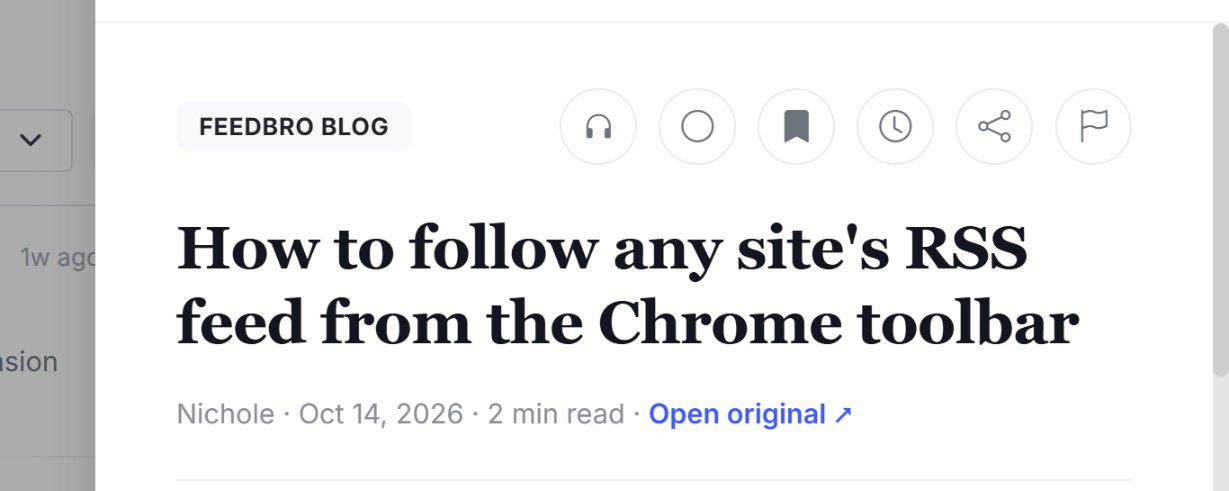
À lire plus tard ou Enregistrés : lequel utiliser
Les deux listes fonctionnent de la même façon : le choix dépend de ce que vous voulez faire de l’article.
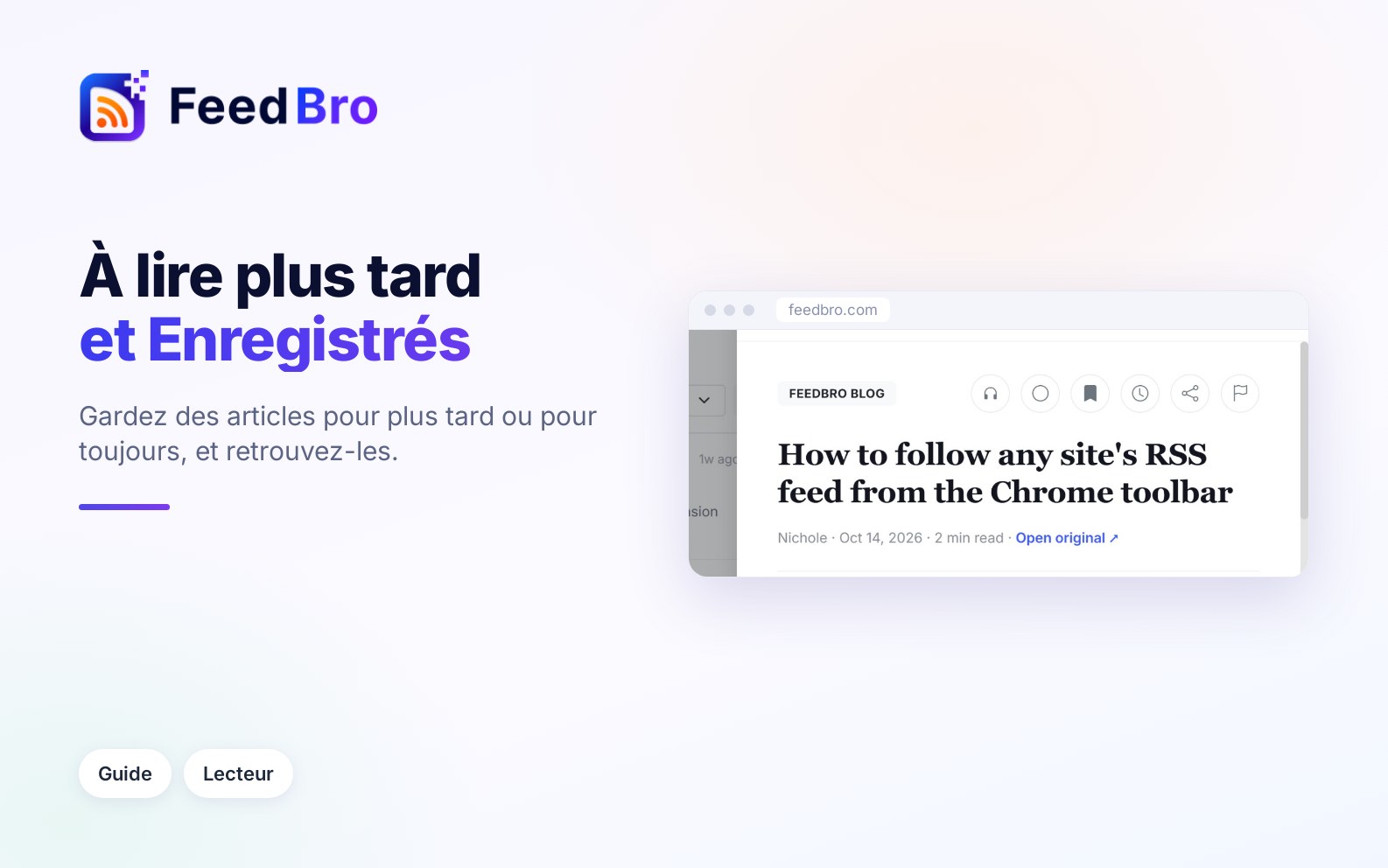
- À lire plus tard (l’icône d’horloge) est votre pile de lecture. Utilisez-la pour un article que vous voulez reprendre quand vous aurez le temps, et retirez-le une fois lu.
- Enregistrés (l’icône de marque-page) sert aux articles que vous voulez retrouver dans un mois ou dans un an. Enregistrés a deux atouts de plus. Les pages que vous enregistrez depuis l’extension de navigateur FeedBro y arrivent, et vous pouvez obtenir votre liste d’enregistrés sous forme de lien RSS pour d’autres applications.
Un article peut figurer dans les deux listes à la fois. Il reste dans une liste jusqu’à ce que vous l’en retiriez, même après l’avoir lu.
Ajouter un article
Depuis le lecteur
- Ouvrez l’article.
- Dans la rangée de boutons en haut, touchez le marque-page pour Enregistrer, ou l’horloge pour À lire plus tard.
- Le bouton s’allume pour montrer que c’est fait. Touchez-le à nouveau pour annuler.
Depuis la liste, sans ouvrir l’article
- Touchez les trois points sur la ligne de l’article.
- Choisissez Enregistrer ou Lire plus tard.
Au clavier
Sur un ordinateur, déplacez-vous dans la liste avec j et k, puis appuyez sur s pour enregistrer l’article sélectionné ou sur l pour le garder pour plus tard. Appuyez à nouveau sur la même touche pour le retirer.
N’importe quelle page web, depuis l’extension de navigateur
Avec l’extension FeedBro pour Chrome, Firefox, Edge ou Brave, vous pouvez enregistrer la page sur laquelle vous êtes, même si elle vient d’un site que vous ne suivez pas :
- Sur la page, cliquez sur l’icône FeedBro dans la barre d’outils de votre navigateur et choisissez Enregistrer dans FeedBro. Vous pouvez aussi faire un clic droit sur la page et choisir Enregistrer dans FeedBro.
- La page apparaît en haut de votre liste Enregistrés, sous Pages enregistrées.
Où les trouver
- Sur un ordinateur, À lire plus tard et Enregistrés sont dans le menu à gauche du tableau de bord, chacun avec un compteur.
- Sur un téléphone, touchez Enregistrés ou À lire plus tard dans la rangée de boutons sous le champ de recherche, ou ouvrez Menu en bas de l’écran.
- Pour que FeedBro s’ouvre directement sur l’une de ces listes, ouvrez les Préférences de lecture (le bouton des curseurs au-dessus de la liste) et réglez Vue par défaut sur Enregistrés ou À lire plus tard.
Dans Enregistrés, les pages enregistrées depuis l’extension viennent en premier sous Pages enregistrées, suivies de vos articles sous Articles enregistrés. Une page enregistrée s’ouvre sur son site d’origine dans un nouvel onglet. Les articles enregistrés s’ouvrent dans le lecteur de FeedBro comme n’importe quel autre article.
Retirer un article
- Dans la liste Enregistrés ou À lire plus tard, touchez le petit X sur la ligne de l’article (Retirer des enregistrés ou Retirer de À lire plus tard).
- Vous pouvez aussi ouvrir l’article et toucher à nouveau le bouton allumé du marque-page ou de l’horloge.
- Ou utilisez les trois points de la ligne et choisissez Retirer des enregistrés ou Retirer de « À lire plus tard ».
Retirer un article de ces listes le laisse dans son flux.
Combien de temps ils sont gardés
FeedBro les garde aussi longtemps que vous le voulez, avec toutes les offres. Pour rester rapide, FeedBro déplace dans une archive les anciens articles auxquels personne n’a touché, mais il ne déplace jamais ce que vous avez enregistré ou mis dans À lire plus tard. Si vous ne suivez plus un flux, ses articles quittent vos listes, et ceux que vous avez enregistrés ou gardés pour plus tard restent.
Étiquettes
Une étiquette est un court libellé sur un article, comme « Opinion » ou « Important ». Dans FeedBro, ce sont vos Règles qui ajoutent les étiquettes. Quand vous créez une règle, vous pouvez lui donner une étiquette, et chaque article qui correspond à la règle reçoit ce libellé. Vous ne pouvez pas ajouter une étiquette à la main sur un seul article.
Une étiquette s’affiche à côté du nom du flux sur la ligne de l’article et en haut de l’article. Pour voir tous les articles qui portent une étiquette :
- Ouvrez la page de recherche (le champ de recherche de la barre du haut sur un ordinateur, ou Rechercher dans le menu sur téléphone).
- Tapez une partie du nom de l’étiquette.
- Ouvrez l’onglet Étiquettes et touchez l’étiquette.
FeedBro ne déplace jamais non plus les articles étiquetés dans l’archive, quelle que soit l’offre.
Vos articles enregistrés sous forme de lien RSS
FeedBro peut vous donner un lien RSS privé vers vos articles enregistrés. Collez-le dans une autre application RSS ou un outil d’automatisation, et vos articles enregistrés y apparaissent.
- Allez dans Paramètres et ouvrez Flux.
- Repérez Vos lectures en RSS.
- À côté de Enregistrés, touchez Copier.
- Collez le lien là où vous en avez besoin.
Toute personne qui possède le lien peut lire cette liste : gardez-le pour vous. Si un lien circule, touchez Réinitialiser les liens. Les anciens liens cessent aussitôt de fonctionner et vous en recevez de nouveaux.
Avec l’offre Free, le lien des enregistrés affiche vos 20 derniers articles enregistrés. Avec le Coffee Club, il en affiche 50, et vous avez aussi un lien pour chacune de vos collections.
Lire hors ligne
FeedBro garde jusqu’à 50 articles sur votre appareil pour que vous puissiez lire sans connexion. Vos articles enregistrés et à lire plus tard passent en premier, puis vos non lus les plus récents. Cela fonctionne dans l’application Android de FeedBro et dans la plupart des navigateurs récents.
- FeedBro met à jour cette copie en arrière-plan pendant que vous l’utilisez en ligne, au plus toutes les 10 minutes. Il saute la mise à jour quand l’économiseur de données de votre téléphone est activé.
- Quand vous perdez la connexion, une barre en bas indique Vous êtes hors ligne. Affichage des articles enregistrés sur cet appareil. Touchez Tous les articles enregistrés dans cette barre pour voir tout ce qui est gardé sur l’appareil.
- Si vous voulez un article pour un vol ou un trajet, mettez-le dans À lire plus tard ou Enregistrés tant que vous êtes encore en ligne, puis ouvrez FeedBro une fois pour que la copie se mette à jour.
Se déconnecter supprime la copie hors ligne de cet appareil.
Avec l’offre Free et le Coffee Club
- À lire plus tard et Enregistrés fonctionnent de la même façon avec les deux offres, sans limite sur le nombre d’articles gardés ni sur la durée.
- Le lien RSS des enregistrés affiche 20 articles avec l’offre Free et 50 avec le Coffee Club. Les liens RSS des collections font partie du Coffee Club.
- Les étiquettes viennent des règles. Vous pouvez avoir jusqu’à 5 règles avec l’offre Free et autant que vous voulez avec le Coffee Club.
Si quelque chose ne fonctionne pas
- Si le compteur indique 5 alors que la liste est vide, votre réglage Afficher dans les Préférences de lecture masque peut-être les articles plus anciens. Touchez Tout afficher dans la liste vide, ou réglez Afficher sur Tout.
- Si une page enregistrée depuis l’extension n’est pas dans Enregistrés, vérifiez que l’extension est connectée à votre compte FeedBro, puis réessayez Enregistrer dans FeedBro. Les pages enregistrées sont listées en haut de Enregistrés (elles ne vont pas dans À lire plus tard).
- Si le lien RSS ne fonctionne plus, quelqu’un a peut-être appuyé sur Réinitialiser les liens. Copiez le nouveau lien depuis Paramètres › Flux.
- Si un article gardé n’affiche qu’un court résumé hors ligne, c’est parce que FeedBro enregistre ce qu’il a au moment de faire la copie. Ouvrez l’article une fois en ligne pour que FeedBro récupère son texte complet, puis laissez la copie hors ligne se mettre à jour.
- Si aucune étiquette n’apparaît dans la recherche, rappelez-vous que les étiquettes viennent uniquement des règles. Créez d’abord une règle avec une étiquette dans Règles.