
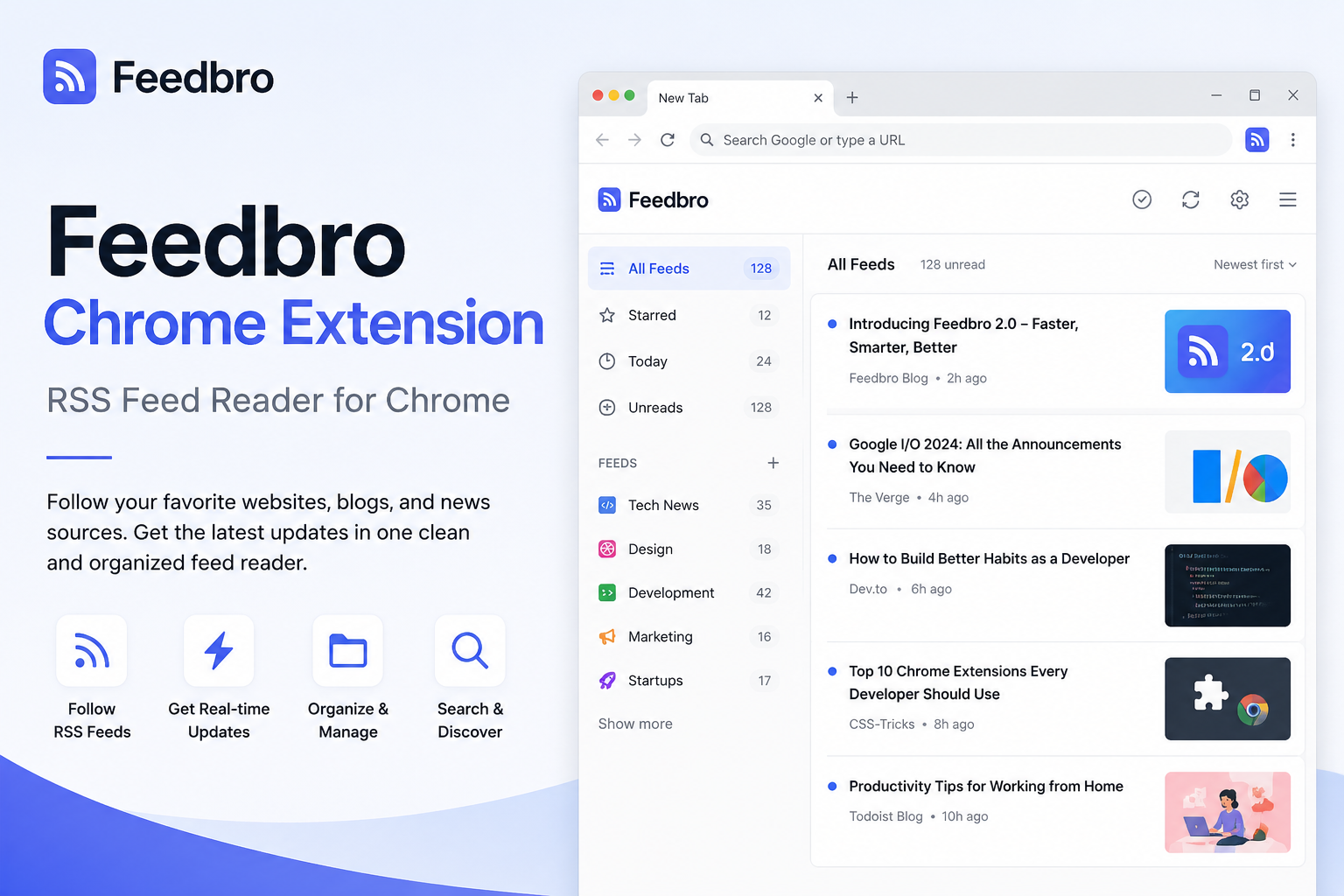
Si vous suivez plus d'une poignée de sites, vous avez sans doute ressenti l'envie d'aller les consulter un par un — ou pire, compté sur un fil social bruyant pour faire remonter les nouveautés. L'extension Feedbro pour Chrome est faite pour y remédier : c'est le compagnon de navigateur de FeedBro, un lecteur de flux RSS et Atom, qui vous permet de suivre des sites, d'attraper les nouveaux articles et d'enregistrer des pages pour plus tard sans quitter l'onglet où vous êtes.
Ce guide explique ce que fait réellement l'extension Feedbro pour Chrome, comment elle fonctionne avec votre compte FeedBro, et comment commencer à l'utiliser.
Qu'est-ce que l'extension Feedbro pour Chrome ?
FeedBro est un lecteur RSS — un outil qui vous permet de vous abonner aux flux publiés par les sites (ces mêmes flux RSS ou Atom qui alimentent discrètement depuis des années les abonnements aux blogs, les actualités et la diffusion des podcasts) et de lire les nouveaux billets de tous ces sites au même endroit, au lieu d'aller voir chacun d'eux.
L'extension Feedbro pour Chrome est le compagnon de navigateur de votre compte FeedBro. Elle se connecte au même compte que celui du site FeedBro et apporte ce qui n'a de sens qu'à l'intérieur du navigateur : repérer que la page ouverte publie un flux, enregistrer un article que vous êtes en train de lire, et offrir une fenêtre rapide pour rattraper les non-lus sans ouvrir un nouvel onglet.
Elle convient bien si vous lisez déjà une série régulière de blogs, de sites d'actualité ou de pages de documentation et que vous préférez que les nouveaux billets viennent à vous plutôt que de penser à aller les chercher.
Comment fonctionne Feedbro ?
La boucle de base est simple :
- Trouver un flux. La plupart des blogs et des sites d'actualité publient un flux RSS ou Atom, même sans bouton « s'abonner » visible — Feedbro le cherche automatiquement.
- Le suivre. Dès qu'un flux est ajouté à votre compte, FeedBro commence à y chercher de nouveaux articles.
- Organiser si besoin. Les flux que vous suivez peuvent être regroupés en collections sur le site FeedBro, pour garder ensemble les sources proches.
- Lire les nouveautés. Les nouveaux articles apparaissent dans votre liste de lecture FeedBro — depuis la fenêtre de l'extension ou depuis le tableau de bord complet sur le site — marqués comme non lus jusqu'à ce que vous y veniez.
- Revenir quand vous voulez. Comme tout est rattaché à votre compte FeedBro et non stocké uniquement dans le navigateur, vos flux et votre progression de lecture sont identiques depuis l'extension ou depuis le site.
Comment utiliser Feedbro dans Chrome
La mise en route prend quelques minutes :
- Installez l'extension. Récupérez Feedbro sur le Chrome Web Store et épinglez-la à votre barre d'outils.
- Connectez votre compte. Cliquez sur l'icône Feedbro et choisissez Connecter votre compte FeedBro. Si vous êtes déjà connecté à FeedBro dans ce navigateur, la liaison se fait en un clic — aucun mot de passe n'est jamais saisi dans l'extension. Si vous n'avez pas encore de compte, FeedBro propose une formule gratuite pour démarrer.
- Suivez un flux depuis n'importe quelle page. Rendez-vous sur un site qui publie un flux et ouvrez l'extension — si Feedbro en détecte un, une carte avec l'option Suivre le flux apparaît aussitôt.
- Enregistrez une page pour plus tard. Toutes les pages que vous voulez garder ne viennent pas d'un flux que vous suivez. Utilisez Enregistrer dans FeedBro (depuis la fenêtre ou par clic droit) pour la conserver dans vos Enregistrés.
- Lisez et gérez vos flux depuis la fenêtre. Elle comporte les onglets Tout, Non lus, Enregistrés et Flux : vous pouvez rattraper les nouveaux articles ou vous désabonner d'un flux sans quitter la page où vous êtes.
Pourquoi un lecteur RSS dans Chrome ?
Le RSS est antérieur à presque tout ce que nous appelons aujourd'hui « social », et il reste l'une des façons les plus directes de suivre un site :
- Vous suivez le site directement — pas la supposition d'un algorithme sur ce que vous aimeriez voir.
- Tout arrive dans une seule liste, au lieu d'une douzaine d'onglets ouverts ou de favoris que vous comptiez rouvrir.
- Vous voyez ce qui est réellement nouveau, puisque les non-lus sont suivis flux par flux.
- Cela passe à l'échelle. Trois blogs ou trente, consulter une liste de lecture est plus rapide que consulter chaque site.
Garder ce lecteur dans le navigateur, plutôt que dans une application à part, fait qu'il suffit de deux clics pour suivre un nouveau site depuis l'endroit où vous êtes déjà.
Les fonctions de Feedbro
Ce que contient aujourd'hui l'extension Chrome :
- La détection automatique des flux sur la page que vous consultez.
- Le suivi en un clic des flux trouvés par Feedbro, directement depuis la fenêtre.
- Enregistrer dans FeedBro pour n'importe quelle page, qu'elle fasse partie ou non d'un flux suivi — depuis la fenêtre ou le menu contextuel.
- Une fenêtre de lecture avec les vues Tout, Non lus et Enregistrés, plus un onglet Flux pour gérer ce que vous suivez.
- Une pastille de non-lus sur l'icône de la barre d'outils, pour savoir d'un coup d'œil s'il y a du nouveau.
- Un menu contextuel pour enregistrer une page, suivre un site, ou passer à FeedBro afin de créer une alerte ou lancer une recherche, sans ouvrir la fenêtre au préalable.
- Rattachée au compte, pas à l'appareil. Les flux suivis et les articles enregistrés appartiennent à votre compte FeedBro : ils sont identiques dans l'extension et sur le site.
Certaines choses vivent volontairement sur le site FeedBro plutôt que dans l'extension — l'organisation complète des flux en collections, les règles d'alerte et le reste du tableau de bord. L'extension se concentre sur la boucle quotidienne : découvrir, suivre, lire.
À qui s'adresse Feedbro ?
Feedbro est surtout utile à qui suit plus de contenus écrits qu'une seule page d'accueil ou qu'un fil social ne peut raisonnablement faire remonter :
- Les lecteurs qui suivent une série régulière de blogs.
- Les personnes qui veulent l'actualité de sources précises plutôt qu'un fil généraliste.
- Les chercheurs qui gardent un œil sur plusieurs sites à la fois.
- Les développeurs qui suivent les notes de version, les journaux de modifications ou les blogs techniques.
- Les professionnels qui surveillent les publications de leur secteur.
- Quiconque préfère organiser les sites qu'il lit plutôt que de compter sur sa mémoire pour aller voir chacun d'eux.
Questions fréquentes sur l'extension Feedbro pour Chrome
Qu'est-ce que l'extension Feedbro pour Chrome ?
C'est l'extension de navigateur de FeedBro, un lecteur de flux RSS/Atom. Elle se connecte à votre compte FeedBro et ajoute la détection de flux, le suivi rapide, l'enregistrement de pages et une fenêtre de lecture directement dans Chrome.
Feedbro est-il un lecteur RSS ?
Oui. FeedBro lit les flux RSS et Atom — les formats de flux que la plupart des blogs, sites d'actualité et bien d'autres éditeurs prennent déjà en charge.
Puis-je me servir de Feedbro pour lire des flux RSS ?
Oui. Dès que vous suivez un flux, ses nouveaux articles apparaissent dans votre liste de lecture FeedBro, consultable depuis la fenêtre de l'extension ou depuis le tableau de bord sur le site.
Comment ajouter un flux RSS à Feedbro ?
Ouvrez l'extension sur une page qui publie un flux — s'il est détecté, vous pouvez le suivre directement depuis la fenêtre. Vous pouvez aussi ajouter un flux par son adresse depuis le site FeedBro.
Feedbro fonctionne-t-il avec les sites qui proposent des flux RSS ?
Oui — Feedbro cherche les liens de flux RSS/Atom standard publiés par un site et peut suivre n'importe quel flux trouvé de cette façon.
Comment utiliser Feedbro dans Chrome ?
Installez-le depuis le Chrome Web Store, connectez-le à votre compte FeedBro, puis suivez des flux et lisez les nouveaux articles depuis la fenêtre au fil de votre navigation.
Pour commencer
L'extension Feedbro pour Chrome est faite pour rester tranquille dans votre barre d'outils jusqu'à ce qu'il y ait quelque chose de nouveau à lire. Si vous préférez avoir une vue d'ensemble d'abord, la page d'accueil de FeedBro présente ce que le compte et le tableau de bord apportent au-delà de l'extension, et le blog FeedBro propose d'autres guides comme celui-ci — avec son propre flux RSS, si vous préférez le suivre ainsi. Sinon, installer l'extension et connecter votre compte suffit pour suivre votre premier flux en deux minutes.