Pinterest-Pinnwände sind großartige Ideenquellen – Rezepte, Design, Mode, Reisen –, aber um mit den Pinnwänden, die dir gefallen, auf dem Laufenden zu bleiben, musst du Pinterest öffnen und scrollen. Es geht ruhiger: Jede öffentliche Pinterest-Pinnwand und jedes Profil hat einen RSS-Feed, und FeedBro kann ihm für dich folgen.
Der schnelle Weg: Pinnwand in FeedBro einfügen
- Öffne die Pinnwand auf Pinterest und kopiere ihre Adresse, z. B.
pinterest.com/marthastewart/martha-stewart-living/. - Nutze in FeedBro Feed hinzufügen oder Website Watch und füge sie ein.
- Das war's – FeedBro macht daraus den Feed der Pinnwand, und ihre Pins erscheinen in deinem Reader.
Ein Profil funktioniert genauso: Füge pinterest.com/benutzername/ ein, um allem zu folgen, was diese Person pinnt. Auch die Länderadressen von Pinterest (pinterest.co.uk usw.) funktionieren.
Die Feed-Adressen, falls du sie brauchst
- Eine Pinnwand:
https://www.pinterest.com/username/board-name.rss - Ein Profil:
https://www.pinterest.com/username/feed.rss
Bilder in voller Größe
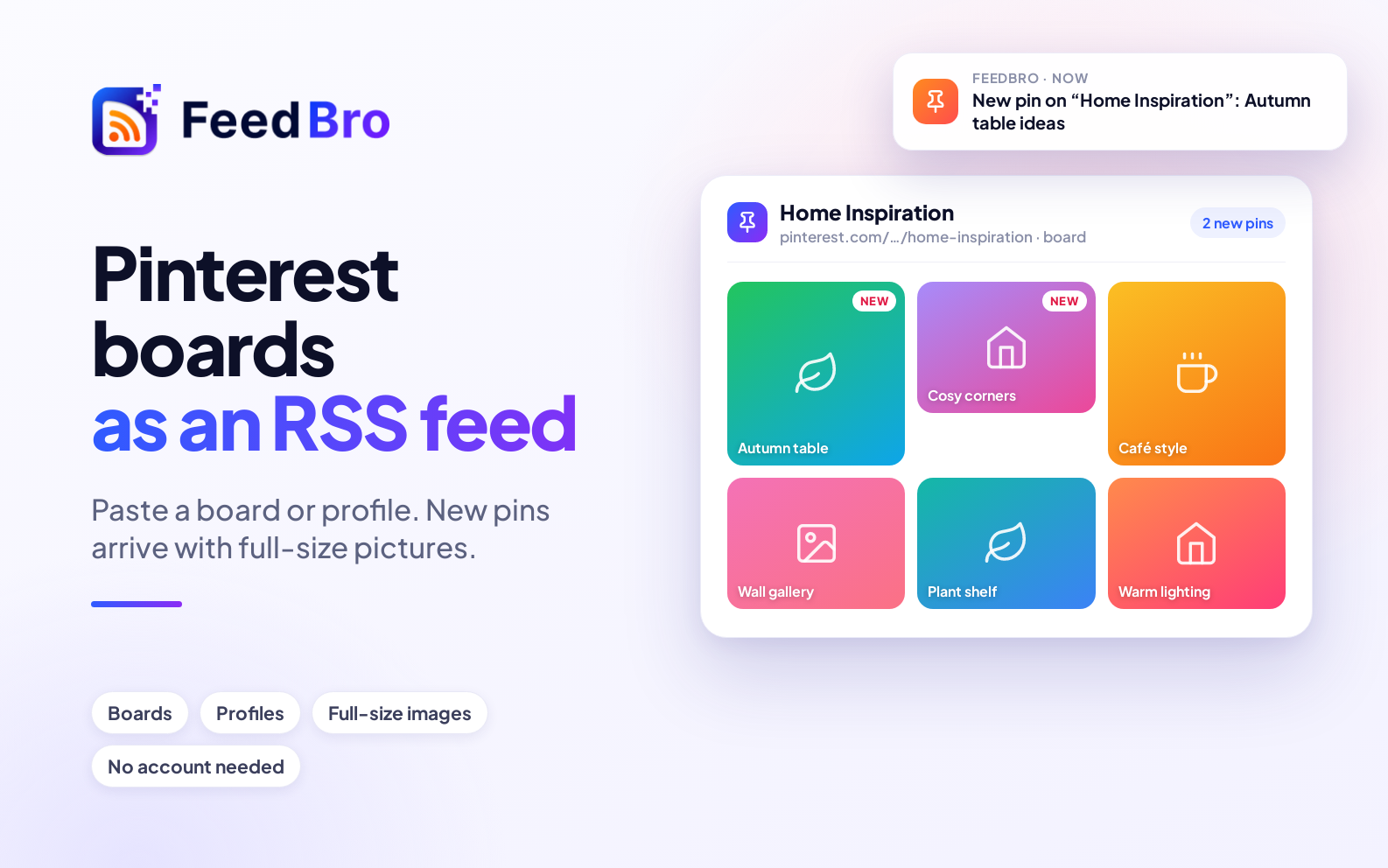
Die Feeds von Pinterest enthalten nur kleine Vorschaubilder. FeedBro zeigt jeden Pin stattdessen mit seinem Bild in voller Größe, damit dein Reader wie die Pinnwand aussieht und nicht wie eine Liste von Briefmarken.
Lass dich über die Pins informieren, die dich interessieren
Neue Pins sind Einträge in deinem Reader wie die jedes Feeds, deshalb funktionieren auch Regeln bei ihnen: zum Beispiel eine Push-Benachrichtigung, wenn eine Pinnwand, der du folgst, etwas mit „vegetarisch“ oder „Weihnachten“ pinnt.
Gut zu wissen
- Nur öffentliche Pinnwände und Profile haben Feeds; geheime Pinnwände nicht.
- Ein einzelner Pin oder eine Pinterest-Suche hat keinen Feed – folge stattdessen der Pinnwand oder dem Profil.
- Produkt-Pins enthalten in ihren Feeds keine Preise. Um Preise zu verfolgen, beobachte den Shop, auf den der Pin verweist – siehe Preissenkungs-Alarme für Shopify-Shops.