FeedBro kann YouTube-Kanälen genauso folgen wie Blogs und Nachrichtenseiten. Neue Videos kommen in deinen Reader, die neuesten zuerst, ohne Empfehlungen und ohne automatisch startende Warteschlange, und sie laufen direkt im Artikel. Videos von Reddit, RedGIFs, Facebook, Instagram, TikTok und vielen anderen Websites laufen dort ebenfalls.
Du kannst auch alle deine YouTube-Abos auf einmal übernehmen, Shorts ausblenden und öffentlichen Instagram-Konten folgen. An den meisten Tagen pausiert YouTube seine Kanal-Feeds außerdem für ein paar Stunden, deshalb können neue Videos etwas später ankommen.
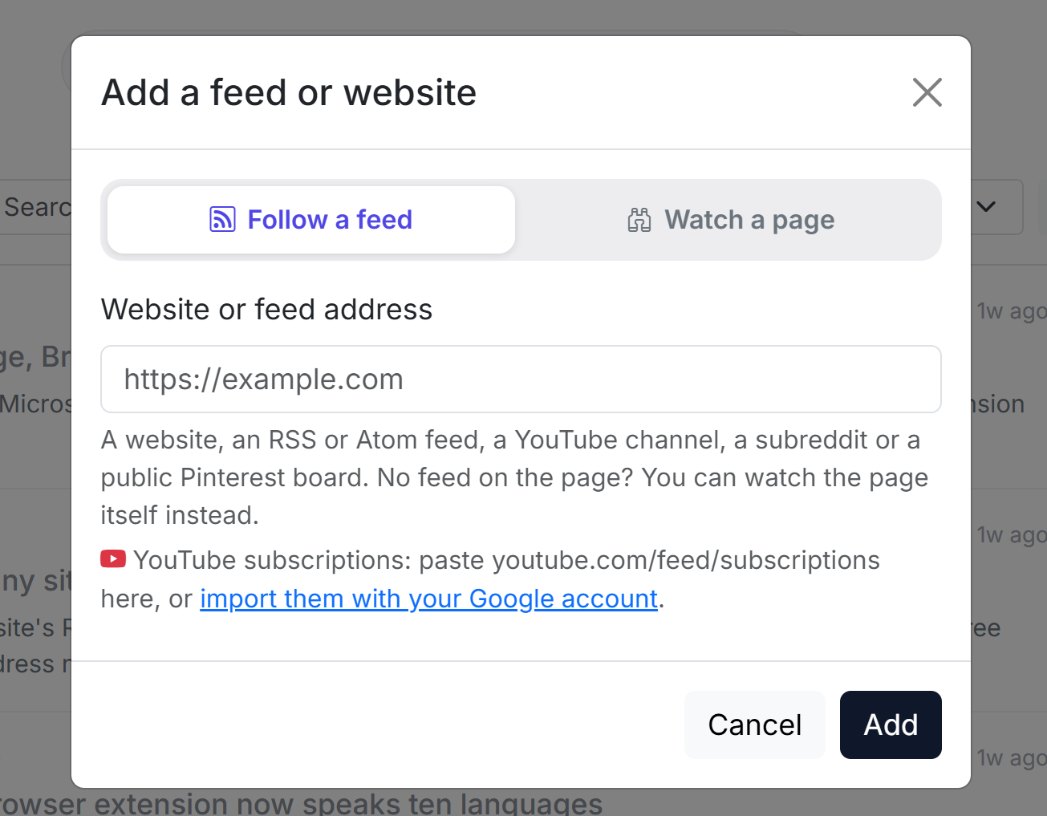
Einem YouTube-Kanal folgen
- Öffne den Kanal auf YouTube und kopiere seine Adresse aus deinem Browser, zum Beispiel youtube.com/@kanalname. Die Adresse des Tabs Videos des Kanals funktioniert auch, ebenso ältere Adressen, die mit youtube.com/channel/, youtube.com/c/ oder youtube.com/user/ beginnen.
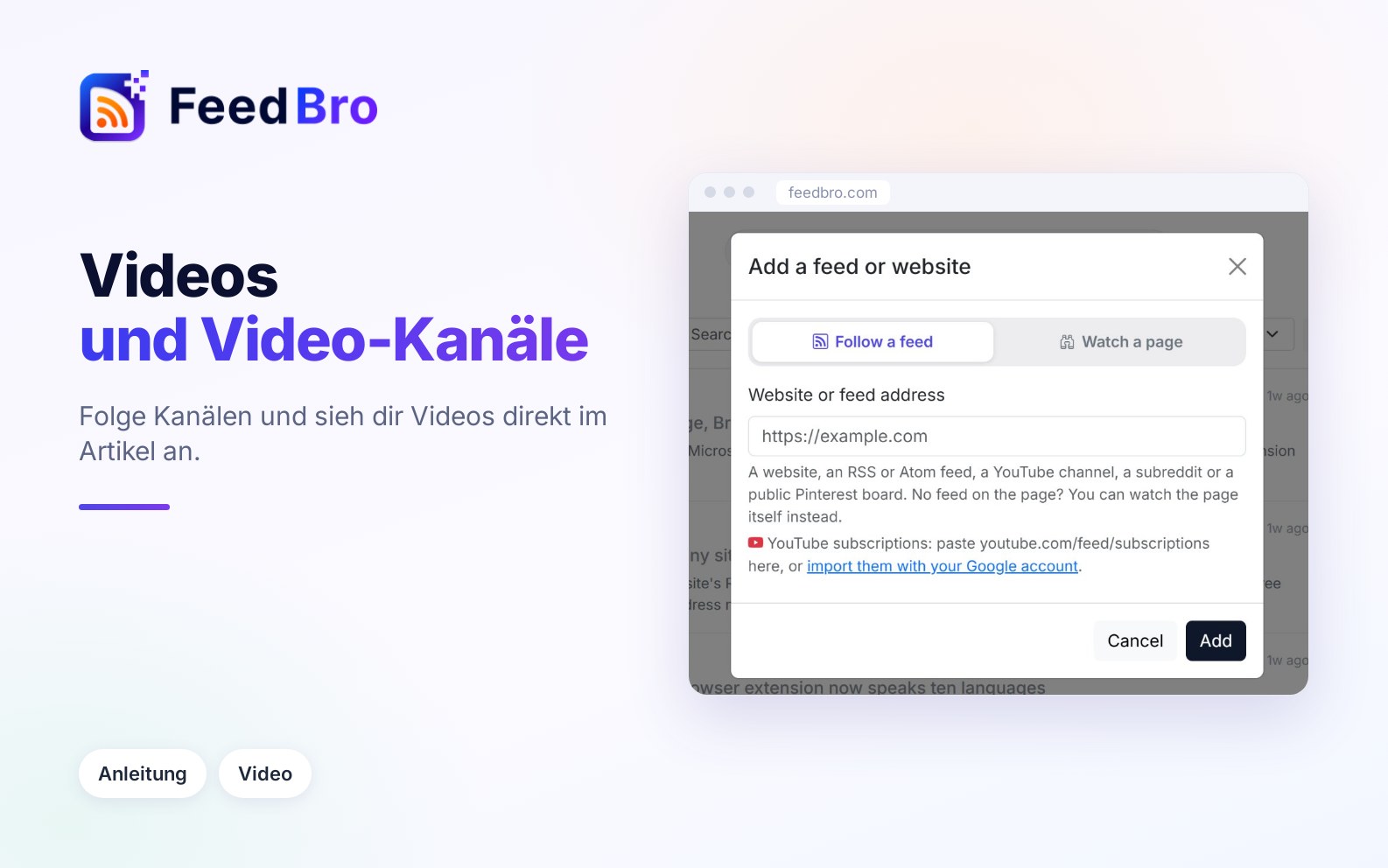
- Klicke in FeedBro auf Feed oder Website hinzufügen (auf dem Handy tippst du in der unteren Leiste auf Hinzufügen).
- Lass Feed folgen ausgewählt, füge die Adresse in Adresse der Website oder des Feeds ein und klicke auf Hinzufügen.
- FeedBro findet den eigenen Feed des Kanals (eine Liste, in der YouTube die neuesten Videos des Kanals veröffentlicht) und fügt ihn hinzu. Du siehst eine Meldung wie „Kanalname“ hinzugefügt (15 Artikel). Klicke auf Jetzt lesen, um ihn zu öffnen, oder auf Später lesen, um zu bleiben, wo du bist.
Jeder Kanal ist ein Feed und zählt deshalb zum Feed-Limit deines Tarifs (50 im kostenlosen Tarif, unbegrenzt im Coffee Club). Der Feed von YouTube listet nur die neuesten Videos eines Kanals. Ältere Videos aus der Zeit, bevor du dem Kanal gefolgt bist, bekommst du also nicht alle.
Deine YouTube-Abos importieren
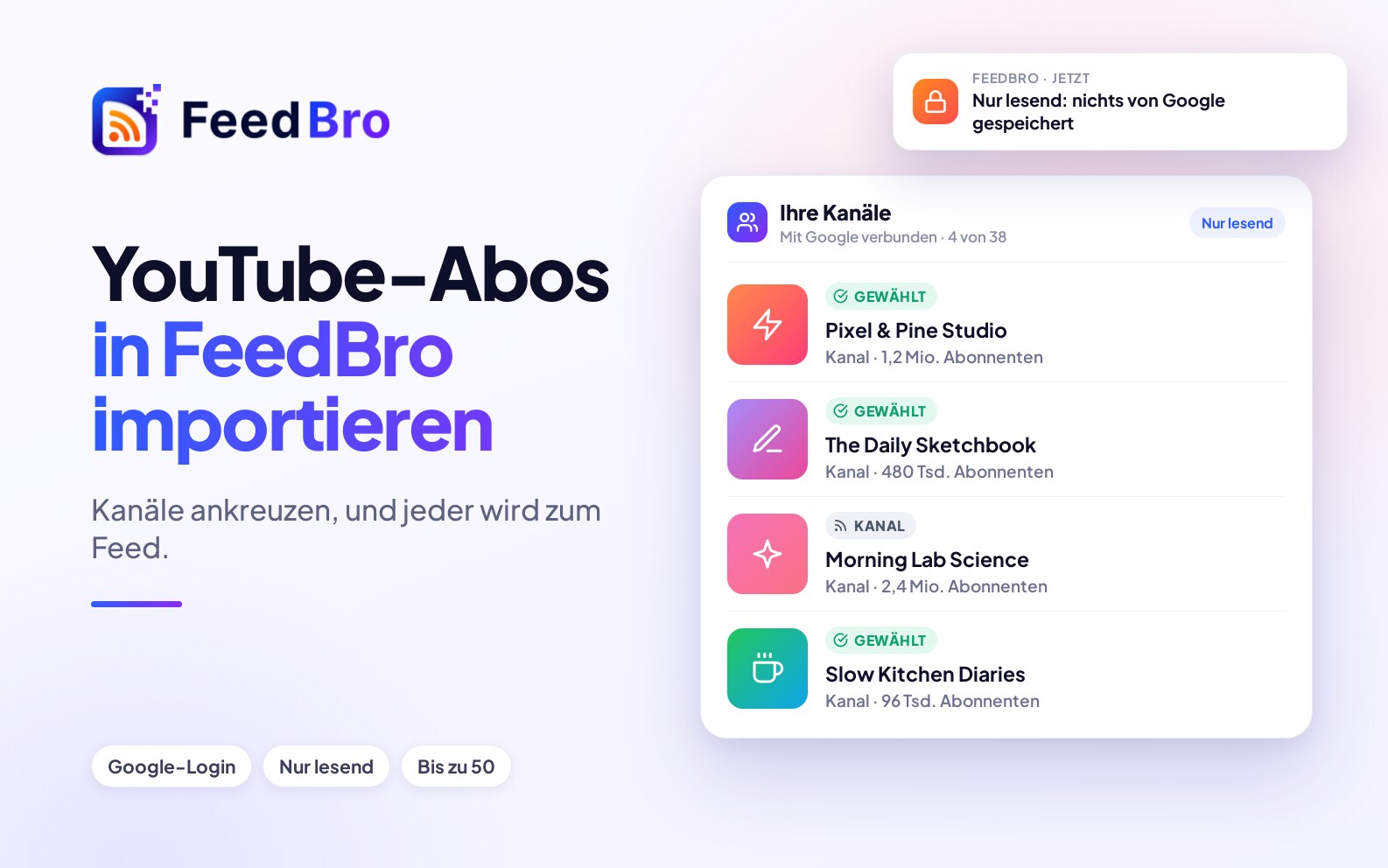
Folgst du auf YouTube schon vielen Kanälen, kannst du sie alle auf einmal übernehmen. Deine Abo-Liste ist privat und an dein Google-Konto gebunden. Deshalb bittet FeedBro Google einmal um die Erlaubnis, sie zu lesen.
- Klicke auf Feed oder Website hinzufügen. Klicke unter dem Adressfeld, neben YouTube-Abos: füge hier youtube.com/feed/subscriptions ein oder, auf importiere sie mit deinem Google-Konto. (Du kannst auch youtube.com/feed/subscriptions einfügen und auf Hinzufügen klicken. FeedBro erklärt dann, dass die Seite privat ist, und zeigt eine Schaltfläche YouTube verbinden.)
- Die Anmeldeseite von Google öffnet sich. Wähle das Google-Konto, das du auf YouTube nutzt, und erlaube den Zugriff, der nur lesen darf.
- FeedBro zeigt Deine YouTube-Abos importieren mit der Zahl der gefundenen Kanäle. Kanäle, denen du in FeedBro schon folgst, stehen nicht in der Liste.
- Setze ein Häkchen bei den Kanälen, die du möchtest, oder bei Alle auswählen.
- Klicke auf Ausgewählte Kanäle hinzufügen.
FeedBro fügt die Kanäle hinzu und sagt dir, wie viele es waren, zum Beispiel 24 Kanäle zu deinen Feeds hinzugefügt. Bei einer langen Liste kommen die ersten Kanäle sofort dazu und der Rest im Hintergrund. Sind alle drin, bekommst du einen Hinweis bei deinen Benachrichtigungen.
Was der Google-Zugriff erlaubt
- Der Zugriff darf nur lesen. FeedBro sieht, welchen Kanälen du folgst. Es kann nichts posten, deine Abos nicht ändern und nichts anderes in deinem Konto anfassen.
- FeedBro nutzt den Zugriff einmal, um die Liste zu lesen, und gibt ihn danach sofort an Google zurück. Von Google behält es nichts.
- Gespeichert werden nur die Kanäle, bei denen du ein Häkchen setzt, als Feeds in deinem FeedBro-Konto. Die Liste der Kanäle, die du nicht ausgewählt hast, bleibt eine Stunde lang erhalten, damit du zurückkommen und weitere hinzufügen kannst. Danach wird sie gelöscht.
In der Android-App
Startest du den Import in der FeedBro-App für Android, öffnet sich die Google-Anmeldung im Browser deines Handys. Wenn sie fertig ist, meldet dieser Browser-Tab Deine YouTube-Kanäle sind bereit. Tippe auf FeedBro öffnen (oder schließe den Tab), dann öffnet sich die Liste der Kanäle in der App und du kannst auswählen.
Videos im Reader ansehen
Öffne den Artikel zu einem Video und starte es. Das Video läuft dort, wo du liest, und du bleibst in FeedBro.
- YouTube-Videos und Shorts laufen im Player von YouTube mit erweitertem Datenschutz. Unter dem Player zeigt FeedBro die Beschreibung des Videos von YouTube. Bei einem Vortrag oder Podcast stehen dort oft die Themen und Links.
- Videos, die auf Reddit hochgeladen wurden, laufen im Reader. Verlinkt ein Reddit-Beitrag ein Video auf RedGIFs oder YouTube, läuft dieses Video im Beitrag.
- Ein Facebook-Video oder -Reel, ein Instagram-Beitrag oder -Reel und ein TikTok-Video laufen jeweils im eigenen Player der Website.
- Vimeo, Dailymotion, Streamable, Twitch, Loom, TED-Talks und andere Video-Websites laufen in ihren eigenen Playern. Titel und Folgen von Spotify bekommen einen kleinen Player.
Auch in einem normalen Artikel wird ein Video-Link, der in einer eigenen Zeile steht, zu einem Player. Ein Link mitten im Satz bleibt ein Link.
Wenn ein Video hier nicht läuft
Jede Website entscheidet selbst, ob ihre Videos auf anderen Websites laufen dürfen. Kann eins nicht im Reader laufen, siehst du Das ist ein Video. Es läuft auf und dahinter den Namen der Website, dazu eine Schaltfläche Video ansehen ↗, die es dort öffnet. Ein Player, der aus einem Link im Artikel entstanden ist, hat darunter außerdem einen Link Auf … öffnen, etwa Auf Instagram öffnen ↗.
Blockiert dein Internetanbieter oder dein Netzwerk eine Video-Website, sagt FeedBro dir das, statt einen kaputten Player zu zeigen: Dieses Video liegt auf redgifs.com, das über deine Verbindung nicht erreichbar ist. Vielleicht blockiert es dein Internetanbieter. Mit Dort öffnen ↗ versuchst du es direkt auf der Website.
YouTube Shorts ausblenden
Shorts sind die kurzen Hochkant-Videos von YouTube. Möchtest du von deinen Kanälen nur ganze Videos, kann eine Regel Shorts aus deinen Listen und aus der Zahl der ungelesenen Artikel ausblenden.
Mit dem Beispiel starten
- Öffne Regeln über das Menü.
- Tippe unter Mit einem Beispiel starten auf YouTube Shorts ausblenden.
- Die Regel öffnet sich schon ausgefüllt. Klicke auf Regel speichern.
Die Regel selbst bauen
- Klicke auf der Seite Regeln auf + Neue Regel und gib ihr einen Namen.
- Lass Wenn ein neuer Artikel eintrifft als Auslöser stehen.
- Öffne unter Bedingungen die erste Liste und wähle Ist ein YouTube Short (in der Gruppe Video). Dafür brauchst du keine Wörter.
- Setze unter Aktionen ein Häkchen bei Artikel ausblenden.
- Klicke auf Regel speichern.
Beim Speichern geht die Regel auch die Videos durch, die schon in deinen Feeds sind. Das kann ein paar Minuten dauern. YouTube kennzeichnet Shorts in seinen Feeds nicht immer. Deshalb fragt FeedBro bei YouTube nach, um auch die zu erwischen, die wie normale Videos aussehen.
Du kannst Ist ein YouTube Short auch umgekehrt nutzen, mit einem Schlagwort oder einer Hervorhebung, damit du Shorts leicht findest. Im kostenlosen Tarif ist diese Regel eine deiner 5 Regeln.
„Warten auf YouTube“: die tägliche Pause
An den meisten Tagen liefert YouTube seine Kanal-Feeds für ein paar Stunden nicht aus, ungefähr von 03:00 bis 07:00 UTC. Das liegt an YouTube, betrifft alle, die die Kanal-Feeds lesen, und du musst nichts reparieren.
- Kanäle, denen du schon folgst, bekommen ihre neuen Videos etwas später. Sobald YouTube wieder da ist, kommen die Videos von selbst.
- Kanälen, die du während der Pause hinzufügst, folgst du sofort. FeedBro meldet dann Kanal hinzugefügt. YouTube pausiert seine Kanal-Feeds gerade für ein paar Stunden, wie an den meisten Tagen. Unter Meine Feeds zeigt so ein Kanal Warten auf YouTube mit einer Sanduhr, und seine Seite im Reader sagt dasselbe.
- Egal wie viele Kanäle du hinzufügst, du bekommst eine einzige Benachrichtigung, YouTube pausiert seine Feeds (höchstens eine alle 12 Stunden). Wenn alle deine wartenden Kanäle geladen sind, bekommst du noch eine: YouTube ist wieder da.
Lässt sich ein Kanal nach einem ganzen Tag immer noch nicht lesen, behandelt FeedBro das nicht mehr als die tägliche Pause und zeigt es als Problem mit diesem Kanal an.
Einem öffentlichen Instagram-Konto folgen
Instagram hat keine Feeds. Deshalb folgt FeedBro einem Konto, indem es die Profilseite mit der Website-Beobachtung beobachtet.
- Klicke auf Feed oder Website hinzufügen und wähle Seite beobachten. (Oder öffne Website-Beobachtung und nutze Zu beobachtende Seite.)
- Füge die Adresse des Kontos ein, zum Beispiel instagram.com/natgeo, und klicke auf Beobachten.
- FeedBro liest das Profil und fügt das Konto hinzu. Die Beiträge, die schon da sind, sind dein Ausgangspunkt. Danach kommt jeder neue Beitrag als Artikel.
Jeder Beitrag kommt mit seiner Bildunterschrift. Ein Beitrag mit mehreren Bildern zeigt alle, und Reels laufen im Reader. Das funktioniert nur bei öffentlichen Konten.
Jedes Instagram-Konto zählt als eine deiner beobachteten Seiten: 3 im kostenlosen Tarif, einmal am Tag geprüft, und 10 im Coffee Club, jede Stunde geprüft.
Wenn etwas nicht funktioniert
- Siehst du „Das ist deine persönliche YouTube-Seite“, hast du deine Seite mit Abos, Verlauf oder Mediathek eingefügt. Diese Seiten sind privat und an dein Google-Konto gebunden. Klicke auf YouTube verbinden, um deine Kanäle zu importieren, oder füge stattdessen die eigene Adresse eines Kanals ein.
- Siehst du „In diesem Google-Konto wurden keine Abos gefunden.“, hast du dich wahrscheinlich mit einem anderen Google-Konto angemeldet als dem, das du auf YouTube nutzt. Starte den Import neu und wähle das richtige Konto.
- Siehst du „Du hast die Google-Anmeldung abgebrochen, daher wurde nichts importiert.“, starte neu und erlaube den Zugriff auf der Seite von Google.
- Siehst du „Wir konnten deine YouTube-Abos nicht lesen. Bitte versuche es erneut.“, ist zwischen Google und FeedBro etwas schiefgegangen. Versuche es in ein paar Minuten noch einmal.
- Siehst du „Das Feed-Limit wurde erreicht, die übrigen Kanäle wurden nicht hinzugefügt.“, hast du die 50 Feeds des kostenlosen Tarifs erreicht. Entferne Feeds, die du nicht liest, oder werde Mitglied im Coffee Club für unbegrenzte Feeds.
- Zeigt ein Video eine Meldung aus seinem eigenen Player, ist es vielleicht privat, entfernt oder auf bestimmte Länder beschränkt. Nutze Video ansehen ↗ oder öffne das Original.
- Zeigt ein Kanal morgens keine neuen Videos, ist das meist die tägliche Pause von YouTube. Die Videos kommen ein paar Stunden später von selbst.
- Siehst du „Seiten von Instagram sind keine RSS-Feeds“, hast du Feed folgen genutzt. Wähle stattdessen Seite beobachten, wie oben beschrieben.