Du kannst deine Lektüre aus FeedBro auf zwei Arten in anderen Apps und Werkzeugen nutzen. RSS-Links machen aus deinen gespeicherten Artikeln oder einer Sammlung einen Feed, den jede RSS-App und jedes Automatisierungstool lesen kann, ganz ohne Einrichtung. Mit der Entwickler-API können deine eigenen Skripte und Apps deine Feeds und Artikel lesen und sie im Coffee Club auch als gelesen oder gespeichert markieren.
Deine Lektüre als RSS-Links
Ein RSS-Feed ist eine Liste der neuesten Artikel, die Apps auf Neuigkeiten prüfen können. FeedBro gibt dir private RSS-Links für deine eigenen Listen:
- Gespeichert: die Artikel, die du in FeedBro gespeichert hast. Diesen Link gibt es in jedem Tarif.
- Ein Link pro Sammlung, mit den neuesten Artikeln aus allen Feeds dieser Sammlung. Das gehört zum Coffee Club.
Damit kannst du deine gespeicherten Artikel an eine andere Reader-App, einen „Später lesen“-Dienst, einen Team-Chat oder ein Automatisierungstool schicken, das RSS versteht.
So kopierst du deine RSS-Links
- Melde dich auf feedbro.com an und öffne Einstellungen (im Menü unter deinem Profilbild).
- Klicke auf den Tab Feeds.
- Suche die Karte Deine Lektüre als RSS.
- Klicke neben Gespeichert (und im Coffee Club neben dem Namen jeder Sammlung) auf Kopieren. Der Button zeigt kurz Kopiert. Du kannst auch in das Feld klicken, um den Link zu markieren.
- Füge den Link in deiner anderen App dort ein, wo sie nach einer Feed-Adresse fragt.
Im kostenlosen Tarif stehen deine Sammlungen mit einem Schloss und dem Hinweis „Links für Sammlungen gehören zu Coffee Club.“ in der Liste. Wenn du im Coffee Club noch keine Sammlungen hast, steht auf der Karte „Lege eine Sammlung an, um auch dafür einen RSS-Link zu bekommen.“
Was in jedem Eintrag steht
- Der Titel des Artikels und ein Link zum Originalartikel auf der Website des Verlags.
- Die kurze Zusammenfassung, die der Feed selbst veröffentlicht hat (bis zu etwa 600 Zeichen), falls es eine gibt.
- Das Veröffentlichungsdatum.
Der vollständige Artikeltext, den FeedBro abgerufen hat, ist nicht dabei. Deine andere App öffnet die Originalseite, wenn du auf einen Eintrag klickst.
Limits in jedem Tarif
Im kostenlosen Tarif bekommst du nur den Link für Gespeichert, mit deinen letzten 20 gespeicherten Artikeln. Er wird höchstens alle 15 Minuten aktualisiert.
Im Coffee Club bekommst du den Link für Gespeichert und einen Link für jede Sammlung, mit je 50 Artikeln. Sie werden höchstens alle 5 Minuten aktualisiert.
Wenn du den Coffee Club verlässt, öffnen sich die Links deiner Sammlungen weiterhin, aber eine RSS-App zeigt nur einen einzigen Eintrag mit dem Text „Links für Sammlungen gehören zu Coffee Club.“
Halte die Links privat
Die Links enthalten einen geheimen Code und funktionieren ohne Anmeldung, damit andere Apps sie lesen können. Das heißt aber auch: Wer einen Link hat, kann diese Liste lesen. Behalte sie also für dich.
Wenn ein Link aus Versehen weitergegeben wurde:
- Öffne Einstellungen und dann den Tab Feeds.
- Klicke in Deine Lektüre als RSS auf Links zurücksetzen.
- Du siehst „Deine alten RSS-Links funktionieren nicht mehr. Die neuen stehen unten.“ Kopiere die neuen Links in die Apps, die du weiter nutzen möchtest.
Beim Zurücksetzen hören alle alten Links auf einmal auf zu funktionieren: der Link für Gespeichert und alle Links für Sammlungen.
Die Entwickler-API
Eine API ist ein Weg, über den Programme direkt mit FeedBro sprechen. Mit einem persönlichen API-Schlüssel (einem langen geheimen Code, der für ein Programm wie ein Passwort funktioniert) kann ein Skript oder eine App deine Feeds, Sammlungen, Artikel und gespeicherten Seiten als JSON lesen (ein einfaches Textformat, das Programme lesen). Die API nutzt dein eigenes Konto. Was sie ändert, siehst du also in FeedBro, und umgekehrt.
Limits in jedem Tarif
Im kostenlosen Tarif bekommst du 1 Schlüssel und 500 Anfragen im Monat, bis zu 30 Anfragen pro Minute und Schlüssel, nur zum Lesen.
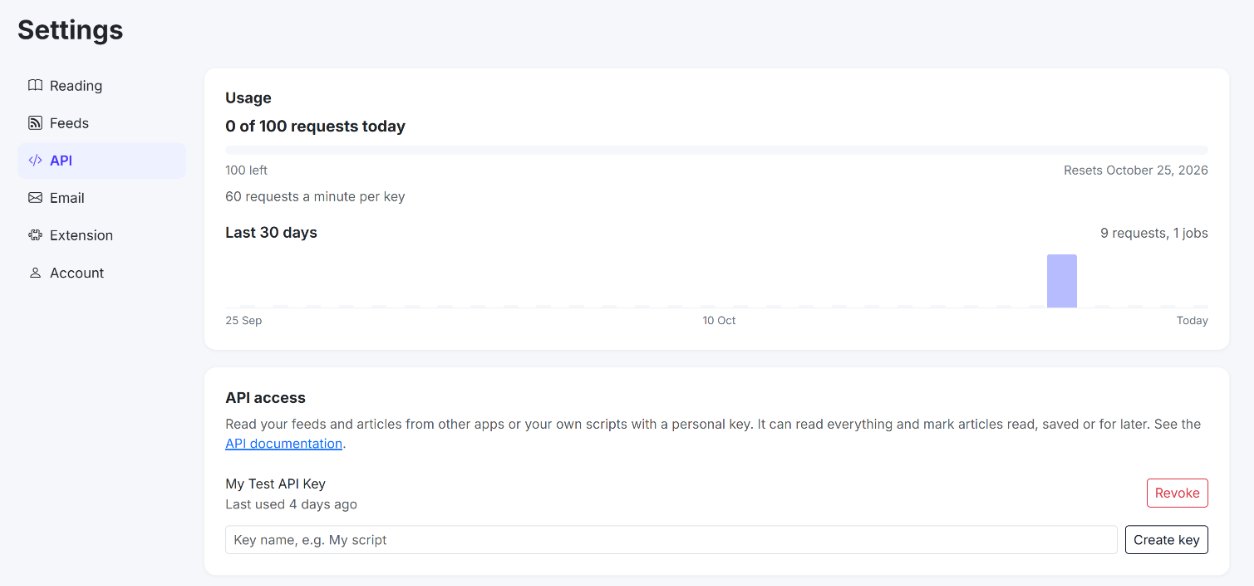
Im Coffee Club bekommst du bis zu 5 Schlüssel und 100 Anfragen am Tag, bis zu 60 Anfragen pro Minute und Schlüssel. Die Schlüssel können Artikel außerdem als gelesen, gespeichert oder für später markieren. Sie können Hintergrundaufgaben starten (etwa den vollständigen Text eines Artikels abrufen oder den Haupttext aus einer beliebigen Webseite herausziehen) und Ergebnisse an einen Webhook schicken (eine Adresse auf deinem eigenen Server, die FeedBro aufruft, wenn etwas fertig ist).
Die monatliche Zählung im kostenlosen Tarif beginnt am 1. jedes Monats neu, die tägliche Zählung im Coffee Club um Mitternacht UTC. Die meisten Anfragen zählen als 1. Hintergrundaufgaben zählen mehr, weil sie mehr Arbeit machen: Einen Artikel abrufen oder eine Seite auslesen zählt als 10, einem Feed folgen als 5, eine Website-Beobachtung starten als 25. Wenn eine Aufgabe fehlschlägt, zählt sie als 1, und der Rest wird dir gutgeschrieben.
So legst du einen API-Schlüssel an
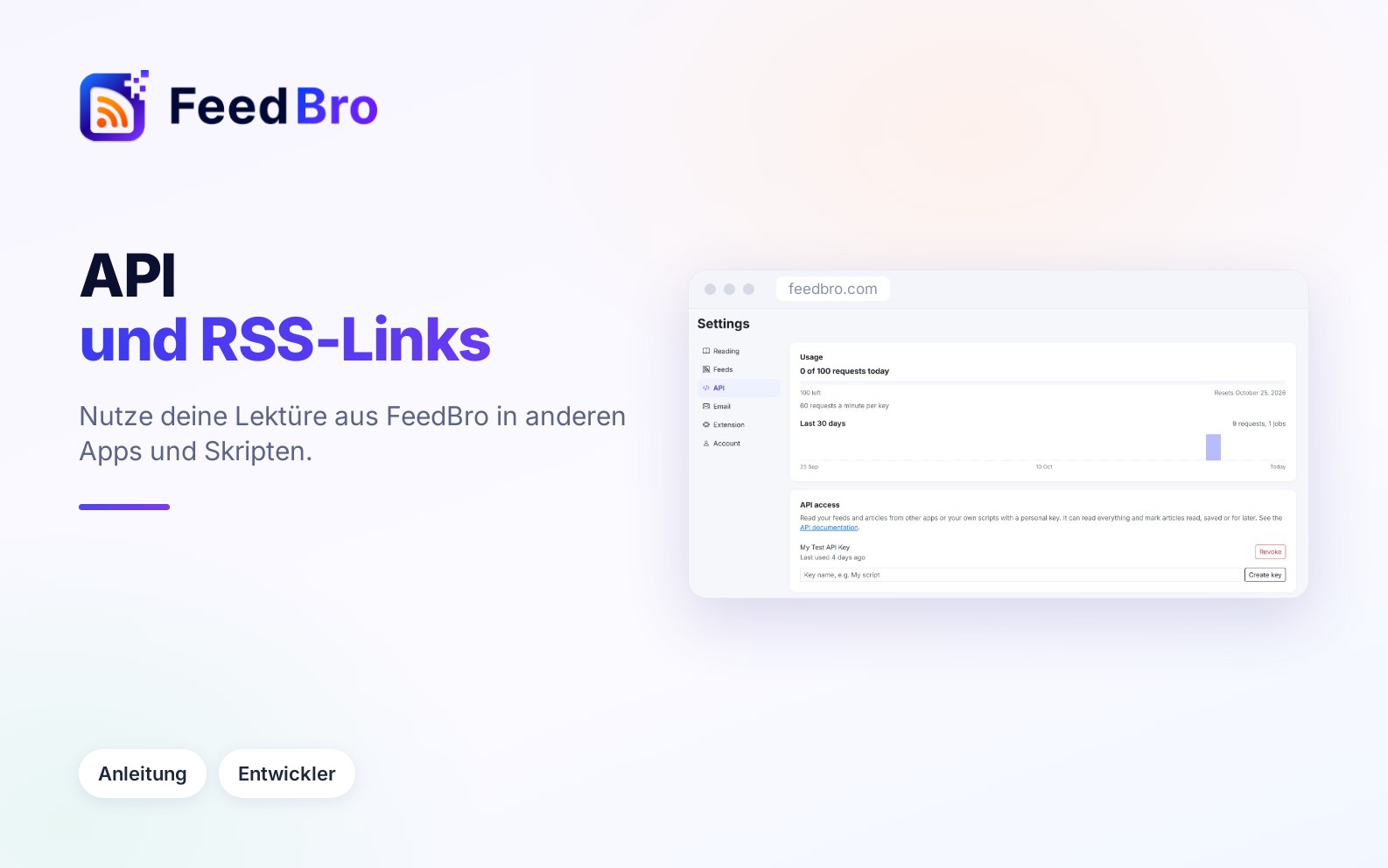
- Öffne Einstellungen und klicke auf den Tab API.
- Gib in der Karte API-Zugang einen Namen für den Schlüssel in das Feld ein (zum Beispiel „Mein Skript“), damit du deine Schlüssel später auseinanderhalten kannst.
- Klicke auf Schlüssel erstellen.
- Der Schlüssel erscheint mit dem Hinweis „Kopiere diesen Schlüssel jetzt. Er wird nur einmal angezeigt.“ Klicke auf Kopieren und bewahre den Schlüssel an einem sicheren Ort auf, zum Beispiel in einem Passwort-Manager.
Deine Schlüssel stehen in derselben Karte, mit ihrem Namen und dem Zeitpunkt ihrer letzten Nutzung („Noch nie genutzt“ bis zur ersten Anfrage). Damit ein Schlüssel nicht mehr funktioniert, klickst du daneben auf Widerrufen und bestätigst. Wenn du einen Schlüssel verlierst, widerrufe ihn und lege einen neuen an.
So siehst du, wie viel du verbraucht hast
Die Karte Nutzung oben im Tab API zeigt zum Beispiel „12 von 500 Anfragen diesen Monat“, wie viele noch übrig sind, an welchem Datum die Zählung zurückgesetzt wird und wie viele Anfragen pro Minute jeder Schlüssel senden darf. Die Grafik Letzte 30 Tage zeigt deine Anfragen pro Tag. Unter den Schlüsseln listet Letzte Hintergrundaufgaben die Aufgaben auf, die deine Schlüssel gestartet haben, mit ihrem Status (Wartet, Läuft, Fertig oder Fehlgeschlagen), wie lange sie gedauert haben und wie viel sie gezählt haben.
Die API-Dokumentation und der Testbereich
Die vollständige Dokumentation steht auf der Seite FeedBro API. Du erreichst sie über den Link API-Dokumentation in den Einstellungen oder über Entwickler-API unten auf jeder Seite. Sie beschreibt jede Anfrage, mit Beispielantworten und allen Fehlermeldungen.
Die Seite hat einen Testbereich namens Try it, in dem du Anfragen ausprobieren kannst, ohne Code zu schreiben:
- Füge deinen Schlüssel in das Feld API key ein. Er wird beim Tippen verborgen, mit dem Augen-Button kannst du ihn anzeigen.
- Wähle eine Anfrage aus der Liste Call, zum Beispiel GET /summary/unread-count. Die Zeile darunter sagt, was sie tut, ob sie den Coffee Club braucht und wie viel sie zählt.
- Fülle die angezeigten Felder aus. Felder mit * sind Pflicht.
- Klicke auf Send. Die Antwort erscheint darunter, mit ihrem Status und der Zahl deiner restlichen Anfragen.
- Klicke auf Copy as curl, um dieselbe Anfrage als Befehl zu kopieren, den du in einem Terminal ausführen kannst.
Anfragen im Testbereich sind echt: Sie nutzen dein Konto und zählen für deinen Tarif. Dein Schlüssel wird nirgends gespeichert und bleibt nur im Feld, bis du die Seite verlässt. Wenn du Postman nutzt (ein verbreitetes Werkzeug zum Testen von APIs), findest du auf der Seite außerdem Download the Postman collection.
Ein erstes Beispiel in einfachen Worten
Jede Anfrage geht an eine Adresse, die mit https://feedbro.com/api/v1 beginnt, und trägt deinen Schlüssel in einem Header namens Authorization, in der Form Bearer, gefolgt von einem Leerzeichen und deinem Schlüssel. Ein Programm, das zum Beispiel GET /summary/unread-count abfragt, bekommt eine einzige Zahl zurück: wie viele ungelesene Artikel du in all deinen Feeds hast, dazu den Zeitpunkt der Berechnung. Ein Programm, das GET /articles mit filter=unread abfragt, bekommt deine ungelesenen Artikel, 25 auf einmal, die neuesten zuerst. Zu jedem gibt es Titel, Link, Zusammenfassung, Bild und die Angabe, ob er gelesen, gespeichert oder in Später lesen ist.
Wenn du einen Artikel über einen Schlüssel liest, wird er in FeedBro nicht als gelesen markiert. Die API lässt dein Programm außerdem nie warten, während eine Website abgerufen wird. Sie antwortet mit dem, was FeedBro schon hat, und alles, was abgerufen werden muss, läuft als Hintergrundaufgabe.
Gut zu wissen
- Behandle einen API-Schlüssel wie ein Passwort, denn wer ihn hat, kann dein Konto lesen. Füge ihn nie auf einer öffentlichen Seite ein und zeig ihn nicht auf einem Screenshot.
- Wenn eine App nur RSS versteht, brauchst du gar keinen Schlüssel. Nimm stattdessen deine RSS-Links.
- Deine RSS-Links und API-Schlüssel sind unabhängig voneinander. Das Zurücksetzen der RSS-Links ändert nichts an deinen Schlüsseln, und das Widerrufen eines Schlüssels ändert nichts an deinen Links.
Wenn etwas nicht funktioniert
„Unauthenticated.“
Der Schlüssel fehlt, ist falsch geschrieben oder wurde widerrufen. Prüfe den Header Authorization oder lege einen neuen Schlüssel an.
„On the Free plan an API key can read only.“ oder „Background jobs and webhooks are part of Coffee Club.“
Die Anfrage braucht den Coffee Club.
„Too many requests this minute. Wait a moment and try again.“
Dein Programm schickt die Anfragen zu schnell. Warte so viele Sekunden, wie die Antwort angibt, und versuch es dann noch einmal.
„Monthly limit reached“ (kostenloser Tarif) oder das Tageslimit (Coffee Club)
Deine Anfragen sind bis zum Datum der Zurücksetzung aufgebraucht. Das Datum steht in der Antwort und auf der Karte Nutzung.
„Der kostenlose Tarif enthält 1 API-Schlüssel. Coffee Club erlaubt bis zu 5.“ oder „Du kannst bis zu 5 Schlüssel haben. Widerrufe zuerst einen.“
Widerrufe einen Schlüssel, den du nicht mehr brauchst, bevor du einen neuen anlegst.
Meine RSS-App wird nicht mehr aktualisiert
Wenn du auf Links zurücksetzen geklickt hast, funktionieren die alten Links nicht mehr. Kopiere die neuen aus den Einstellungen, Tab Feeds.
Der RSS-Link meiner Sammlung zeigt nur einen Eintrag über den Coffee Club
Links für Sammlungen brauchen den Coffee Club. Der Link für Gespeichert funktioniert in jedem Tarif.
Mein gespeicherter Artikel ist noch nicht in der RSS-App
Die Links werden im kostenlosen Tarif höchstens alle 15 Minuten und im Coffee Club höchstens alle 5 Minuten aktualisiert, und deine RSS-App prüft nach ihrem eigenen Zeitplan. Warte ein wenig und sieh dann noch einmal nach.