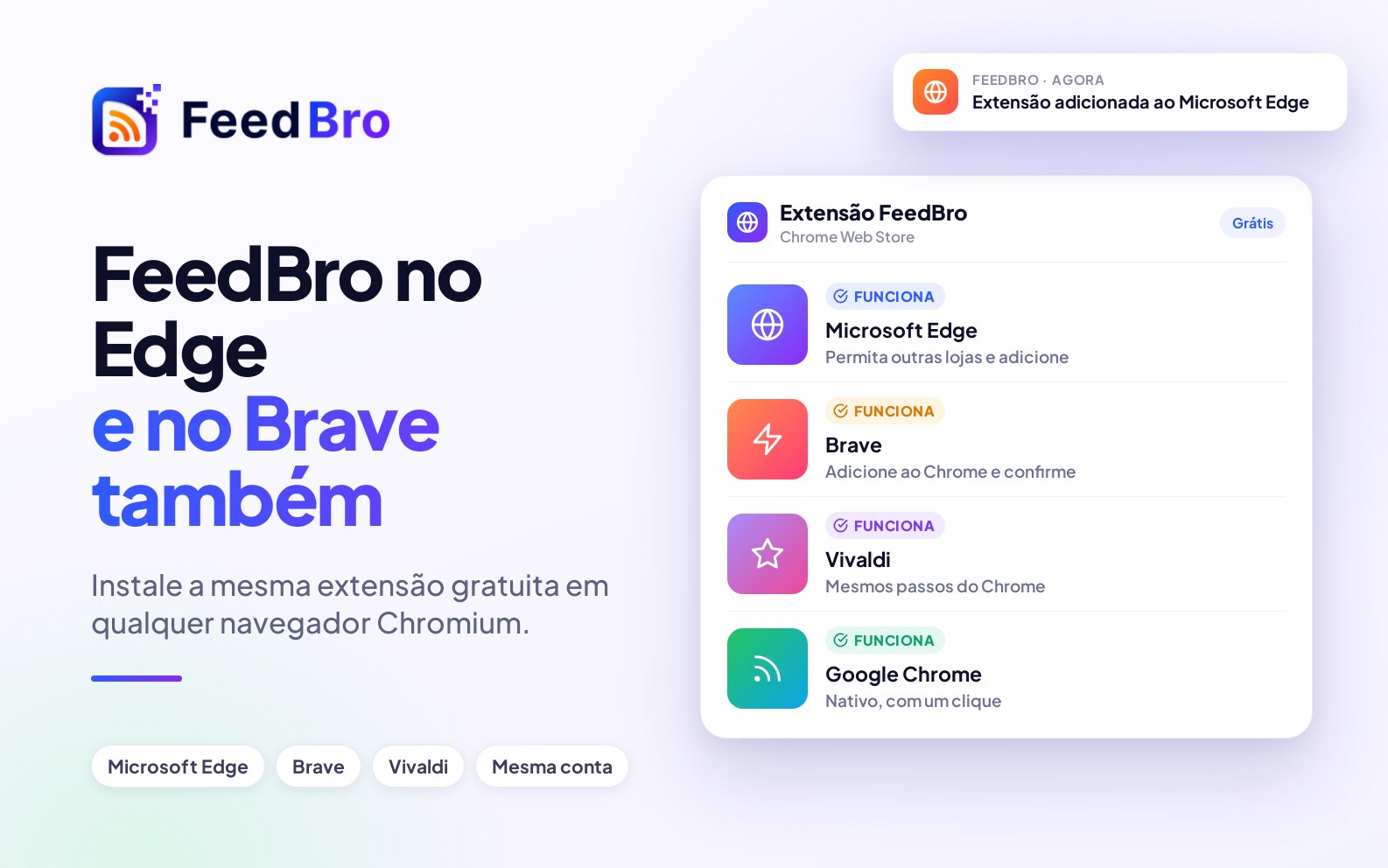
A extensão de navegador do FeedBro foi feita para o Chrome e também funciona no Microsoft Edge, no Brave e no Vivaldi, que usam o mesmo motor. Você instala a mesma extensão, entra na mesma conta e tem os mesmos feeds, alertas de palavras-chave e estado de leitura.
Instale no Microsoft Edge
- Abra no Edge a página do FeedBro na Chrome Web Store.
- Se o Edge mostrar um aviso dizendo que extensões de outras lojas estão bloqueadas, escolha Permitir extensões de outras lojas.
- Clique em Adicionar ao Chrome e depois em Adicionar extensão.
- Fixe o ícone do FeedBro pelo menu de peça de quebra-cabeça do Edge para que ele fique na barra de ferramentas.
Instale no Brave
- Abra no Brave a página do FeedBro na Chrome Web Store.
- Clique em Adicionar ao Chrome e confirme. O Brave instala extensões da Chrome Web Store diretamente.
- Fixe o FeedBro pelo menu de peça de quebra-cabeça.
Vivaldi e outros navegadores Chromium
Os passos são os mesmos: abra a página da Chrome Web Store, adicione a extensão e fixe-a. Use a página da Chrome Web Store mesmo que o navegador tenha a própria loja de extensões.
O que você ganha
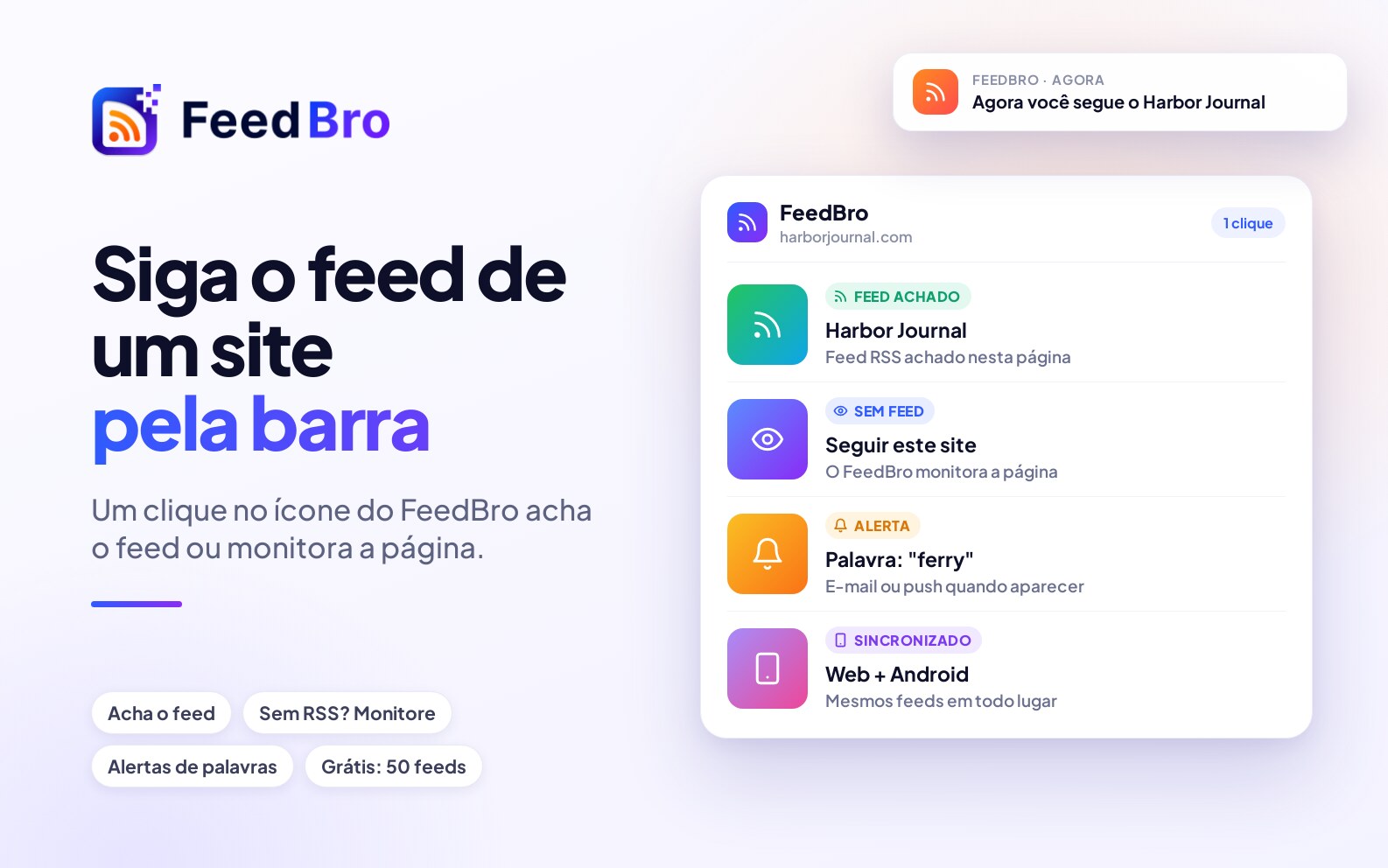
- Quando a página em que você está tem um feed RSS, o FeedBro o mostra na barra de ferramentas e você o segue com um clique. Quando não tem, o FeedBro ainda consegue seguir o site.
- Um leitor em página inteira, com os artigos completos, suas coleções e os contadores de não lidos.
- Alertas de palavras-chave por e-mail ou notificação push.
- Uma conta em todo lugar: seus feeds sincronizam com o feedbro.com e com o app Android.
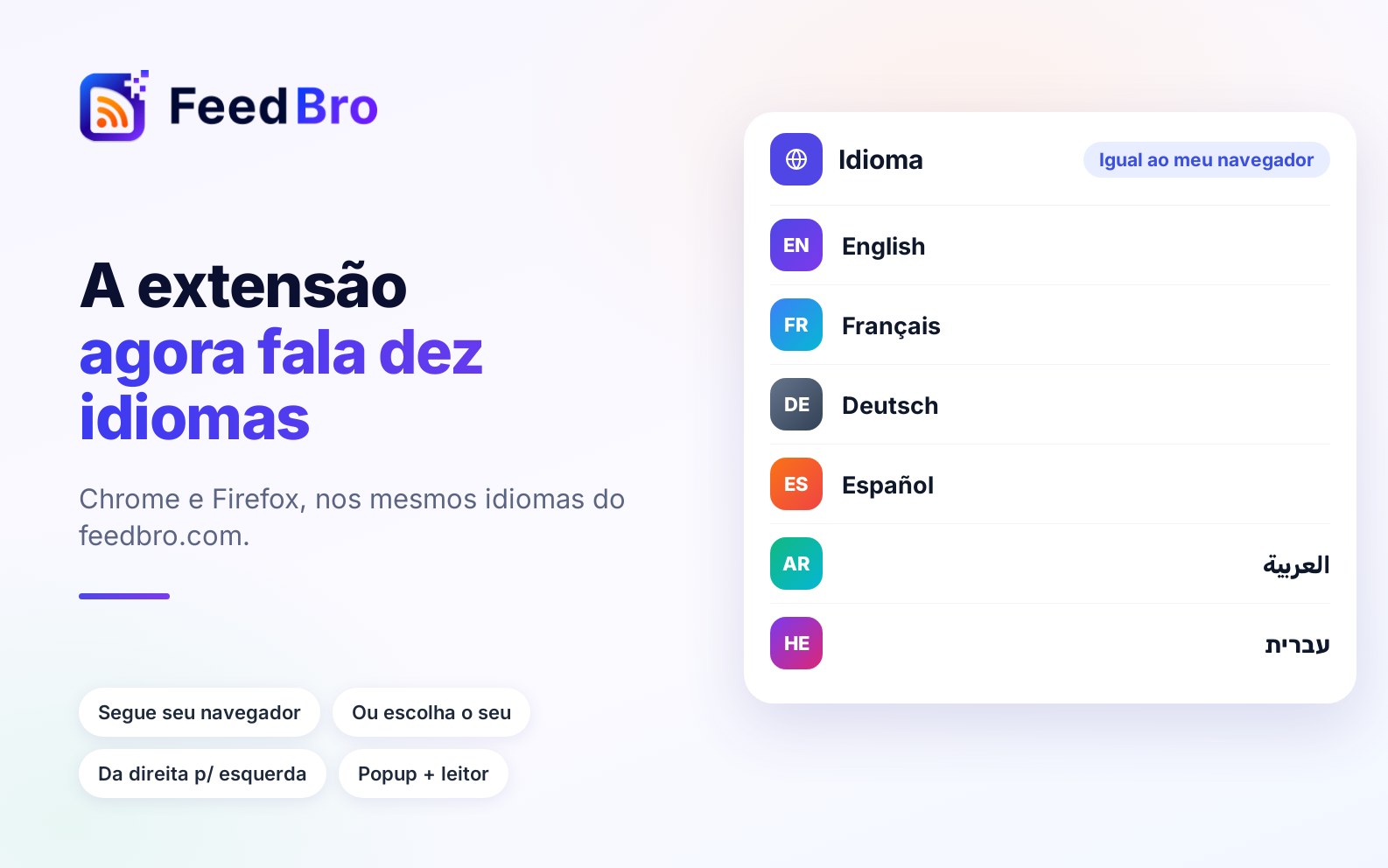
- A extensão segue o idioma do navegador. Ela tem seis idiomas, incluindo árabe e hebraico, da direita para a esquerda.
Perguntas frequentes
É grátis?
Sim. O plano Free inclui a extensão e até 50 feeds.
Preciso de uma conta separada para o Edge ou o Brave?
Não. Entre uma vez com sua conta FeedBro ou crie uma pelo botão Conectar da extensão.
Existe uma versão para Firefox?
Sim: veja FeedBro para Firefox.
Para conhecer tudo o que a extensão faz, veja FeedBro para Chrome.