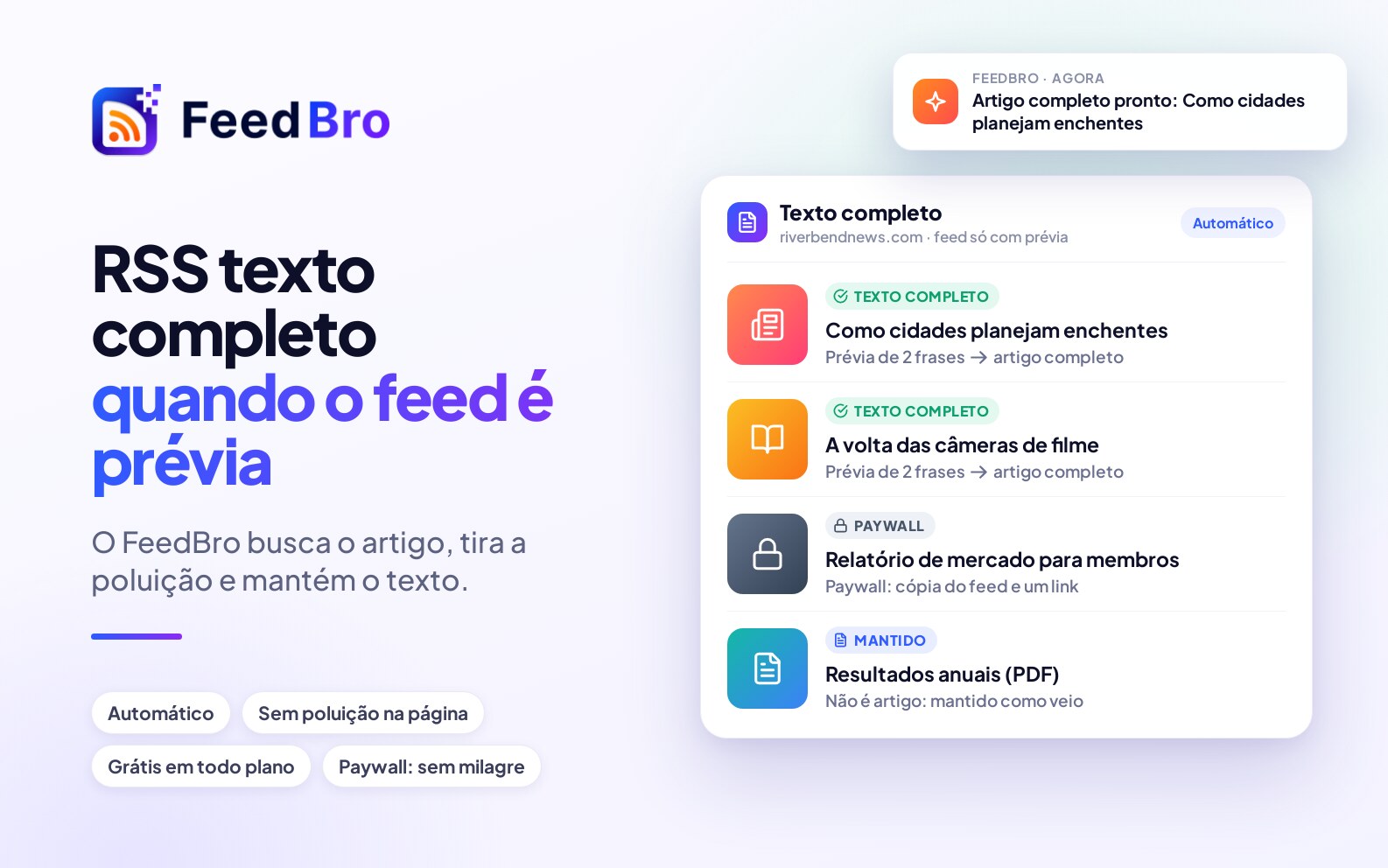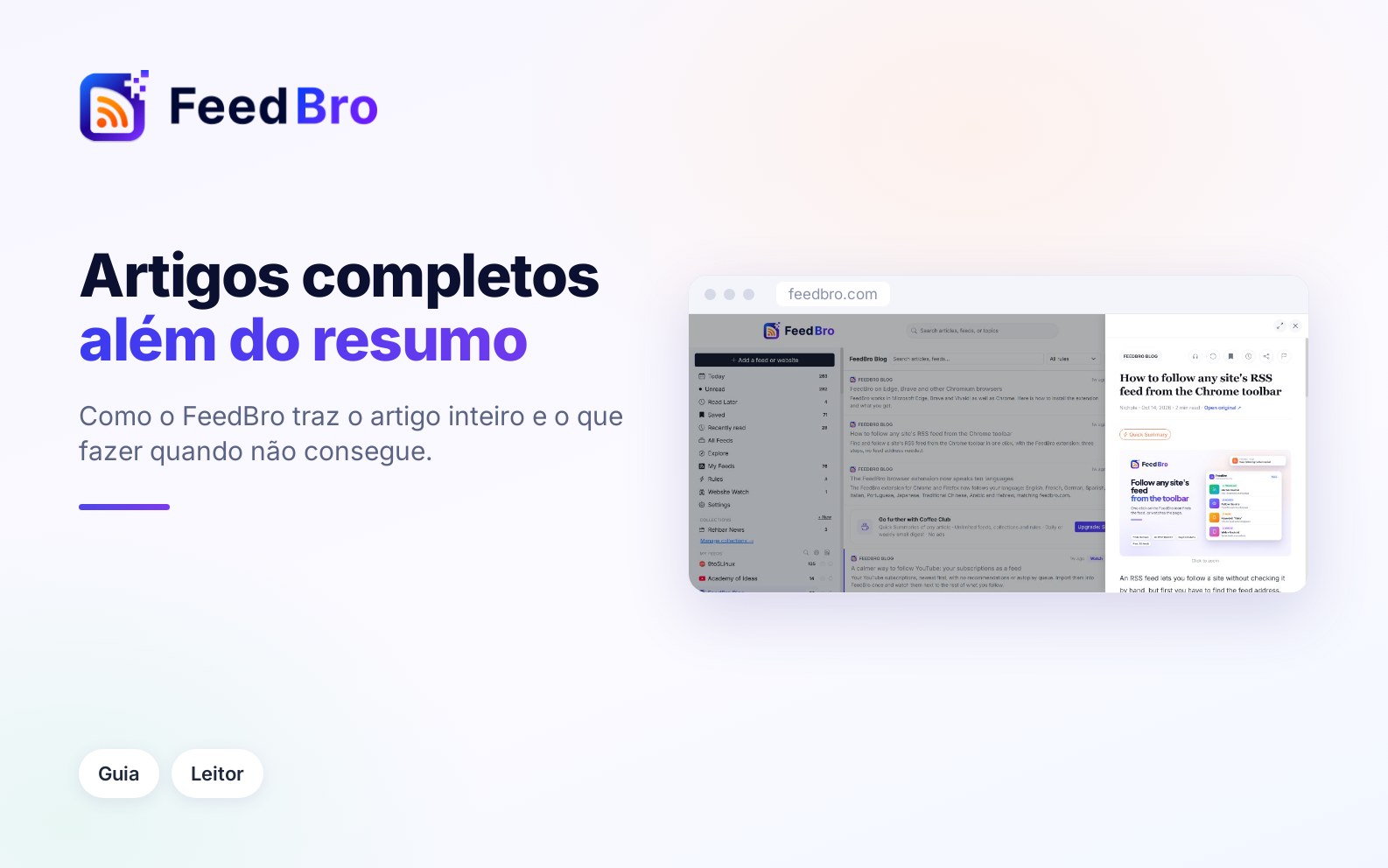
Muitos feeds enviam só a primeira ou as duas primeiras frases de cada artigo e um link "Continuar lendo". O FeedBro vai até a página do artigo, tira de lá o artigo em si (o texto e as imagens) e mostra no leitor, para você ler tudo sem sair do FeedBro.
Por que alguns feeds mandam só um resumo
Um feed é uma lista que um site publica com os artigos mais recentes. Quem decide quanto de cada artigo entra nela é o editor. Muitos mandam só um trecho, porque querem que você visite a página com os anúncios e as caixas de cadastro deles, e algumas ferramentas de blog fazem isso por padrão. Quando o feed já traz o artigo inteiro, não há mais nada para buscar.
Como o FeedBro consegue o artigo completo
Você não precisa ativar nada, e funciona em todos os planos.
- Quando o texto que veio no feed é curto demais para ler, o FeedBro busca a página no site do editor e separa o artigo. Menus, avisos de cookies, caixas de newsletter e "posts relacionados" ficam de fora.
- Para os artigos mais novos dos feeds que as pessoas estão lendo, o FeedBro muitas vezes faz isso com antecedência, e eles abrem na hora.
- Nos outros casos, isso acontece na primeira vez que alguém abre o artigo. O resultado fica guardado, então nas próximas vezes ele abre direto, para você e para todos que seguem esse feed.
"A busca própria do FeedBro" é o jeito como o FeedBro lê as páginas por conta própria. Alguns sites bloqueiam essa busca, então o FeedBro também tem a busca premium: formas extras de chegar a sites difíceis, que custam dinheiro ao FeedBro a cada página. A frequência com que a busca premium é usada depende do seu plano (veja abaixo).
O que aparece enquanto carrega
Quando um artigo precisa ser buscado, o leitor abre na hora com o título, o nome do feed e um esboço cinza da página. Uma linha logo abaixo muda conforme o FeedBro trabalha:
- Abrindo o artigo…
- Buscando o texto completo…
- O site está lento. Tentando outro caminho…
- Passando pela verificação de robôs do site…
- Limpando o texto para a leitura…
- Quase lá…
A maioria dos artigos leva alguns segundos, e um site lento ou protegido pode demorar mais. Enquanto isso, você pode fechar o leitor e abrir outra coisa.
Quando o FeedBro não consegue o artigo
Se todas as formas falharem, você ainda vê o que o feed enviou. Quando o feed não enviou nada que sirva, o leitor diz Não conseguimos buscar o artigo completo de e o nome do feed, e explica que alguns editores bloqueiam leitores automáticos. Um botão Leia em abre o artigo no site.
No plano Free, também aparece uma caixa dizendo que o site está dificultando este artigo, com as suas opções:
- Use a extensão do FeedBro para navegador: abra o artigo no site, clique com o botão direito na página e escolha Corrigir esta página no FeedBro. O seu navegador carrega a página, e o texto completo fica salvo no FeedBro.
- Quer que o FeedBro continue tentando por você? O Coffee Club usa a busca premium em todas as tentativas.
Todos os planos têm um botão Avise-me quando estiver pronto. Se você tocar nele, o FeedBro continua tentando em segundo plano e envia uma notificação quando o artigo chegar. O botão passa a dizer Avisaremos você assim que estiver pronto.
Artigos só para assinantes
Alguns artigos são para assinantes pagantes daquela publicação. A página mostra um trecho e uma caixa de assinatura, e nenhum app leitor consegue o resto. No lugar da caixa de assinatura, o FeedBro mostra um aviso que começa com Este artigo exige uma assinatura de e o nome do editor, o resumo que o feed publica e um botão Leia em.
Se você é assinante, pode trazer o artigo para o FeedBro você mesmo:
- Em um navegador com a extensão, abra o artigo estando conectado ao site, clique com o botão direito na página e escolha Corrigir esta página no FeedBro.
- No app para Android, toque em Corrigir artigo, entre no site na janela que abrir e depois toque em Salvar.
Deixe o seu navegador ou celular buscar
Alguns sites bloqueiam servidores, mas deixam visitantes comuns entrarem. O seu navegador ou celular conta como um visitante comum, então muitas vezes consegue páginas que os servidores do FeedBro não conseguem.
Com a extensão para navegador
- Para um artigo, abra-o no site do editor, clique com o botão direito na página e escolha Corrigir esta página no FeedBro. O FeedBro salva o texto completo que o seu navegador carregou, para todos que seguem o feed. Isso funciona para um artigo que o FeedBro não conseguiu carregar ou para um artigo só para assinantes. Se o FeedBro já tem um texto para o artigo, ele mantém esse texto.
- O leitor da própria extensão tem uma opção, Carregar artigos completos neste navegador, que busca os artigos curtos no site pelo seu navegador, usando o seu login nele. Na primeira vez, o leitor mostra um botão Carregar artigo completo para que o navegador peça a sua permissão.
- Se o FeedBro não consegue acessar um feed inteiro, abra o feed no FeedBro. Quando aparecer Ainda não conseguimos acessar este feed ou Este feed está atrás de um login, toque em Corrigir no meu navegador. Abre uma pequena janela. Quando ela disser que o feed foi salvo, recarregue a página.
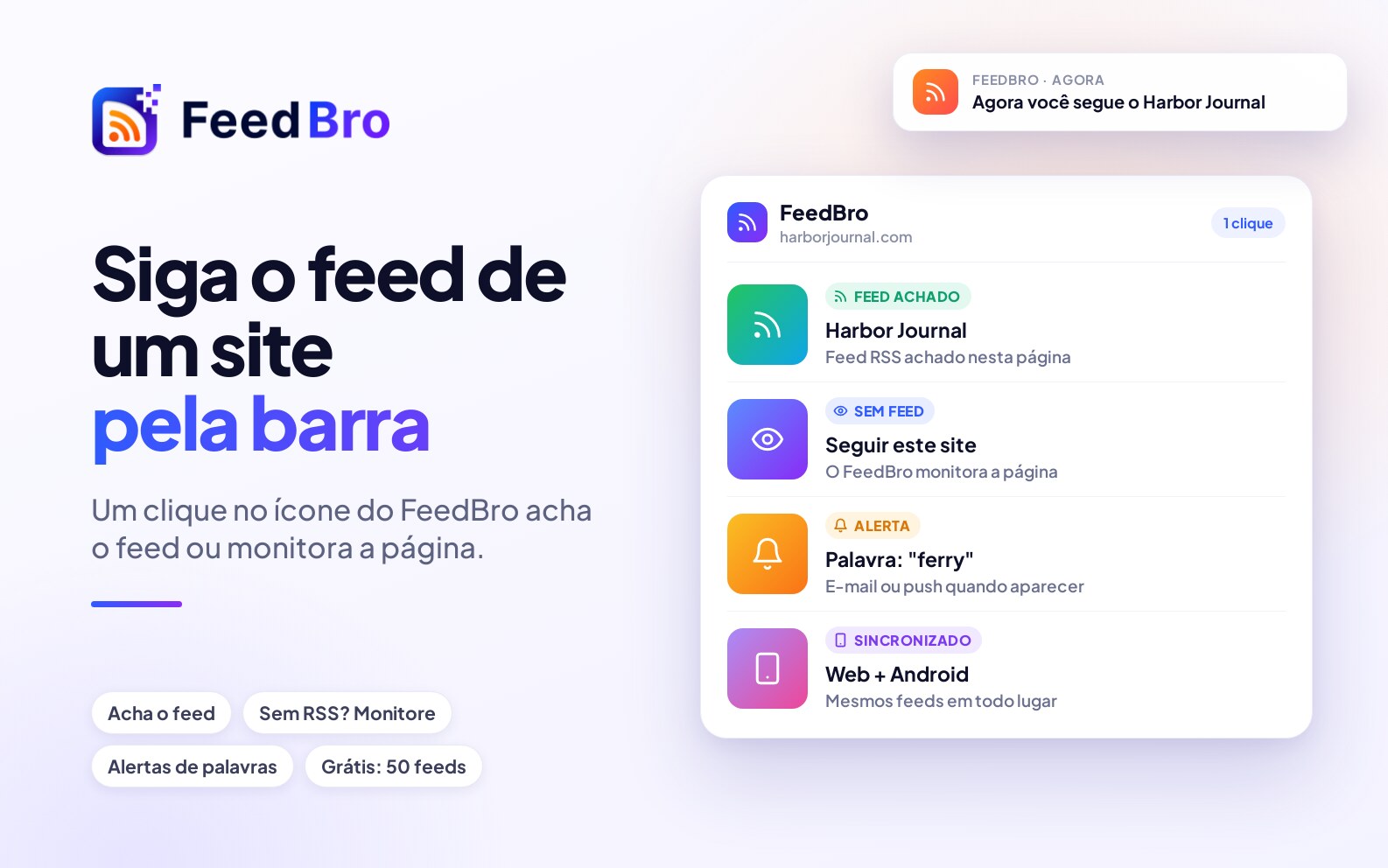
Você pode baixar a extensão para Chrome ou Firefox em feedbro.com/get-extension. Ela também funciona no Edge, no Brave e em outros navegadores baseados no Chromium. Corrigir no meu navegador precisa da versão mais recente da extensão.
Com o app para Android
- Quando um artigo não pôde ser buscado, o app mostra Abrir e corrigir no meu celular. Toque e a página abre em uma janela dentro do app. O FeedBro salva o artigo completo assim que ele carregar, para todos que seguem o feed. Se o site mostrar uma verificação antes, passe por ela e toque em Salvar.
- O app também mostra Corrigir artigo em qualquer artigo, ao lado de Abrir o original, abaixo do título. Use quando um artigo veio curto ou errado. A mesma janela abre, e tocar em Salvar nela substitui o texto que o FeedBro tinha.
- Para feeds, há uma chave em Configurações › Feeds › Feeds bloqueados chamada Atualizar feeds inacessíveis a partir deste celular (app para Android). Com o app aberto, ela deixa o app baixar os feeds que bloqueiam os servidores do FeedBro. Ela vem ativada, e você pode desativá-la ali quando quiser.
Relatar um problema com um artigo
Se um artigo parece errado, você pode avisar o FeedBro em poucos segundos. Os relatórios funcionam em todos os planos.
- Abra o artigo.
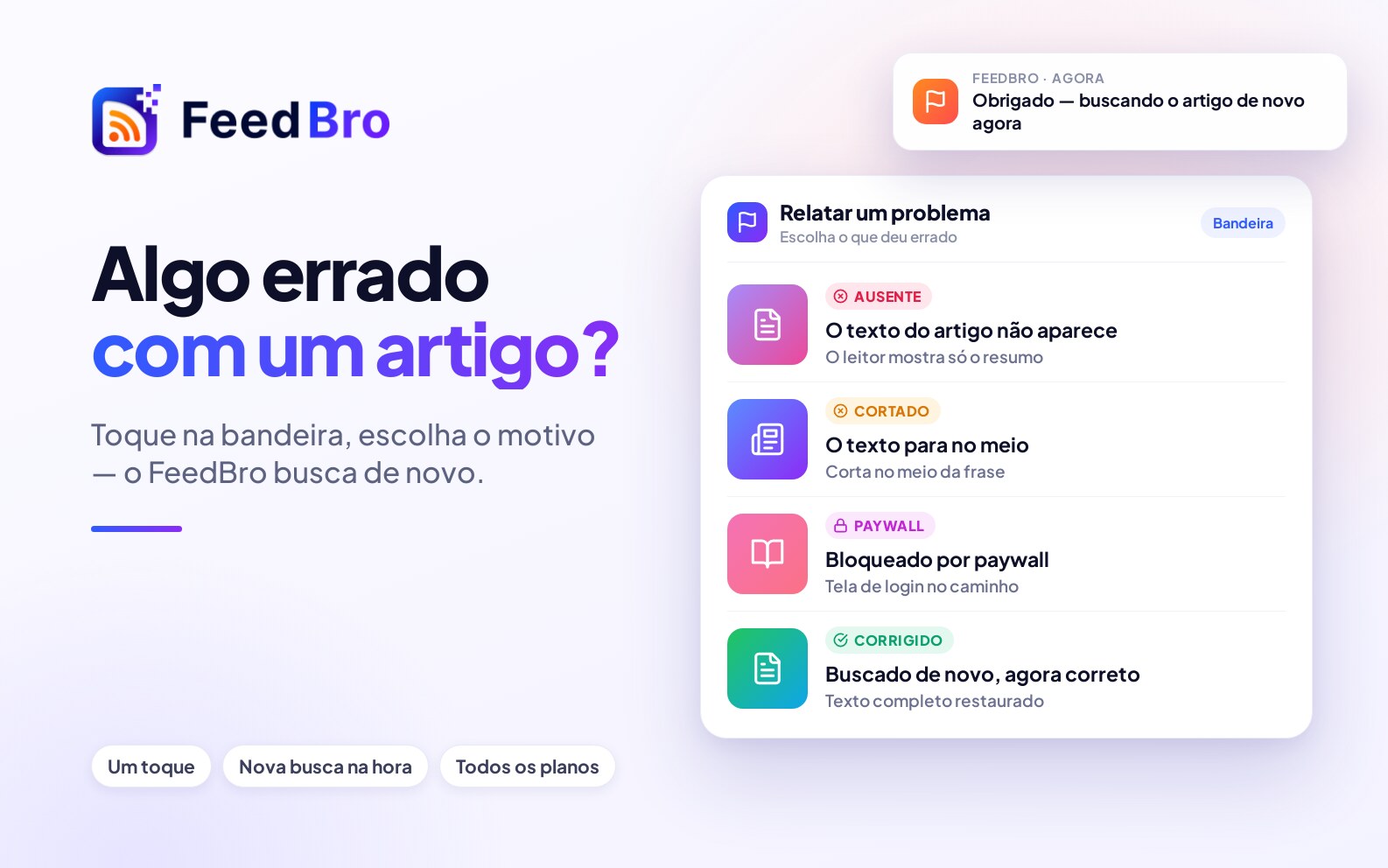
- Toque na bandeira no topo (Relatar um problema com este artigo).
- Em O que há de errado com este artigo?, escolha uma opção:
- O texto do artigo está faltando
- O texto exibido está errado
- O texto para no meio
- Bloqueado por paywall ou por exigência de login
- As imagens estão faltando ou quebradas
- Outro motivo
- Se quiser, escreva uma observação, e depois toque em Enviar relatório.
Para texto faltando, texto errado, texto que para no meio e imagens quebradas, o FeedBro descarta o que tinha e busca o artigo de novo na hora. Você vê Obrigado, estamos buscando este artigo de novo. Abra-o novamente em um minuto para ver se melhorou. Nos outros dois motivos, o relatório vai para a equipe do FeedBro e você vê Obrigado, seu relatório foi enviado à equipe do FeedBro.
Você pode enviar um relatório por artigo. Se relatar o mesmo artigo de novo, o relatório anterior é atualizado.
No plano Free e no Coffee Club
Os artigos completos funcionam nos dois planos. A diferença está no quanto o FeedBro se esforça com os sites que o bloqueiam.
- No plano Free, o FeedBro usa a busca própria em todos os artigos, e mais até 3 tentativas de busca premium por dia para cada artigo (e o mesmo para cada feed).
- Uma conta no plano Free também recebe 10 artigos de teste, uma única vez. Quando você abre um artigo que não pôde ser carregado, o FeedBro pode tentar de novo com a busca premium do seu teste. Um artigo só conta se carregar. Você vê um aviso como Como parte do seu teste gratuito, o FeedBro carregou este artigo com suas ferramentas avançadas. com quantos artigos de teste ainda restam.
- O Coffee Club usa a busca premium sempre que for preciso, sem limite diário. Um feed é buscado uma vez só para todos que o seguem, então, quando um membro do Coffee Club segue um feed, os artigos dele recebem a busca premium para todos os seguidores.
Os feeds funcionam do mesmo jeito. Se um feed parar de atualizar no plano Free, aparece um triângulo de aviso ao lado dele na sua lista de feeds. Toque nele para ver Sem atualizar e o que você pode fazer, inclusive Avise-me quando voltar a funcionar.
Itens que não são artigos
- Um arquivo PDF não tem texto de página para buscar. Abrir PDF abre o arquivo, e o Coffee Club mostra as páginas dele no leitor.
- Vídeos do YouTube, do Reddit e de muitos outros sites tocam dentro do artigo. Os outros mostram Este é um vídeo. Ele é reproduzido em e o nome do site, com Assistir ao vídeo.
- Para um arquivo de download, você vê Este item é um arquivo para baixar, não um artigo. e um botão Baixar arquivo.
- O Google manda os links do Google News por uma página de redirecionamento própria, então o FeedBro não consegue buscar o texto completo deles. Se puder, abra o artigo pelo feed do próprio editor.
- Um feed do Reddit já traz o texto do post, então o FeedBro mostra esse texto. Toque em Carregar a conversa toda para ler os comentários.
Se o texto parecer errado
- Relate pela bandeira com o motivo que mais se encaixa e abra o artigo de novo um minuto depois.
- Se continuar errado, toque em Corrigir artigo no app para Android e depois em Salvar. Isso substitui o texto que o FeedBro tem. Se o artigo nem carregou, Corrigir esta página no FeedBro na extensão para navegador também resolve.
- Se o site exige assinatura, entre no site primeiro, no navegador ou na janela do app, e depois corrija do mesmo jeito.
- Você sempre pode ler no próprio site com Abrir o original, abaixo do título.
Se um site inteiro continua chegando com problemas, relate dois ou três artigos dele. Quando a equipe do FeedBro vê vários relatórios do mesmo site, ela pode corrigir esse site para todo mundo.
Se algo não funcionar
- Se o leitor continuar mostrando Quase lá…, o site está muito lento ou protegido. Feche o leitor e abra o artigo de novo mais tarde, ou toque em Avise-me quando estiver pronto, se aparecer.
- Se Corrigir esta página no FeedBro não fizer nada, confira se a extensão está conectada à sua conta do FeedBro e se você segue o feed do artigo. Também é preciso clicar com o botão direito na própria página do artigo; outra página do site não funciona. Se o FeedBro já tem um texto para o artigo, relate pela bandeira.
- Se aparecer A extensão do navegador não conseguiu iniciar., atualize a extensão para a versão mais recente e tente Corrigir no meu navegador de novo.
- O botão Corrigir no meu navegador só aparece em um navegador. No app para Android, use Abrir e corrigir no meu celular ou Corrigir artigo.
- Se um artigo só para assinantes continua mostrando o resumo depois que você entrou, confira se você está conectado ao site do editor no mesmo navegador ou na janela do app, e corrija a página de novo.