O Ouvir lê um artigo em voz alta para você. Isso se chama conversão de texto em voz: o seu celular ou computador transforma o texto escrito numa voz falada. Você pode usar enquanto caminha, cozinha ou dirige, ou quando os olhos estão cansados. Ele está incluído no plano Free e no Coffee Club.
A voz vem do seu próprio dispositivo ou navegador. O FeedBro não transforma nada em áudio nos servidores dele, e o Ouvir não tem custo extra.
Como ouvir um artigo
- Abra um artigo no seu leitor do FeedBro.
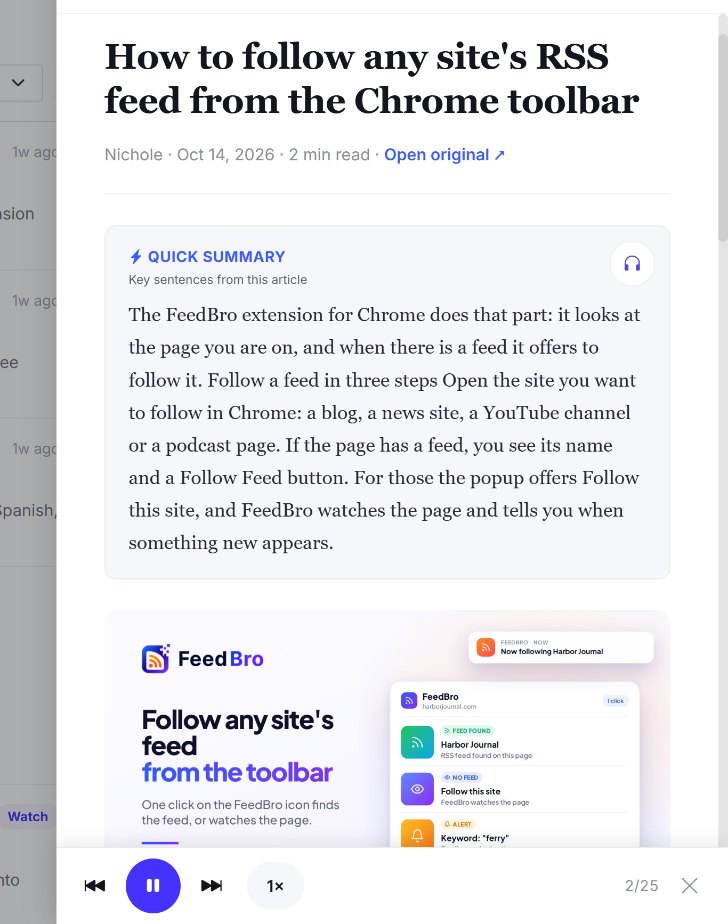
- No topo do artigo, procure a fileira de botões pequenos (marcar como lido, salvar, ler depois, compartilhar). O primeiro, com um ícone de fones de ouvido, é o Ouvir.
- Toque nele. O FeedBro começa a ler na hora pelo título e depois lê o texto do artigo desde o início.
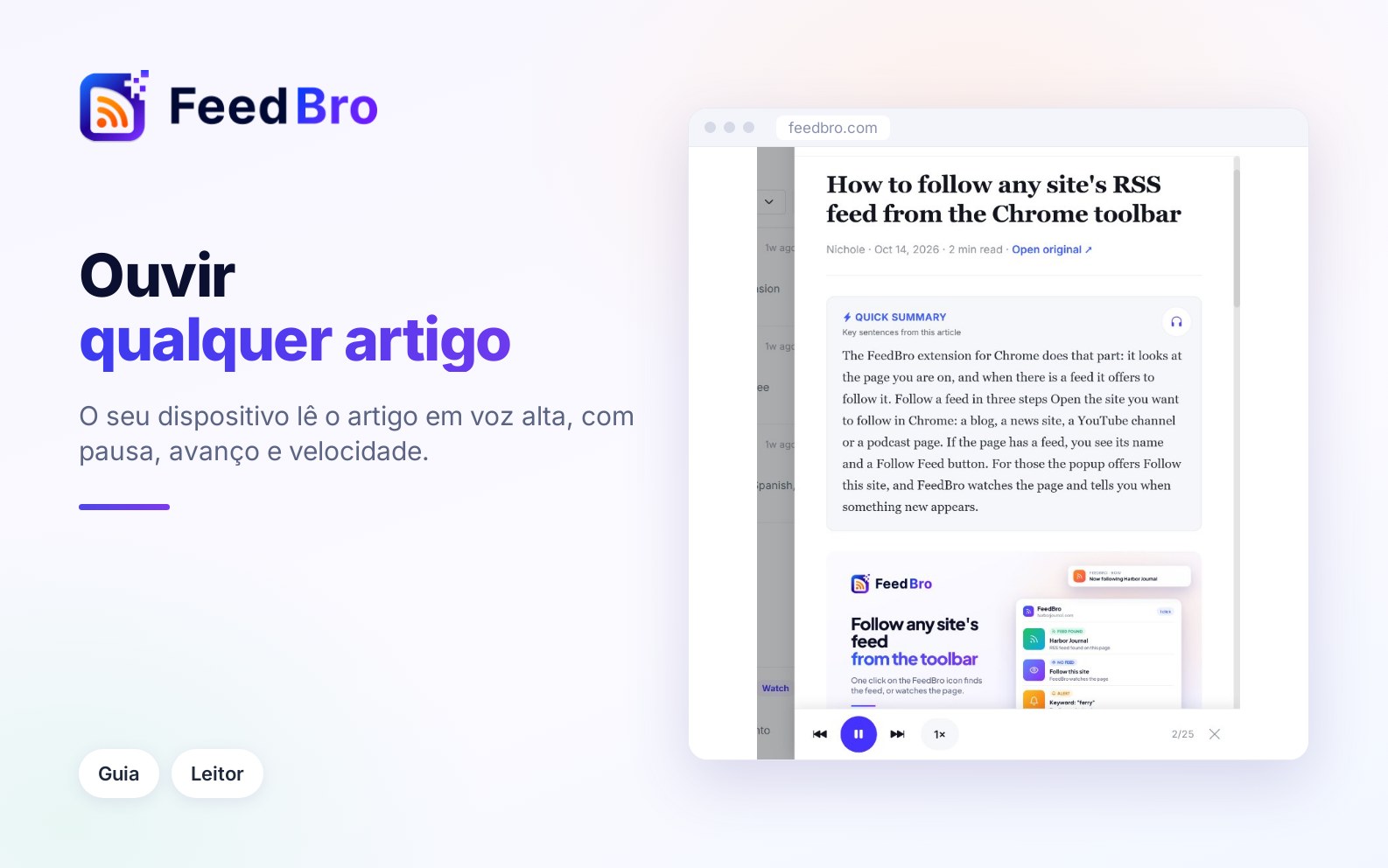
- Uma barra de player aparece embaixo do artigo, e o parágrafo que está sendo lido fica destacado. O artigo rola junto com a voz, então você pode acompanhar com os olhos, se quiser.
O botão de fones muda de cor enquanto o artigo está sendo lido. Toque nele de novo para parar.
Os controles do player
A barra do player, embaixo do artigo, tem estes botões, da esquerda para a direita:
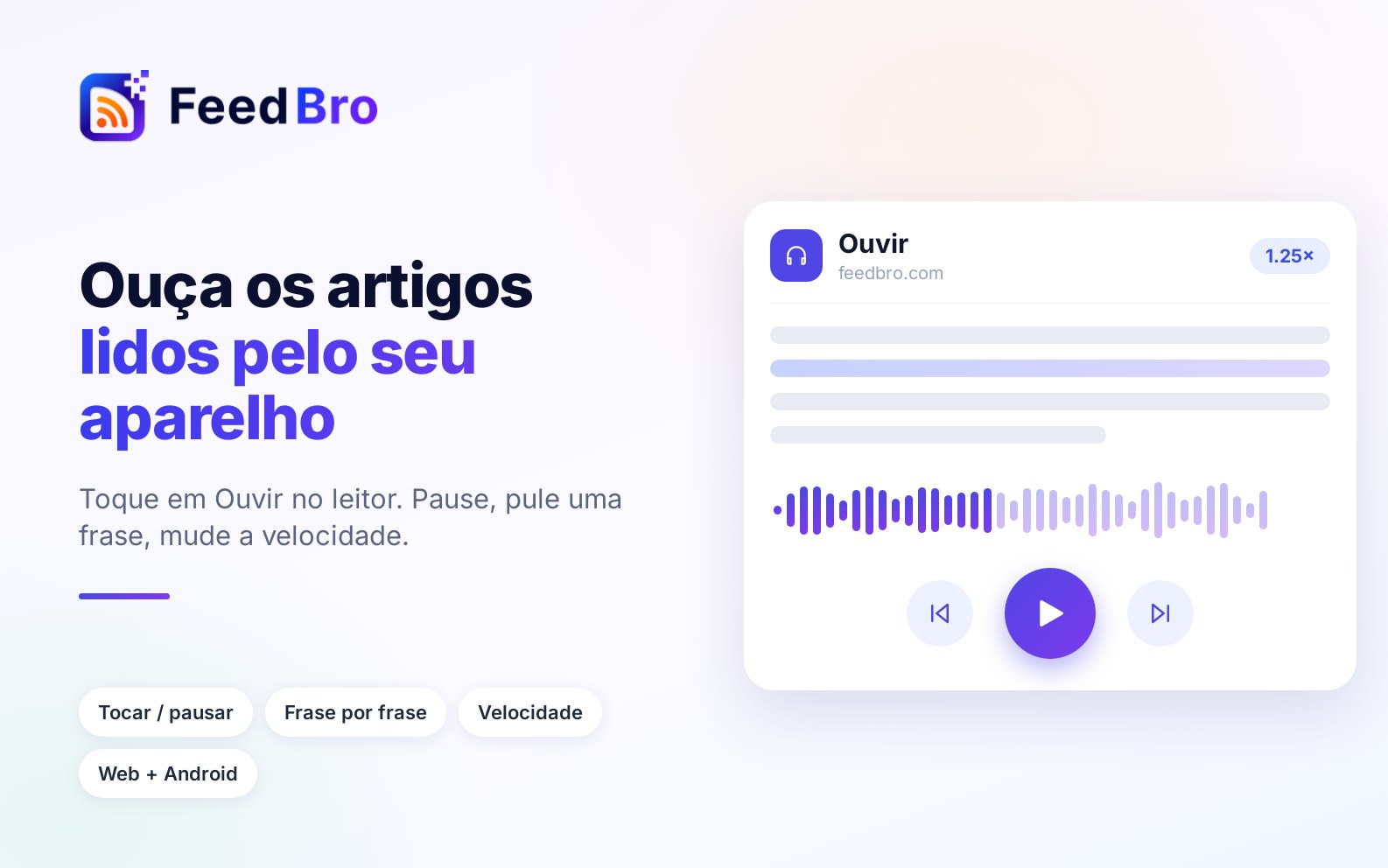
- Anterior volta um trecho. Um trecho é uma frase, ou algumas frases curtas juntas. O botão fica acinzentado bem no início.
- Reproduzir e Pausar dividem o botão redondo grande do meio. Depois de uma pausa, a leitura recomeça do início do trecho em que estava, para você não perder o fim de uma frase.
- Próximo avança um trecho. Se você tocar nele no último trecho, a leitura termina.
- Velocidade mostra a velocidade atual, como 1×. Cada toque passa para a velocidade seguinte: 1×, 1.25×, 1.5×, 2×, depois 0.75× (mais devagar que o normal) e de volta a 1×. O FeedBro lembra a sua velocidade naquele dispositivo e navegador para a próxima vez.
- Um contador como 4/27 mostra qual trecho está sendo lido, do total de trechos do artigo.
- Fechar para a leitura e tira a barra do player.
A leitura também para sozinha quando você fecha o artigo, abre outro artigo ou sai da página.
O que é lido
- O FeedBro lê primeiro o título e depois os parágrafos, itens de lista, subtítulos e citações do artigo, na ordem.
- Ele pula imagens, legendas de imagens e blocos de código.
- Ele lê o artigo do jeito que o mostra para você. Se o artigo for só um trecho curto, abra primeiro o texto completo e depois toque em Ouvir.
- Quando você abre um link dentro de um artigo e o FeedBro mostra essa página no leitor, essa página também tem o seu próprio botão Ouvir.
Ouvir só o resumo
Com o Coffee Club, os artigos podem ter um Resumo rápido: algumas das frases principais do artigo, mostradas numa caixa acima do texto. Com o resumo aberto, a caixa dele tem um botão de fones próprio, Ouvir o resumo. Ele lê só o resumo, o que leva alguns segundos em vez de vários minutos.
- Toque em Resumo rápido acima do artigo para gerar o resumo.
- Na caixa do resumo, toque no botão de fones.
- Use a mesma barra do player para pausar, mudar a velocidade ou fechar.
O botão Ouvir no topo do artigo continua lendo o artigo inteiro. O plano Free não tem Resumo rápido, então nele o Ouvir sempre lê o artigo inteiro.
Vozes e idiomas
O FeedBro usa as vozes que já estão instaladas no seu celular ou computador.
- A qualidade da voz depende do seu dispositivo. Muitos dispositivos oferecem vozes melhores e mais naturais para baixar nas configurações de fala ou de conversão de texto em voz.
- O FeedBro descobre em que idioma o artigo está escrito e escolhe uma voz desse idioma. Ele reconhece árabe, hebraico, russo, japonês, chinês e coreano pelo alfabeto, e inglês, francês, alemão e espanhol pelas palavras mais comuns. Para outros idiomas, ele usa o idioma do site do FeedBro em que você está.
- Quando o seu dispositivo tem várias vozes para esse idioma, o FeedBro prefere uma marcada como natural, neural, aprimorada ou premium, ou uma voz do Google. Se não houver nenhuma dessas, ele usa a voz padrão do dispositivo para o idioma.
- Se o seu dispositivo não tiver voz para o idioma do artigo, você pode ouvir a leitura com o sotaque errado, ou não ouvir nada. Para resolver, adicione a voz desse idioma nas configurações do dispositivo.
O FeedBro não envia o artigo aos servidores dele para ser falado, e nada do que você ouve é gravado. Ele só registra que um artigo foi ouvido, para saber quanto o Ouvir é usado. Algumas vozes do navegador são geradas on-line pela empresa que faz o navegador. No Chrome, as vozes com o nome "Google" funcionam assim, então, com essas vozes, o próprio navegador envia o texto para fora para ser falado.
No site e no app para Android
- Em feedbro.com, no navegador do computador ou do celular, o Ouvir usa a fala embutida do navegador. Ele funciona nas versões atuais dos navegadores mais comuns, como Chrome, Edge e Safari.
- No app do FeedBro para Android, o Ouvir usa o mecanismo de conversão de texto em voz do seu celular. Você precisa de uma versão recente do app. Para mudar a voz ou instalar mais idiomas, abra as configurações de conversão de texto em voz do celular (muitas vezes em Acessibilidade ou nas configurações de idioma).
- O leitor próprio da extensão do navegador não tem botão Ouvir. Abra o artigo em feedbro.com ou no app para Android para ouvi-lo.
Se o botão Ouvir não aparecer
O FeedBro esconde o botão quando não há nada que ele possa ler. Confira estes pontos:
- O artigo pode ser muito curto. O botão só aparece quando o artigo tem pelo menos algumas frases de texto (cerca de 200 caracteres). Um post de vídeo, uma notícia curta ou um trecho só para assinantes tem pouco texto para ler. Abra o artigo completo, se o FeedBro oferecer.
- O seu navegador pode não ter fala. Alguns navegadores, e algumas configurações de privacidade, não têm conversão de texto em voz. Experimente o Chrome, o Edge ou o Safari.
- O seu app para Android pode estar desatualizado. As versões antigas do app não têm mecanismo de fala, então o botão não aparece. Atualize o FeedBro pelo Google Play.
- O artigo pode ainda estar carregando. O botão é adicionado quando o texto do artigo chega, então espere um pouco.
Se o som não estiver bom
- Se você não ouve som nenhum, confira o volume do dispositivo e veja se ele não está no silencioso. No computador, confira se a aba do navegador não está sem som.
- Se a voz soa robótica ou tem o sotaque errado, instale uma voz melhor para esse idioma nas configurações de fala do dispositivo e recarregue a página.
- Se a leitura para sozinha, lembre que ela para quando você fecha o artigo, abre outro ou sai da página. Toque em Ouvir de novo para começar do início.
- Se está rápido ou devagar demais, toque no botão de velocidade até ficar bom para você. A sua escolha fica guardada naquele dispositivo.
Dicas
- Use Próximo e Anterior para pular um trecho de que você não precisa, como uma citação longa.
- Toque em Ouvir uma segunda vez, ou em Fechar, para parar a qualquer momento.