Uma coleção é uma pasta para os seus feeds. Você pode colocar em uma os feeds que lê para o trabalho e em outra os sites dos seus hobbies, e depois ler um grupo de cada vez. Um feed pode estar em várias coleções, e uma coleção pode ter quantos feeds você quiser.
As coleções só mudam a forma como os seus feeds são agrupados. Seguir, deixar de seguir e ler funcionam como antes, e ninguém mais vê as suas coleções.
Como criar uma coleção
Pelo painel
- No menu da esquerda, procure o título Coleções e clique em + Novo ao lado dele. Se você ainda não tem coleções, também pode clicar em + Nova coleção abaixo do título.
- Na janela Nova coleção, digite um nome em Nome, por exemplo IA e tecnologia.
- Clique em Criar. A página recarrega e a coleção aparece em Coleções.
Pela página Coleções
- Para abrir a página Coleções, clique em Gerenciar coleções, abaixo das suas coleções no menu da esquerda. No celular, Coleções também está no menu do alto da página.
- Clique em + Nova coleção no canto superior direito.
- Digite um nome e clique em Criar.
Uma coleção nova começa vazia.
Como colocar feeds em uma coleção
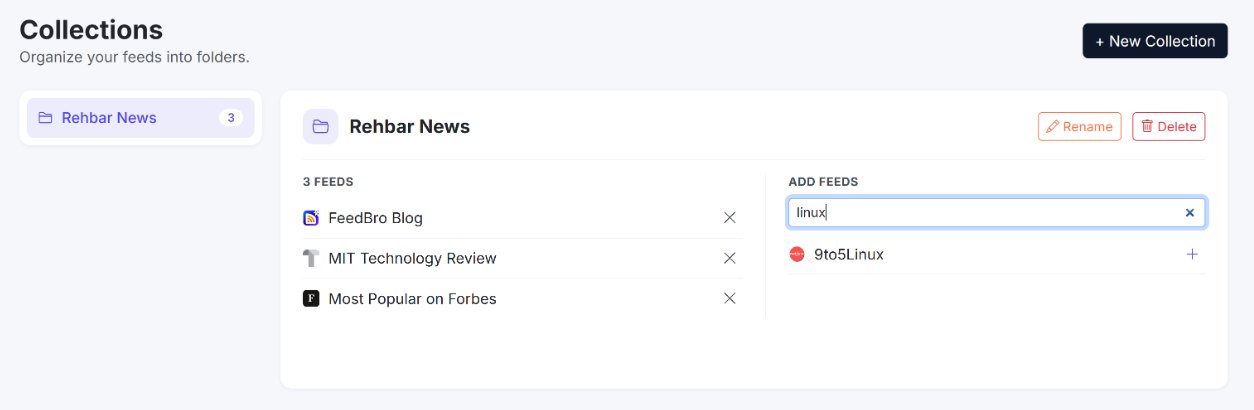
- Abra a página Coleções (Gerenciar coleções no menu da esquerda).
- Escolha a coleção na lista da esquerda. No celular, a lista fica no alto.
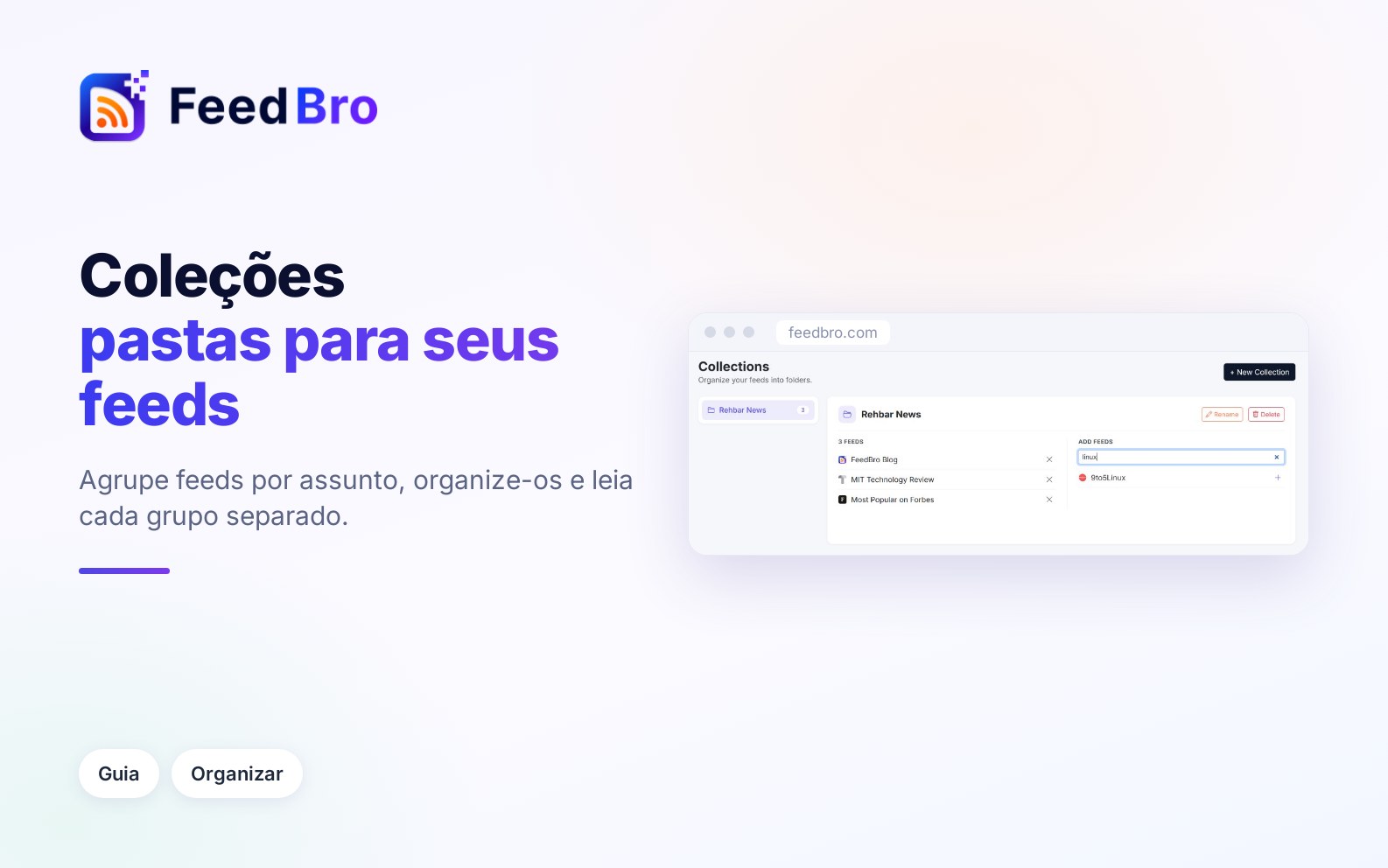
- À direita, os feeds da coleção aparecem abaixo da contagem de feeds, por exemplo 4 feeds. Ao lado, Adicionar feeds lista todos os outros feeds que você segue. Digite em Pesquisar nos seus feeds para encontrar um rapidamente.
- Clique em + ao lado de cada feed que você quer na coleção.
Cada mudança é salva na hora, e as contagens se atualizam na mesma hora. As páginas que você acompanha com o Monitoramento de sites também aparecem na lista, então você pode agrupá-las com os seus feeds. Se uma mudança não puder ser salva, o FeedBro a desfaz na tela e avisa você.
Como tirar um feed ou mudá-lo de coleção
Para tirar um feed de uma coleção, escolha a coleção e clique no × ao lado do feed. Você continua seguindo o feed; ele só sai da pasta.
Para mudar um feed de uma coleção para outra, escolha a nova coleção e clique em + ao lado do feed, depois escolha a antiga e clique em ×.
Outras formas de um feed entrar em uma coleção
Quando você segue um site pelo pop-up da extensão do navegador e já tem coleções, um menu acima de Seguir feed permite escolher uma. Ele começa em Nenhuma coleção.
Quando você importa um arquivo de outro leitor (Configurações › Feeds › Importar OPML), cada pasta do arquivo vira uma coleção com o mesmo nome, e os feeds dela vão para essa coleção. Se você já tiver uma coleção com esse nome, os feeds vão para ela.
Como ler uma coleção
- Clique em uma coleção em Coleções, no menu da esquerda. O número ao lado do nome é quantos feeds ela tem.
- A lista de artigos mostra os artigos de todos os feeds dela, dos mais novos para os mais antigos, abaixo do nome da coleção.
No celular, toque no botão Coleções na linha abaixo da caixa de pesquisa. Uma lista das suas coleções sobe na tela e você toca em uma. O botão passa a mostrar o nome dessa coleção. A mesma lista tem um link Gerenciar coleções no fim.
Dentro de uma coleção tudo funciona como de costume. Marcar tudo como lido (o duplo visto acima da lista) marca como lidos só os artigos daquela coleção, e você pode desfazer logo em seguida. No celular, a linha abaixo do título mostra quantos artigos a coleção tem e quantos estão não lidos.
Abrir o FeedBro em uma coleção
Se você lê uma coleção mais do que as outras, pode fazer dela a lista com que o FeedBro abre:
- Acima da lista de artigos, clique em Preferências de leitura (o ícone de controles deslizantes).
- Em Visualização padrão, escolha a sua coleção. As coleções aparecem em Coleções, depois das outras listas.
Encontrar uma coleção pela pesquisa
Digite um nome na caixa de pesquisa no alto da página (no celular, escolha Pesquisar no menu do alto). Os resultados têm uma aba Coleções que encontra as suas coleções pelo nome. Clique em uma para abri-la.
Como renomear uma coleção
- Abra a página Coleções (Gerenciar coleções).
- Escolha a coleção e clique em Renomear no canto superior direito.
- Digite o novo nome e clique em Salvar.
O novo nome aparece em todo lugar na hora: no menu da esquerda, na extensão e no app para Android. Os feeds e artigos dela continuam como estão.
Como excluir uma coleção
- Abra a página Coleções (Gerenciar coleções).
- Escolha a coleção e clique em Excluir no canto superior direito.
- Confirme com OK quando o navegador perguntar Excluir esta coleção?.
Excluir remove só a pasta. Você continua seguindo todos os feeds que estavam nela, eles mantêm os seus artigos, e os seus artigos salvos não mudam.
Um link RSS para cada coleção (Coffee Club)
Com o Coffee Club, cada coleção tem o seu próprio link RSS privado. Você pode usá-lo para ler a coleção em outro app ou em uma ferramenta de automação.
- Abra Configurações › Feeds e role até Sua leitura em RSS.
- Cada coleção tem o seu link. Clique em Copiar ao lado dele.
- Cole o link em qualquer app de RSS.
O link lista os 50 artigos mais recentes dos feeds da coleção. Cada um tem título, um link para o artigo original e o resumo do próprio feed, sem o texto completo. As mudanças aparecem no link em uns cinco minutos.
Qualquer pessoa que tenha um link consegue ler aquela lista, então guarde os seus links só para você. Se um deles vazar, clique em Redefinir links. Todos os links antigos param de funcionar e você recebe novos.
No plano Free, esta seção mostra o link dos seus artigos Salvos (os 20 mais recentes), e cada coleção aparece com Os links de coleções fazem parte do Coffee Club.
Coleções na extensão e no app para Android
O app para Android mostra as mesmas páginas do FeedBro no celular, então as coleções funcionam como descrito acima, com o botão Coleções abaixo da caixa de pesquisa.
No pop-up da extensão, a seção Coleções lista cada coleção com o número de feeds. Para criar uma, clique em + Nova, digite um Nome da coleção e clique em Criar. Quando você segue um feed pelo pop-up, pode colocá-lo em uma coleção ao mesmo tempo.
No leitor de página inteira da extensão, as suas coleções aparecem na coluna da esquerda. Clique em uma para ler só os feeds dela, e clique de novo para voltar a ver tudo. + Nova também cria uma coleção ali.
As coleções pertencem à sua conta. Uma coleção criada na extensão aparece no site e no app, e vice-versa. Para colocar feeds em uma coleção que já existe, use a página Coleções no site.
No plano Free e no Coffee Club
O plano Free permite até 10 coleções, com quantos feeds você quiser em cada uma. O Coffee Club tem coleções ilimitadas e um link RSS para cada uma.
Quando você chega ao limite do Free e tenta criar mais uma coleção, o FeedBro diz Você atingiu o limite de coleções do plano Free (10 coleções). Exclua uma que você não usa ou entre para o Coffee Club. Em uma importação de OPML, as pastas além do limite não viram coleções, mas o FeedBro passa a seguir os feeds delas mesmo assim.
Bom saber
- Uma coleção só guarda feeds que você segue. Quando você deixa de seguir um feed, o FeedBro também o tira das suas coleções.
- Quando você exporta os seus feeds (Configurações › Feeds › Exportar OPML), cada feed é gravado dentro de uma pasta com o nome da coleção dele. Um feed que está em várias coleções vai para a primeira delas em ordem alfabética.
- O menu da esquerda lista as suas coleções em ordem alfabética.
- Duas coleções podem ter o mesmo nome, então escolha nomes que você consiga diferenciar.
Se algo não funcionar
- "Ainda não há artigos nesta coleção." A coleção ainda não tem feeds, ou os feeds dela não têm nada novo. Abra Gerenciar coleções, escolha a coleção e confira se ela lista os feeds que você espera. Confira também Mostrar nas Preferências de leitura, porque um período curto como Últimas 24 horas esconde os artigos mais antigos.
- "Você ainda não tem feeds para organizar." em Adicionar feeds quer dizer que você precisa seguir um feed antes de colocá-lo em uma coleção.
- Se não aparece o link Gerenciar coleções, você ainda não tem coleções. O link aparece quando você tem uma, então crie uma primeiro com + Novo.
- Se uma coleção não aparece na extensão, feche o pop-up ou recarregue o leitor da extensão para buscar a lista mais recente.