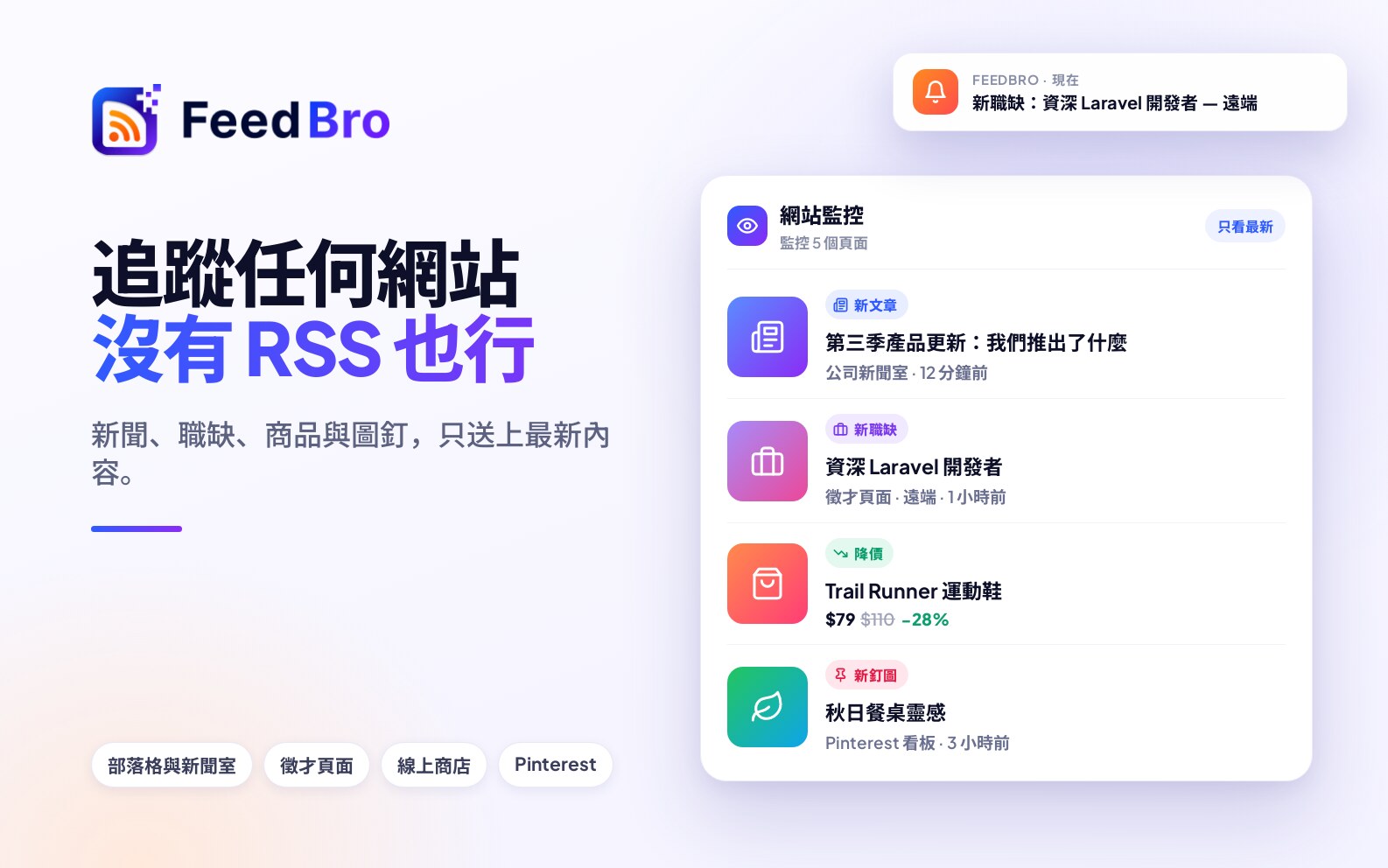
你在意的許多頁面都沒有 RSS 訂閱來源。(RSS 訂閱來源是網站發布的最新文章清單,像 FeedBro 這樣的閱讀器會替你檢查它。)公司新聞室、徵才頁面和網路商店很少提供訂閱來源。使用網站監控,你只要把一個列出內容的頁面網址交給 FeedBro,FeedBro 就會替你檢查那個頁面。之後每篇新文章、每個新職缺或每件新商品,都會以獨立文章的形式出現在你的閱讀器中,和你的訂閱來源放在一起,你的規則和提醒也會像對待其他文章一樣處理它們。
可以監看哪些頁面
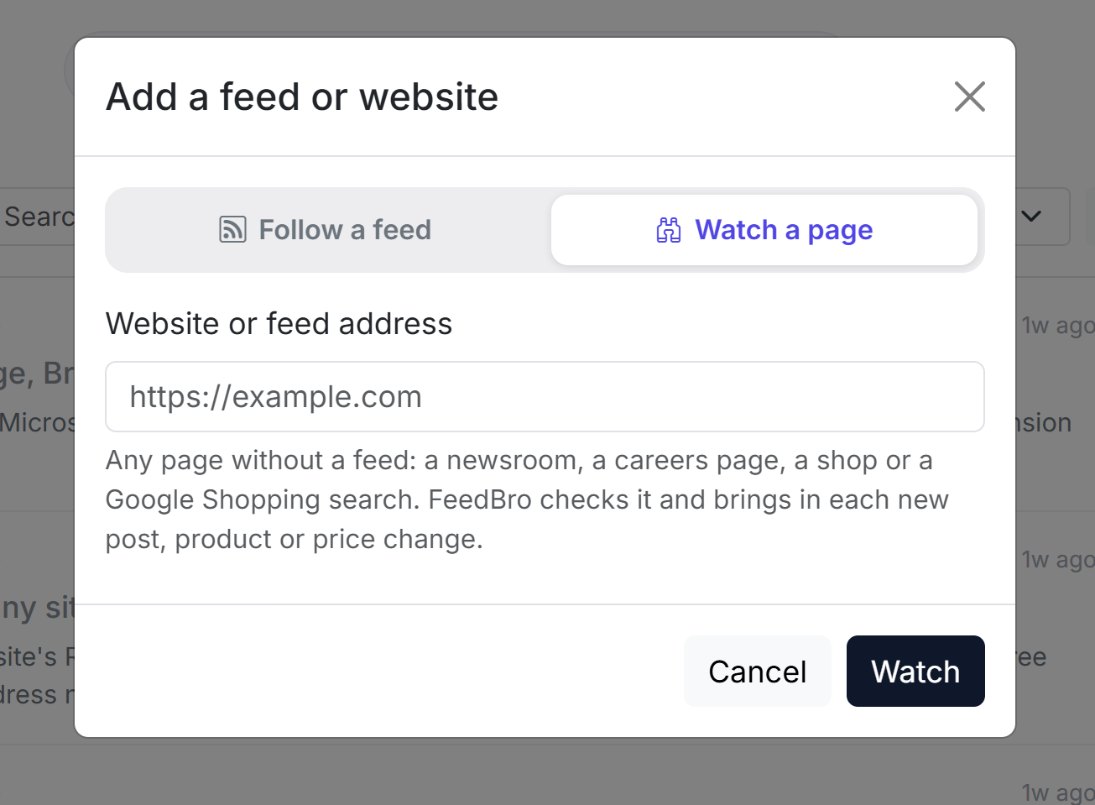
網站監控頁面顯示四種頁面:
- 部落格與新聞會監看部落格、新聞室或徵才頁面的新文章。每篇新文章或每個新職缺都會變成一篇文章。
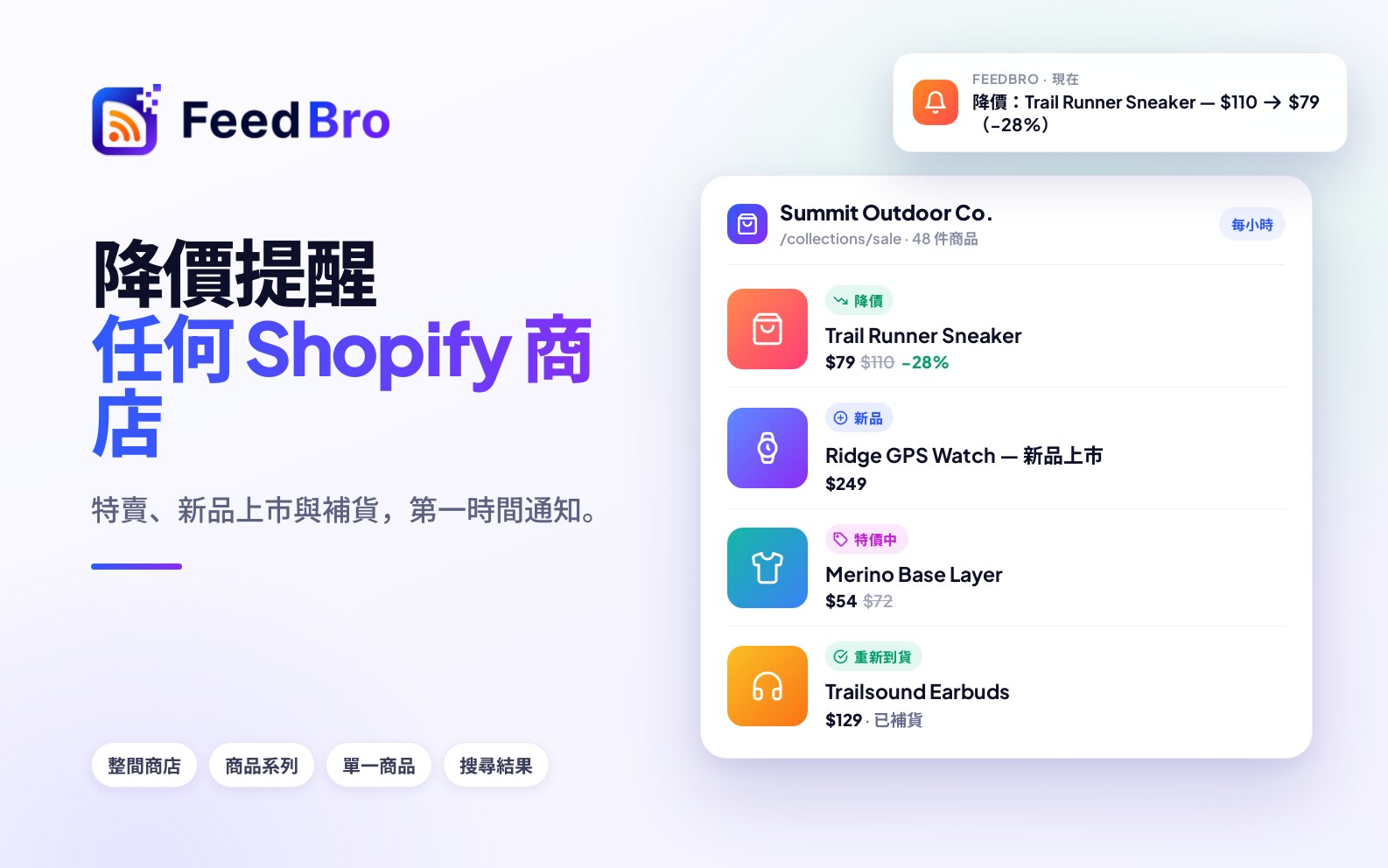
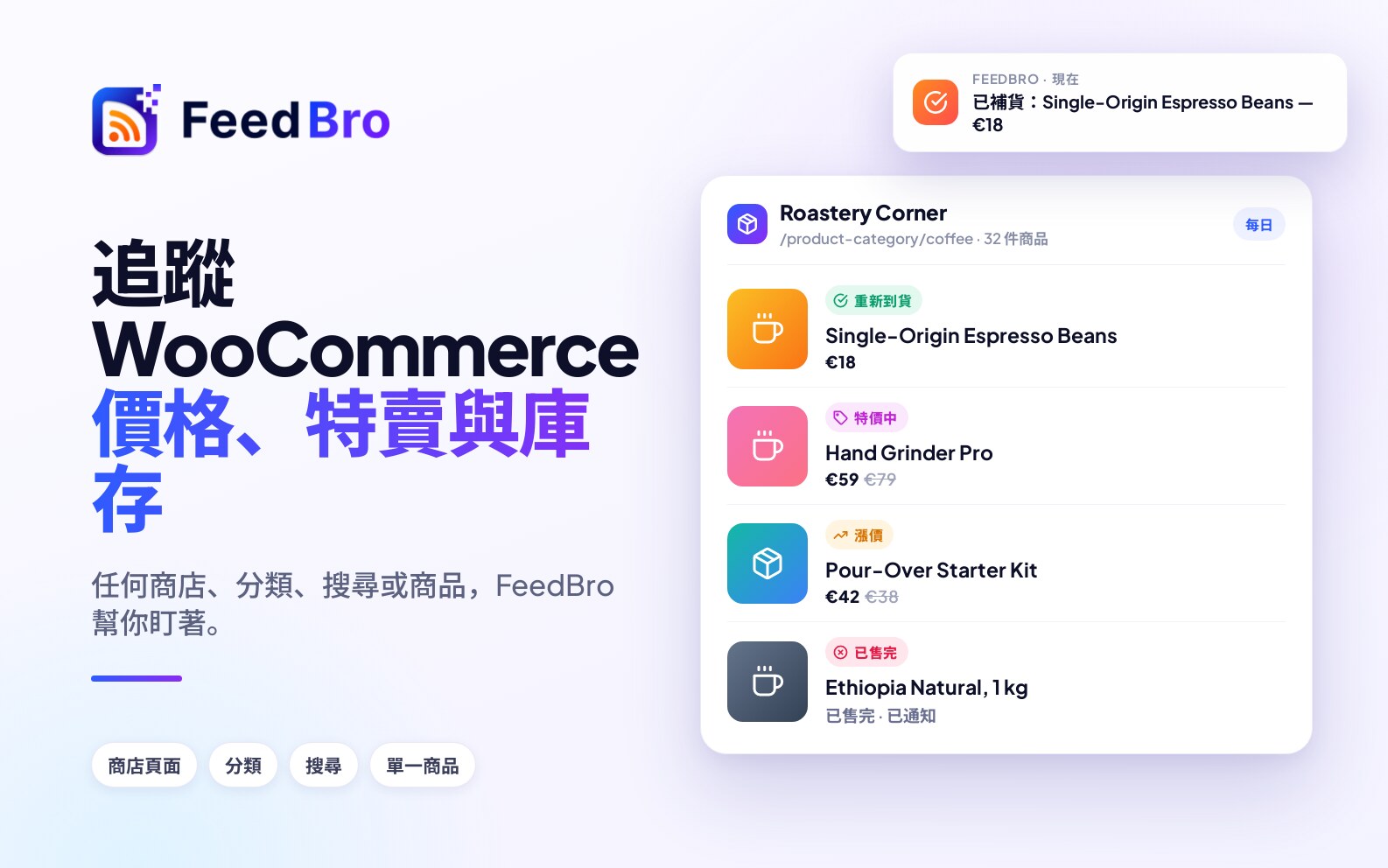
- 商店會監看新商品、降價和庫存變化。FeedBro 會從 Shopify 和 WooCommerce 商店自己的商品資訊讀取資料,所以價格和庫存都很準確。其他商店只要頁面以搜尋引擎讀取的標準方式描述商品,或頁面上大部分品項都有標價,也能監看。
- Google 購物會監看 Google 購物搜尋中的新結果和價格變化。
- Pinterest會帶進公開看板或個人檔案的新 Pin。Pinterest 看板有自己的訂閱來源,所以 FeedBro 會把它當成訂閱來源追蹤,它也會計入你的訂閱來源數量,而不是你監看的頁面數量。
公開的 Instagram 帳號也是透過網站監控追蹤,每個帳號都算作你監看的一個頁面。
FeedBro 只能讀取公開頁面,所以無法監看需要你登入的頁面。
如何開始監看
從網站監控頁面
- 開啟網站監控。在電腦上,它位於閱讀器的左側選單,以及右上角的帳號選單中。在手機上,請點選螢幕底部列中的監看。
- 在要監看的頁面中貼上頁面的網址。你可以省略 https://。
- 按下監看這個頁面。FeedBro 開啟頁面並尋找其中的清單時,按鈕會變成正在讀取頁面…。
- 成功後,你會看到類似這樣的訊息:已開始監看「Acme Newsroom」(找到 12 篇文章)。從現在起,你會收到它的新文章。接著 FeedBro 會在你的閱讀器中開啟這個監看的頁面。
從「新增」按鈕
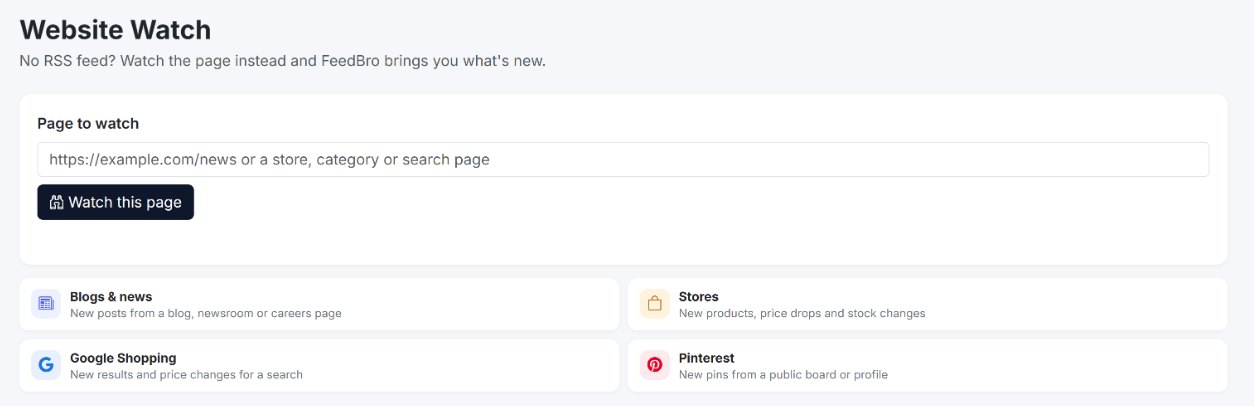
- 按下新增訂閱來源或網站(在手機上,請點選底部列中間的新增)。
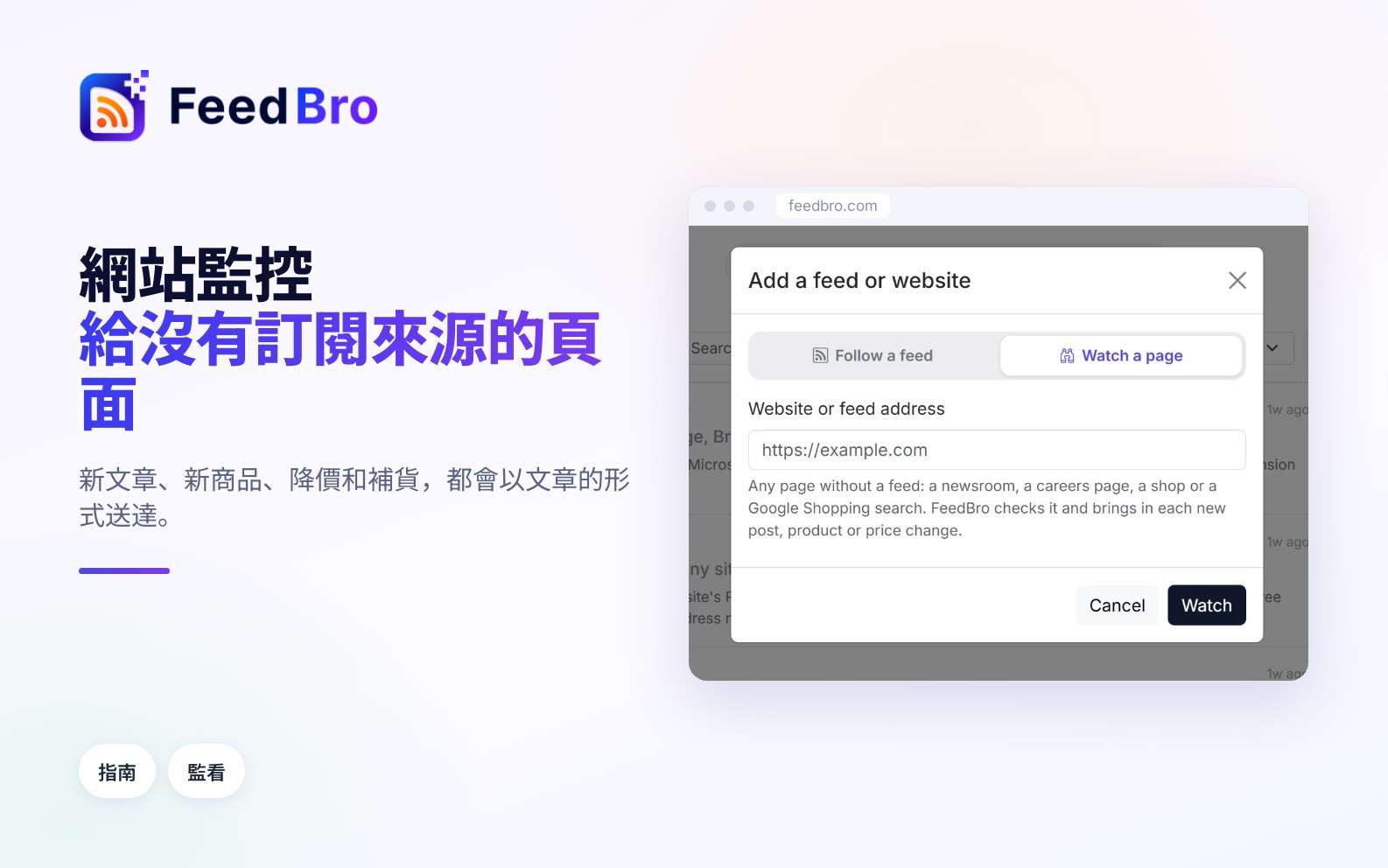
- 在視窗頂端選擇監看頁面。
- 在網站或訂閱來源位址中貼上網址,然後按下監看。
- FeedBro 會顯示目前的進度,例如正在開啟頁面…和正在讀取頁面上的清單…。有些網站最多需要一分鐘。
如果你改為選擇追蹤訂閱來源,而頁面其實沒有訂閱來源,FeedBro 會告訴你這個頁面上沒有 RSS 訂閱來源。,並說明它找到了什麼,例如這看起來是有 31 件商品的商店頁面或這看起來是有 11 個職缺的徵才頁面。確認這是你要的內容後,按下改為監看這個頁面。
從瀏覽器擴充功能
在沒有訂閱來源的頁面上,從瀏覽器工具列開啟 FeedBro 擴充功能,然後按下監看此頁面。FeedBro 會開啟網站監控,並已填好網址。在那裡按下監看這個頁面即可開始。
當網站有自己的訂閱來源時
有些網站會發布你在頁面上看不到的訂閱來源。訂閱來源會提供每篇文章和它的內文,所以 FeedBro 會先詢問你:這個網站有自己的 RSS 訂閱來源。追蹤它可以收到每篇文章和內文。要改為追蹤訂閱來源嗎?按下追蹤訂閱來源就會追蹤它,按下仍要監看這個頁面則會監看頁面。
選擇正確的頁面
- 請使用列出內容的頁面,例如部落格的首頁、新聞室的新聞稿列表或公司的徵才頁面。單一文章沒有可監看的清單。
- 如果是商店,請選擇符合你在意內容的頁面。商店首頁涵蓋所有商品,分類或系列頁面涵蓋其中一類;你也可以使用搜尋結果頁面,或在等某一件商品時使用單一商品頁面。
- 如果是 Google 購物,請在 Google 上搜尋,切換到「購物」結果,然後從瀏覽器複製網址。
閱讀器中會出現什麼
文章和職缺
開始監看時頁面上已有的文章,會被加入作為起點,不會發出任何提醒。之後,每篇新出現的文章或職缺都會以新文章的形式送達,包含標題和連結;如果頁面上有圖片和簡短文字,也會一併附上。規則和提醒會處理這些新文章。
商品
監看的商店頁面上,每件商品都是一篇獨立的文章,附有圖片、目前價格和 View the product ↗ 連結。開始監看時已有的商品會直接加入,不會發出提醒。每次檢查時,每件商品的文章都會更新為最新的價格和庫存。當你開啟一件商品時,FeedBro 也會讀取該商品自己的頁面,並把商品說明加在 About this product 下方。
有變化時,變化會以另一篇文章的形式送達,讓你看得到,也能為它收到提醒。變化有以下幾種:
- 💸 Price drop(降價),附上下降的百分比
- 📈 Price up(漲價)
- 🏷️ On sale(特價),在出現特價時送達,附上原本的價格
- ✅ Back in stock(補貨)和 ⛔ Sold out(已售完)
- 新商品,在頁面上出現之前沒有的東西時送達
當你開啟價格變化的文章時,頂端的卡片會顯示新價格,以及原價後面的舊價格。如果是降價,也會顯示你省下的金額和百分比。
FeedBro 不會回報低於 1% 的價格變動,但會記錄這些小幅變動。當好幾次小變動累積到 1% 或以上時,你會收到一次變化通知。
新的 Google 購物監看會花前一天半的時間,了解 Google 會顯示哪些結果,因為每次載入時 Google 顯示的結果都不太一樣。在這段期間,第一次出現的結果會直接加入,不會被當作新商品通知你。之後,新結果就會像一般商店一樣回報。
為新文章和價格變化接收提醒
每個新項目都推播通知
- 在網站監控頁面上,按下該監看旁的齒輪按鈕。
- 在有新文章時通知我下方,選擇開啟:發佈時推播通知。
- 按下儲存。
在免費方案中,你可以為 3 個訂閱來源或監看的頁面開啟這項功能。Coffee Club 沒有限制。
使用商店條件的規則
透過規則,你可以選擇要收到哪些變化,例如只收到降價 10% 或以上的通知,或只在某一件商品補貨時收到通知。
- 從選單開啟規則,按下+ 新增規則。
- 在規則名稱中為它命名。
- 在條件下方,開啟第一個清單並選擇價格(位於價格:來自你監看的商店之商品群組中)。
- 在下一個清單中,選擇必須發生的情況:
- 降價,可以在至少幅度 %(選填)中輸入數字。商品開始特價也算在內。
- 等於或低於,並輸入金額,例如 50。
- 開始特價、已補貨、是新商品、漲價(可輸入百分比)或已售完。
- 若要縮小到某個品牌或商品,請按下+ 新增條件,選擇標題和包含文字,然後輸入名稱。保持選取符合所有條件。
- 在動作下方,勾選推播通知、電子郵件通知或兩者都勾。你也可以醒目標示、標示為我的最愛、加上標籤或隱藏符合的文章。
- 按下儲存規則。
想更快開始,可以在規則頁面的從示例開始下方點選降價提醒。它會開啟一條在降價 10% 或以上時傳送推播通知的規則,你可以直接儲存或修改。
價格條件只適用於你監看的商店商品和 Google 購物搜尋。如果是文章和職缺,請使用文字條件,例如標題包含字詞「Remote」。
推播通知會送到 FeedBro Android 應用程式;在你按下規則頁面上的啟用通知後,也會送到你的瀏覽器。
頁面多久檢查一次
在免費方案中,你最多可以監看 3 個頁面,每個頁面每天檢查一次。FeedBro 會讀取每個清單的第一頁。
Coffee Club 最多可以監看 10 個頁面,每小時檢查一次。當長清單延續到更多頁時,FeedBro 也會讀取後面的頁面(最多 10 頁):第一次檢查時讀取全部,之後每天讀取一次。新項目通常會出現在第一頁,而第一頁每小時都會讀取。
網站監控頁面會顯示你已使用的數量,例如監看中 2/3。每個監看也會顯示它的網址、上次檢查的時間,以及找到多少篇文章、多少件商品或多少筆結果。
有些頁面是在開啟後才用 JavaScript 產生清單。FeedBro 可以像瀏覽器一樣載入這類頁面,而監看這類頁面是 Coffee Club 的功能。Google 購物搜尋是例外,在所有方案中都能使用。
每個監看的頁面也算作你的一個訂閱來源,所以在免費方案中,你的監看和訂閱來源加起來最多 50 個。
編輯監看
- 開啟網站監控,按下該監看旁的齒輪按鈕。
- 修改你需要的項目:
- 名稱是顯示在閱讀器中的名稱。
- 最多顯示會在清單中只保留最新的 10、20、50 或 100 篇文章,或選擇它的所有文章。
- 有新文章時通知我會為每個新項目傳送推播通知。
- 按下儲存。
監看的網址無法變更。若要監看另一個頁面,請停止這個監看,再開始一個新的。
閱讀器左側選單中,該監看旁也有同樣的齒輪。在閱讀器的訂閱來源清單中,地球按鈕只會顯示你監看的頁面。
停止監看頁面
- 開啟網站監控。
- 按下該頁面旁的停止監看。
- 確認。FeedBro 會停止檢查這個頁面,你也不會再收到它的新文章。
你也可以使用閱讀器左側選單中齒輪選單裡的停止監看。你已儲存或放進稍後閱讀的文章會保留。
如果有問題
檢查失敗時,網站監控頁面上的監看會顯示簡短的警告,FeedBro 也會在之後的檢查中繼續嘗試。你可能會看到這些警告:
- 我們在該頁面上找不到文章清單。你可能貼上了單一文章。請使用列出文章的頁面,例如部落格或新聞室的首頁。
- 在該頁面上找到 12 篇文章,但它是以 JavaScript 產生清單的。這個頁面需要瀏覽器才能顯示清單,這是 Coffee Club 的功能。
- 我們在這個頁面上已經找不到文章了,網站可能更改了版面。FeedBro 每次檢查都會重新查看頁面,並在可以的時候採用新的版面。如果警告持續好幾天,請開啟頁面看看它是否還列出任何內容,或停止監看,再用正確的頁面重新開始。
- 目前無法開啟該頁面。網站速度太慢或拒絕了 FeedBro,FeedBro 稍後會再試一次。有些大型網站會封鎖自動化的閱讀程式。Coffee Club 包含進階擷取,可以處理難以連線的網站。
- 目前無法讀取此頁面上的商品。這次商店的商品清單是空的。下次檢查時會再試一次。
- Google 購物在這次搜尋中沒有顯示任何結果。請確認網址是一個在你的瀏覽器中有顯示結果的 Google 購物搜尋。
- 你的方案可監看 3 個網站。你已達到方案的上限。請停止一個不再需要的監看,或加入 Coffee Club,最多可監看 10 個。
如果你貼上自己的 YouTube 訂閱內容頁面,FeedBro 無法監看它,因為它只屬於你的 Google 帳號。FeedBro 會改為提供連結 YouTube,讓你匯入你的頻道。YouTube 頻道頁面則會自動當作訂閱來源追蹤。