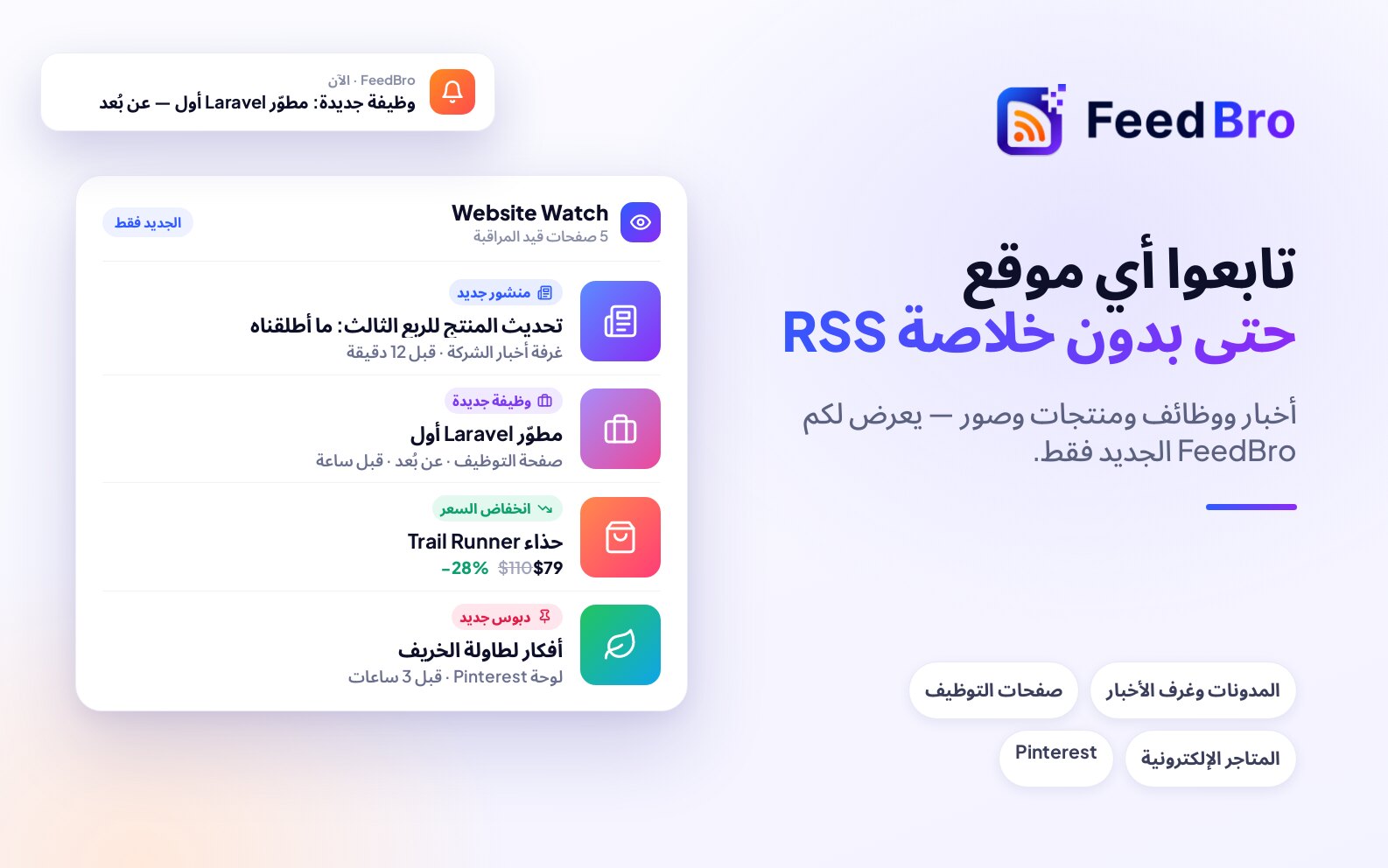
كثير من الصفحات التي تهمّك ليست لها خلاصة RSS. (خلاصة RSS قائمة ينشرها موقع بأحدث مقالاته، ويفحصها قارئ مثل FeedBro نيابةً عنك.) غرف أخبار الشركات وصفحات الوظائف والمتاجر الإلكترونية نادرًا ما تكون لها خلاصة. مع مراقبة المواقع، تعطي FeedBro عنوان صفحة تعرض قائمة من العناصر، ويفحص FeedBro تلك الصفحة نيابةً عنك. بعدها يصل كل منشور جديد أو وظيفة جديدة أو منتج جديد إلى القارئ كمقالة مستقلة، بجانب خلاصاتك، وتعمل عليه قواعدك وتنبيهاتك كما تعمل على أي مقالة أخرى.
ما الذي يمكنك مراقبته
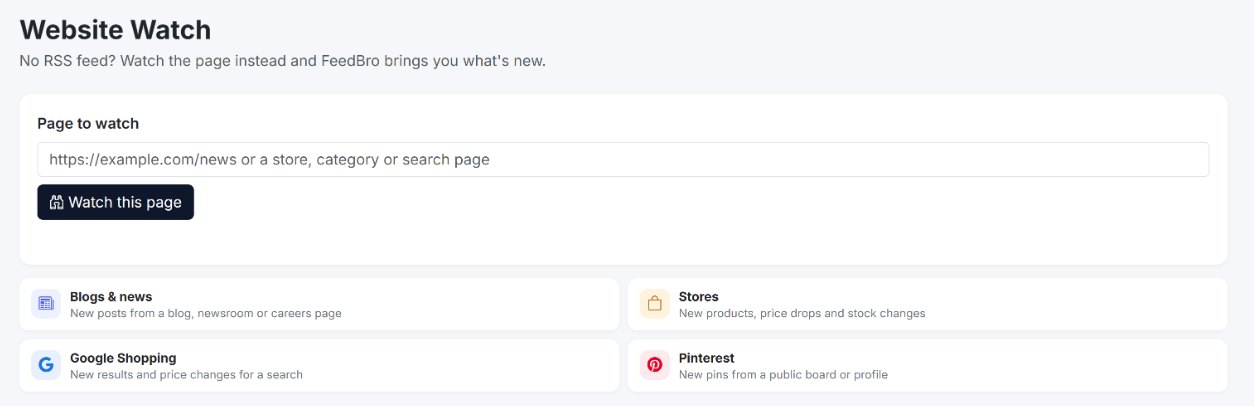
تعرض صفحة مراقبة المواقع أربعة أنواع من الصفحات:
- المدونات والأخبار تراقب المنشورات الجديدة في مدونة أو غرفة أخبار أو صفحة وظائف. كل منشور جديد أو وظيفة شاغرة جديدة يصبح مقالة.
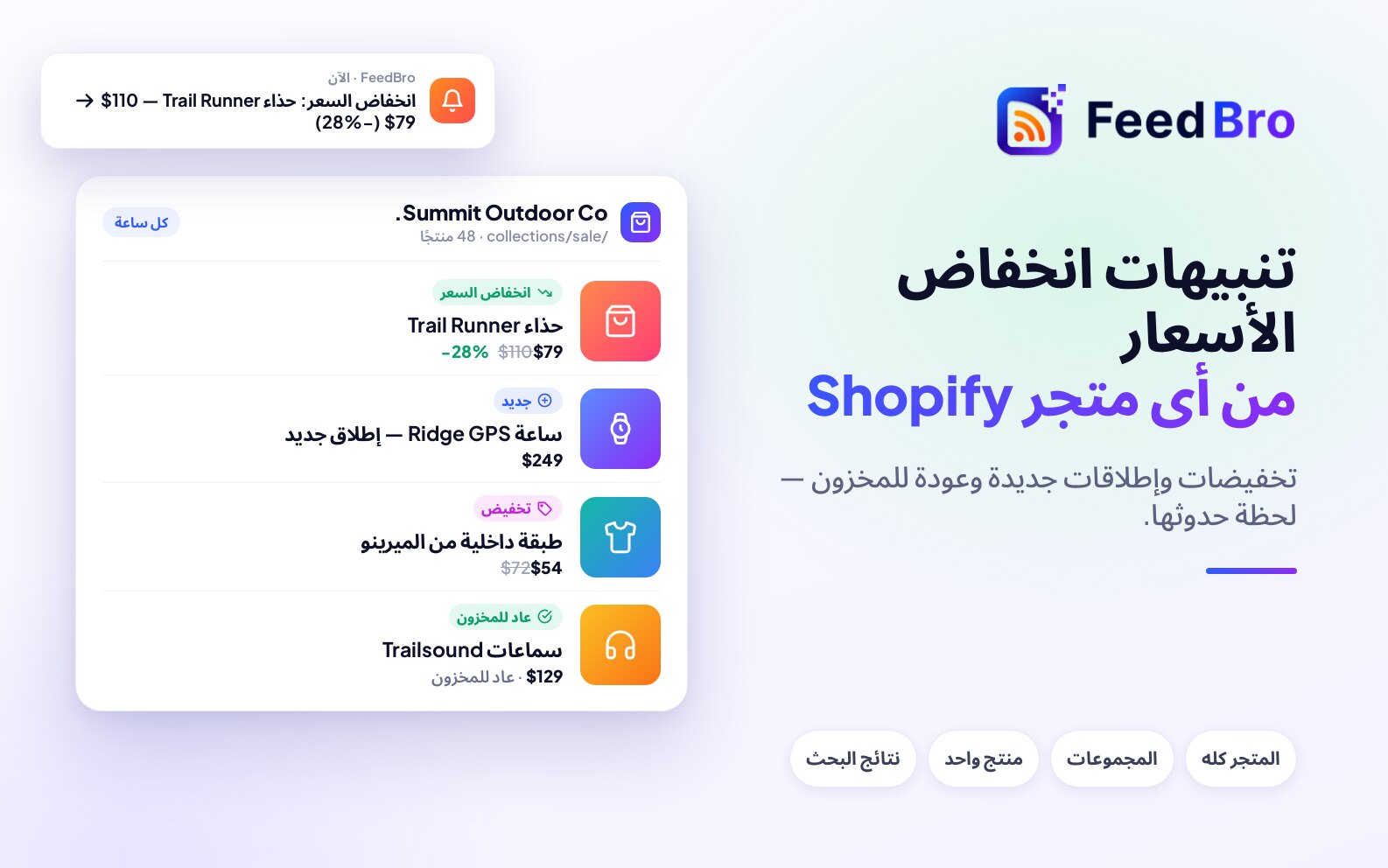
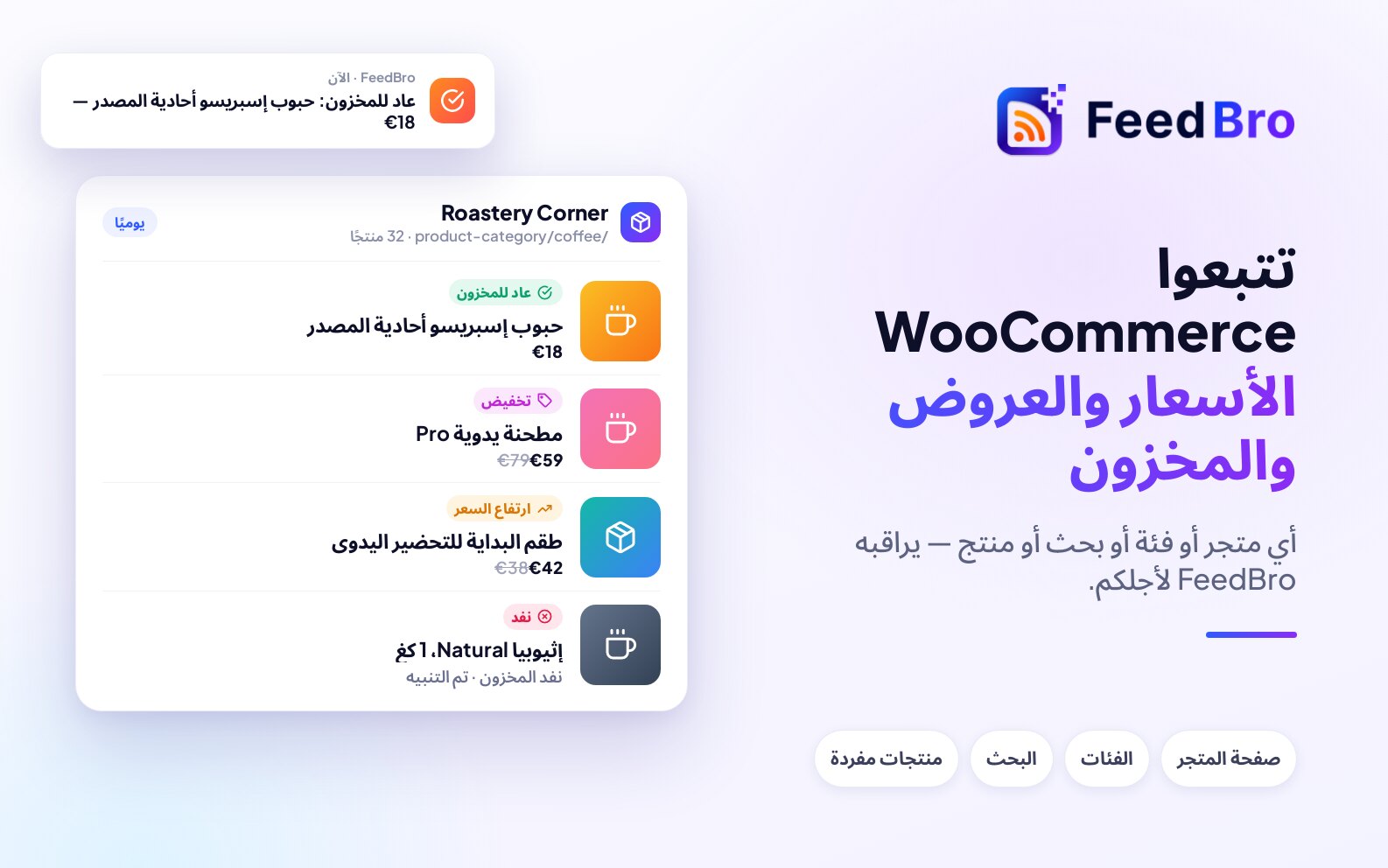
- المتاجر تراقب المنتجات الجديدة وانخفاض الأسعار وتغيّرات المخزون. يقرأ FeedBro متاجر Shopify وWooCommerce من بيانات المنتجات الخاصة بالمتجر نفسه، فتكون الأسعار والمخزون دقيقة. وتعمل المتاجر الأخرى عندما تصف صفحاتها المنتجات بالطريقة المعيارية التي تقرؤها محركات البحث، أو عندما يظهر سعر لمعظم العناصر في الصفحة.
- Google Shopping تراقب النتائج الجديدة وتغيّرات الأسعار في بحث على Google Shopping.
- Pinterest تجلب الدبابيس الجديدة من لوحة أو ملف شخصي عام. للوحة Pinterest خلاصة خاصة بها، لذلك يتابعها FeedBro كخلاصة، وتُحسب ضمن خلاصاتك لا ضمن الصفحات التي تراقبها.
حسابات Instagram العامة تُتابَع أيضًا عبر مراقبة المواقع، ويُحسب كل حساب منها صفحةً من الصفحات التي تراقبها.
لا يستطيع FeedBro قراءة إلا الصفحات العامة، لذلك لا يمكنه مراقبة صفحة تتطلب منك تسجيل الدخول.
كيف تبدأ المراقبة
من صفحة مراقبة المواقع
- افتح مراقبة المواقع. على الكمبيوتر تجدها في القائمة الجانبية اليمنى من القارئ وفي قائمة حسابك أعلى اليسار. وعلى الهاتف، اضغط المراقبة في الشريط أسفل الشاشة.
- في الصفحة المراد مراقبتها، الصق عنوان الصفحة. يمكنك حذف https://.
- اضغط راقب هذه الصفحة. يتغير الزر إلى جارٍ قراءة الصفحة… بينما يفتح FeedBro الصفحة ويبحث عن قائمتها.
- عند النجاح ترى رسالة مثل تتم مراقبة «Acme Newsroom» (عُثر على 12 منشور). ستصلك منشوراتها الجديدة من الآن. ثم يفتح FeedBro الصفحة المراقبة في القارئ.
من زر الإضافة
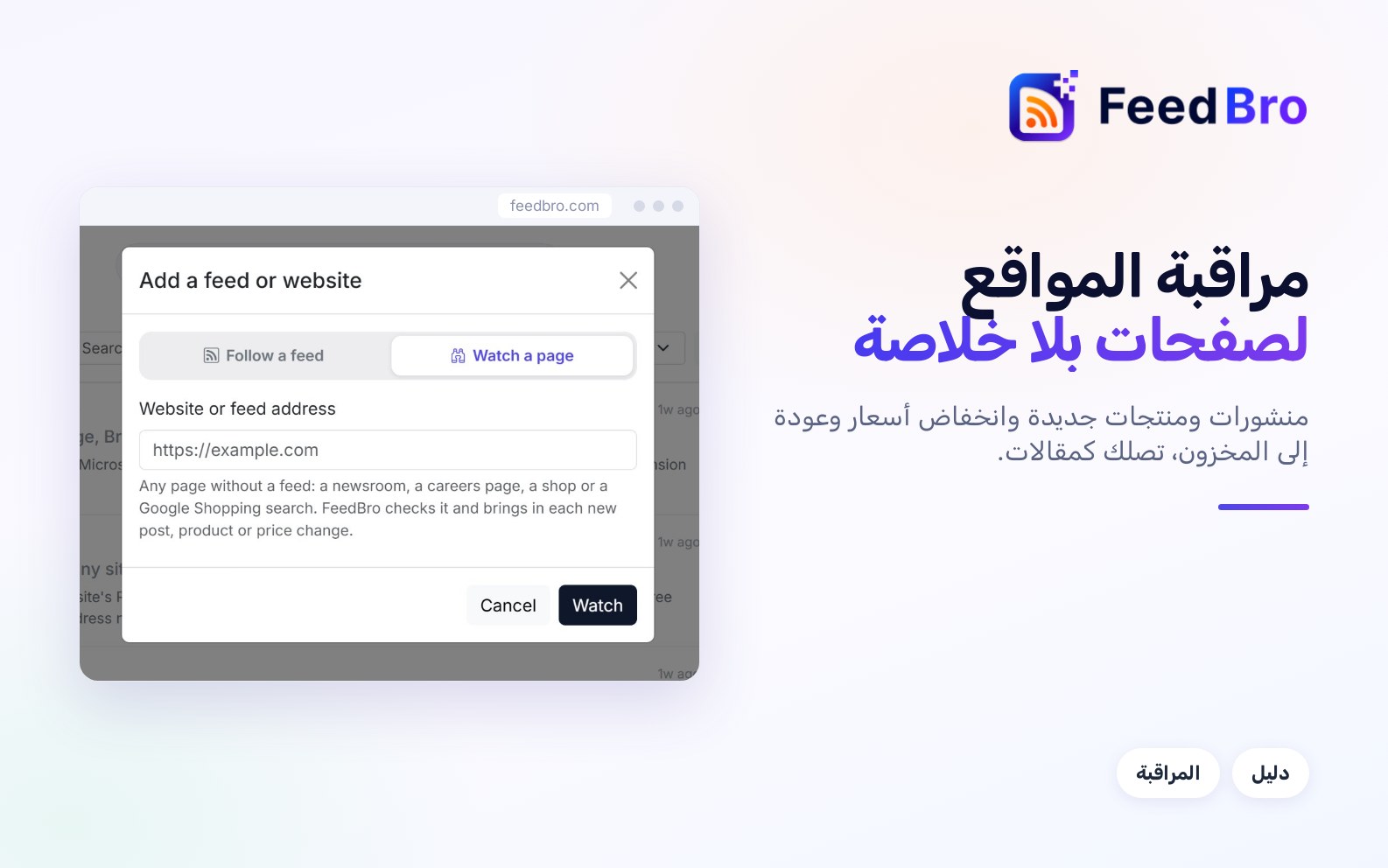
- اضغط أضِف خلاصة أو موقعًا (على الهاتف، اضغط إضافة في وسط الشريط السفلي).
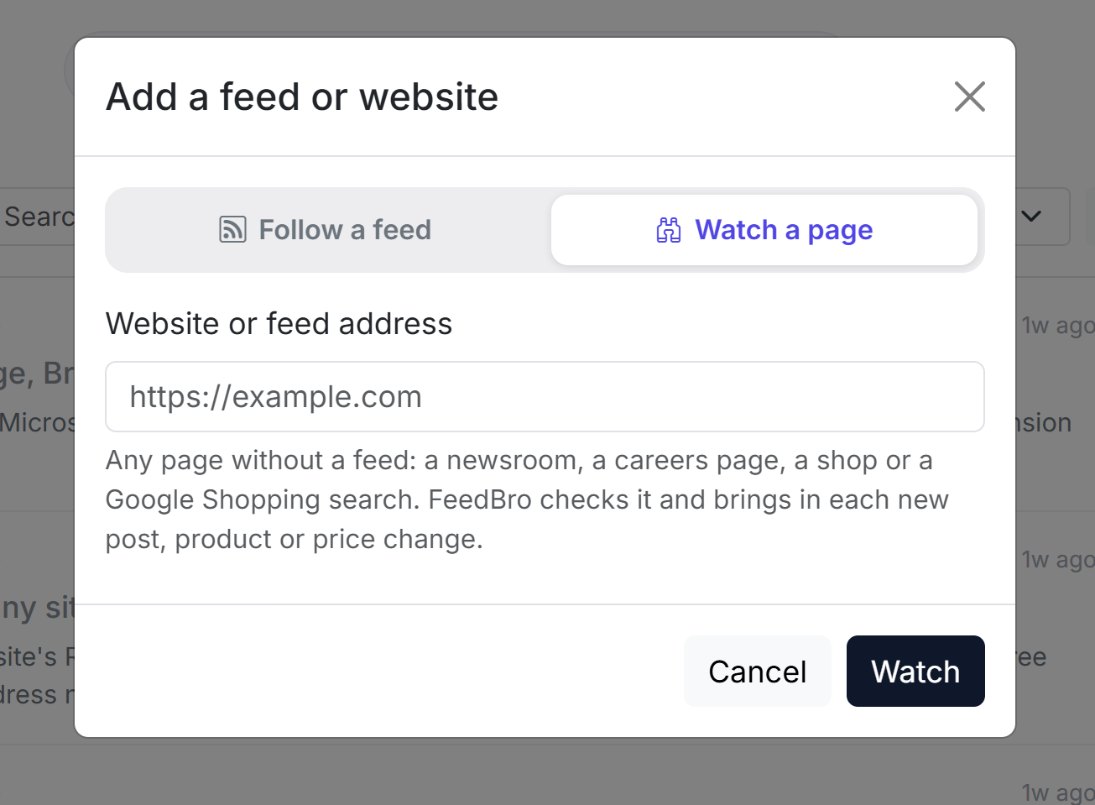
- اختر مراقبة صفحة أعلى النافذة.
- الصق العنوان في عنوان الموقع أو الخلاصة واضغط مراقبة.
- يُظهر FeedBro ما يفعله، مثل جارٍ فتح الصفحة… وجارٍ قراءة قائمة الصفحة…. بعض المواقع تستغرق ما يصل إلى دقيقة.
إذا اخترت متابعة خلاصة بدلًا من ذلك وتبيّن أن الصفحة ليست لها خلاصة، يخبرك FeedBro: لا توجد خلاصة RSS في هذه الصفحة. ويصف ما وجده، مثل يبدو هذا صفحة متجر فيها 31 منتجًا أو يبدو هذا صفحة وظائف فيها 11 فرصة. تأكد من أن هذا ما تريده، ثم اضغط راقب هذه الصفحة بدلًا من ذلك.
من إضافة المتصفح
في صفحة ليست لها خلاصة، افتح إضافة FeedBro من شريط أدوات المتصفح واضغط راقب هذه الصفحة. يفتح FeedBro مراقبة المواقع والعنوان مكتوب مسبقًا. اضغط راقب هذه الصفحة هناك لتبدأ.
عندما يكون للموقع خلاصة خاصة به
بعض المواقع تنشر خلاصة لا تراها في الصفحة. الخلاصة تعطيك كل منشور مع نصه، لذلك يسألك FeedBro أولًا: لهذا الموقع خلاصة RSS خاصة به. بمتابعتها تصلك كل تدوينة مع نصها. هل تتابع الخلاصة بدلًا من ذلك؟ اضغط تابع الخلاصة لمتابعتها، أو راقب الصفحة على أي حال لمراقبة الصفحة.
اختيار الصفحة المناسبة
- استخدم الصفحة التي تعرض القائمة، مثل الصفحة الرئيسية لمدونة، أو قائمة البيانات الصحفية في غرفة أخبار، أو صفحة الوظائف في شركة. المقالة المفردة ليست فيها قائمة تُراقَب.
- في المتجر، اختر الصفحة التي تناسب ما يهمّك. الصفحة الرئيسية للمتجر تشمل كل شيء، والفئة أو المجموعة تشمل نوعًا واحدًا من المنتجات، ويمكنك أيضًا استخدام صفحة نتائج بحث، أو منتج واحد عندما تنتظر سلعة بعينها.
- في Google Shopping، ابحث على Google، وانتقل إلى نتائج التسوّق، وانسخ العنوان من متصفحك.
ما الذي يصل إلى القارئ
المنشورات والوظائف
المنشورات الموجودة في الصفحة عندما تبدأ تُضاف كنقطة بداية لك، دون أي تنبيهات. بعد ذلك، كل منشور أو وظيفة تظهر لاحقًا تصل كمقالة جديدة بعنوانها ورابطها، ومعها صورتها ونص قصير إن كانا في الصفحة. القواعد والتنبيهات تعمل على هذه المقالات الجديدة.
المنتجات
كل منتج في صفحة متجر تراقبها مقالة مستقلة، فيها صورته وسعره الحالي ورابط View the product ↗. المنتجات الموجودة عندما تبدأ تُضاف دون تنبيهات. وفي كل فحص، تُحدَّث مقالة كل منتج بآخر سعر وآخر حالة للمخزون. عندما تفتح منتجًا، يقرأ FeedBro أيضًا صفحة المنتج نفسها ويضيف وصفه تحت About this product.
عندما يتغير شيء، يصل التغيير كمقالة منفصلة، فتراه ويمكن أن يصلك تنبيه به. هذه هي التغييرات:
- 💸 انخفاض السعر، مع مقدار الانخفاض بالنسبة المئوية
- 📈 ارتفاع السعر
- 🏷️ عرض خاص، عندما يظهر سعر تخفيض، مع السعر القديم
- ✅ عاد إلى المخزون و⛔ نفد
- منتج جديد، عندما يظهر شيء لم يكن في الصفحة من قبل
عندما تفتح تغييرًا في السعر، تُظهر بطاقة في الأعلى السعر الجديد، والسعر القديم بعد كلمة بدلًا من. وفي حالة الانخفاض، تُظهر أيضًا توفّر مع المبلغ والنسبة.
لا يبلّغ FeedBro عن تغيّر في السعر أقل من 1%، لكنه يتتبّع التغيّرات الصغيرة. وعندما يصل مجموع عدة تغيّرات منها إلى 1% أو أكثر، يصلك تغيير واحد.
مراقبة Google Shopping الجديدة تقضي أول يوم ونصف في التعرّف على النتائج التي يعرضها Google، لأن Google يغيّرها من تحميل إلى آخر. خلال تلك المدة، تُضاف النتائج التي تظهر لأول مرة بهدوء، دون الإعلان عنها كمنتجات جديدة. بعد ذلك يُبلَّغ عن النتائج الجديدة كما في أي متجر.
تلقَّ تنبيهات بالمنشورات الجديدة وتغيّرات الأسعار
إشعار فوري لكل عنصر جديد
- في صفحة مراقبة المواقع، اضغط زر الترس المجاور للمراقبة.
- في أبلغني بالمقالات الجديدة، اختر مفعّل: إشعار عند كل نشر.
- اضغط حفظ.
في الخطة المجانية يمكنك تشغيل هذا لـ 3 خلاصات أو صفحات مراقبة. ولا حدّ لذلك في Coffee Club.
قواعد بشروط المتاجر
بالقاعدة تختار التغييرات التي تصلك، مثلًا انخفاضات الأسعار بنسبة 10% أو أكثر فقط، أو عودة منتج واحد إلى المخزون فقط.
- افتح القواعد من القائمة واضغط + قاعدة جديدة.
- أعطها اسمًا في اسم القاعدة.
- في الشروط، افتح القائمة الأولى واختر السعر (ضمن مجموعة السعر: منتجات المتاجر التي تراقبها).
- في القائمة التالية، اختر ما يجب أن يحدث:
- انخفض، مع رقم اختياري في بنسبة % على الأقل (اختياري). ويُحسب هنا أيضًا دخول المنتج في عرض.
- أقل من أو يساوي، مع مبلغ، مثل 50.
- عليه عرض، أو عاد إلى المخزون، أو منتج جديد، أو ارتفع (مع نسبة اختيارية)، أو نفد.
- لحصرها في علامة تجارية أو منتج واحد، اضغط + إضافة شرط، واختر العنوان ويحتوي النص، واكتب الاسم. أبقِ مطابقة كل الشروط محدّدًا.
- في الإجراءات، فعّل إشعار فوري أو إشعار بالبريد أو كليهما. ويمكنك أيضًا إبراز المقالات المطابقة أو تعليمها كمفضّلة أو وضع وسم عليها أو إخفاؤها.
- اضغط حفظ القاعدة.
لبداية أسرع، اضغط تنبيه انخفاض السعر تحت ابدأ بمثال في صفحة القواعد. يفتح قاعدة للانخفاضات بنسبة 10% أو أكثر مع إشعار فوري، جاهزة للحفظ أو التعديل.
شروط السعر لا تعمل إلا مع منتجات المتاجر وعمليات بحث Google Shopping التي تراقبها. للمنشورات والوظائف استخدم شروط النص، مثل العنوان يحتوي الكلمة «عن بعد».
تصل الإشعارات الفورية إلى تطبيق FeedBro لـ Android، أو إلى متصفحك بعد أن تضغط تفعيل الإشعارات في صفحة القواعد.
كم مرة تُفحص الصفحات
في الخطة المجانية يمكنك مراقبة ما يصل إلى 3 صفحات، وتُفحص كل منها مرة في اليوم. ويقرأ FeedBro الصفحة الأولى من كل قائمة.
يتيح لك Coffee Club مراقبة ما يصل إلى 10 صفحات، تُفحص كل ساعة. وعندما تمتد قائمة طويلة على صفحات أخرى، يقرأ FeedBro الصفحات التالية أيضًا (حتى 10): كلها في الفحص الأول، ثم مرة في اليوم. العناصر الجديدة تظهر عادةً في الصفحة الأولى، وهي تُقرأ كل ساعة.
تُظهر صفحة مراقبة المواقع عدد ما تستخدمه، مثل قيد المراقبة 2 من 3. وتُظهر كل مراقبة أيضًا عنوانها، ووقت آخر فحص لها، وعدد المنشورات أو المنتجات أو النتائج التي وجدتها.
بعض الصفحات تبني قائمتها بلغة JavaScript بعد فتحها. يستطيع FeedBro تحميل هذه الصفحات كما يفعل المتصفح، ومراقبتها ميزة في Coffee Club. وعمليات بحث Google Shopping استثناء، فهي تعمل في كل الخطط.
كل صفحة تراقبها تُحسب أيضًا خلاصةً من خلاصاتك، لذلك يبقى مجموع المراقبات والخلاصات في الخطة المجانية ضمن 50.
تعديل المراقبة
- افتح مراقبة المواقع واضغط زر الترس المجاور للمراقبة.
- غيّر ما تحتاجه:
- الاسم هو الاسم الذي يظهر في القارئ.
- الحد الأقصى للعرض يُبقي في قائمتك أحدث 10 أو 20 أو 50 أو 100 مقالة فقط، أو كل مقالاتها.
- أبلغني بالمقالات الجديدة يرسل إشعارًا فوريًا لكل عنصر جديد.
- اضغط حفظ.
لا يمكنك تغيير عنوان المراقبة. لمراقبة صفحة أخرى، أوقف هذه المراقبة وابدأ مراقبة جديدة.
الترس نفسه موجود بجانب المراقبة في القائمة الجانبية اليمنى من القارئ. وفي قائمة الخلاصات داخل القارئ، يُظهر زر الكرة الأرضية الصفحات التي تراقبها فقط.
إيقاف مراقبة صفحة
- افتح مراقبة المواقع.
- اضغط إيقاف المراقبة بجانب الصفحة.
- أكّد. يتوقف FeedBro عن فحص الصفحة ولن تصلك منشوراتها الجديدة بعد ذلك.
ويمكنك أيضًا استخدام إيقاف المراقبة في قائمة الترس داخل القائمة الجانبية اليمنى من القارئ. المقالات التي حفظتها أو وضعتها في «للقراءة لاحقًا» تبقى.
إذا لم يعمل شيء كما ينبغي
عندما يفشل فحص، تُظهر المراقبة تحذيرًا قصيرًا في صفحة مراقبة المواقع، ويواصل FeedBro المحاولة في الفحوص التالية. هذه هي التحذيرات التي قد تراها:
- لم نجد قائمة منشورات في هذه الصفحة. الأرجح أنك لصقت منشورًا واحدًا. استخدم الصفحة التي تعرض المنشورات، مثل الصفحة الرئيسية للمدونة أو غرفة الأخبار.
- عُثر على 12 منشور في هذه الصفحة، لكنها تبني قائمتها بـ JavaScript. هذه الصفحة تحتاج إلى متصفح لعرض قائمتها، وهذه ميزة في Coffee Club.
- لم نعد نجد المنشورات في هذه الصفحة. ربما غيّر الموقع تصميمه. ينظر FeedBro إلى الصفحة من جديد في كل فحص ويلتقط التصميم الجديد متى استطاع. إذا بقي التحذير أيامًا، فافتح الصفحة لترى هل ما زالت تعرض شيئًا، أو أوقف المراقبة وابدأها من جديد على الصفحة الصحيحة.
- تعذّر علينا فتح هذه الصفحة الآن. كان الموقع بطيئًا أو رفض FeedBro، وسيحاول FeedBro مرة أخرى لاحقًا. بعض المواقع الكبيرة تحجب القرّاء الآليين. ويشمل Coffee Club الجلب المتقدّم للمواقع التي يصعب الوصول إليها.
- تعذّرت علينا قراءة المنتجات في هذه الصفحة الآن. عادت قائمة منتجات المتجر فارغة هذه المرة. ستُجرَّب مرة أخرى في الفحص التالي.
- لم يعرض Google Shopping أي نتائج لهذا البحث. تأكد من أن العنوان بحث في Google Shopping يعرض نتائج في متصفحك.
- تستطيع خطتك مراقبة 3 مواقع. وصلت إلى حد خطتك. أوقف مراقبة لم تعد تحتاجها، أو انضم إلى Coffee Club لتراقب حتى 10.
إذا لصقت صفحة اشتراكاتك في YouTube، فلا يستطيع FeedBro مراقبتها لأنها خاصة بحسابك في Google. يعرض عليك بدلًا من ذلك ربط يوتيوب، لتستورد قنواتك. أما صفحة قناة YouTube فتُتابَع كخلاصة تلقائيًا.