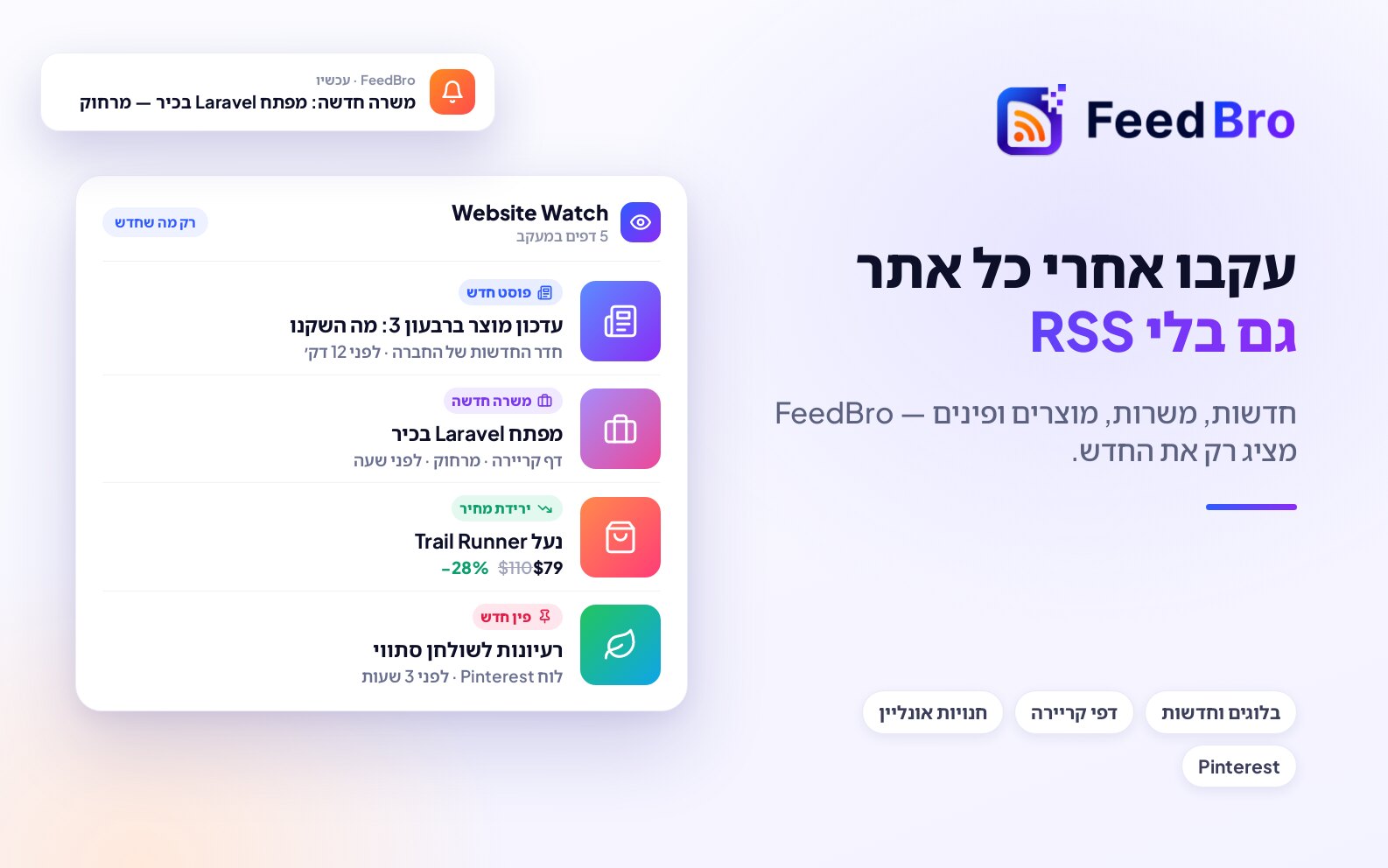
להרבה דפים שחשובים לכם אין פיד RSS. (פיד RSS הוא רשימה שאתר מפרסם של הכתבות החדשות ביותר שלו, וקורא כמו FeedBro בודק אותה בשבילכם.) לחדרי חדשות של חברות, לדפי משרות ולחנויות אונליין כמעט אף פעם אין פיד. עם מעקב אתרים, אתם נותנים ל-FeedBro כתובת של דף שמציג רשימה של פריטים, ו-FeedBro בודק את הדף הזה בשבילכם. כל פוסט, משרה או מוצר חדש מגיע אז לקורא שלכם ככתבה נפרדת, ליד הפידים שלכם, והכללים וההתראות שלכם פועלים עליו כמו על כל כתבה אחרת.
אחרי מה אפשר לעקוב
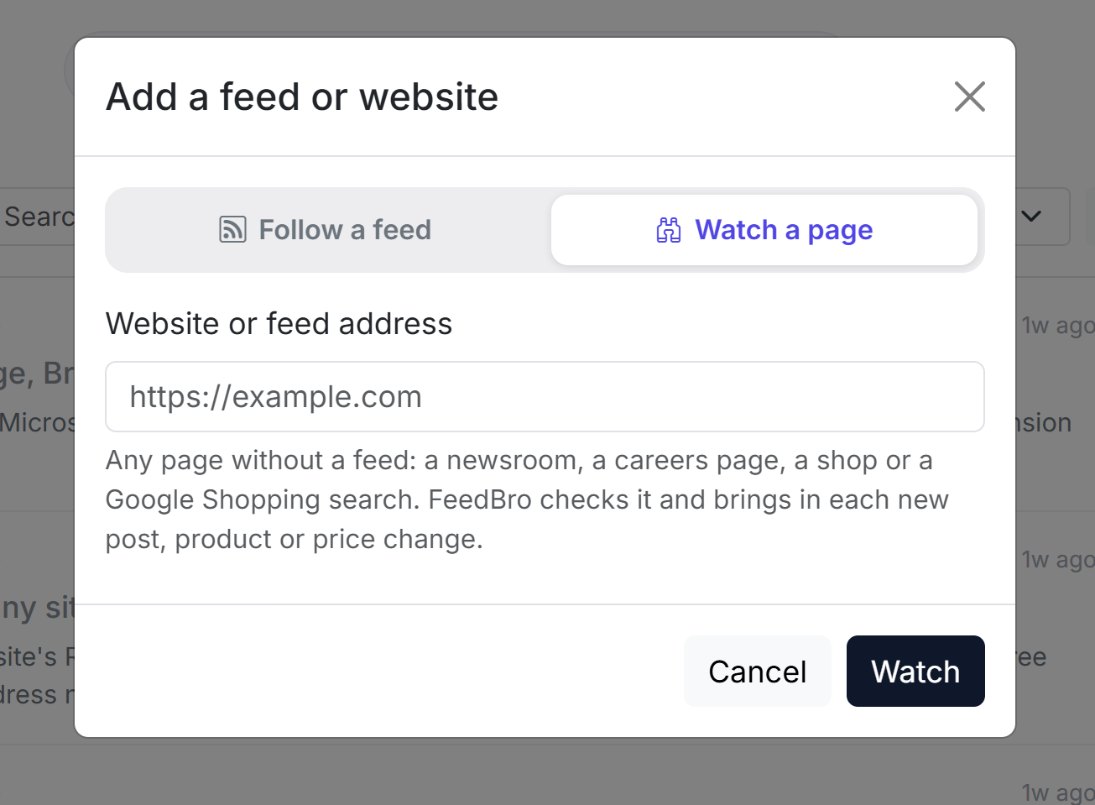
הדף מעקב אתרים מציג ארבעה סוגים של דפים:
- בלוגים וחדשות עוקב אחרי פוסטים חדשים מבלוג, מחדר חדשות או מדף משרות. כל פוסט חדש או משרה פנויה חדשה הופכים לכתבה.
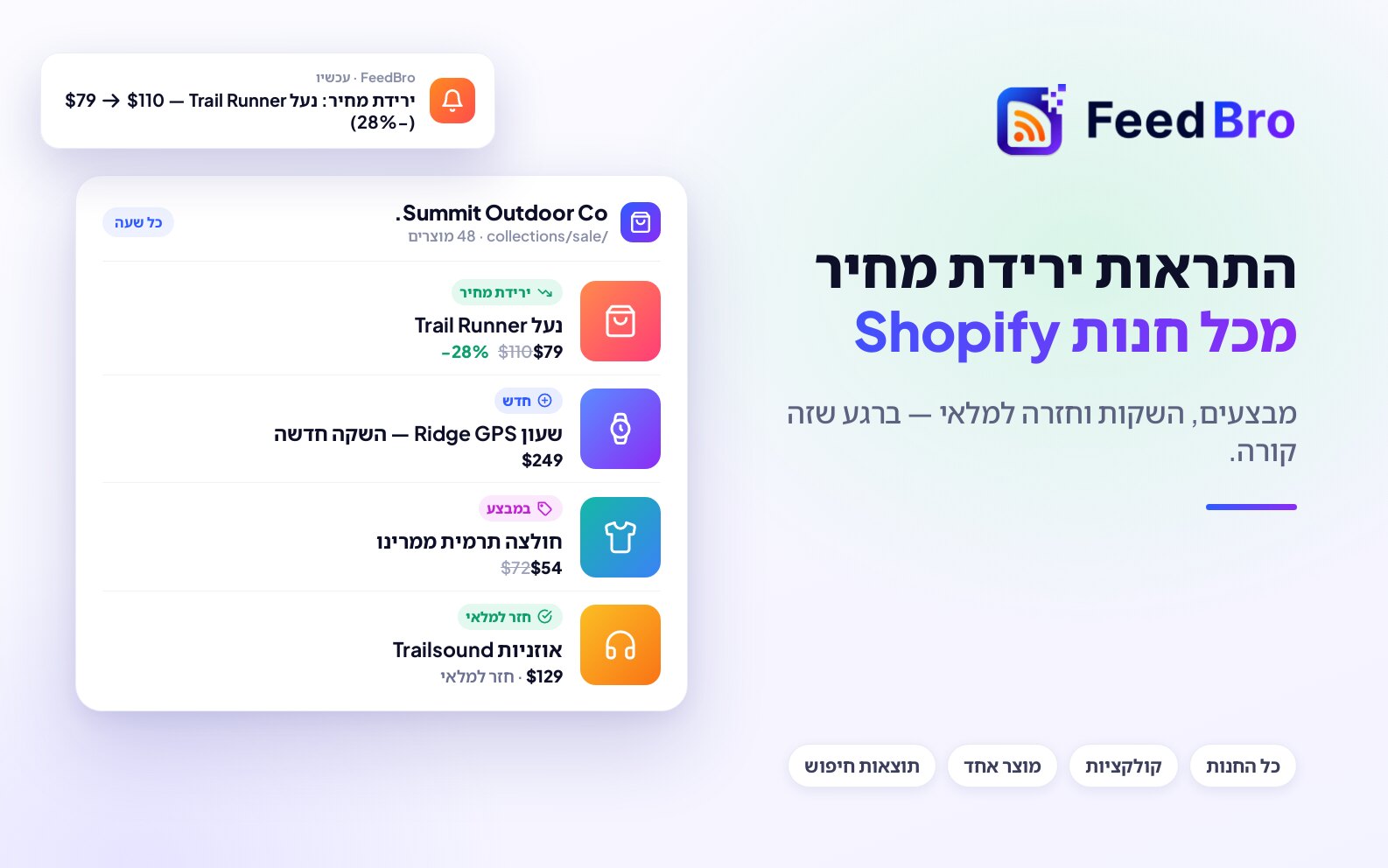
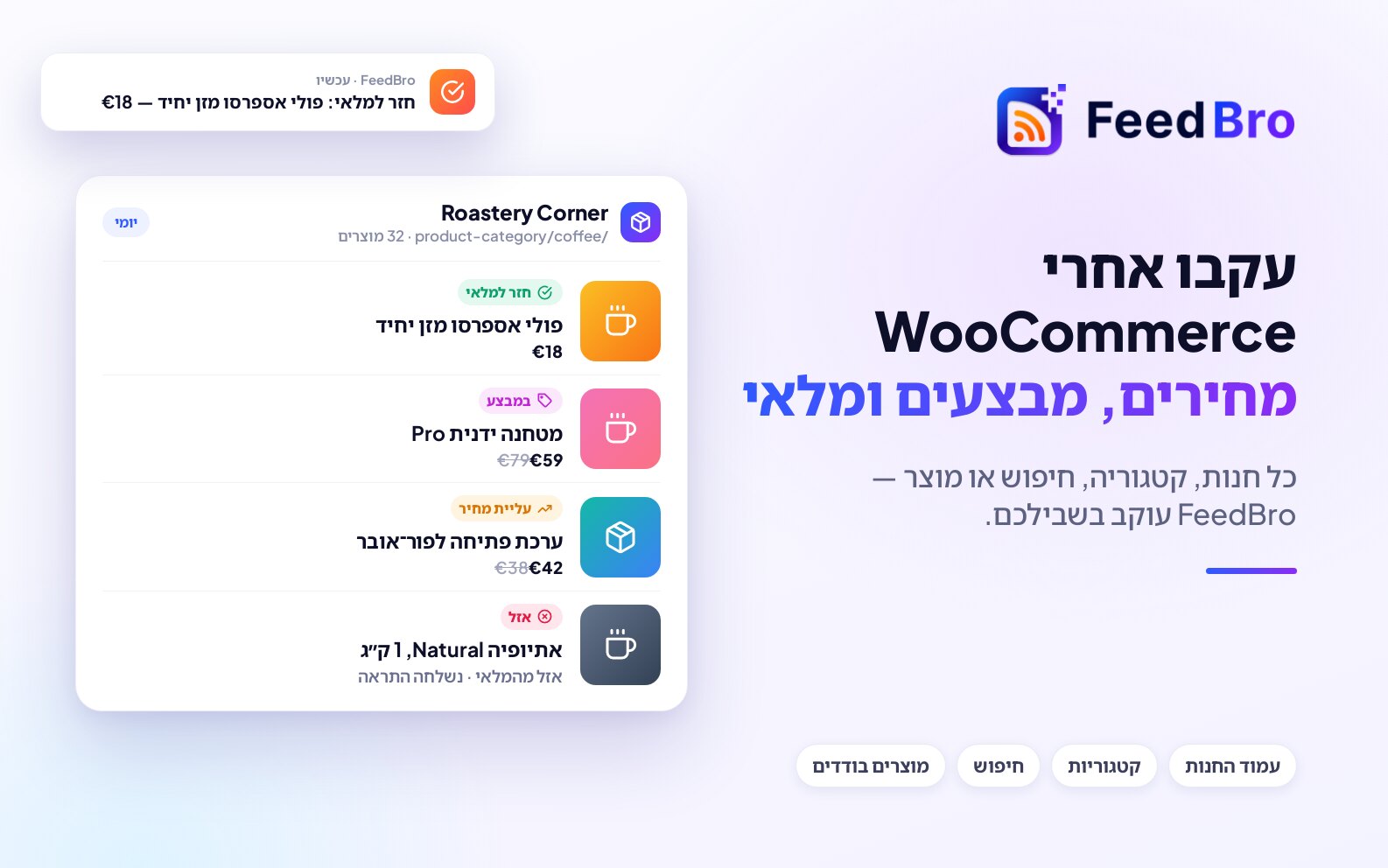
- חנויות עוקב אחרי מוצרים חדשים, ירידות מחיר ושינויים במלאי. FeedBro קורא חנויות Shopify ו-WooCommerce ממידע המוצרים של החנות עצמה, כך שהמחירים והמלאי מדויקים. חנויות אחרות עובדות כשהדפים שלהן מתארים מוצרים בדרך המקובלת שמנועי חיפוש קוראים, או כשלרוב הפריטים בדף מוצג מחיר.
- Google Shopping עוקב אחרי תוצאות חדשות ושינויי מחיר בחיפוש ב-Google Shopping.
- Pinterest מביא פינים חדשים מלוח או מפרופיל ציבורי. ללוח ב-Pinterest יש פיד משלו, ולכן FeedBro עוקב אחריו כפיד, והוא נספר בין הפידים שלכם ולא בין הדפים שבמעקב.
גם אחרי חשבונות Instagram ציבוריים עוקבים דרך מעקב אתרים, וכל אחד מהם נספר כאחד הדפים שבמעקב.
FeedBro יכול לקרוא רק דפים ציבוריים, ולכן הוא לא יכול לעקוב אחרי דף שדורש התחברות.
איך מתחילים מעקב
מהדף "מעקב אתרים"
- פתחו את מעקב אתרים. במחשב הוא נמצא בתפריט הצדדי של הקורא ובתפריט החשבון בפינה העליונה. בטלפון, הקישו על מעקב בסרגל שבתחתית המסך.
- בשדה דף למעקב, הדביקו את כתובת הדף. אפשר לוותר על ה-https://.
- לחצו על מעקב אחרי הדף. הכפתור מתחלף ל-קורא את הדף… בזמן ש-FeedBro פותח את הדף ומחפש את הרשימה שלו.
- כשזה מצליח, מופיעה הודעה כמו במעקב: "Acme Newsroom" (נמצאו 12 פוסטים). מעכשיו תקבלו את הפוסטים החדשים שלו. אחר כך FeedBro פותח את הדף שבמעקב בקורא שלכם.
מכפתור ההוספה
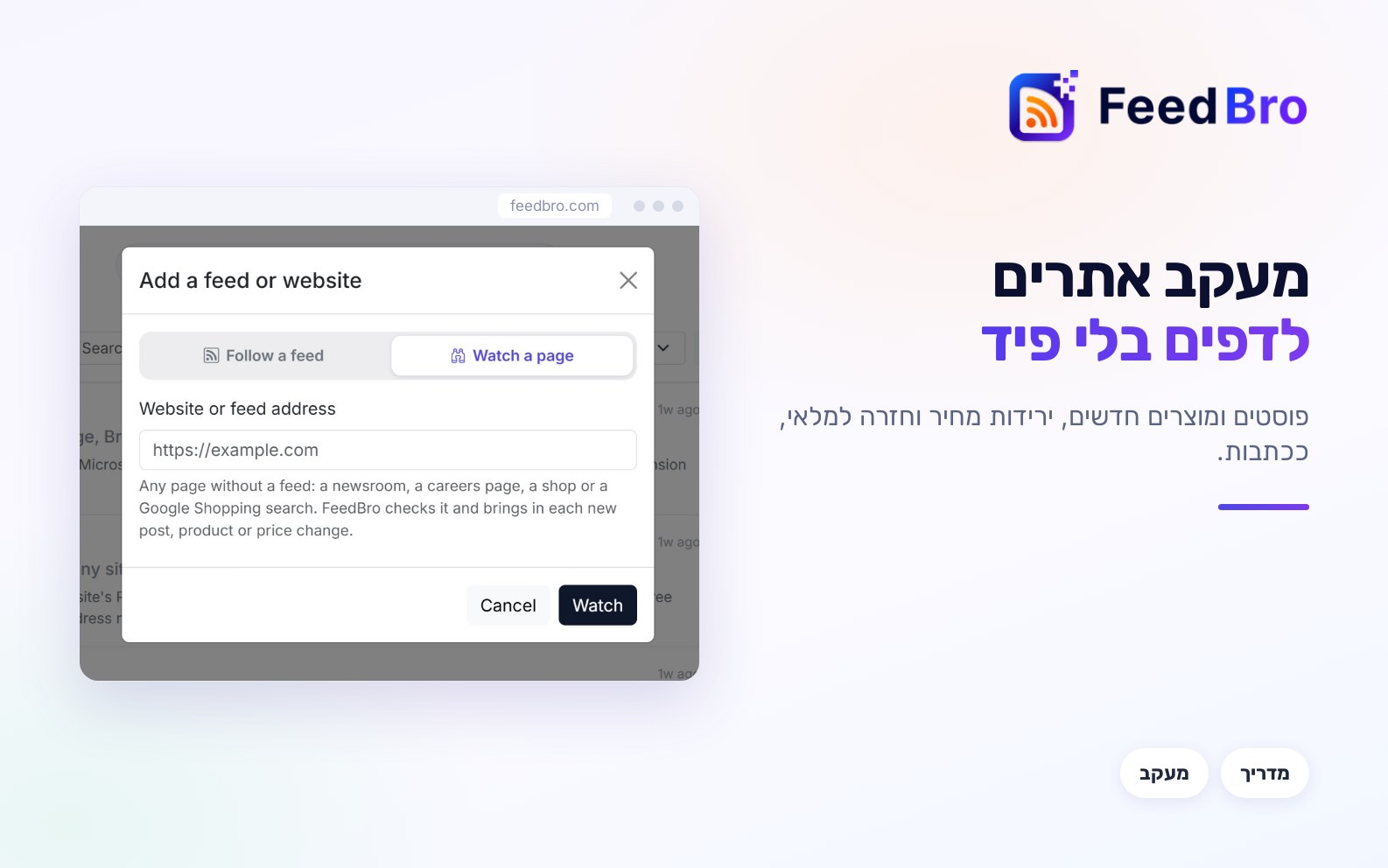
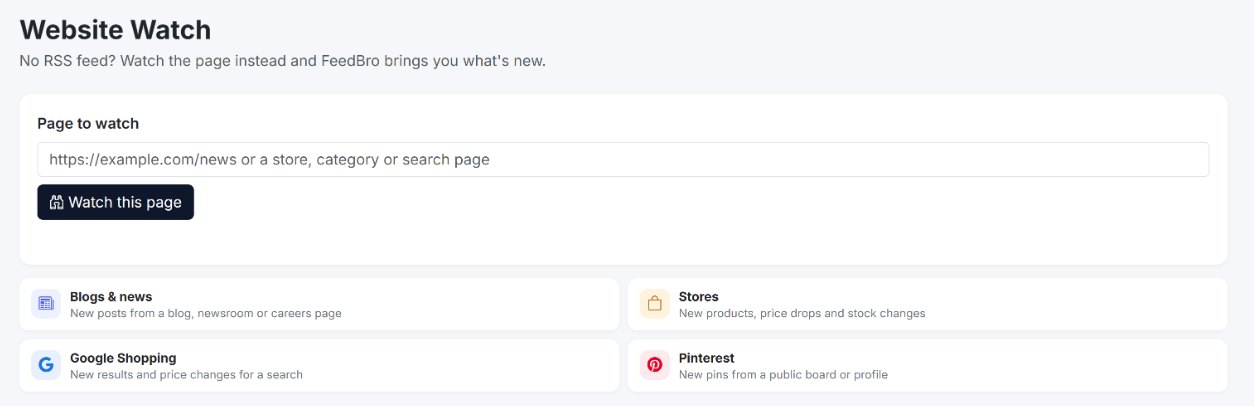
- לחצו על הוספת פיד או אתר (בטלפון, הקישו על הוספה באמצע הסרגל התחתון).
- בחרו מעקב אחרי דף בראש החלון.
- הדביקו את הכתובת בשדה כתובת האתר או הפיד ולחצו על מעקב.
- FeedBro מראה מה הוא עושה, למשל פותחים את הדף… ו-קוראים את הרשימה בדף…. בחלק מהאתרים זה לוקח עד דקה.
אם תבחרו במקום זה מעקב אחרי פיד ויתברר שלדף אין פיד, FeedBro יגיד לכם אין פיד RSS בדף הזה. ויתאר מה הוא מצא, למשל זה נראה כדף חנות עם 31 מוצרים או זה נראה כדף משרות עם 11 משרות. ודאו שזה מה שאתם רוצים, ואז לחצו על לעקוב אחרי הדף הזה במקום.
מהתוסף לדפדפן
בדף שאין לו פיד, פתחו את התוסף של FeedBro מסרגל הכלים של הדפדפן ולחצו על מעקב אחרי הדף הזה. FeedBro פותח את מעקב אתרים עם הכתובת כבר ממולאת. לחצו שם על מעקב אחרי הדף כדי להתחיל.
כשלאתר יש פיד משלו
יש אתרים שמפרסמים פיד שלא רואים בדף. פיד נותן לכם כל פוסט עם הטקסט שלו, ולכן FeedBro שואל קודם: לאתר הזה יש פיד RSS משלו. מעקב אחריו מביא כל פוסט עם הטקסט שלו. לעקוב אחרי הפיד במקום? לחצו על לעקוב אחרי הפיד כדי לעקוב אחריו, או על לעקוב אחרי הדף בכל זאת כדי לעקוב אחרי הדף.
איך בוחרים את הדף הנכון
- השתמשו בדף שמציג רשימה, כמו העמוד הראשי של בלוג, רשימת ההודעות לעיתונות של חדר חדשות או דף המשרות של חברה. בכתבה בודדת אין רשימה לעקוב אחריה.
- בחנות, בחרו את הדף שמתאים למה שמעניין אתכם. דף הבית של החנות מכסה הכול, קטגוריה או קולקציה מכסות סוג אחד של מוצרים, ואפשר גם להשתמש בדף של תוצאות חיפוש, או במוצר בודד כשאתם מחכים לפריט אחד.
- ב-Google Shopping, חפשו ב-Google, עברו לתוצאות של Shopping, והעתיקו את הכתובת מהדפדפן.
מה מגיע לקורא שלכם
פוסטים ומשרות
הפוסטים שכבר נמצאים בדף כשאתם מתחילים מתווספים כנקודת ההתחלה שלכם, בלי התראות. אחרי זה, כל פוסט או משרה שמופיעים מאוחר יותר מגיעים ככתבה חדשה עם הכותרת והקישור שלהם, ועם תמונה וטקסט קצר כשיש כאלה בדף. כללים והתראות פועלים על הפריטים החדשים האלה.
מוצרים
כל מוצר בדף חנות שבמעקב הוא כתבה נפרדת, עם התמונה שלו, המחיר הנוכחי שלו וקישור View the product ↗. המוצרים שנמצאים שם כשאתם מתחילים מתווספים בלי התראות. בכל בדיקה, הכתבה של כל מוצר מתעדכנת למחיר ולמלאי האחרונים. כשפותחים מוצר, FeedBro קורא גם את הדף של המוצר עצמו ומוסיף את התיאור שלו תחת About this product.
כשמשהו משתנה, השינוי מגיע ככתבה נפרדת, כך שאפשר לראות אותו ולקבל עליו התראה. אלה השינויים:
- 💸 ירידת מחיר, עם שיעור הירידה באחוזים
- 📈 עליית מחיר
- 🏷️ במבצע, כשמופיע מחיר מבצע, עם המחיר הקודם
- ✅ חזר למלאי ו-⛔ אזל
- מוצר חדש, כשמופיע משהו שלא היה בדף קודם
כשפותחים שינוי מחיר, כרטיס בראש הכתבה מציג את המחיר החדש ואת הקודם אחרי במקום. בירידת מחיר הוא מציג גם חוסכים עם הסכום והאחוז.
FeedBro לא מדווח על שינוי מחיר של פחות מ-1%, אבל הוא עוקב אחרי שינויים קטנים. כשכמה מהם מצטברים ל-1% או יותר, תקבלו שינוי אחד.
מעקב חדש אחרי Google Shopping מקדיש את היום וחצי הראשונים ללמוד אילו תוצאות Google מציג, כי Google משנה אותן מטעינה לטעינה. בזמן הזה, תוצאות שמופיעות בפעם הראשונה מתווספות בשקט, בלי שיוכרזו כמוצרים חדשים. אחרי זה, תוצאות חדשות מדווחות כמו בכל חנות.
קבלת התראות על פוסטים חדשים ושינויי מחיר
Push על כל פריט חדש
- בדף מעקב אתרים, לחצו על כפתור גלגל השיניים שליד המעקב.
- תחת להתריע על כתבות חדשות, בחרו פעיל: התראה בכל פרסום.
- לחצו על שמירה.
בתוכנית החינמית אפשר להפעיל את זה עבור 3 פידים או דפים שבמעקב. ב-Coffee Club אין הגבלה.
כללים עם תנאים של חנויות
עם כלל, אתם בוחרים אילו שינויים יגיעו אליכם, למשל רק ירידות מחיר של 10% או יותר, או רק מוצר אחד שחוזר למלאי.
- פתחו את כללים מהתפריט ולחצו על + כלל חדש.
- תנו לו שם בשדה שם הכלל.
- תחת תנאים, פתחו את הרשימה הראשונה ובחרו מחיר (בקבוצה מחיר: מוצרים מחנויות שאתם עוקבים אחריהן).
- ברשימה הבאה, בחרו מה צריך לקרות:
- ירד, עם מספר אופציונלי בשדה לפחות ב־% (אופציונלי). גם מוצר שנכנס למבצע נספר כאן.
- נמוך או שווה ל־, עם סכום, למשל 50.
- במבצע, חזר למלאי, מוצר חדש, עלה (עם אחוז אופציונלי) או אזל מהמלאי.
- כדי לצמצם למותג או למוצר אחד, לחצו על + הוספת תנאי, בחרו כותרת ו-מכיל טקסט, והקלידו את השם. השאירו את כל התנאים מתקיימים מסומן.
- תחת פעולות, סמנו התראת Push, התראה במייל או את שתיהן. אפשר גם להדגיש, לסמן כמועדף, לתייג או להסתיר כתבות שמתאימות.
- לחצו על שמירת הכלל.
כדי להתחיל מהר יותר, הקישו על התראת ירידת מחיר תחת להתחיל מדוגמה בדף הכללים. נפתח כלל לירידות של 10% או יותר עם התראת Push, מוכן לשמירה או לשינוי.
תנאי מחיר עובדים רק על מוצרים מחנויות ומחיפושים ב-Google Shopping שאתם עוקבים אחריהם. בפוסטים ובמשרות, השתמשו בתנאי טקסט, למשל כותרת מכיל מילה "Remote".
התראות Push מגיעות לאפליקציית Android של FeedBro, או לדפדפן שלכם אחרי שתלחצו על הפעלת התראות בדף הכללים.
כל כמה זמן הדפים נבדקים
בתוכנית החינמית אפשר לעקוב אחרי עד 3 דפים, וכל אחד נבדק פעם ביום. FeedBro קורא את העמוד הראשון של כל רשימה.
Coffee Club מאפשר לעקוב אחרי עד 10 דפים, שנבדקים כל שעה. כשרשימה ארוכה ממשיכה בעמודים נוספים, FeedBro קורא גם את העמודים הבאים (עד 10): את כולם בבדיקה הראשונה, ואחר כך פעם ביום. פריטים חדשים מופיעים בדרך כלל בעמוד הראשון, שנקרא כל שעה.
הדף "מעקב אתרים" מציג בכמה אתם משתמשים, למשל במעקב 2 מתוך 3. כל מעקב מציג גם את הכתובת שלו, מתי הוא נבדק לאחרונה, וכמה פוסטים, מוצרים או תוצאות הוא מצא.
יש דפים שבונים את הרשימה שלהם עם JavaScript אחרי שהם נפתחים. FeedBro יכול לטעון אותם כמו שדפדפן עושה, ומעקב אחריהם הוא תכונה של Coffee Club. חיפושים ב-Google Shopping הם יוצאי הדופן, והם עובדים בכל התוכניות.
כל דף שבמעקב נספר גם כאחד הפידים שלכם, כך שבתוכנית החינמית המעקבים והפידים שלכם יחד נשארים בגבול של 50.
עריכת מעקב
- פתחו את מעקב אתרים ולחצו על כפתור גלגל השיניים שליד המעקב.
- שנו את מה שצריך:
- שם הוא השם שמוצג בקורא שלכם.
- הצגה של עד משאיר ברשימה רק את 10, 20, 50 או 100 הכתבות החדשות ביותר, או כל הכתבות שלו.
- להתריע על כתבות חדשות שולח Push על כל פריט חדש.
- לחצו על שמירה.
אי אפשר לשנות את הכתובת של מעקב. כדי לעקוב אחרי דף אחר, הפסיקו את המעקב הזה והתחילו מעקב חדש.
אותו גלגל שיניים נמצא ליד המעקב בתפריט הצדדי של הקורא. ברשימת הפידים בקורא, כפתור הגלובוס מציג רק את הדפים שבמעקב.
הפסקת מעקב אחרי דף
- פתחו את מעקב אתרים.
- לחצו על הפסקת מעקב ליד הדף.
- אשרו. FeedBro מפסיק לבדוק את הדף, ולא תקבלו יותר את הפוסטים החדשים שלו.
אפשר גם להשתמש ב-הפסקת המעקב אחרי הדף בתפריט גלגל השיניים שבתפריט הצדדי של הקורא. כתבות ששמרתם או שמתם לקריאה מאוחר יותר נשארות.
אם משהו לא עובד
כשבדיקה נכשלת, המעקב מציג אזהרה קצרה בדף "מעקב אתרים", ו-FeedBro ממשיך לנסות בבדיקות הבאות. אלה האזהרות שאתם עשויים לראות:
- לא מצאנו רשימת פוסטים בדף הזה. כנראה הדבקתם פוסט בודד. השתמשו בדף שמציג את הפוסטים, כמו העמוד הראשי של הבלוג או של חדר החדשות.
- נמצאו 12 פוסטים בדף הזה, אבל הוא בונה את הרשימה שלו עם JavaScript. הדף הזה צריך דפדפן כדי להציג את הרשימה שלו, וזו תכונה של Coffee Club.
- כבר לא מצאנו את הפוסטים בדף הזה. ייתכן שהאתר שינה את המבנה שלו. FeedBro בוחן את הדף מחדש בכל בדיקה ומזהה את המבנה החדש כשהוא יכול. אם האזהרה נשארת כמה ימים, פתחו את הדף כדי לראות אם הוא עדיין מציג משהו, או הפסיקו את המעקב והתחילו אותו שוב על הדף הנכון.
- לא הצלחנו לפתוח את הדף הזה כרגע. האתר היה איטי או דחה את FeedBro, ו-FeedBro ינסה שוב מאוחר יותר. יש אתרים גדולים שחוסמים קוראים אוטומטיים. Coffee Club כולל שליפה מתקדמת לאתרים שקשה להגיע אליהם.
- לא הצלחנו לקרוא כרגע את המוצרים בדף הזה. רשימת המוצרים של החנות חזרה ריקה הפעם. ננסה שוב בבדיקה הבאה.
- Google Shopping לא הציג תוצאות לחיפוש הזה. ודאו שהכתובת היא חיפוש ב-Google Shopping שמציג תוצאות בדפדפן שלכם.
- התוכנית שלכם יכולה לעקוב אחרי 3 אתרים. הגעתם למגבלה של התוכנית שלכם. הפסיקו מעקב שכבר לא צריך, או הצטרפו ל-Coffee Club כדי לעקוב אחרי עד 10.
אם תדביקו את דף המנויים שלכם ב-YouTube, FeedBro לא יכול לעקוב אחריו, כי הוא פרטי וקשור לחשבון Google שלכם. במקום זה הוא מציע חיבור יוטיוב, כדי שתוכלו לייבא את הערוצים שלכם. אחרי דף של ערוץ YouTube עוקבים כפיד באופן אוטומטי.