في FeedBro مكانان للاحتفاظ بالمقالات: للقراءة لاحقًا والمحفوظة. كلاهما يحتفظ بالمقالة ما دمت تريد، في كل الخطط، حتى بعد أن تلغي متابعة الخلاصة التي جاءت منها. ويمكنك أيضًا نقل مقالاتك المحفوظة إلى تطبيقات أخرى أو قراءتها دون اتصال بالإنترنت.
«للقراءة لاحقًا» أم «المحفوظة»: أيهما تستخدم
القائمتان تعملان بالطريقة نفسها، فالاختيار يتوقف على ما تريد فعله بالمقالة.
- للقراءة لاحقًا (أيقونة الساعة) هي كومة ما تنوي قراءته. استخدمها للمقالة التي تريد العودة إليها حين يتوفر لك الوقت، وأزلها منها بعد أن تقرأها.
- المحفوظة (أيقونة الإشارة المرجعية) للمقالات التي تريد أن تجدها مرة أخرى بعد شهر أو سنة. وللمحفوظة ميزتان إضافيتان: الصفحات التي تحفظها من إضافة FeedBro للمتصفح تصل إليها، ويمكنك الحصول على قائمة المحفوظة كرابط RSS لتطبيقات أخرى.
يمكن أن تكون المقالة في القائمتين معًا. وتبقى في القائمة حتى تزيلها أنت، حتى بعد أن تقرأها.
كيف تضيف مقالة
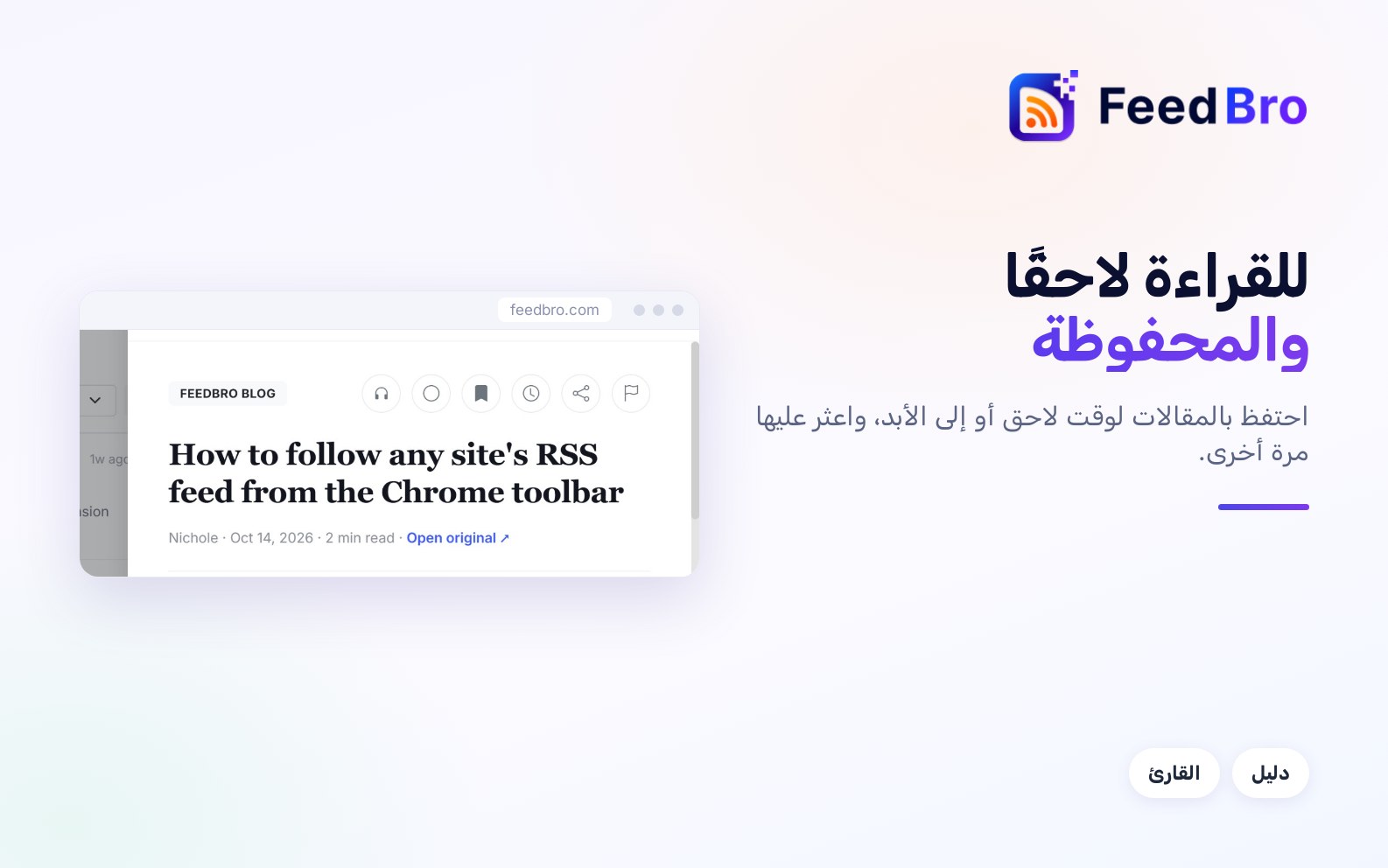
من القارئ
- افتح المقالة.
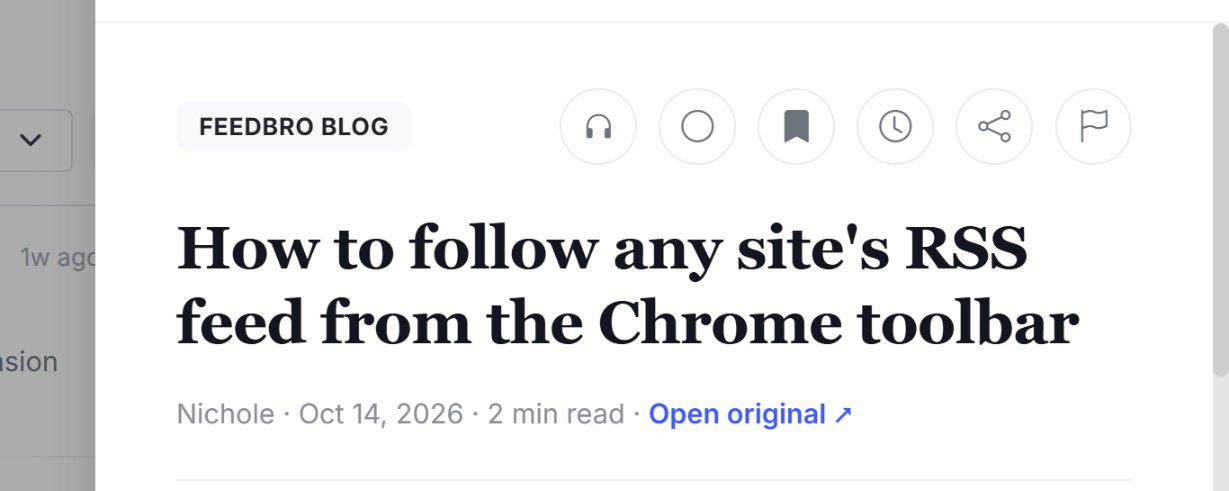
- في صف الأزرار في الأعلى، اضغط الإشارة المرجعية (حفظ) أو الساعة (للقراءة لاحقًا).
- يُضاء الزر ليبيّن أن الأمر تم. اضغطه مرة أخرى للتراجع.
من القائمة، دون فتح المقالة
- اضغط النقاط الثلاث في صف المقالة.
- اختر حفظ أو للقراءة لاحقًا.
بلوحة المفاتيح
على الكمبيوتر، تنقّل في القائمة بـ j وk، ثم اضغط s لحفظ المقالة المحددة أو l لإبقائها للقراءة لاحقًا. واضغط المفتاح نفسه مرة أخرى لإخراجها من القائمة.
أي صفحة ويب، من إضافة المتصفح
بإضافة FeedBro لـ Chrome أو Firefox أو Edge أو Brave، يمكنك حفظ أي صفحة تتصفحها، حتى لو كانت من موقع لا تتابعه:
- في الصفحة، انقر أيقونة FeedBro في شريط أدوات المتصفح واختر حفظ في FeedBro. ويمكنك أيضًا النقر بزر الفأرة الأيمن على الصفحة واختيار حفظ في FeedBro.
- تظهر الصفحة في أعلى قائمة المحفوظة، تحت الصفحات المحفوظة.
أين تجدها
- على الكمبيوتر، تجد للقراءة لاحقًا والمحفوظة في القائمة الجانبية للوحة التحكم، ولكل منهما عدد.
- على الهاتف، اضغط المحفوظة أو للقراءة لاحقًا في صف الأزرار تحت مربع البحث، أو افتح القائمة أسفل الشاشة.
- لكي يفتح FeedBro مباشرة على إحداهما، افتح تفضيلات القراءة (زر أشرطة الضبط فوق القائمة) واضبط العرض الافتراضي على المحفوظة أو للقراءة لاحقًا.
في المحفوظة، تأتي أولًا الصفحات التي حفظتها من الإضافة تحت الصفحات المحفوظة، ثم مقالاتك تحت المقالات المحفوظة. والصفحة المحفوظة تُفتح في موقعها الأصلي في علامة تبويب جديدة. أما المقالات المحفوظة فتُفتح في قارئ FeedBro مثل أي مقالة أخرى.
كيف تزيل مقالة
- في قائمة المحفوظة أو للقراءة لاحقًا، اضغط علامة X الصغيرة في صف المقالة (إزالة من المحفوظة أو إزالة من «للقراءة لاحقًا»).
- ويمكنك أيضًا فتح المقالة والضغط مرة أخرى على زر الإشارة المرجعية أو الساعة المضاء.
- أو استخدم النقاط الثلاث في الصف واختر إزالة من المحفوظات أو إزالة من القراءة لاحقًا.
إزالة المقالة من هاتين القائمتين تتركها في خلاصتها.
كم من الوقت تُحفظ
يحتفظ بها FeedBro ما دمت تريد، في كل الخطط. ولكي يبقى كل شيء سريعًا، ينقل FeedBro المقالات القديمة التي لم يلمسها أحد إلى أرشيف، لكنه لا ينقل أبدًا أي شيء حفظته أو وضعته في «للقراءة لاحقًا». وإذا ألغيت متابعة خلاصة، تختفي مقالاتها من قوائمك، وتبقى المقالات التي حفظتها أو أبقيتها للقراءة لاحقًا.
الوسوم
الوسم تسمية قصيرة على المقالة، مثل «رأي» أو «مهم». في FeedBro، القواعد هي التي تضيف الوسوم. عندما تنشئ قاعدة يمكنك أن تعطيها وسمًا، فتحصل كل مقالة تطابقها القاعدة على هذه التسمية. ولا يمكنك كتابة وسم على مقالة واحدة بيدك.
يظهر الوسم بجانب اسم الخلاصة في صف المقالة وفي أعلى المقالة. ولرؤية كل المقالات التي تحمل وسمًا معيّنًا:
- افتح صفحة البحث (مربع البحث في الشريط العلوي على الكمبيوتر، أو بحث في قائمة الهاتف).
- اكتب جزءًا من اسم الوسم.
- افتح علامة تبويب الوسوم واضغط الوسم.
ولا ينقل FeedBro المقالات الموسومة إلى الأرشيف أيضًا، في أي خطة.
مقالاتك المحفوظة كرابط RSS
يستطيع FeedBro أن يعطيك رابط RSS خاصًا بمقالاتك المحفوظة. الصقه في تطبيق RSS آخر أو في أداة أتمتة، فتظهر مقالاتك المحفوظة هناك.
- افتح الإعدادات ثم الخلاصات.
- ابحث عن قراءتك بصيغة RSS.
- بجانب المحفوظات، اضغط نسخ.
- الصق الرابط حيث تحتاج إليه.
كل من لديه الرابط يستطيع قراءة تلك القائمة، فاحتفظ به لنفسك. وإذا تسرّب رابط، فاضغط إعادة تعيين الروابط. تتوقف الروابط القديمة عن العمل فورًا وتحصل على روابط جديدة.
في الخطة المجانية، يعرض رابط المحفوظة آخر 20 مقالة حفظتها. وفي Coffee Club يعرض 50، وتحصل أيضًا على رابط لكل مجموعة من مجموعاتك.
القراءة دون اتصال
يحتفظ FeedBro بما يصل إلى 50 مقالة على جهازك لتقرأها دون اتصال بالإنترنت. تأتي أولًا مقالاتك في المحفوظة و«للقراءة لاحقًا»، ثم أحدث المقالات غير المقروءة. ويعمل هذا في تطبيق FeedBro لـ Android وفي معظم المتصفحات الحديثة.
- يحدّث FeedBro هذه النسخة في الخلفية أثناء استخدامك له وأنت متصل، مرة كل 10 دقائق على الأكثر. ولا يحدّثها عندما يكون وضع توفير البيانات مفعّلًا في هاتفك.
- عندما ينقطع اتصالك، يظهر شريط في الأسفل يقول أنت غير متصل. نعرض المقالات المحفوظة على هذا الجهاز. اضغط كل المقالات المحفوظة في ذلك الشريط لترى كل ما هو محفوظ على الجهاز.
- إذا أردت مقالة لرحلة طيران أو للطريق إلى العمل، فضعها في للقراءة لاحقًا أو المحفوظة وأنت ما زلت متصلًا، ثم افتح FeedBro مرة واحدة لتتحدّث النسخة.
تسجيل الخروج يحذف النسخة المحفوظة دون اتصال من ذلك الجهاز.
في الخطة المجانية وفي Coffee Club
- تعمل «للقراءة لاحقًا» و«المحفوظة» بالطريقة نفسها في الخطتين، بلا حدّ لعدد المقالات التي تحتفظ بها ولا لمدة الاحتفاظ.
- يعرض رابط RSS للمحفوظة 20 مقالة في الخطة المجانية و50 في Coffee Club. وروابط RSS للمجموعات جزء من Coffee Club.
- الوسوم تأتي من القواعد. يمكنك إنشاء حتى 5 قواعد في الخطة المجانية، وأي عدد تريده في Coffee Club.
إذا لم يعمل شيء ما
- إذا كان العدد 5 والقائمة فارغة، فقد يكون إعداد عرض في تفضيلات القراءة يُخفي المقالات الأقدم. اضغط عرض الكل في القائمة الفارغة، أو اضبط عرض على الكل.
- إذا لم تجد في المحفوظة صفحة حفظتها من الإضافة، فتأكد أن الإضافة مسجّلة الدخول بحسابك في FeedBro، ثم جرّب حفظ في FeedBro مرة أخرى. تظهر الصفحات المحفوظة في أعلى المحفوظة (ولا تذهب إلى «للقراءة لاحقًا»).
- إذا توقف رابط RSS عن العمل، فربما ضغط أحدهم إعادة تعيين الروابط. انسخ الرابط الجديد من الإعدادات › الخلاصات.
- إذا لم تعرض مقالة احتفظت بها إلا ملخّصًا قصيرًا دون اتصال، فالسبب أن FeedBro يخزّن ما لديه لحظة إنشاء النسخة. افتح المقالة مرة واحدة وأنت متصل ليجلب FeedBro نصها الكامل، ثم اترك النسخة المحفوظة دون اتصال تتحدّث.
- إذا لم تظهر أي وسوم في البحث، فتذكّر أن الوسوم تأتي من القواعد فقط. أنشئ أولًا قاعدة بوسم في القواعد.