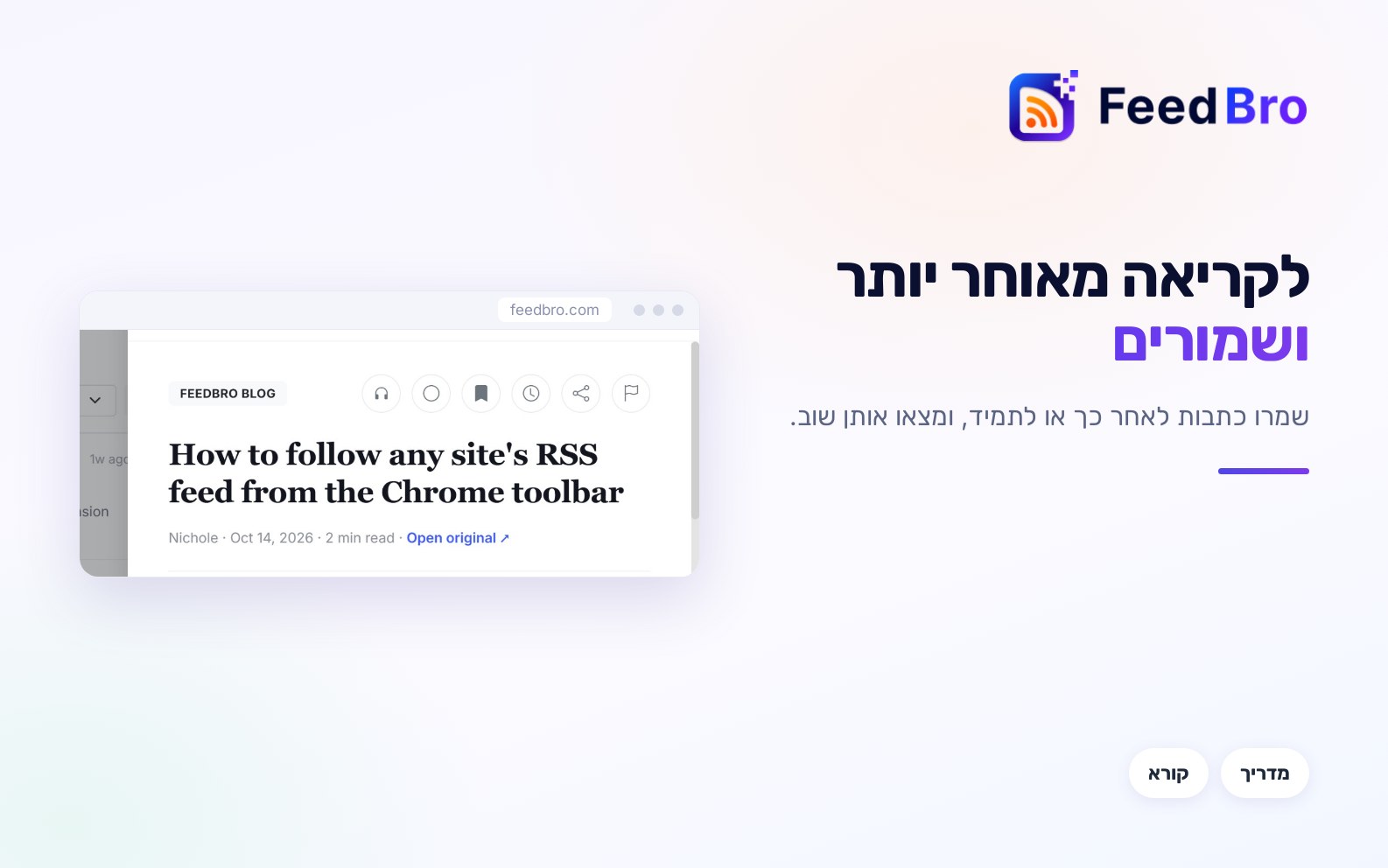
ב-FeedBro יש שני מקומות לשמור בהם כתבות, לקריאה מאוחר יותר ו-שמורים. שניהם שומרים כתבה כמה זמן שתרצו, בכל התוכניות, גם אחרי שתפסיקו לעקוב אחרי הפיד שממנו היא הגיעה. אפשר גם להעביר את הכתבות השמורות לאפליקציות אחרות או לקרוא אותן בלי חיבור לאינטרנט.
לקריאה מאוחר יותר או שמורים: במה להשתמש
שתי הרשימות עובדות באותה צורה, כך שהבחירה תלויה במה שאתם רוצים לעשות עם הכתבה.
- לקריאה מאוחר יותר (סמל השעון) היא ערימת הקריאה שלכם. השתמשו בה לכתבה שאתם רוצים לחזור אליה כשיהיה לכם זמן, והסירו אותה אחרי שקראתם.
- שמורים (סמל הסימנייה) מיועדים לכתבות שתרצו למצוא שוב בעוד חודש או שנה. לשמורים יש שתי תוספות. דפים שאתם שומרים מהתוסף של FeedBro לדפדפן מגיעים לכאן, ואפשר לקבל את רשימת השמורים כקישור RSS לאפליקציות אחרות.
כתבה יכולה להיות בשתי הרשימות בבת אחת. היא נשארת ברשימה עד שתסירו אותה, גם אחרי שקראתם אותה.
איך מוסיפים כתבה
מהקורא
- פתחו את הכתבה.
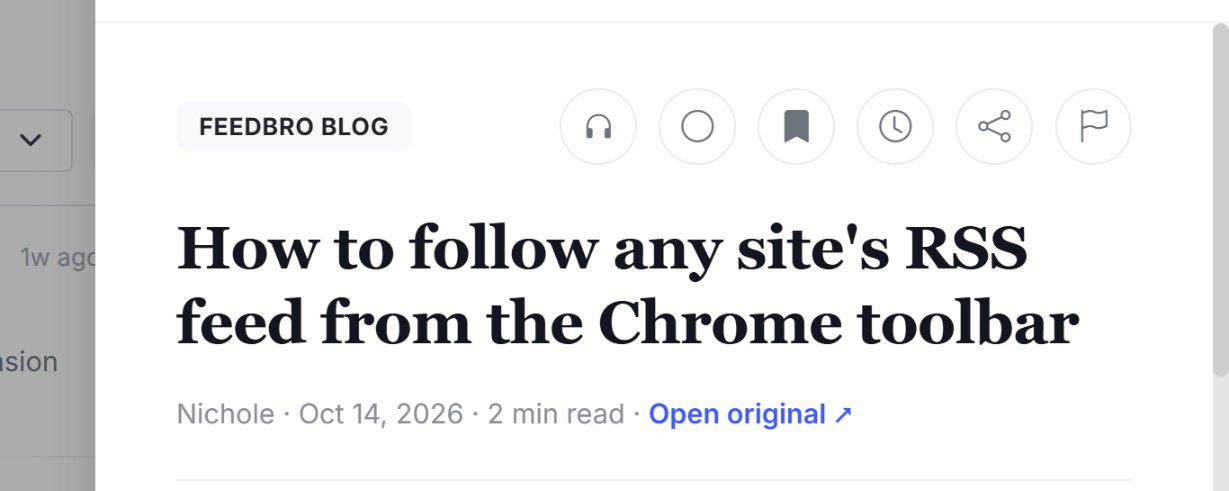
- בשורת הכפתורים שבראש הכתבה, הקישו על הסימנייה כדי לבחור שמירה, או על השעון כדי לבחור לקריאה מאוחר יותר.
- הכפתור נדלק כדי להראות שזה עבד. הקישו עליו שוב כדי לבטל.
מהרשימה, בלי לפתוח את הכתבה
- הקישו על שלוש הנקודות בשורה של הכתבה.
- בחרו שמירה או לקריאה מאוחר יותר.
עם המקלדת
במחשב, עברו ברשימה עם j ו-k, ואז לחצו על s כדי לשמור את הכתבה שנבחרה או על l כדי לשמור אותה לקריאה מאוחר יותר. לחיצה נוספת על אותו מקש מוציאה אותה מהרשימה.
כל דף אינטרנט, מהתוסף לדפדפן
עם התוסף של FeedBro ל-Chrome, ל-Firefox, ל-Edge או ל-Brave, אפשר לשמור כל דף שאתם נמצאים בו, גם מאתר שאתם לא עוקבים אחריו:
- בדף, לחצו על הסמל של FeedBro בסרגל הכלים של הדפדפן ובחרו שמירה ב-FeedBro. אפשר גם ללחוץ לחיצה ימנית על הדף ולבחור שמירה ב-FeedBro.
- הדף מופיע בראש רשימת השמורים שלכם, תחת דפים שמורים.
איפה מוצאים אותן
- במחשב, לקריאה מאוחר יותר ו-שמורים נמצאים בתפריט שבצד לוח הבקרה, ולכל אחד מהם יש מונה.
- בטלפון, הקישו על שמורים או על לקריאה מאוחר יותר בשורת הכפתורים שמתחת לתיבת החיפוש, או פתחו את תפריט בתחתית המסך.
- כדי ש-FeedBro ייפתח ישר באחת מהן, פתחו את העדפות קריאה (כפתור המחוונים שמעל הרשימה) והגדירו את תצוגת ברירת מחדל ל-שמורים או ל-לקריאה מאוחר יותר.
בשמורים, דפים ששמרתם מהתוסף מופיעים ראשונים תחת דפים שמורים, ואחריהם הכתבות שלכם תחת כתבות שמורות. דף שמור נפתח באתר המקורי שלו בכרטיסייה חדשה. כתבות שמורות נפתחות בקורא של FeedBro כמו כל כתבה אחרת.
איך מסירים כתבה
- ברשימה שמורים או לקריאה מאוחר יותר, הקישו על ה-X הקטן בשורה של הכתבה (הסרה מהשמורים או הסרה מ"לקריאה מאוחר יותר").
- אפשר גם לפתוח את הכתבה ולהקיש שוב על כפתור הסימנייה או השעון הדולק.
- או השתמשו בשלוש הנקודות שבשורה ובחרו הסרה מהשמורים או הסרה מקריאה מאוחר יותר.
הסרת כתבה מהרשימות האלה משאירה אותה בפיד שלה.
כמה זמן הן נשמרות
FeedBro שומר אותן כמה זמן שתרצו, בכל התוכניות. כדי שהכול יישאר מהיר, FeedBro מעביר לארכיון כתבות ישנות שאף אחד לא נגע בהן, אבל הוא אף פעם לא מעביר לשם משהו ששמרתם או הכנסתם לרשימה לקריאה מאוחר יותר. אם תפסיקו לעקוב אחרי פיד, הכתבות שלו יוצאות מהרשימות שלכם, ואלה ששמרתם או השארתם לקריאה מאוחר יותר נשארות.
תגיות
תגית היא תווית קצרה על כתבה, כמו "דעות" או "חשוב". ב-FeedBro, הכללים שלכם מוסיפים את התגיות. כשאתם יוצרים כלל אפשר לתת לו תגית, וכל כתבה שהכלל מתאים לה מקבלת את התווית הזו. אי אפשר להקליד תגית ידנית על כתבה בודדת.
תגית מופיעה ליד שם הפיד בשורה של הכתבה ובראש הכתבה. כדי לראות את כל הכתבות עם תגית מסוימת:
- פתחו את דף החיפוש (תיבת החיפוש בסרגל העליון במחשב, או חיפוש בתפריט בטלפון).
- הקלידו חלק משם התגית.
- פתחו את הלשונית תגיות והקישו על התגית.
גם כתבות מתויגות FeedBro אף פעם לא מעביר לארכיון, בכל התוכניות.
הכתבות השמורות שלכם כקישור RSS
FeedBro יכול לתת לכם קישור RSS פרטי לכתבות השמורות שלכם. הדביקו אותו באפליקציית RSS אחרת או בכלי אוטומציה, והכתבות השמורות שלכם יופיעו שם.
- עברו אל הגדרות ופתחו את פידים.
- מצאו את הקריאה שלכם כ-RSS.
- ליד שמורים, הקישו על העתקה.
- הדביקו את הקישור איפה שאתם צריכים אותו.
כל מי שיש לו את הקישור יכול לקרוא את הרשימה הזו, אז שמרו אותו לעצמכם. אם קישור דלף, הקישו על איפוס קישורים. הקישורים הישנים מפסיקים לעבוד מיד, ואתם מקבלים קישורים חדשים.
בתוכנית החינמית, קישור השמורים מציג את 20 הכתבות האחרונות ששמרתם. ב-Coffee Club הוא מציג 50, ומקבלים גם קישור לכל אחד מהאוספים שלכם.
קריאה בלי חיבור לאינטרנט
FeedBro שומר עד 50 כתבות במכשיר שלכם, כדי שתוכלו לקרוא בלי חיבור. הכתבות שברשימות השמורים ולקריאה מאוחר יותר נכנסות ראשונות, ואחריהן הכתבות החדשות ביותר שלא קראתם. זה עובד באפליקציית Android של FeedBro וברוב הדפדפנים המודרניים.
- FeedBro מרענן את העותק הזה ברקע בזמן שאתם משתמשים בו עם חיבור, לכל היותר כל 10 דקות. הוא מדלג על הרענון כשחוסך הנתונים בטלפון מופעל.
- כשהחיבור נפסק, פס בתחתית המסך אומר אין חיבור לאינטרנט. מוצגות כתבות שנשמרו במכשיר הזה. הקישו על כל הכתבות השמורות בפס הזה כדי לראות את כל מה שנשמר במכשיר.
- אם אתם רוצים כתבה לטיסה או לנסיעה, הכניסו אותה לרשימה לקריאה מאוחר יותר או לשמורים כשאתם עדיין מחוברים, ואז פתחו את FeedBro פעם אחת כדי שהעותק יתעדכן.
התנתקות מהחשבון מוחקת את העותק השמור מהמכשיר הזה.
בתוכנית החינמית וב-Coffee Club
- לקריאה מאוחר יותר ושמורים עובדים אותו דבר בשתי התוכניות, בלי הגבלה על מספר הכתבות שאתם שומרים או על משך הזמן.
- קישור ה-RSS של השמורים מציג 20 כתבות בתוכנית החינמית ו-50 ב-Coffee Club. קישורי RSS לאוספים הם חלק מ-Coffee Club.
- תגיות מגיעות מכללים. בתוכנית החינמית אפשר עד 5 כללים, וב-Coffee Club כמה שתרצו.
אם משהו לא עובד
- אם המונה מראה 5 אבל הרשימה ריקה, ייתכן שההגדרה הצגה בהעדפות קריאה מסתירה כתבות ישנות. הקישו על הצגת הכול ברשימה הריקה, או הגדירו את הצגה ל-הכול.
- אם דף ששמרתם מהתוסף לא נמצא בשמורים, בדקו שהתוסף מחובר לחשבון FeedBro שלכם, ונסו שוב את שמירה ב-FeedBro. דפים שמורים מופיעים בראש שמורים (הם לא עוברים לרשימה לקריאה מאוחר יותר).
- אם קישור ה-RSS הפסיק לעבוד, ייתכן שמישהו לחץ על איפוס קישורים. העתיקו את הקישור החדש מהגדרות › פידים.
- אם כתבה ששמרתם מציגה בלי חיבור רק תקציר קצר, זה כי FeedBro שומר את מה שיש לו ברגע שהוא יוצר את העותק. פתחו את הכתבה פעם אחת כשאתם מחוברים כדי ש-FeedBro ישלוף את הטקסט המלא שלה, ואז תנו לעותק להתעדכן.
- אם לא מופיעות תגיות בחיפוש, זכרו שתגיות מגיעות רק מכללים. קודם צרו כלל עם תגית בכללים.