المجموعة مجلد لخلاصاتك. يمكنك مثلًا أن تضع الخلاصات التي تقرؤها للعمل في مجموعة، ومواقع هواياتك في مجموعة أخرى، ثم تقرأ كل مجموعة على حدة. يمكن أن تكون الخلاصة الواحدة في أكثر من مجموعة، ويمكن أن تضم المجموعة أي عدد تريده من الخلاصات.
المجموعات تغيّر طريقة تجميع خلاصاتك فقط. المتابعة وإلغاء المتابعة والقراءة تعمل كما كانت، ولا يرى أحد غيرك مجموعاتك.
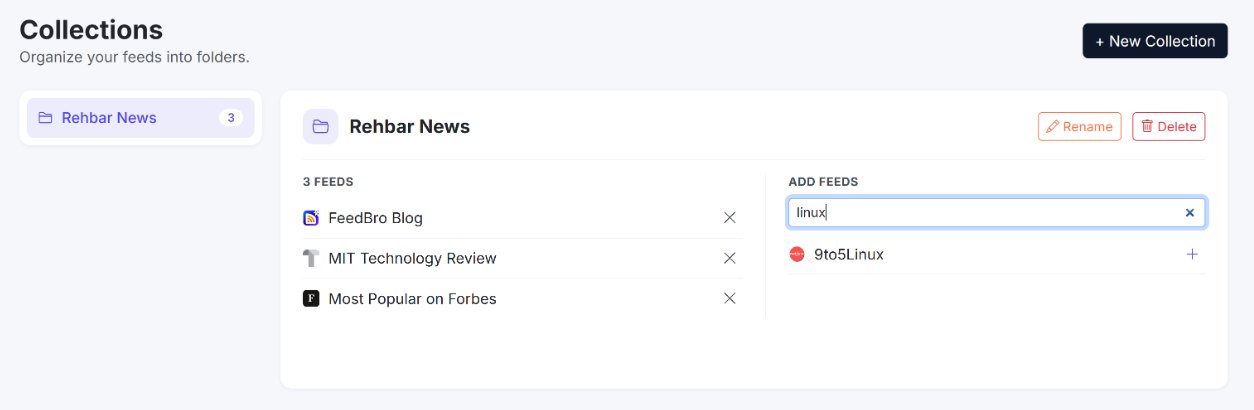
كيف تنشئ مجموعة
من لوحة التحكم
- في القائمة الجانبية اليمنى، ابحث عن عنوان المجموعات وانقر + جديدة بجانبه. وإذا لم تكن لديك مجموعات بعد، يمكنك أيضًا النقر على + مجموعة جديدة تحت العنوان.
- في نافذة مجموعة جديدة، اكتب اسمًا تحت الاسم، مثل الذكاء الاصطناعي والتقنية.
- انقر إنشاء. تُعاد تحميل الصفحة وتظهر المجموعة تحت المجموعات.
من صفحة المجموعات
- لفتح صفحة المجموعات، انقر إدارة المجموعات تحت مجموعاتك في القائمة الجانبية. وعلى الهاتف، تجد المجموعات أيضًا في القائمة أعلى الصفحة.
- انقر + مجموعة جديدة في أعلى اليسار.
- اكتب اسمًا وانقر إنشاء.
تبدأ المجموعة الجديدة فارغة.
كيف تضع خلاصات في مجموعة
- افتح صفحة المجموعات (إدارة المجموعات في القائمة الجانبية).
- اختر المجموعة من القائمة على اليمين. وعلى الهاتف تكون القائمة في الأعلى.
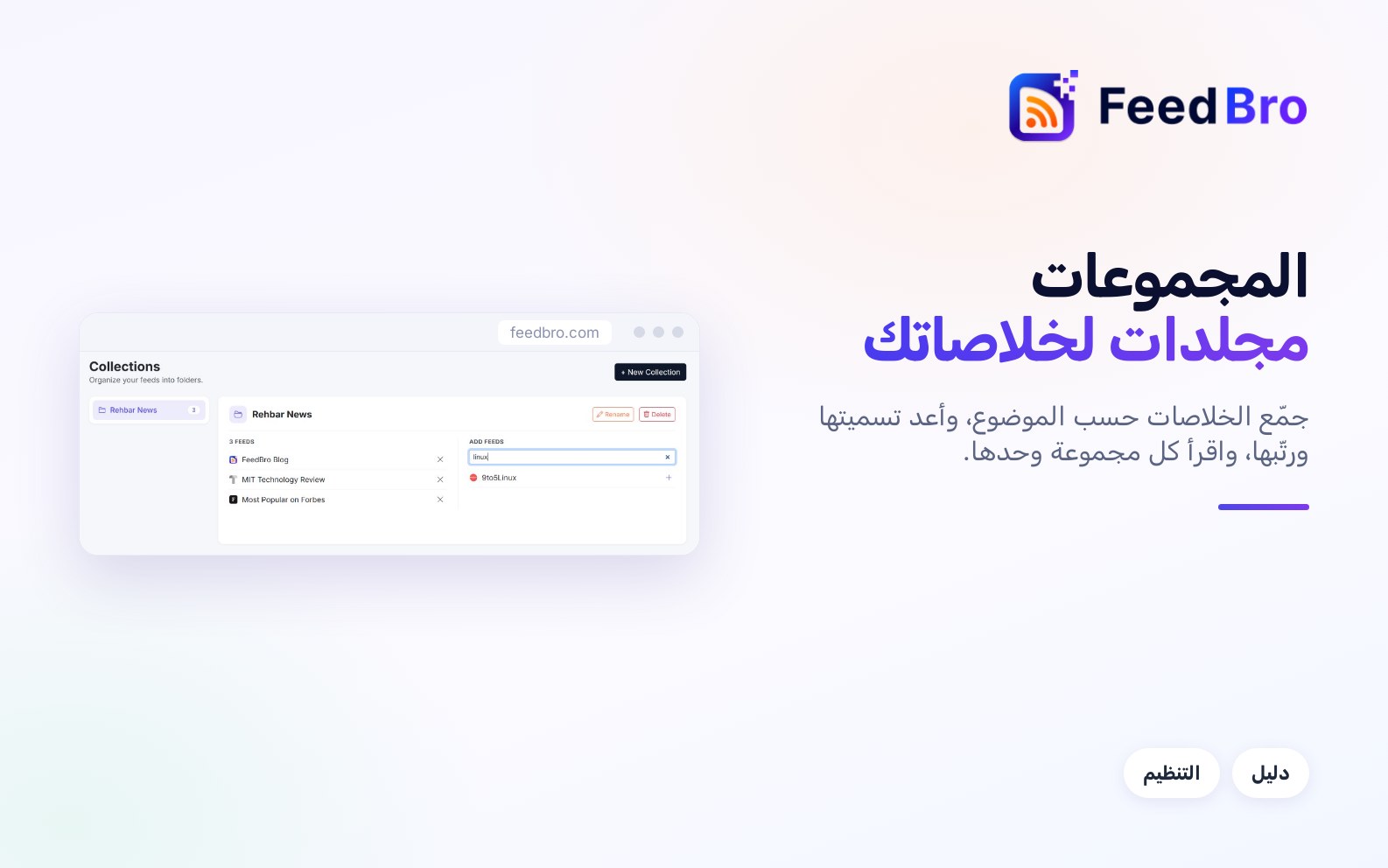
- على اليسار تظهر خلاصات المجموعة تحت عددها، مثل 4 خلاصات. وبجانبها يعرض قسم إضافة خلاصات كل الخلاصات الأخرى التي تتابعها. اكتب في ابحث في خلاصاتك لتجد خلاصة بسرعة.
- انقر + بجانب كل خلاصة تريدها في المجموعة.
يُحفظ كل تغيير فورًا، وتتحدّث الأعداد في الحال. الصفحات التي تتابعها عبر «مراقبة المواقع» موجودة في القائمة أيضًا، فيمكنك جمعها مع خلاصاتك. وإذا تعذّر حفظ تغيير، يتراجع FeedBro عنه على الشاشة ويخبرك بذلك.
كيف تُخرج خلاصة من مجموعة أو تنقلها
لإخراج خلاصة من مجموعة، اختر المجموعة وانقر × بجانب الخلاصة. تبقى الخلاصة ضمن ما تتابعه، وتخرج من المجلد فقط.
لنقل خلاصة من مجموعة إلى أخرى، اختر المجموعة الجديدة وانقر + بجانب الخلاصة، ثم اختر المجموعة القديمة وانقر ×.
طرق أخرى تدخل بها الخلاصة إلى مجموعة
عندما تتابع موقعًا من النافذة المنبثقة لإضافة المتصفح وتكون لديك مجموعات، تتيح لك قائمة فوق متابعة الخلاصة أن تختار واحدة منها. تبدأ هذه القائمة على بلا مجموعة.
عندما تستورد ملفًا من قارئ آخر (الإعدادات › الخلاصات › استيراد OPML)، يصبح كل مجلد في الملف مجموعة بالاسم نفسه، وتدخل خلاصاته فيها. وإذا كانت لديك مجموعة بهذا الاسم من قبل، تدخل الخلاصات فيها.
كيف تقرأ مجموعة
- انقر مجموعة تحت المجموعات في القائمة الجانبية. الرقم بجانب اسمها هو عدد الخلاصات التي فيها.
- تعرض قائمة المقالات مقالات كل خلاصاتها، الأحدث أولًا، تحت اسم المجموعة.
على الهاتف، اضغط زر المجموعات في الصف الذي تحت مربع البحث. تنزلق قائمة مجموعاتك إلى الأعلى، فتضغط إحداها. بعد ذلك يعرض الزر اسم تلك المجموعة. وفي أسفل القائمة نفسها رابط إدارة المجموعات.
داخل المجموعة يعمل كل شيء كالمعتاد. تعليم الكل كمقروء (علامة الصح المزدوجة فوق القائمة) يعلّم مقالات تلك المجموعة وحدها كمقروءة، ويمكنك التراجع عن ذلك بعده مباشرة. وعلى الهاتف، يُظهر السطر الذي تحت العنوان عدد مقالات المجموعة وعدد غير المقروء منها.
افتح FeedBro على مجموعة
إذا كنت تقرأ مجموعة أكثر من غيرها، يمكنك أن تجعلها القائمة التي يفتح عليها FeedBro:
- فوق قائمة المقالات، انقر تفضيلات القراءة (أيقونة أشرطة الضبط).
- تحت العرض الافتراضي، اختر مجموعتك. تظهر المجموعات تحت المجموعات، بعد القوائم الأخرى.
ابحث عن مجموعة
اكتب اسمًا في مربع البحث أعلى الصفحة (وعلى الهاتف، اختر بحث من القائمة في الأعلى). في النتائج تبويب المجموعات يجد مجموعاتك بأسمائها. انقر إحداها لتفتحها.
كيف تعيد تسمية مجموعة
- افتح صفحة المجموعات (إدارة المجموعات).
- اختر المجموعة وانقر إعادة تسمية في أعلى اليسار.
- اكتب الاسم الجديد وانقر حفظ.
يظهر الاسم الجديد في كل مكان فورًا: في القائمة الجانبية، وفي الإضافة، وفي تطبيق Android. وتبقى خلاصاتها ومقالاتها كما هي.
كيف تحذف مجموعة
- افتح صفحة المجموعات (إدارة المجموعات).
- اختر المجموعة وانقر حذف في أعلى اليسار.
- أكّد بالنقر على موافق عندما يسألك المتصفح حذف هذه المجموعة؟.
الحذف يزيل المجلد وحده. كل خلاصة كانت فيه تبقى ضمن ما تتابعه وتحتفظ بمقالاتها، ولا تتأثر مقالاتك المحفوظة.
رابط RSS لكل مجموعة (Coffee Club)
مع Coffee Club، لكل مجموعة رابط RSS خاص بها. يمكنك استخدامه لقراءة المجموعة في تطبيق آخر أو في أداة أتمتة.
- افتح الإعدادات › الخلاصات ومرّر إلى قراءتك بصيغة RSS.
- لكل مجموعة رابطها. انقر نسخ بجانبه.
- الصق الرابط في أي تطبيق RSS.
يعرض الرابط أحدث 50 مقالة من خلاصات المجموعة. لكل منها عنوانها ورابط إلى المقالة الأصلية والملخّص الذي تقدّمه الخلاصة نفسها، دون النص الكامل. تظهر التغييرات في الرابط خلال خمس دقائق تقريبًا.
كل من يملك الرابط يستطيع قراءة تلك القائمة، فاحتفظ بروابطك لنفسك. وإذا تسرّب أحدها، فانقر إعادة تعيين الروابط. تتوقف كل الروابط القديمة عن العمل وتحصل على روابط جديدة.
في الخطة المجانية يعرض هذا القسم رابط مقالاتك المحفوظة (آخر 20 منها)، وتظهر كل مجموعة ومعها روابط المجموعات جزء من Coffee Club.
المجموعات في الإضافة وفي تطبيق Android
يعرض تطبيق Android صفحات FeedBro نفسها التي تراها على الهاتف، فتعمل المجموعات كما هو موضّح أعلاه، مع زر المجموعات تحت مربع البحث.
في النافذة المنبثقة للإضافة، يعرض قسم المجموعات كل مجموعة مع عدد خلاصاتها. لإنشاء مجموعة، انقر + جديدة، واكتب اسم المجموعة وانقر إنشاء. وعندما تتابع خلاصة من النافذة المنبثقة، يمكنك أن تضعها في مجموعة في الوقت نفسه.
في القارئ الذي يفتح في صفحة كاملة داخل الإضافة، تظهر مجموعاتك في العمود الأيمن. انقر مجموعة لتقرأ خلاصاتها وحدها، وانقرها مرة أخرى لتعود إلى كل شيء. ويمكنك إنشاء مجموعة هناك أيضًا بالنقر على + جديدة.
المجموعات جزء من حسابك. المجموعة التي تنشئها في الإضافة تظهر على الموقع وفي التطبيق، والعكس صحيح. ولوضع خلاصات في مجموعة موجودة، استخدم صفحة المجموعات على الموقع.
في الخطة المجانية وفي Coffee Club
تسمح الخطة المجانية بما يصل إلى 10 مجموعات، مع أي عدد من الخلاصات في كل منها. ويتيح Coffee Club عددًا غير محدود من المجموعات، ورابط RSS لكل واحدة.
عندما تبلغ حد الخطة المجانية وتحاول إنشاء مجموعة أخرى، يعرض FeedBro بلغت حد المجموعات في الخطة المجانية (10 مجموعات). احذف مجموعة لا تستخدمها، أو انضم إلى Coffee Club. وأثناء استيراد ملف OPML، لا تصبح المجلدات التي تتجاوز الحد مجموعات، لكن FeedBro يتابع خلاصاتها مع ذلك.
معلومات مفيدة
- لا تضم المجموعة إلا خلاصات تتابعها. عندما تلغي متابعة خلاصة، يُخرجها FeedBro من مجموعاتك أيضًا.
- عندما تصدّر خلاصاتك (الإعدادات › الخلاصات › تصدير OPML)، تُكتب كل خلاصة داخل مجلد يحمل اسم مجموعتها. والخلاصة الموجودة في أكثر من مجموعة توضع تحت أولاها بالترتيب الأبجدي.
- تعرض القائمة الجانبية مجموعاتك بالترتيب الأبجدي.
- يمكن أن تحمل مجموعتان الاسم نفسه، فاختر أسماء تميّز بينها.
إذا لم يعمل شيء كما ينبغي
- «لا مقالات في هذه المجموعة بعد.» ليست في المجموعة خلاصات بعد، أو ليس في خلاصاتها جديد. افتح إدارة المجموعات واختر المجموعة وتحقّق من أنها تضم الخلاصات التي تتوقعها. وتحقّق أيضًا من عرض في «تفضيلات القراءة»، لأن مدة قصيرة مثل آخر 24 ساعة تُخفي المقالات الأقدم.
- ظهور «ليست لديك خلاصات لتنظيمها بعد.» تحت إضافة خلاصات يعني أنك تحتاج إلى متابعة خلاصة قبل أن تضعها في مجموعة.
- إذا لم يظهر رابط إدارة المجموعات، فليست لديك مجموعات بعد. يظهر الرابط حين تصبح لديك مجموعة واحدة، فأنشئ واحدة أولًا بالنقر على + جديدة.
- إذا لم تظهر مجموعة في الإضافة، فأغلق النافذة المنبثقة أو أعد تحميل قارئ الإضافة لجلب أحدث قائمة.