אוסף הוא תיקייה לפידים שלכם. אפשר לשים באחד את הפידים שאתם קוראים בשביל העבודה ובאחר את האתרים של התחביבים, ואז לקרוא קבוצה אחת בכל פעם. פיד יכול להיות בכמה אוספים, ובאוסף יכולים להיות כמה פידים שתרצו.
אוספים משנים רק את האופן שבו הפידים שלכם מקובצים. מעקב, הפסקת מעקב וקריאה עובדים כמו קודם, ואף אחד אחר לא רואה את האוספים שלכם.
איך יוצרים אוסף
מלוח הבקרה
- בתפריט הצדדי, מצאו את הכותרת אוספים ולחצו על + חדש שלידה. אם עדיין אין לכם אוספים, אפשר ללחוץ גם על + אוסף חדש שמתחת לכותרת.
- בחלון אוסף חדש, הקלידו שם תחת שם, למשל בינה מלאכותית וטכנולוגיה.
- לחצו על יצירה. הדף ייטען מחדש, והאוסף יופיע תחת אוספים.
מדף האוספים
- כדי לפתוח את דף האוספים, לחצו על ניהול אוספים מתחת לאוספים שלכם בתפריט הצדדי. בטלפון, אוספים נמצא גם בתפריט שבראש הדף.
- לחצו על + אוסף חדש בפינה העליונה.
- הקלידו שם ולחצו על יצירה.
אוסף חדש מתחיל ריק.
איך מכניסים פידים לאוסף
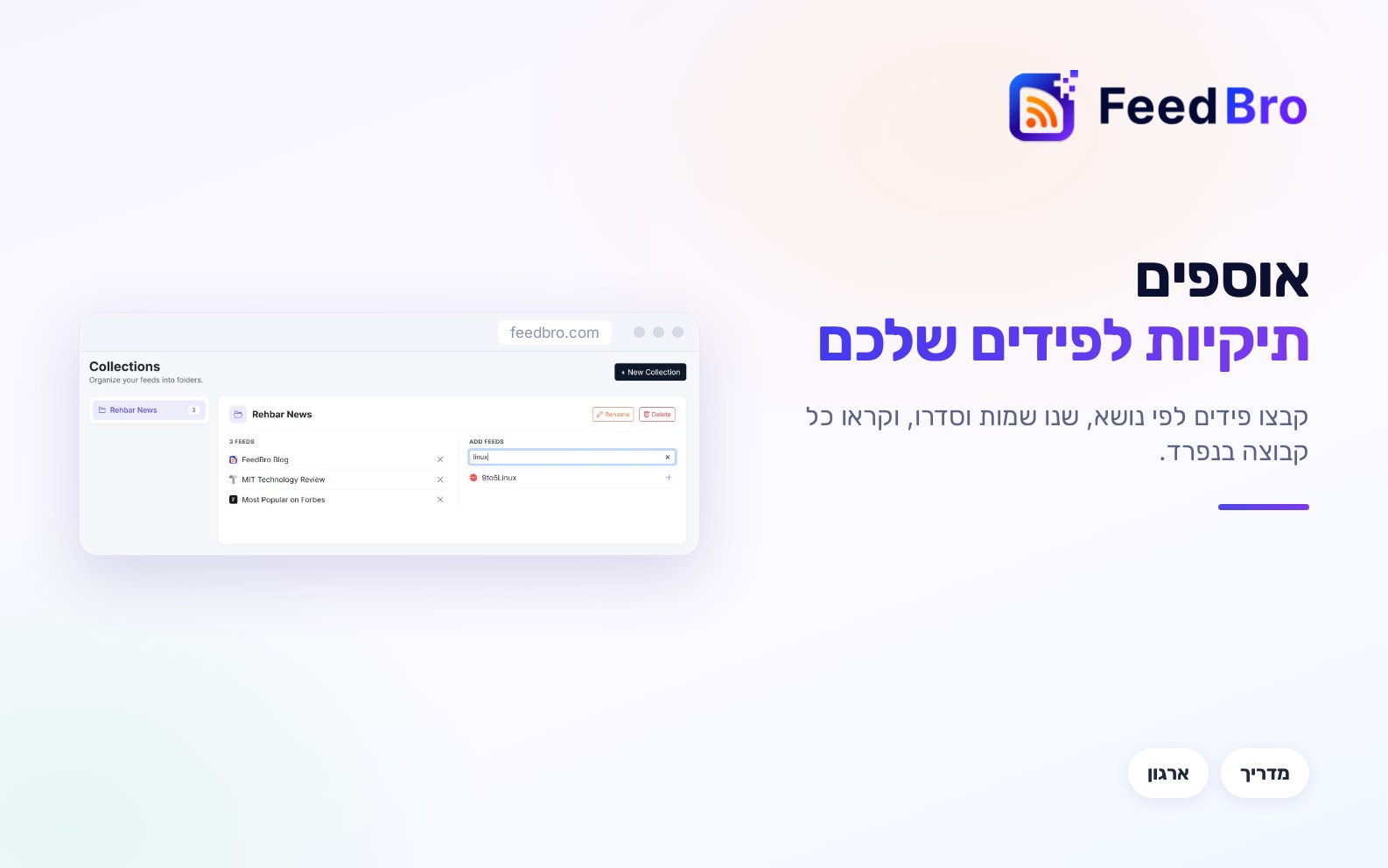
- פתחו את דף האוספים (ניהול אוספים בתפריט הצדדי).
- בחרו את האוסף ברשימה שבצד. בטלפון, הרשימה נמצאת למעלה.
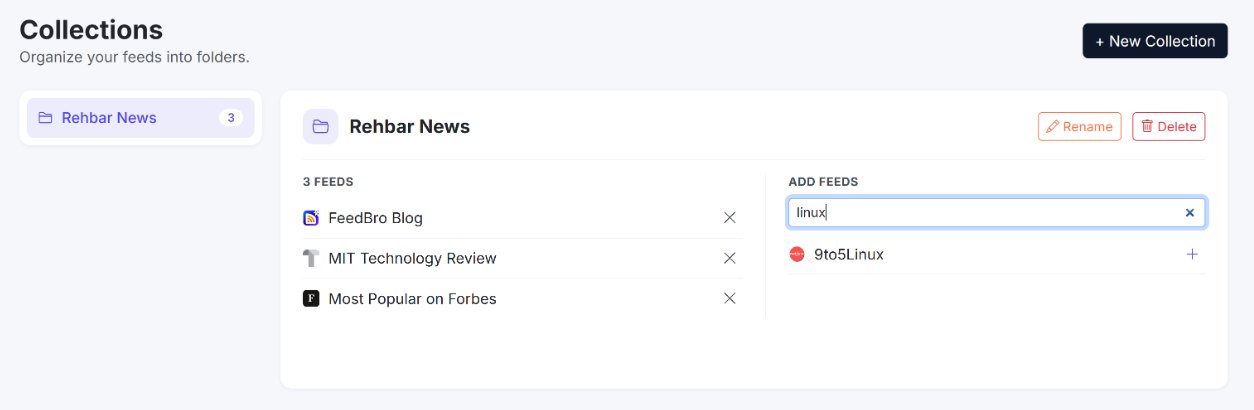
- בצד השני, הפידים של האוסף מופיעים מתחת למספר הפידים שלו, למשל 4 פידים. לידם, הוספת פידים מציג את כל שאר הפידים שאתם עוקבים אחריהם. הקלידו בחיפוש בפידים שלך כדי למצוא פיד מהר.
- לחצו על + ליד כל פיד שאתם רוצים באוסף.
כל שינוי נשמר מיד, והמספרים מתעדכנים מיד. גם דפים שאתם עוקבים אחריהם במעקב אחרי אתרים וחנויות מופיעים ברשימה, כך שאפשר לקבץ אותם יחד עם הפידים. אם שינוי לא נשמר, FeedBro מבטל אותו על המסך ומודיע לכם.
איך מוציאים פיד מאוסף, או מעבירים אותו
כדי להוציא פיד מאוסף, בחרו את האוסף ולחצו על ה-× שליד הפיד. אתם ממשיכים לעקוב אחרי הפיד, והוא רק יוצא מהתיקייה.
כדי להעביר פיד מאוסף אחד לאחר, בחרו את האוסף החדש ולחצו על + ליד הפיד, ואז בחרו את הישן ולחצו על ×.
דרכים אחרות שבהן פיד נכנס לאוסף
כשאתם עוקבים אחרי אתר מהחלון הקופץ של התוסף לדפדפן ויש לכם כבר אוספים, תפריט מעל מעקב אחרי הפיד מאפשר לבחור אחד מהם. ברירת המחדל שלו היא ללא אוסף.
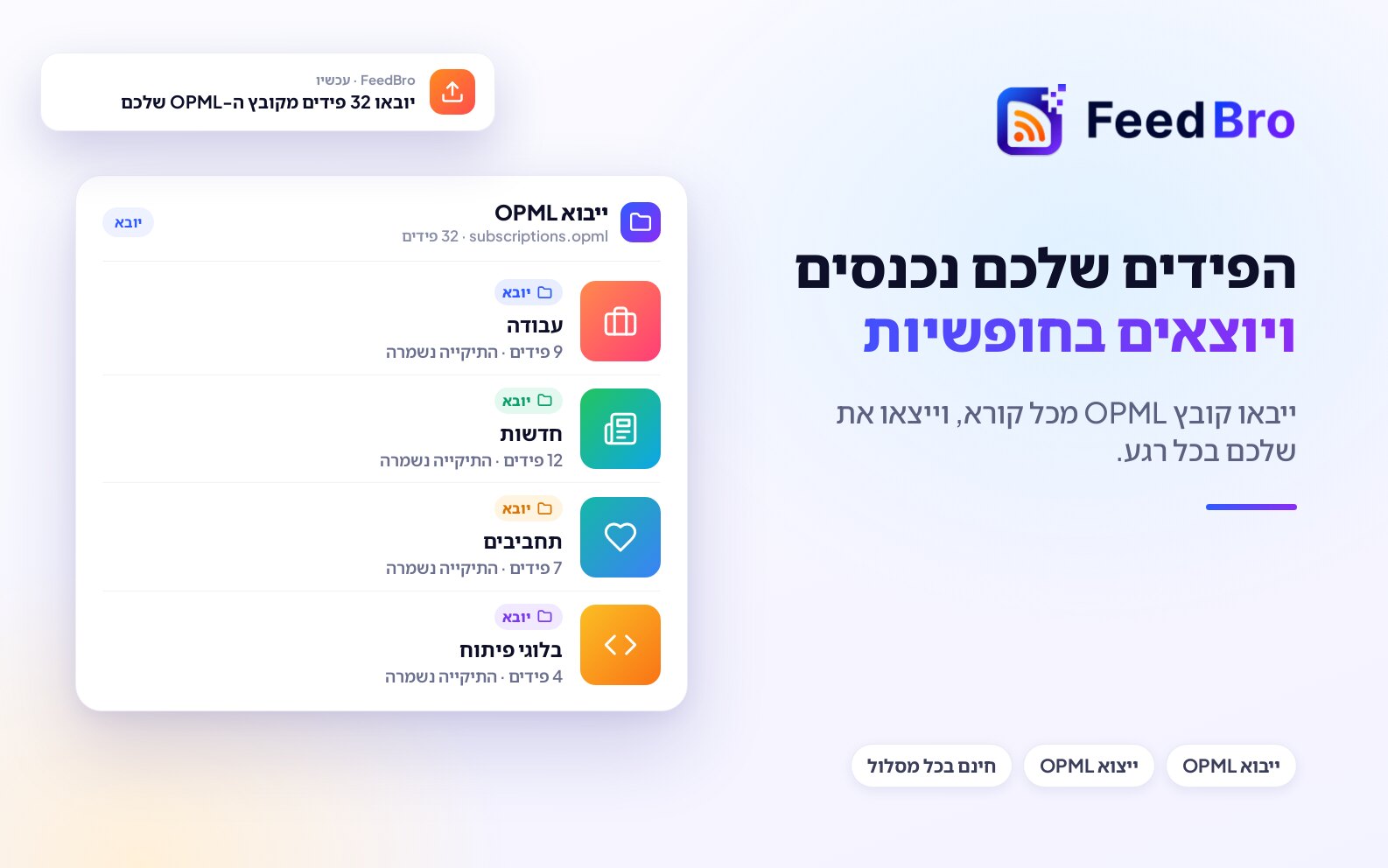
כשאתם מייבאים קובץ מקורא אחר (הגדרות › פידים › ייבוא OPML), כל תיקייה בקובץ הופכת לאוסף באותו שם, והפידים שלה נכנסים אליו. אם כבר יש לכם אוסף בשם הזה, הפידים נכנסים אליו.
איך קוראים אוסף
- לחצו על אוסף תחת אוספים בתפריט הצדדי. המספר שליד השם שלו הוא מספר הפידים שבו.
- רשימת הכתבות מציגה את הכתבות מכל הפידים שלו, מהחדשה ביותר, מתחת לשם האוסף.
בטלפון, הקישו על הכפתור אוספים בשורה שמתחת לתיבת החיפוש. רשימה של האוספים שלכם תעלה מלמטה, ותקישו על אחד מהם. הכפתור יציג אז את שם האוסף הזה. בתחתית אותה רשימה יש קישור ניהול אוספים.
בתוך אוסף הכול עובד כרגיל. סימון הכול כנקרא (סימן ה-V הכפול מעל הרשימה) מסמן כנקראו רק את הכתבות של האוסף הזה, ואפשר לבטל את זה מיד אחר כך. בטלפון, השורה שמתחת לכותרת מראה כמה כתבות יש באוסף וכמה מהן לא נקראו.
לפתוח את FeedBro על אוסף
אם אתם קוראים אוסף אחד יותר מהאחרים, אפשר להגדיר אותו כרשימה ש-FeedBro נפתח בה:
- מעל רשימת הכתבות, לחצו על העדפות קריאה (סמל המחוונים).
- תחת תצוגת ברירת מחדל, בחרו את האוסף שלכם. האוספים מופיעים תחת אוספים, אחרי הרשימות האחרות.
למצוא אוסף בחיפוש
הקלידו שם בתיבת החיפוש שבראש הדף (בטלפון, בחרו חיפוש בתפריט שלמעלה). בתוצאות יש לשונית אוספים שמוצאת את האוספים שלכם לפי השם. לחצו על אחד כדי לפתוח אותו.
איך משנים שם של אוסף
- פתחו את דף האוספים (ניהול אוספים).
- בחרו את האוסף ולחצו על שינוי שם בפינה העליונה.
- הקלידו את השם החדש ולחצו על שמירה.
השם החדש מופיע מיד בכל מקום: בתפריט הצדדי, בתוסף ובאפליקציית Android. הפידים והכתבות שלו נשארים כמו שהם.
איך מוחקים אוסף
- פתחו את דף האוספים (ניהול אוספים).
- בחרו את האוסף ולחצו על מחיקה בפינה העליונה.
- כשהדפדפן שואל למחוק את האוסף הזה?, אשרו עם אישור.
המחיקה מסירה רק את התיקייה. אתם ממשיכים לעקוב אחרי כל פיד שהיה בה, הכתבות שלו נשארות, והכתבות השמורות שלכם לא נפגעות.
קישור RSS לכל אוסף (Coffee Club)
עם Coffee Club, לכל אוסף יש קישור RSS פרטי משלו. אפשר להשתמש בו כדי לקרוא את האוסף באפליקציה אחרת או בכלי אוטומציה.
- פתחו את הגדרות › פידים וגללו אל הקריאה שלכם כ-RSS.
- לכל אוסף יש קישור משלו. לחצו על העתקה שלידו.
- הדביקו את הקישור בכל אפליקציית RSS.
הקישור מציג את 50 הכתבות החדשות ביותר מהפידים של האוסף. לכל אחת יש כותרת, קישור לכתבה המקורית והתקציר של הפיד עצמו, בלי הטקסט המלא. שינויים מופיעים בקישור תוך כחמש דקות.
כל מי שיש לו קישור יכול לקרוא את הרשימה הזו, אז שמרו את הקישורים לעצמכם. אם קישור דלף, לחצו על איפוס קישורים. כל הקישורים הישנים יפסיקו לעבוד, ותקבלו קישורים חדשים.
בתוכנית החינמית, האזור הזה מציג את הקישור לכתבות השמורות שלכם (20 האחרונות), וליד כל אוסף כתוב קישורים לאוספים הם חלק מ-Coffee Club.
אוספים בתוסף ובאפליקציית Android
אפליקציית Android מציגה את אותם דפים כמו FeedBro בטלפון, כך שאוספים עובדים בה כמו שמתואר למעלה, עם הכפתור אוספים מתחת לתיבת החיפוש.
בחלון הקופץ של התוסף, האזור אוספים מציג כל אוסף עם מספר הפידים שבו. כדי ליצור אוסף, לחצו על + חדשה, הקלידו שם האוסף ולחצו על יצירה. כשאתם עוקבים אחרי פיד מהחלון הקופץ, אפשר להכניס אותו לאוסף באותו רגע.
בקורא המלא של התוסף, האוספים שלכם מופיעים בעמודה הצדדית. לחצו על אוסף כדי לקרוא רק את הפידים שלו, ולחצו עליו שוב כדי לחזור להכול. גם שם + חדשה יוצר אוסף.
האוספים שייכים לחשבון שלכם. אוסף שיצרתם בתוסף מופיע באתר ובאפליקציה, וגם להפך. כדי להכניס פידים לאוסף קיים, השתמשו בדף האוספים באתר.
בתוכנית החינמית וב-Coffee Club
התוכנית החינמית מאפשרת עד 10 אוספים, עם כל מספר של פידים בכל אחד. ב-Coffee Club אין הגבלה על מספר האוספים, ולכל אוסף יש קישור RSS.
כשמגיעים למגבלה של התוכנית החינמית ומנסים ליצור אוסף נוסף, FeedBro כותב הגעתם למגבלת האוספים של התוכנית החינמית (10 אוספים). מחקו אוסף שאתם לא משתמשים בו, או הצטרפו ל-Coffee Club. בייבוא OPML, תיקיות שמעבר למגבלה לא הופכות לאוספים, אבל FeedBro עדיין עוקב אחרי הפידים שלהן.
כדאי לדעת
- אוסף מכיל רק פידים שאתם עוקבים אחריהם. כשאתם מפסיקים לעקוב אחרי פיד, FeedBro מוציא אותו גם מהאוספים שלכם.
- כשאתם מייצאים את הפידים שלכם (הגדרות › פידים › ייצוא OPML), כל פיד נכתב בתוך תיקייה בשם של האוסף שלו. פיד שנמצא בכמה אוספים נכתב תחת הראשון מהם לפי סדר האלף-בית.
- התפריט הצדדי מציג את האוספים שלכם לפי סדר האלף-בית.
- לשני אוספים יכול להיות אותו שם, אז בחרו שמות שקל להבדיל ביניהם.
אם משהו לא עובד
- „עדיין אין כתבות באוסף הזה.” עדיין אין באוסף פידים, או שאין בפידים שלו שום דבר חדש. פתחו את ניהול אוספים, בחרו את האוסף ובדקו שהוא מציג את הפידים שציפיתם להם. בדקו גם את הצגה בהעדפות הקריאה, כי טווח קצר כמו 24 השעות האחרונות מסתיר כתבות ישנות יותר.
- „עדיין אין לכם פידים לארגן.” תחת הוספת פידים אומר שצריך לעקוב אחרי פיד לפני שאפשר להכניס אותו לאוסף.
- אם אין קישור ניהול אוספים, עדיין אין לכם אוספים. הקישור מופיע ברגע שיש לכם אחד, אז צרו קודם אוסף עם + חדש.
- אם אוסף חסר בתוסף, סגרו את החלון הקופץ או טענו מחדש את הקורא של התוסף כדי לקבל את הרשימה העדכנית.