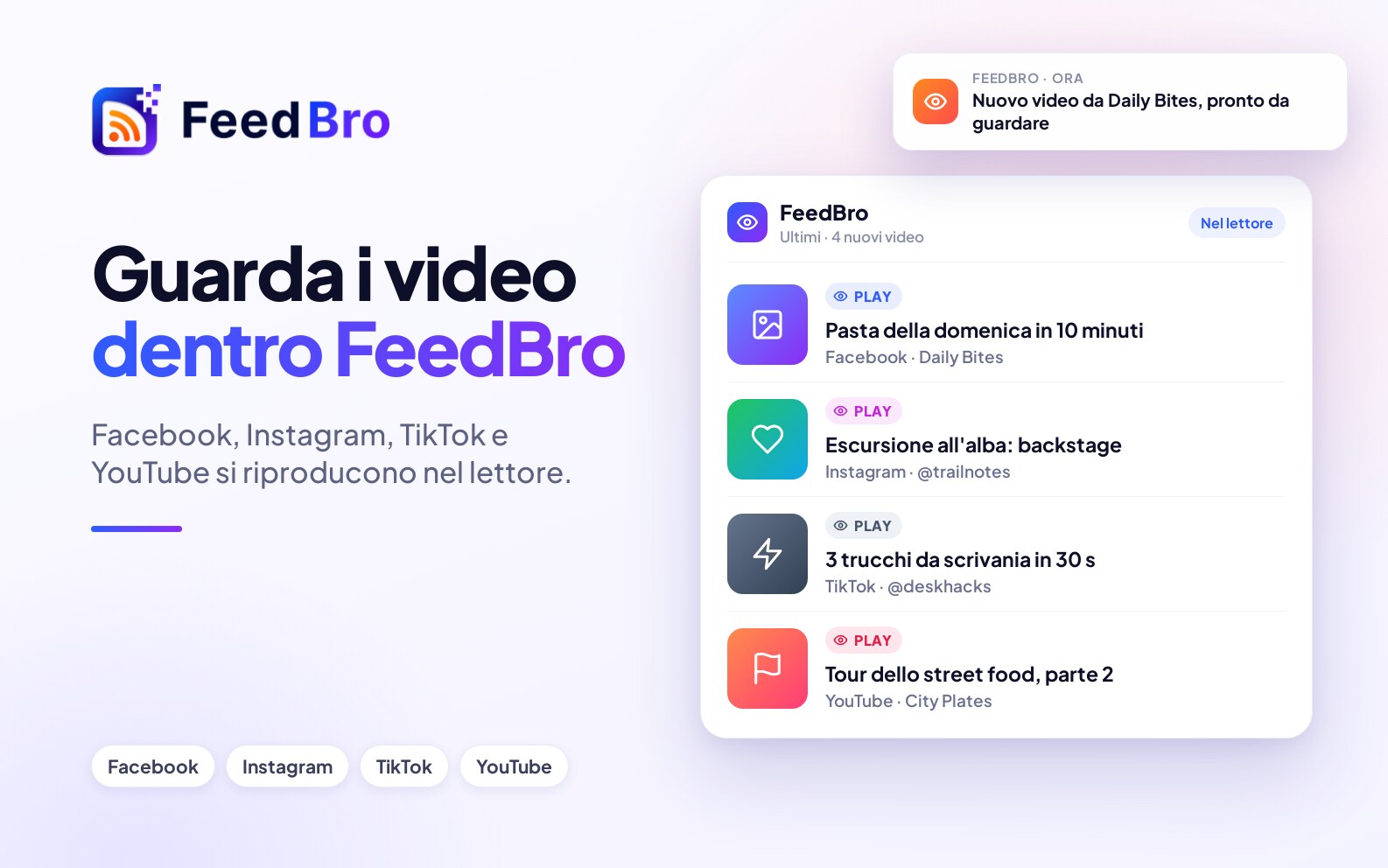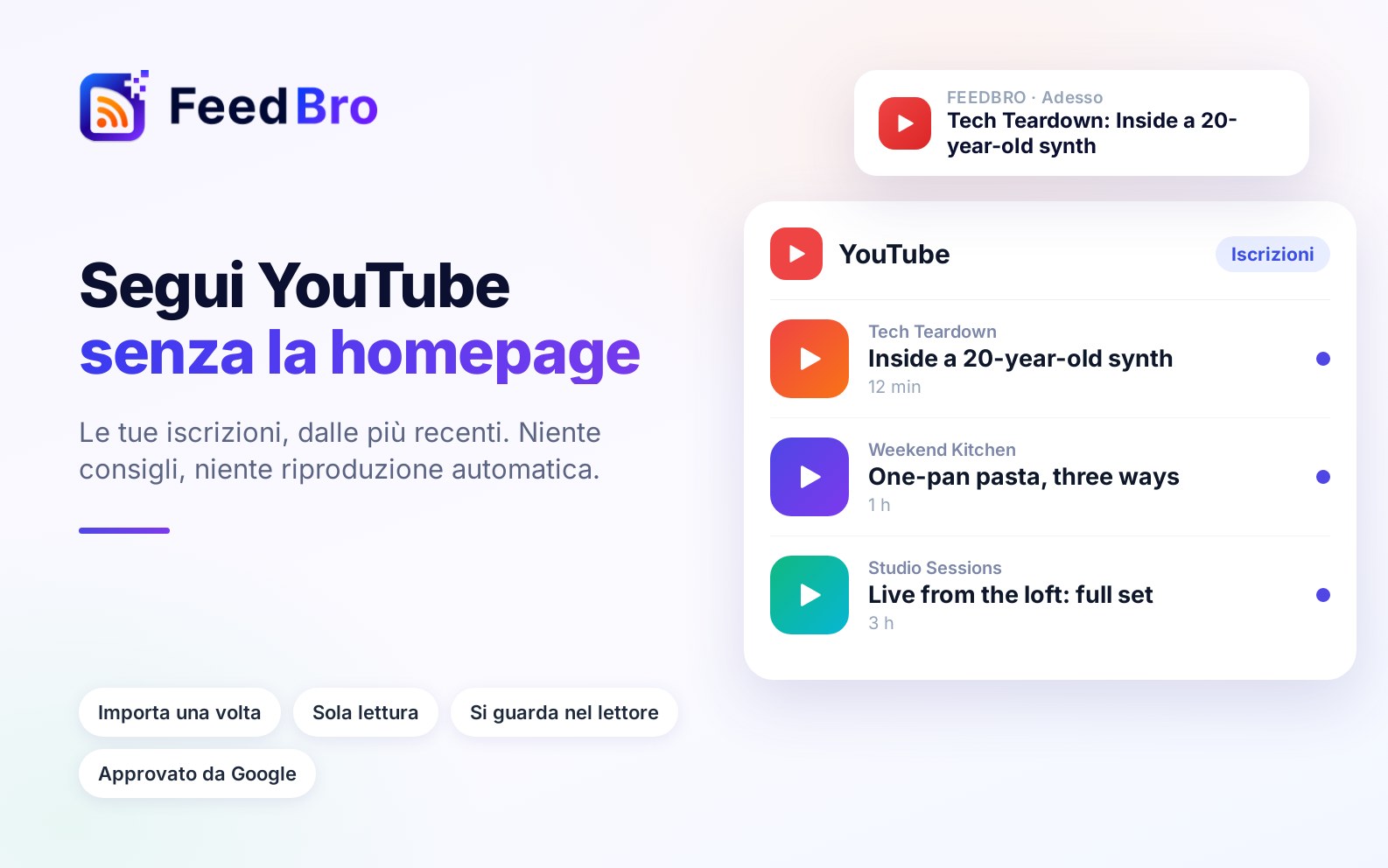
FeedBro può seguire i canali YouTube come segue blog e siti di notizie. I nuovi video arrivano nel tuo lettore, dal più recente, senza consigli né riproduzione automatica, e si guardano dentro l'articolo. Anche i video di Reddit, RedGIFs, Facebook, Instagram, TikTok e molti altri siti si guardano lì.
Puoi anche portare dentro tutte le tue iscrizioni a YouTube in una volta, nascondere gli Shorts e seguire gli account Instagram pubblici. Quasi ogni giorno YouTube mette anche in pausa per qualche ora i feed dei suoi canali, quindi i nuovi video possono arrivare con un po' di ritardo.
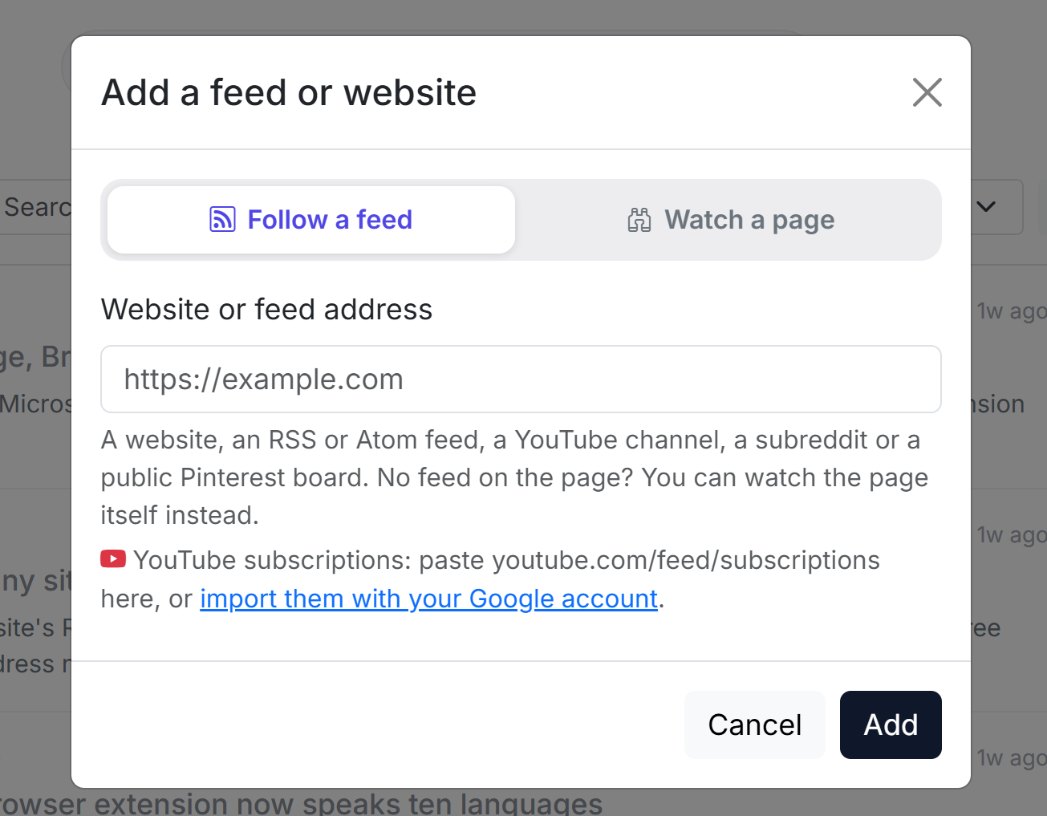
Seguire un canale YouTube
- Su YouTube, apri il canale e copia il suo indirizzo dal browser, per esempio youtube.com/@nomecanale. Va bene anche l'indirizzo della scheda Video del canale, e così gli indirizzi più vecchi che iniziano con youtube.com/channel/, youtube.com/c/ o youtube.com/user/.
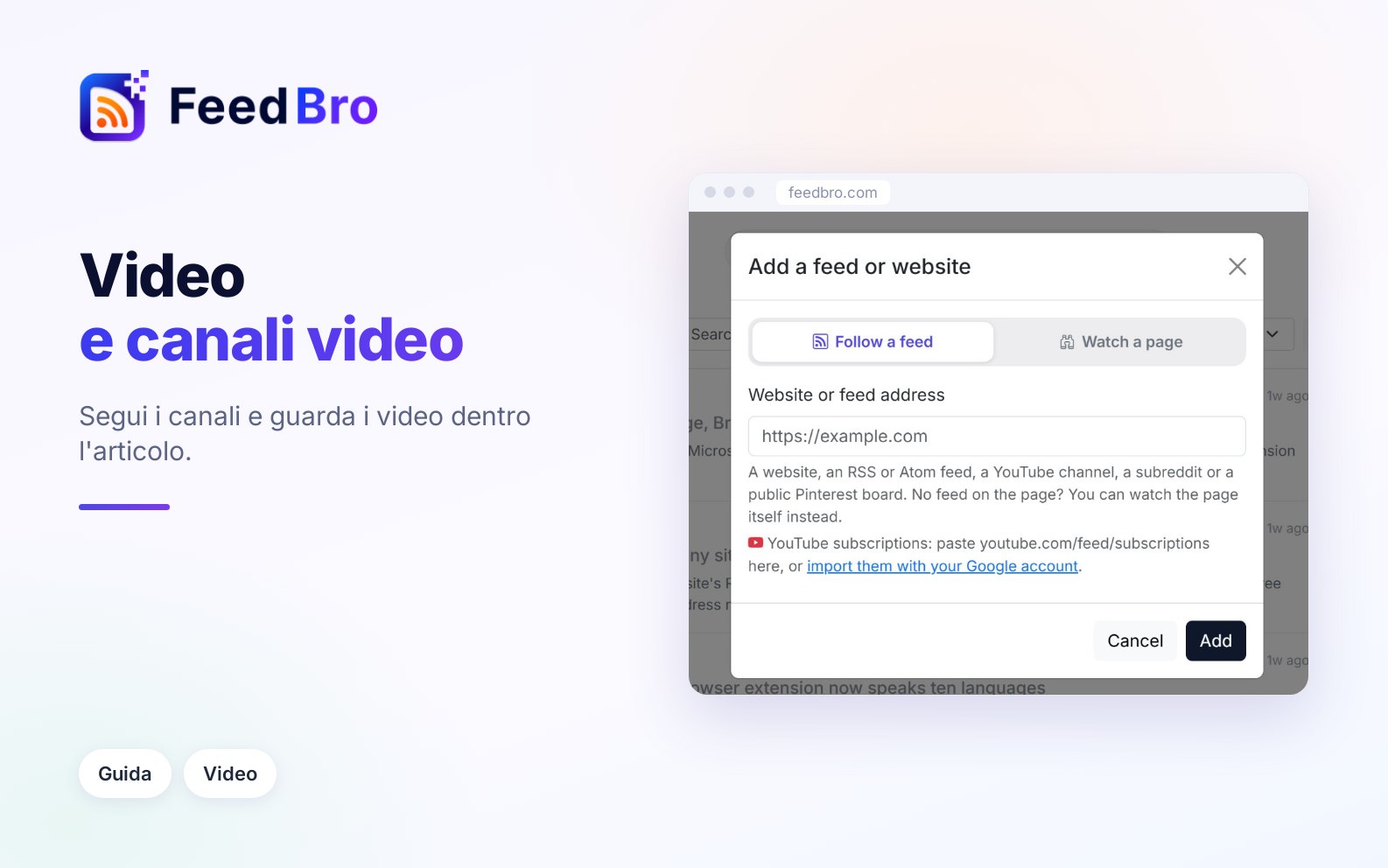
- In FeedBro, premi Aggiungi un feed o un sito (sul telefono, tocca Aggiungi nella barra in basso).
- Lascia selezionato Segui un feed, incolla l'indirizzo in Indirizzo del sito o del feed e premi Aggiungi.
- FeedBro trova il feed del canale (un elenco che YouTube pubblica con i video più recenti del canale) e lo aggiunge. Vedi un messaggio come Aggiunto "Nome del canale" (15 articoli). Premi Leggilo ora per aprirlo, oppure Leggi dopo per restare dove sei.
Ogni canale è un feed, quindi conta nel limite di feed del tuo piano (50 con il piano Free, nessun limite con il Coffee Club). Il feed di YouTube elenca solo i video più recenti di un canale, quindi non riceverai tutti i video più vecchi pubblicati prima che iniziassi a seguirlo.
Importare le tue iscrizioni a YouTube
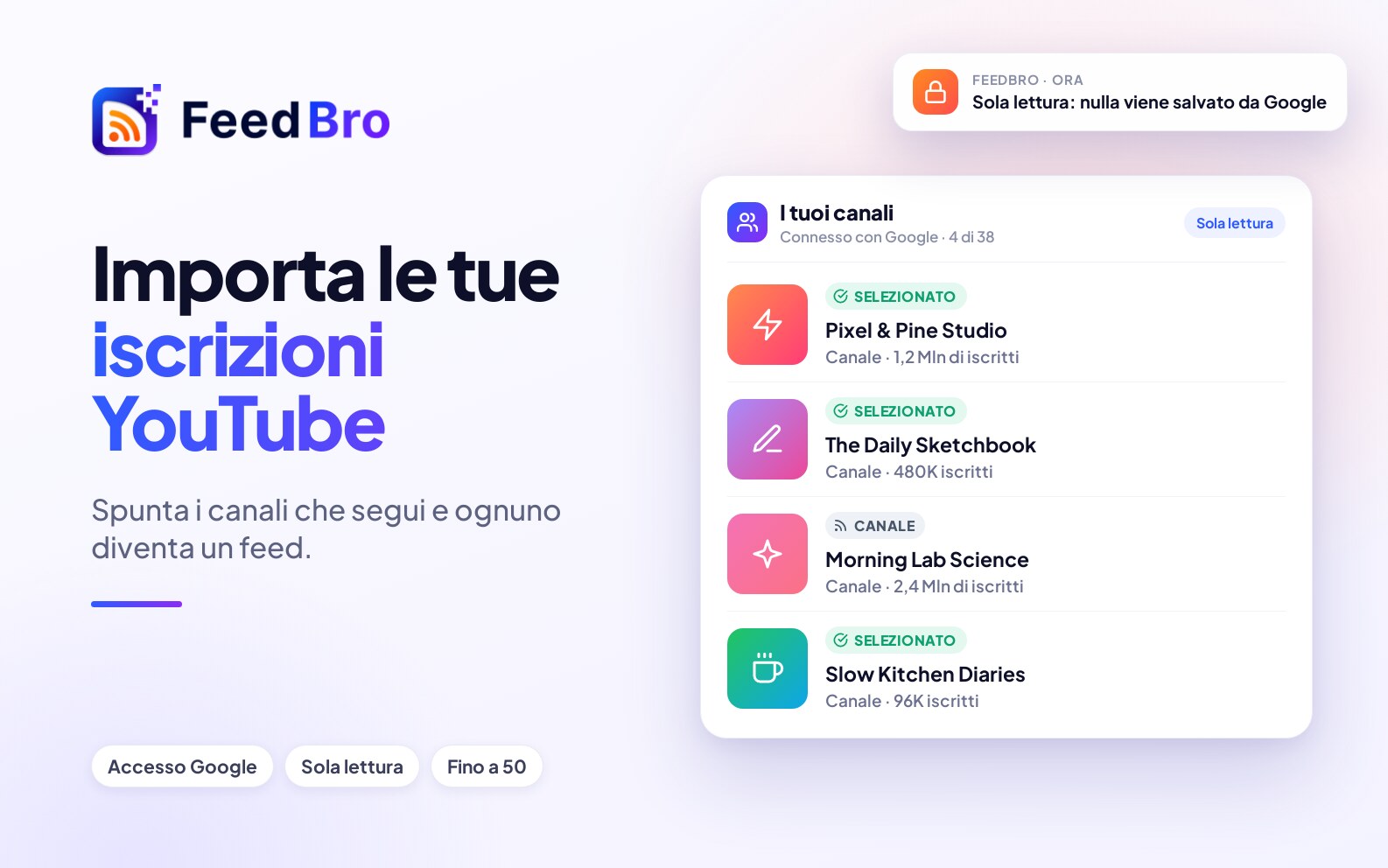
Se segui già molti canali su YouTube, puoi portarli dentro tutti in una volta. L'elenco delle tue iscrizioni è privato per il tuo account Google, quindi FeedBro chiede una volta a Google il permesso di leggerlo.
- Premi Aggiungi un feed o un sito. Sotto la casella dell'indirizzo, accanto a Iscrizioni YouTube: incolla qui youtube.com/feed/subscriptions oppure, premi importale con il tuo account Google. (Puoi anche incollare youtube.com/feed/subscriptions e premere Aggiungi. FeedBro spiega allora che la pagina è privata e mostra il pulsante Connetti YouTube.)
- Si apre la pagina di accesso di Google. Scegli l'account Google che usi su YouTube e consenti l'accesso in sola lettura.
- FeedBro mostra Importa le tue iscrizioni a YouTube con il numero di canali trovati. I canali che segui già in FeedBro non compaiono nell'elenco.
- Spunta i canali che vuoi, oppure spunta Seleziona tutti.
- Premi Aggiungi i canali selezionati.
FeedBro aggiunge i canali e ti dice quanti ne ha aggiunti, per esempio 24 canali aggiunti ai tuoi feed. Con un elenco lungo, i primi canali vengono aggiunti subito e gli altri in background. Quando ci sono tutti, ricevi un avviso tra le tue notifiche.
Cosa permette l'accesso a Google
- L'accesso è in sola lettura. FeedBro può vedere quali canali segui. Non può pubblicare, cambiare le tue iscrizioni o toccare altro nel tuo account.
- FeedBro usa l'accesso una volta per leggere l'elenco, poi lo restituisce subito a Google. Non conserva nulla di Google.
- Vengono salvati solo i canali che spunti, come feed nel tuo account FeedBro. L'elenco dei canali che non hai scelto resta per un'ora, così puoi tornare e aggiungerne altri. Dopo viene eliminato.
Nell'app Android
Quando avvii l'importazione nell'app Android di FeedBro, l'accesso a Google si apre nel browser del telefono. Alla fine, quella scheda del browser ti dice I tuoi canali YouTube sono pronti. Tocca Apri FeedBro (o chiudi la scheda), e l'elenco dei canali si apre nell'app per farti scegliere.
Guardare i video nel lettore
Apri l'articolo di un video e premi play. Il video parte lì dove stai leggendo, quindi resti in FeedBro.
- I video e gli Shorts di YouTube si guardano nel player di YouTube con privacy avanzata. Sotto il player, FeedBro mostra la descrizione del video presa da YouTube. Per un intervento o un podcast, la descrizione spesso elenca gli argomenti e i link.
- I video caricati su Reddit si guardano nel lettore. Quando un post di Reddit rimanda a un video su RedGIFs o su YouTube, quel video si guarda nel post.
- Un video o un reel di Facebook, un post o un reel di Instagram e un video di TikTok si guardano ognuno nel player del proprio sito.
- Vimeo, Dailymotion, Streamable, Twitch, Loom, i TED talk e altri siti di video si guardano nei loro player. I brani e gli episodi di Spotify hanno un piccolo player.
Dentro un normale articolo, anche un link a un video che sta su una riga da solo diventa un player. Un link in mezzo a una frase resta un link.
Quando un video non si guarda qui
Ogni sito decide se i suoi video possono essere riprodotti su altri siti. Quando uno non si può guardare nel lettore, vedi Questo è un video. Si guarda su seguito dal nome del sito, e un pulsante Guarda il video ↗ che lo apre lì. Un player creato da un link dentro un articolo ha anche un link Apri su sotto, per esempio Apri su Instagram ↗.
Se il tuo provider internet o la tua rete bloccano un sito di video, FeedBro te lo dice invece di mostrare un player che non funziona: Questo video è su redgifs.com, che non è raggiungibile dalla tua connessione. Il tuo provider internet potrebbe bloccarlo. Usa Aprilo lì ↗ per provare sul sito stesso.
Nascondere gli YouTube Shorts
Gli Shorts sono i video brevi e verticali di YouTube. Se dai tuoi canali vuoi solo i video completi, una regola può nascondere gli Shorts dai tuoi elenchi e dai contatori dei non letti.
Partire dall'esempio
- Apri Regole dal menu.
- Sotto Parti da un esempio, tocca Nascondi gli YouTube Shorts.
- La regola si apre già compilata. Premi Salva la regola.
Creare la regola da solo
- Nella pagina Regole, premi + Nuova regola e dalle un nome.
- Lascia Quando arriva un nuovo articolo come attivazione.
- In Condizioni, apri il primo elenco e scegli È uno YouTube Short (nel gruppo Video). Non richiede parole.
- In Azioni, spunta Nascondi l'articolo.
- Premi Salva la regola.
Quando salvi, la regola passa in rassegna anche i video già presenti nei tuoi feed, e può volerci qualche minuto. YouTube non sempre indica gli Shorts nei suoi feed, quindi FeedBro controlla con YouTube per prendere anche quelli che sembrano video normali.
Puoi usare È uno YouTube Short anche al contrario, con un tag o un'evidenziazione, per trovare facilmente gli Shorts. Con il piano Free, questa regola è una delle tue 5 regole.
"In attesa di YouTube": la pausa quotidiana
Quasi ogni giorno YouTube smette di fornire i feed dei suoi canali per qualche ora, più o meno dalle 03:00 alle 07:00 UTC. Succede dalla parte di YouTube, per chiunque legga i feed dei suoi canali, e non devi sistemare niente.
- I canali che segui già ricevono i nuovi video un po' più tardi. Quando YouTube torna, i video arrivano da soli.
- I canali che aggiungi durante la pausa sono seguiti subito. FeedBro ti dice Canale aggiunto. YouTube ha messo in pausa i feed dei suoi canali per qualche ora, come quasi ogni giorno. In I miei feed un canale così mostra In attesa di YouTube con una clessidra, e la sua pagina nel lettore dice lo stesso.
- Per quanti canali tu aggiunga, ricevi una sola notifica, YouTube ha messo in pausa i feed (al massimo una ogni 12 ore). Quando tutti i tuoi canali in attesa sono stati caricati, ne ricevi un'altra: YouTube è tornato.
Se un canale non si riesce ancora a leggere dopo un giorno intero, FeedBro smette di considerarlo parte della pausa quotidiana e lo mostra come un problema di quel canale.
Seguire un account Instagram pubblico
Instagram non ha feed, quindi FeedBro segue un account tenendo d'occhio la sua pagina del profilo con Monitoraggio siti.
- Premi Aggiungi un feed o un sito e scegli Tieni d'occhio una pagina. (Oppure apri Monitoraggio siti e usa Pagina da controllare.)
- Incolla l'indirizzo dell'account, per esempio instagram.com/natgeo, e premi Controlla.
- FeedBro legge il profilo e aggiunge l'account. I post già presenti sono il tuo punto di partenza. Da lì in poi, ogni nuovo post arriva come articolo.
Ogni post arriva con la sua didascalia. Un post con più immagini le mostra tutte, e i reel si guardano nel lettore. Funziona solo con gli account pubblici.
Ogni account Instagram conta come una delle pagine che tieni d'occhio: 3 con il piano Free, controllate una volta al giorno, e 10 con il Coffee Club, controllate ogni ora.
Se qualcosa non funziona
- Se vedi "Questa è la tua pagina YouTube personale", hai incollato la pagina delle iscrizioni, della cronologia o della raccolta. Sono private per il tuo account Google. Premi Connetti YouTube per importare i tuoi canali, oppure incolla l'indirizzo di un canale.
- Se vedi "Non sono state trovate iscrizioni su quell'account Google.", probabilmente hai effettuato l'accesso con un account Google diverso da quello che usi su YouTube. Ricomincia l'importazione e scegli l'account giusto.
- Se vedi "Hai annullato l'accesso con Google, quindi non è stato importato nulla.", ricomincia e consenti l'accesso nella pagina di Google.
- Se vedi "Non siamo riusciti a leggere le tue iscrizioni a YouTube. Riprova.", qualcosa è andato storto tra Google e FeedBro. Riprova tra qualche minuto.
- Se vedi "Il limite di feed è stato raggiunto, quindi i canali rimanenti non sono stati aggiunti.", hai raggiunto i 50 feed del piano Free. Togli i feed che non leggi, oppure passa al Coffee Club per avere feed senza limiti.
- Se un video mostra un messaggio del suo player, il video potrebbe essere privato, rimosso o disponibile solo in alcuni paesi. Usa Guarda il video ↗ o apri l'originale.
- Se al mattino un canale non mostra nuovi video, di solito è la pausa quotidiana di YouTube. I video arrivano da soli qualche ora dopo.
- Se vedi "Instagram pages aren't RSS feeds", hai usato Segui un feed. Scegli invece Tieni d'occhio una pagina, come descritto sopra.