FeedBro puede seguir canales de YouTube igual que sigue blogs y sitios de noticias. Los vídeos nuevos llegan a tu lector, los más recientes primero, sin recomendaciones ni reproducción automática, y se reproducen dentro del artículo. Los vídeos de Reddit, RedGIFs, Facebook, Instagram, TikTok y muchos otros sitios también se reproducen ahí.
También puedes traer todas tus suscripciones de YouTube de una vez, ocultar los Shorts y seguir cuentas públicas de Instagram. Casi todos los días YouTube pausa además los feeds de sus canales durante unas horas, así que los vídeos nuevos pueden llegar con algo de retraso.
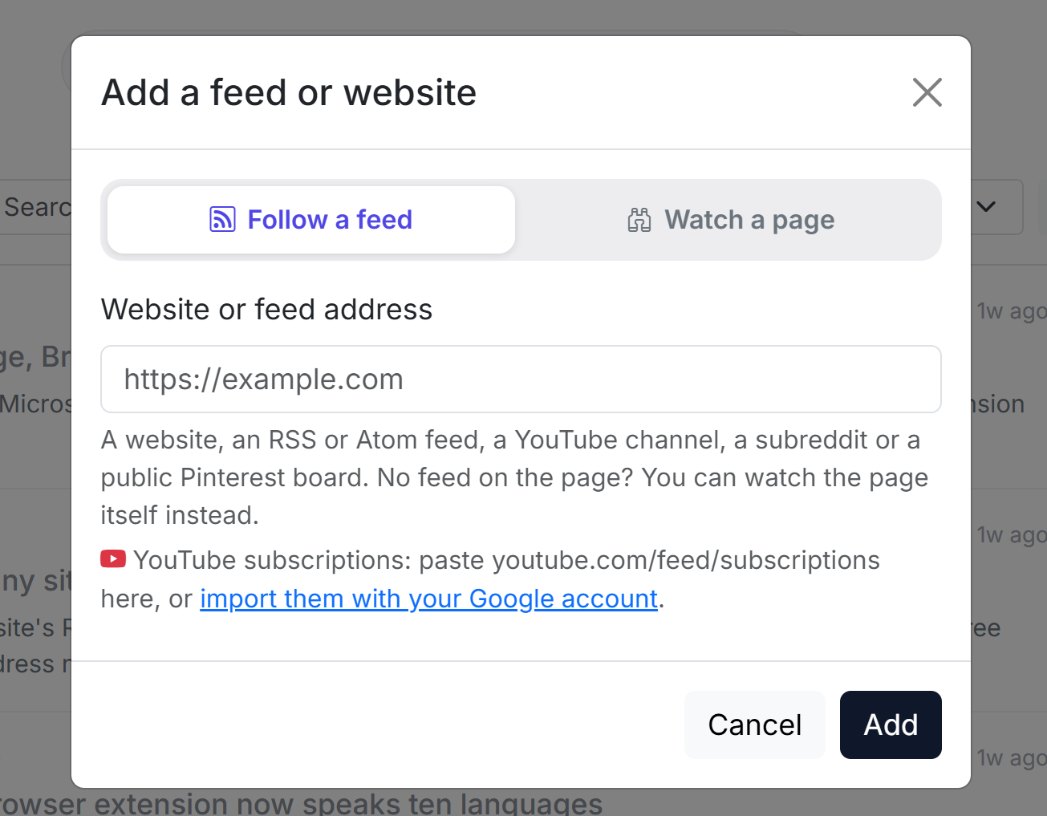
Seguir un canal de YouTube
- En YouTube, abre el canal y copia su dirección desde el navegador, por ejemplo youtube.com/@nombredelcanal. También sirve la dirección de la pestaña Vídeos del canal, y las direcciones antiguas que empiezan por youtube.com/channel/, youtube.com/c/ o youtube.com/user/.
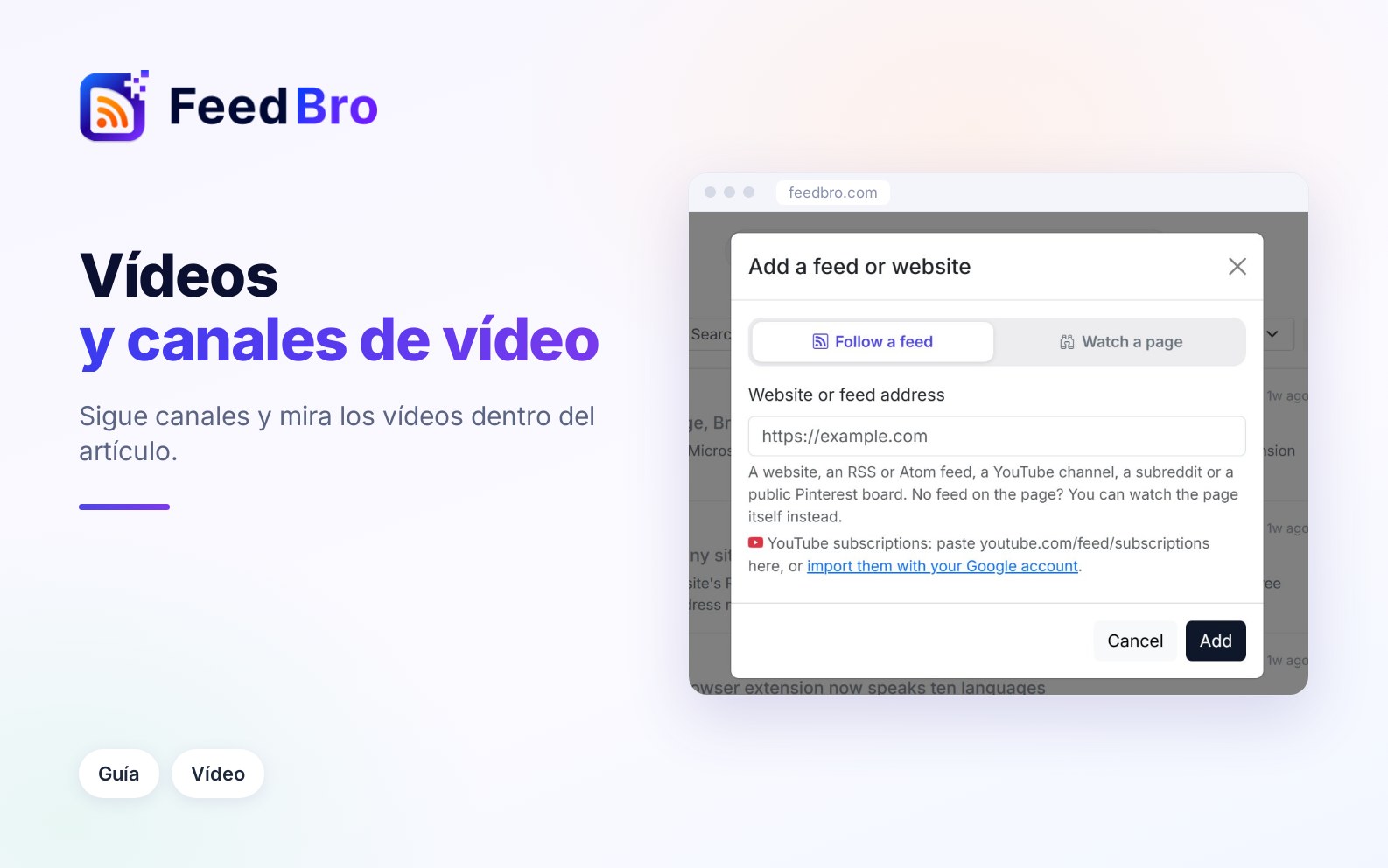
- En FeedBro, pulsa Añadir un feed o sitio web (en un teléfono, toca Añadir en la barra de abajo).
- Deja seleccionado Seguir un feed, pega la dirección en Dirección del sitio web o del feed y pulsa Añadir.
- FeedBro encuentra el feed del propio canal (una lista que publica YouTube con los vídeos más recientes del canal) y lo añade. Verás un mensaje como Añadido «Nombre del canal» (15 artículos). Pulsa Leerlo ahora para abrirlo, o Leer más tarde para quedarte donde estás.
Cada canal es un feed, así que cuenta para el límite de feeds de tu plan (50 en el plan Free, ilimitados en el Coffee Club). El feed de YouTube solo enumera los vídeos más recientes de un canal, así que no recibirás todos los vídeos antiguos de antes de seguirlo.
Importar tus suscripciones de YouTube
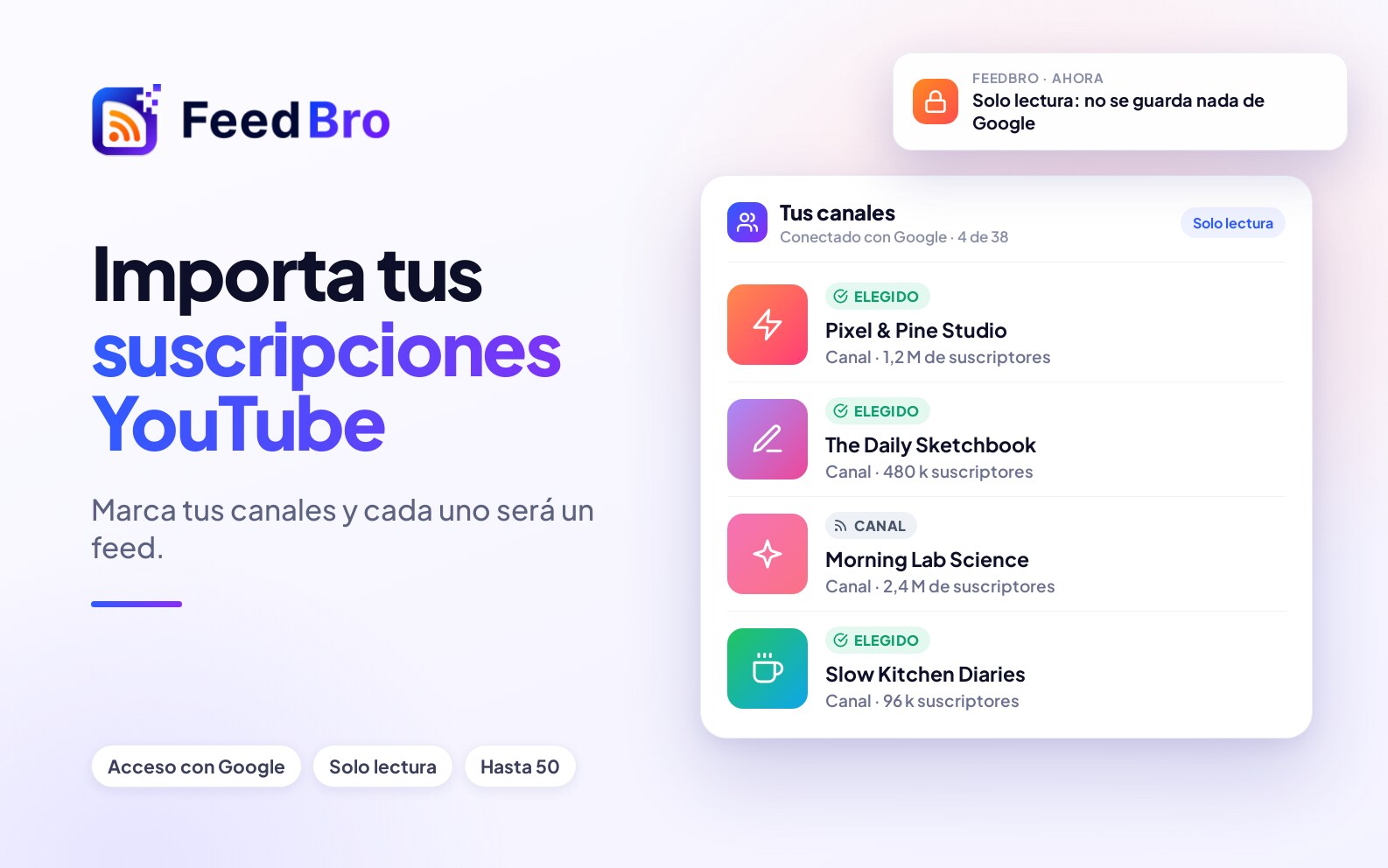
Si ya sigues muchos canales en YouTube, puedes traerlos todos de una vez. Tu lista de suscripciones es privada y está ligada a tu cuenta de Google, así que FeedBro le pide permiso a Google una vez para leerla.
- Pulsa Añadir un feed o sitio web. Bajo el cuadro de la dirección, junto a Suscripciones de YouTube: pega aquí youtube.com/feed/subscriptions o, pulsa impórtalas con tu cuenta de Google. (También puedes pegar youtube.com/feed/subscriptions y pulsar Añadir. FeedBro te explica entonces que la página es privada y muestra un botón Conectar YouTube.)
- Se abre la página de inicio de sesión de Google. Elige la cuenta de Google que usas en YouTube y permite el acceso de solo lectura.
- FeedBro muestra Importar tus suscripciones de YouTube con el número de canales encontrados. Los canales que ya sigues en FeedBro no aparecen en la lista.
- Marca los canales que quieras, o marca Seleccionar todo.
- Pulsa Añadir los canales seleccionados.
FeedBro añade los canales y te dice cuántos se añadieron, por ejemplo 24 canales añadidos a tus feeds. Si la lista es larga, los primeros canales se añaden al momento y el resto en segundo plano. Recibes una nota en tus notificaciones cuando están todos.
Qué permite el acceso de Google
- El acceso es de solo lectura. FeedBro puede ver qué canales sigues. No puede publicar, cambiar tus suscripciones ni tocar nada más de tu cuenta.
- FeedBro usa el acceso una vez para leer la lista y luego se lo devuelve a Google en ese mismo momento. No guarda nada de Google.
- Solo se guardan los canales que marcas, como feeds de tu cuenta de FeedBro. La lista de canales que no elegiste se conserva una hora por si quieres volver y añadir más. Después se borra.
En la app de Android
Cuando empiezas la importación en la app de FeedBro para Android, el inicio de sesión de Google se abre en el navegador del teléfono. Cuando termina, esa pestaña del navegador te dice Tus canales de YouTube están listos. Toca Abrir FeedBro (o cierra la pestaña) y la lista de canales se abre en la app para que elijas.
Ver vídeos dentro del lector
Abre el artículo de un vídeo y pulsa reproducir. El vídeo se reproduce donde estás leyendo, así que no sales de FeedBro.
- Los vídeos y los Shorts de YouTube se reproducen en el reproductor de privacidad mejorada de YouTube. Debajo del reproductor, FeedBro muestra la descripción del vídeo en YouTube. En una charla o un pódcast, la descripción suele incluir los temas y los enlaces.
- Los vídeos subidos a Reddit se reproducen en el lector. Cuando una publicación de Reddit enlaza a un vídeo de RedGIFs o de YouTube, ese vídeo se reproduce en la publicación.
- Un vídeo o reel de Facebook, una publicación o reel de Instagram y un vídeo de TikTok se reproducen cada uno en el reproductor de su propio sitio.
- Vimeo, Dailymotion, Streamable, Twitch, Loom, las charlas TED y otros sitios de vídeo se reproducen en sus propios reproductores. Las canciones y episodios de Spotify tienen un reproductor pequeño.
Dentro de un artículo normal, un enlace a un vídeo que está solo en su propia línea también se convierte en reproductor. Un enlace en mitad de una frase se queda como enlace.
Cuando un vídeo no se puede ver aquí
Cada sitio decide si sus vídeos se pueden reproducir en otros sitios web. Cuando uno no se puede reproducir en el lector, verás Esto es un vídeo. Se reproduce en seguido del nombre del sitio, y un botón Ver vídeo ↗ que lo abre allí. Un reproductor creado a partir de un enlace dentro de un artículo también tiene debajo un enlace Abrir en, como Abrir en Instagram ↗.
Si tu proveedor de internet o tu red bloquea un sitio de vídeo, FeedBro te lo dice en lugar de mostrar un reproductor roto: Este vídeo está en redgifs.com, que no es accesible desde tu conexión. Puede que tu proveedor de internet lo esté bloqueando. Usa Abrirlo allí ↗ para probarlo en el propio sitio.
Ocultar los YouTube Shorts
Los Shorts son los vídeos cortos y en vertical de YouTube. Si de tus canales solo quieres los vídeos completos, una regla puede ocultar los Shorts de tus listas y de tus contadores de no leídos.
Empezar con el ejemplo
- Abre Reglas desde el menú.
- En Empieza con un ejemplo, toca Ocultar YouTube Shorts.
- La regla se abre ya rellenada. Pulsa Guardar regla.
Crear la regla desde cero
- En la página Reglas, pulsa + Nueva regla y ponle un nombre.
- Deja Cuando llega un artículo nuevo como disparador.
- En Condiciones, abre la primera lista y elige Es un YouTube Short (en el grupo Vídeo). No necesita palabras.
- En Acciones, marca Ocultar artículo.
- Pulsa Guardar regla.
Al guardarla, la regla también revisa los vídeos que ya están en tus feeds, y eso puede tardar unos minutos. YouTube no siempre marca los Shorts en sus feeds, así que FeedBro lo comprueba con YouTube para detectar los que parecen vídeos normales.
También puedes usar Es un YouTube Short al revés, con una etiqueta o un resaltado, para encontrar los Shorts con facilidad. En el plan Free, esta regla es una de tus 5 reglas.
"Esperando a YouTube": la pausa diaria
Casi todos los días YouTube deja de servir los feeds de sus canales durante unas horas, más o menos de 03:00 a 07:00 UTC. Ocurre en el lado de YouTube, para todos los que leen los feeds de sus canales, y no tienes que arreglar nada.
- Los canales que ya sigues reciben sus vídeos nuevos un poco más tarde. Cuando YouTube vuelve, los vídeos llegan solos.
- Los canales que añades durante la pausa quedan seguidos al momento. FeedBro te dice Canal añadido. YouTube ha pausado los feeds de sus canales unas horas, como casi todos los días. En Mis feeds, ese canal muestra Esperando a YouTube con un reloj de arena, y su página en el lector dice lo mismo.
- Añadas los canales que añadas, recibes una sola notificación, YouTube ha pausado sus feeds (como mucho una cada 12 horas). Cuando todos tus canales en espera han cargado, recibes otra: YouTube ha vuelto.
Si un canal sigue sin poder leerse después de un día entero, FeedBro deja de tratarlo como la pausa diaria y lo muestra como un problema de ese canal.
Seguir una cuenta pública de Instagram
Instagram no tiene feeds, así que FeedBro sigue una cuenta vigilando su página de perfil con Vigilancia de sitios.
- Pulsa Añadir un feed o sitio web y elige Vigilar una página. (O abre Vigilancia de sitios y usa Página que vigilar.)
- Pega la dirección de la cuenta, por ejemplo instagram.com/natgeo, y pulsa Vigilar.
- FeedBro lee el perfil y añade la cuenta. Las publicaciones que ya están ahí son tu punto de partida. A partir de entonces, cada publicación nueva llega como un artículo.
Cada publicación llega con su texto. Una publicación con varias fotos las muestra todas, y los reels se reproducen en el lector. Esto solo funciona con cuentas públicas.
Cada cuenta de Instagram cuenta como una de tus páginas vigiladas: 3 en el plan Free, revisadas una vez al día, y 10 en el Coffee Club, revisadas cada hora.
Si algo no funciona
- Si ves "Esa es tu página personal de YouTube", pegaste tu página de suscripciones, historial o biblioteca. Son privadas y están ligadas a tu cuenta de Google. Pulsa Conectar YouTube para importar tus canales, o pega la dirección del propio canal.
- Si ves "No se encontraron suscripciones en esa cuenta de Google.", seguramente iniciaste sesión con una cuenta de Google distinta de la que usas en YouTube. Vuelve a empezar la importación y elige la cuenta correcta.
- Si ves "Cancelaste el inicio de sesión de Google, así que no se importó nada.", vuelve a empezar y permite el acceso en la página de Google.
- Si ves "No pudimos leer tus suscripciones de YouTube. Inténtalo de nuevo.", algo falló entre Google y FeedBro. Vuelve a intentarlo dentro de unos minutos.
- Si ves "Se alcanzó el límite de feeds, así que no se añadieron los canales restantes.", has llegado a los 50 feeds del plan Free. Quita los feeds que no lees o únete al Coffee Club para tener feeds ilimitados.
- Si un vídeo muestra un mensaje de su propio reproductor, puede que el vídeo sea privado, se haya eliminado o solo esté disponible en algunos países. Usa Ver vídeo ↗ o abre el original.
- Si un canal no muestra vídeos nuevos por la mañana, normalmente es la pausa diaria de YouTube. Los vídeos llegan solos unas horas después.
- Si ves "Las páginas de Instagram no son feeds RSS", usaste Seguir un feed. Elige Vigilar una página, como se explica más arriba.