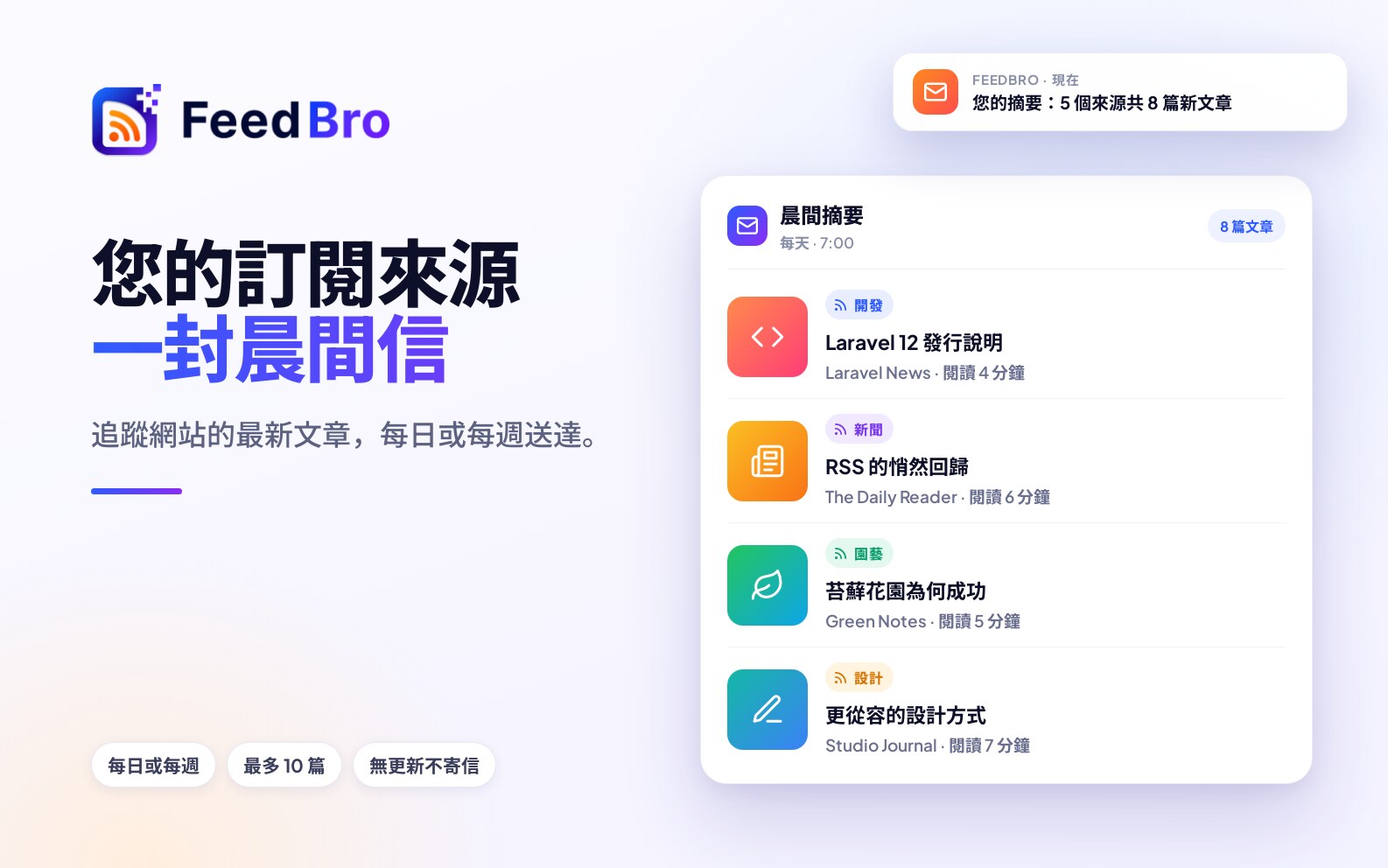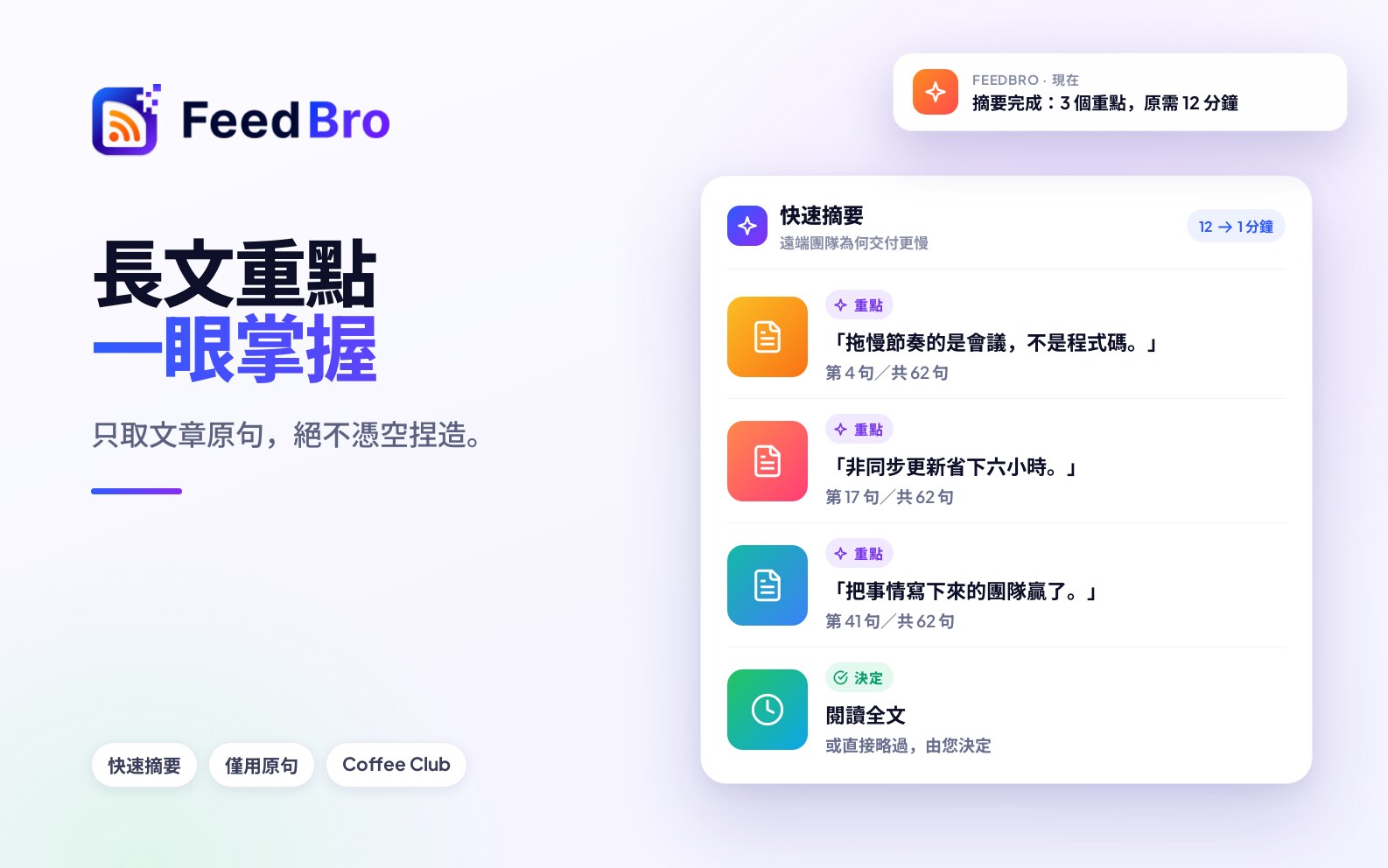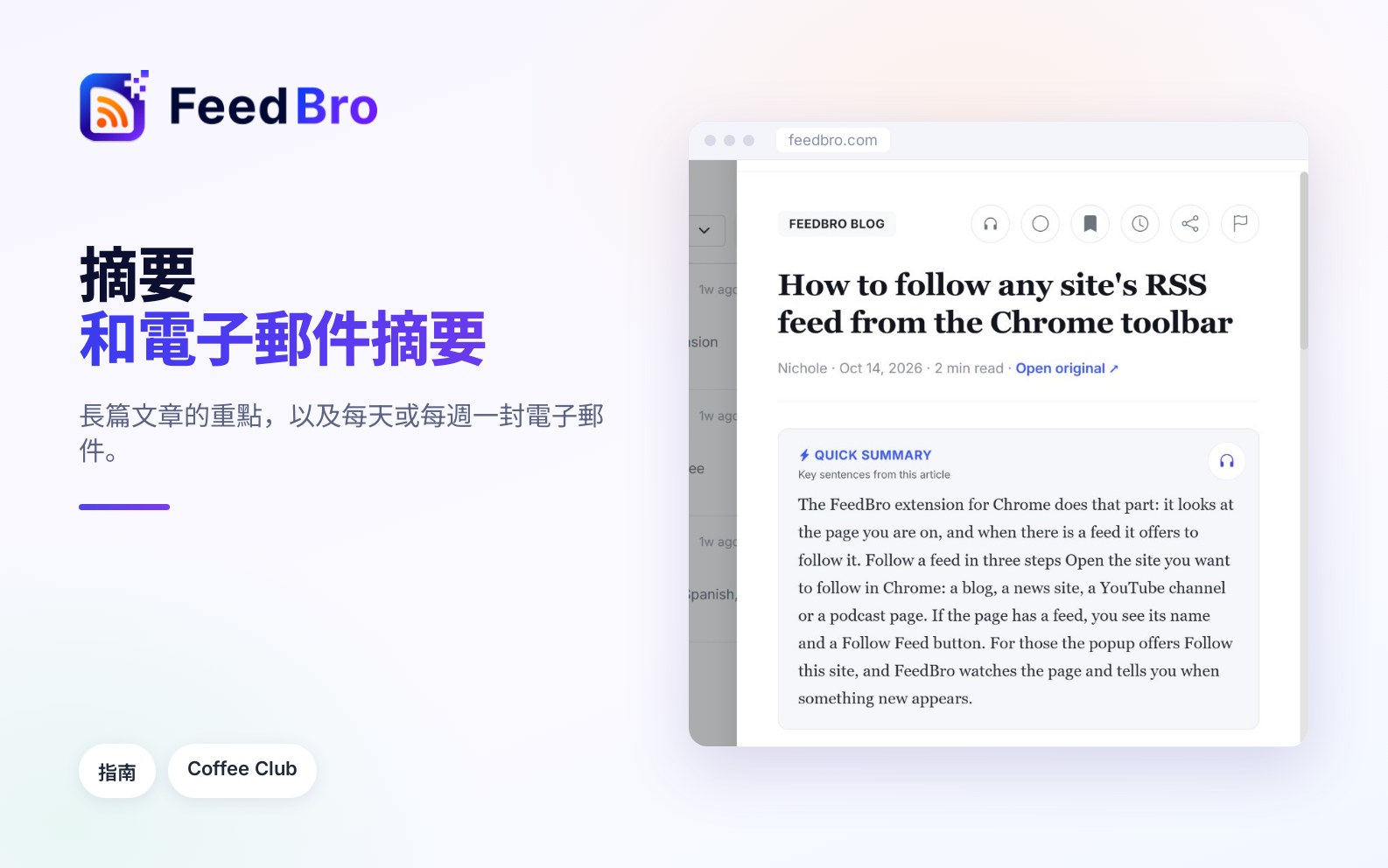
當你要讀的東西比時間還多時,有兩項 Coffee Club 功能可以幫上忙。快速摘要 會顯示長篇文章的重點句,讓你幾秒鐘就能決定要不要讀完整篇。電子郵件摘要則會在你選擇的時間,每天或每週寄給你一份訂閱來源新文章的彙整。
智慧摘要:快速摘要
快速摘要是用文章本身的句子組成的。FeedBro 會找出撐起整篇文章的句子,依照它們在文章中出現的順序,最多顯示四句給你。FeedBro 不會為文章另外寫新的文字,所以摘要中沒有任何內容是編造的,只是結果讀起來像是一組重點摘錄。
在哪裡可以找到
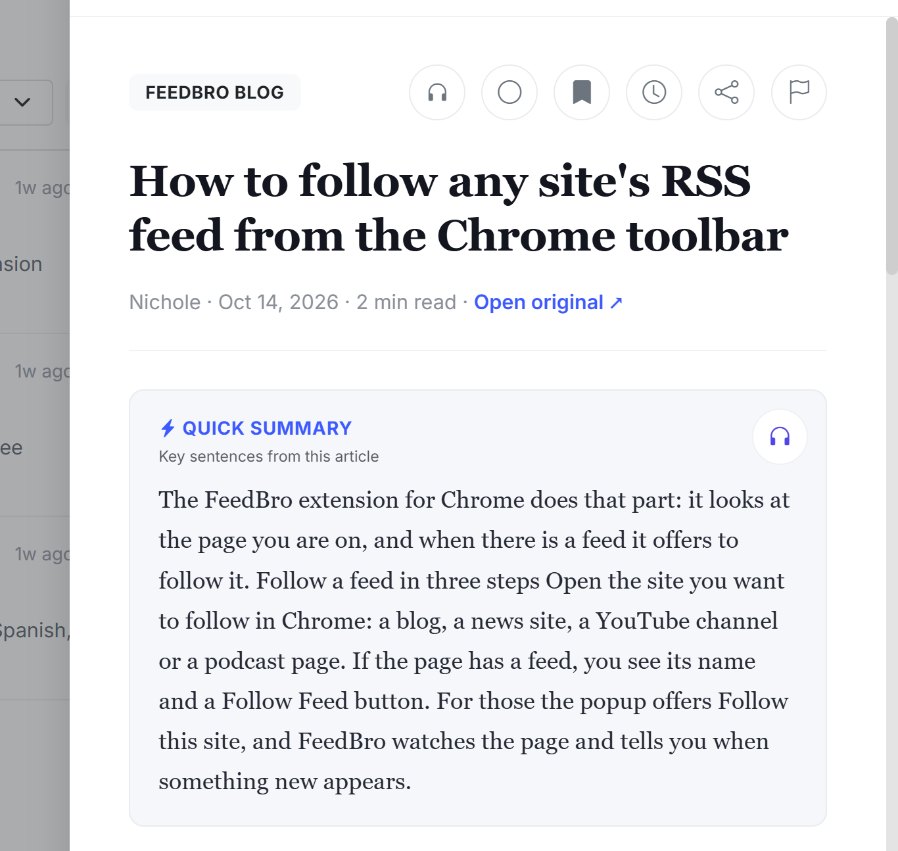
快速摘要在 FeedBro 閱讀器中,網站和 Android 應用程式都有。開啟文章時,快速摘要 按鈕就在標題下方、文章內文的上方。
如何使用
- 從你的閱讀清單開啟一篇文章。
- 點選 快速摘要。按鈕會短暫顯示 正在產生摘要…。
- 接著會出現一個方框,標題是 快速摘要,附有 這篇文章的重點句 的說明,下面就是重點句。
- 讀完之後,可以繼續閱讀下方的完整文章,或是換到下一篇。
想聽摘要被朗讀出來,請點選摘要方框中的耳機按鈕(收聽摘要)。它只會朗讀摘要。
小提醒
- 你為某篇文章產生摘要後,每次回到這篇文章,摘要都會保持展開。
- 每篇文章的摘要只會產生一次。如果已經有別人為它產生過摘要,你的摘要會馬上出現。
- 這個按鈕只會出現在長到需要摘要的文章上。只有幾句話的短新聞本身就是摘要了,所以不會有這個按鈕。
- 你每天可以產生摘要的文章數量沒有上限。
語言
快速摘要適用於任何語言的文章,包括阿拉伯文、希伯來文、希臘文、日文和中文。因為摘要是由文章本身的句子組成,所以它的語言和文章相同,不會被翻譯。
在免費方案中
在免費方案中,你會看到 快速摘要,附有「每篇文章的重點句,包含在 Coffee Club 中」的說明。點選它會帶你到 套餐與帳單,你可以在那裡加入。
每日或每週電子郵件摘要
摘要郵件是一封電子郵件,列出你追蹤的訂閱來源中最新的文章。有些日子你只想在收件匣裡掃一下標題,不想開啟閱讀器,這時就很方便。裡面的每個連結都會在 FeedBro 中開啟文章。
如何開啟
- 點選右上角你的頭像,選擇 設定。在手機上,請開啟選單,點按 設定。
- 開啟 電子郵件 區塊。
- 在 電子郵件摘要 卡片中,把 寄送摘要給我 設為 每日 或 每週。
- 在 時間 底下,選擇你想收到的時間,例如上午 8:00。
- 在 文章 底下,選擇要列出幾篇文章:前 5 名、前 10 名 或 前 20 名。
- 在 包含 底下,勾選你想放進去的內容(請看下方)。
你不需要按儲存按鈕。每項變更都會在你修改時自動儲存,你會看到 已儲存摘要偏好設定。
你的時區
你選擇的時間是以你自己的時區為準。FeedBro 會從你的瀏覽器讀取時區,並顯示在選單下方,例如「時間以 Europe/Berlin 顯示。」如果你在其他國家開啟設定,說明會同時顯示你目前所在的時區和已儲存的時區。已儲存的時區只有在你變更摘要設定中的某個項目時才會改變。
選擇要放進去的內容
- 文章預覽:每則標題下的前幾行 會在每篇文章的標題下方加上文章的開頭。
- 重點摘要 會在 FeedBro 有某篇文章的摘要時,在文章下方加上一個簡短的「重點」方框。
- 依訂閱來源分組 會把文章列在每個訂閱來源的標題底下,並附上來自該訂閱來源的文章數量。如果不勾選,你會收到一份由新到舊排列的清單,每個標題下方附有訂閱來源的名稱。
摘要郵件的內容
- 主旨會寫出裡面有幾篇文章,例如「你的每日摘要:7 篇新文章」。
- 每日摘要會列出過去 24 小時內發布的文章,每週摘要則列出過去 7 天的文章。
- 文章是你追蹤的所有訂閱來源中最新的文章,數量最多到你在 文章 底下選擇的數字。
- 每篇文章會顯示標題、有圖片時會附上一張小圖,以及它來自哪個訂閱來源(如果你選了分組,則是訂閱來源的標題)。點選標題就會在 FeedBro 中開啟。
- 底部有一個按鈕可以開啟 FeedBro。
- 如果這段期間沒有發布任何新內容,就不會寄出電子郵件。
每日或每週
- 每日 會在你選擇的時間,每天寄一次。
- 每週 會在你選擇的時間,在上一封寄出七天後寄出。第一封每週摘要會在你開啟後的第一天、你選擇的時間寄出,之後的摘要就固定在那一天的星期幾。你無法自己選擇星期幾。
如何變更或停止
- 想變更寄送頻率、時間或內容,請回到 設定 > 電子郵件 > 電子郵件摘要 修改。
- 想停止的話,請把 寄送摘要給我 設為 關閉。關閉期間,其他摘要設定會變成灰色,但會保留下來,等你重新開啟時使用。
- 摘要郵件底部的取消訂閱連結,會停止所有非必要的 FeedBro 電子郵件,摘要郵件也包括在內。帳號和帳務相關的電子郵件仍然會寄來。取消訂閱後想再收到摘要郵件,請到 設定 > 電子郵件,把 電子郵件偏好設定 中的其中一個開關重新打開。
免費方案與 Coffee Club
免費方案不包含快速摘要和摘要郵件。設定中的 電子郵件摘要 卡片會說明這是 Coffee Club 的功能,並附上方案的連結。
Coffee Club 包含快速摘要,適用於任何長到可以摘要的文章,也包含每日或每週摘要郵件和它的所有選項。
如果你的 Coffee Club 會員資格結束,摘要郵件會停止,快速摘要 按鈕也會變回免費方案的說明。你的摘要設定會保留下來,所以重新加入後就會再次開始寄送。
遇到問題時
- 如果某篇文章沒有 快速摘要 按鈕,表示它太短,不需要摘要。當 FeedBro 只有訂閱來源提供的簡短預告、拿不到完整內文時,也會這樣。
- 「這篇文章太短,無法產生摘要。」 表示 FeedBro 找不到足夠的句子可以挑選。請直接閱讀文章,它很可能本來就很短。
- 「目前無法產生摘要。」 表示過程中出了問題。請稍等一下,再點選一次 快速摘要。
- 摘要讀起來可能有點跳躍,因為它的句子來自文章中不同的地方。
- 如果沒有收到摘要郵件,請確認 寄送摘要給我 沒有設為 關閉,並查看你的垃圾郵件資料夾。如果你的訂閱來源在這段期間沒有發布任何新內容,就不會寄出摘要郵件。如果你曾在任何一封 FeedBro 電子郵件中點選取消訂閱,請把 電子郵件偏好設定 的開關重新打開。
- 如果摘要郵件寄來的時間不對,請查看摘要選單下方的時區說明。如果顯示的時區不對,請在你平常使用的裝置上開啟設定,變更任一項摘要設定,這樣就會儲存你目前的時區。
- 如果 重點摘要 是灰色的,表示你目前的方案無法使用,或摘要郵件設為 關閉。