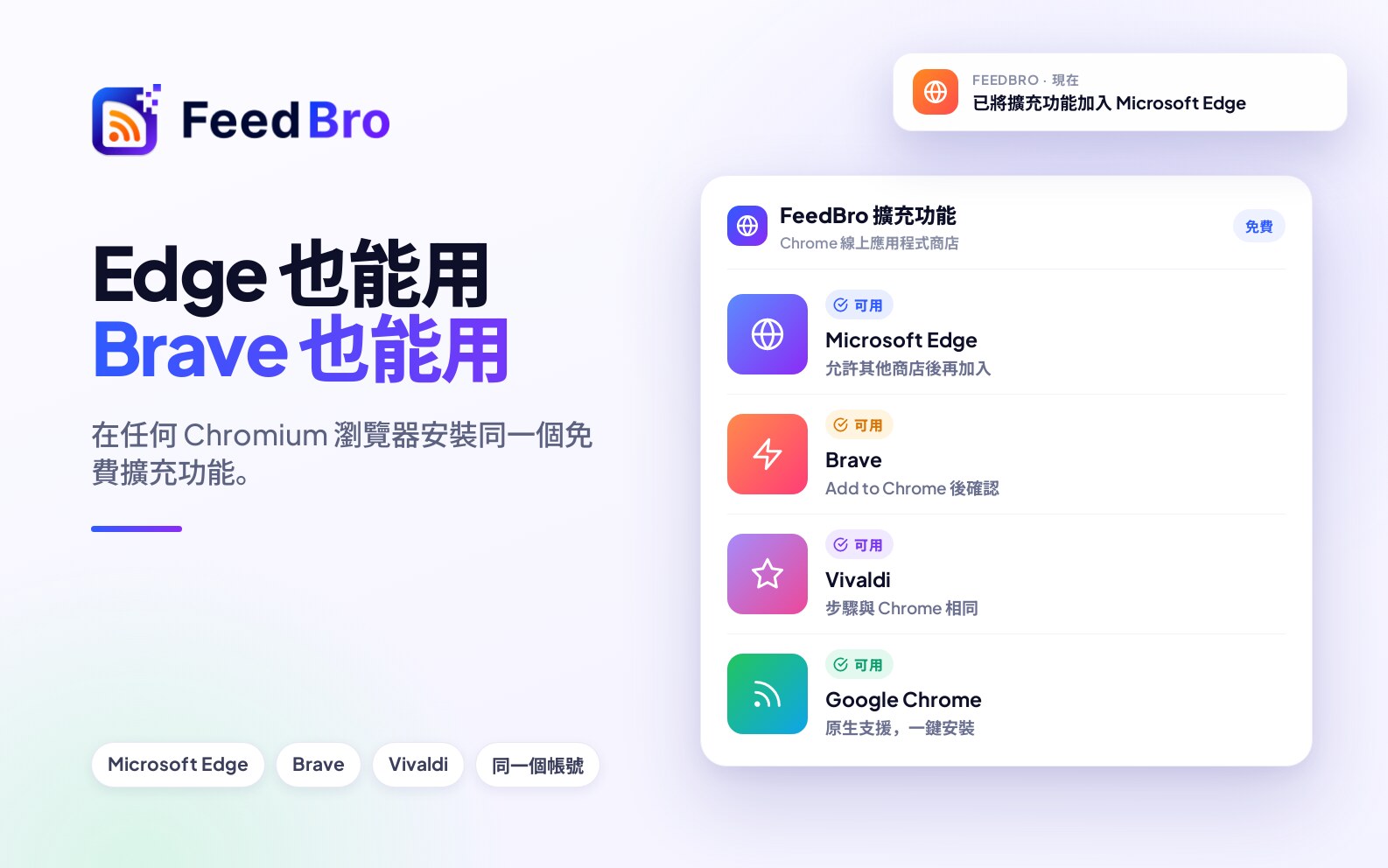
FeedBro 的瀏覽器擴充功能是為 Chrome 打造的,也能在使用相同引擎的 Microsoft Edge、Brave 和 Vivaldi 中運作。你安裝的是同一個擴充功能,登入同一個帳號,得到同樣的訂閱來源、關鍵字提醒和閱讀狀態。
在 Microsoft Edge 安裝
- 在 Edge 中開啟 Chrome 線上應用程式商店中的 FeedBro 頁面。
- 如果 Edge 顯示橫幅,說來自其他商店的擴充功能已被封鎖,請選擇允許來自其他商店的擴充功能。
- 點選 Add to Chrome,再點選 Add extension。
- 從 Edge 的拼圖選單釘選 FeedBro 圖示,讓它固定在工具列上。
在 Brave 安裝
- 在 Brave 中開啟 Chrome 線上應用程式商店中的 FeedBro 頁面。
- 點選 Add to Chrome 並確認。Brave 可以直接安裝 Chrome 線上應用程式商店的擴充功能。
- 從拼圖選單釘選 FeedBro。
Vivaldi 與其他 Chromium 瀏覽器
步驟都一樣:開啟 Chrome 線上應用程式商店頁面,加入擴充功能,然後釘選它。即使瀏覽器有自己的擴充功能商店,也請使用 Chrome 線上應用程式商店的頁面。
你會得到什麼
- 當你所在的頁面有 RSS 訂閱來源時,FeedBro 會在工具列上顯示,點一下就能追蹤。如果沒有,FeedBro 仍然可以追蹤這個網站。
- 整頁閱讀器,提供完整文章、你的收藏集和未讀數。
- 透過電子郵件或推播通知的關鍵字提醒。
- 各處都是同一個帳號:你的訂閱來源會和 feedbro.com 及 Android 應用程式同步。
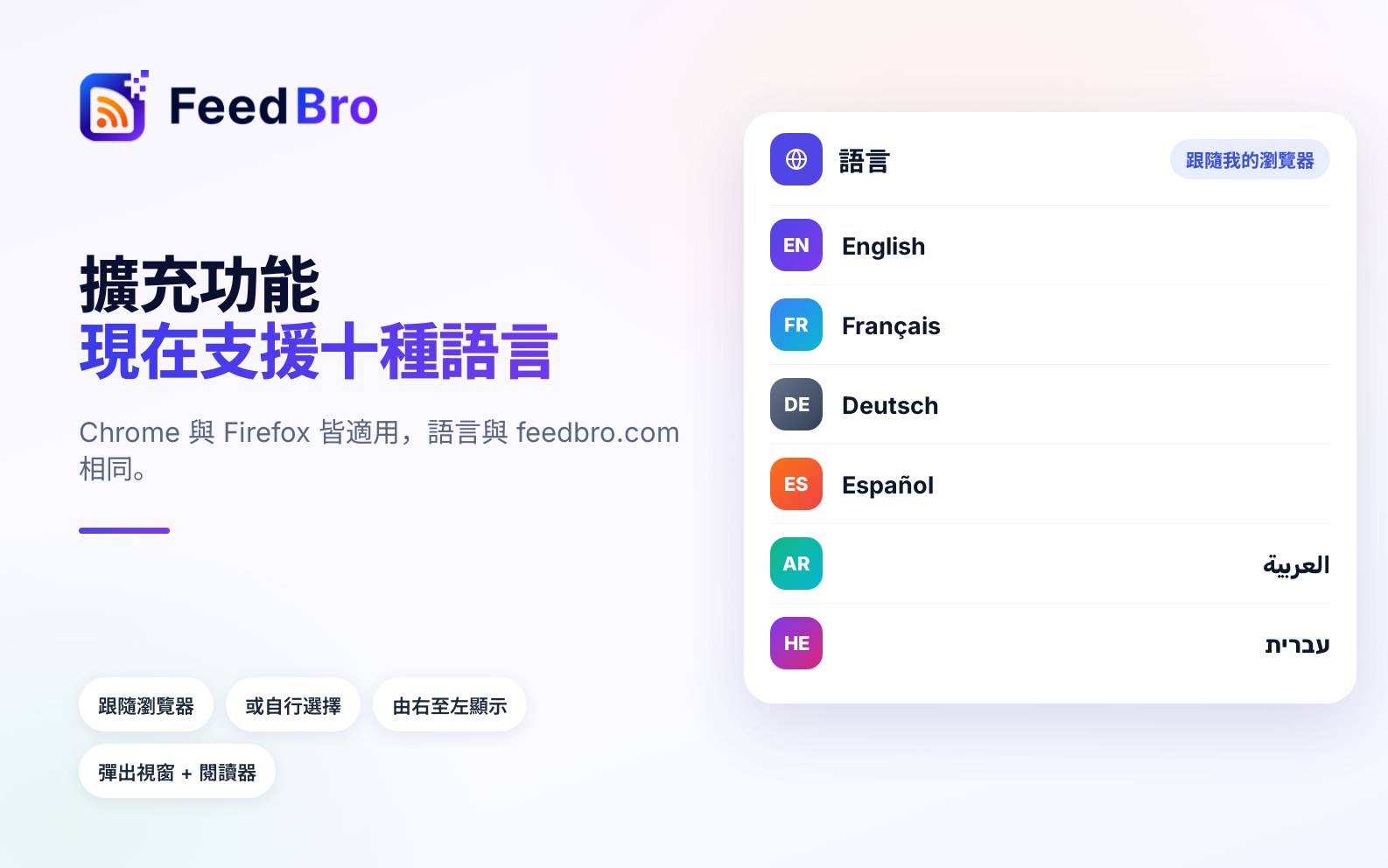
- 擴充功能會跟隨瀏覽器的語言。它有六種語言,包括由右至左的阿拉伯文和希伯來文。
常見問題
它是免費的嗎?
是的。免費方案包含擴充功能和最多 50 個訂閱來源。
Edge 或 Brave 需要另外的帳號嗎?
不需要。用你的 FeedBro 帳號登入一次,或從擴充功能的「連線」按鈕建立帳號。
有 Firefox 版本嗎?
有:請看 FeedBro for Firefox。
想完整了解擴充功能能做什麼,請看 FeedBro for Chrome。