FeedBro Chrome 擴充功能是 FeedBro 在瀏覽器中的搭檔,FeedBro 則是一款 RSS 與 Atom 訂閱來源閱讀器。如果你追蹤的網站不只幾個,大概會一個一個點進去查看,或是靠吵雜的社群動態得知新消息。有了擴充功能,你不必離開目前的分頁,就能追蹤網站、看到新文章,並把網頁存起來晚點再看。
什麼是 FeedBro Chrome 擴充功能?
FeedBro 是一款 RSS 閱讀器。網站會發布訂閱來源(也就是多年來承載部落格訂閱、新聞更新與 Podcast 的 RSS 或 Atom 訂閱來源),FeedBro 讓你訂閱它們,並在同一個地方閱讀所有網站的新文章,不用再一個個網站去看。
Chrome 擴充功能連結的是你在 FeedBro 網站上使用的同一個帳號。它補上只有在瀏覽器裡才有意義的功能:發現你目前瀏覽的頁面有提供訂閱來源、儲存你正在讀的文章,以及一個不必另開分頁就能追上未讀內容的小視窗。
如果你本來就固定閱讀一批部落格、新聞網站或文件頁面,而且寧可讓新文章自己送上門,也不想記得去查看,它就很適合你。
FeedBro 如何運作
- 找到訂閱來源。大多數部落格和新聞網站都有提供 RSS 或 Atom 訂閱來源,即使頁面上沒有明顯的「訂閱」按鈕。FeedBro 會自動幫你找。
- 追蹤它。訂閱來源加入你的帳號後,FeedBro 就會開始檢查有沒有新文章。
- 想整理再整理。你可以在 FeedBro 網站上把訂閱來源分組成收藏集,讓相關的來源放在一起。
- 閱讀新內容。新文章會出現在你的 FeedBro 閱讀清單中,可以從擴充功能的小視窗或網站上的完整儀表板查看,在你讀到之前都會標示為未讀。
- 隨時回來。你的訂閱來源和閱讀進度屬於你的 FeedBro 帳號,而不只存在瀏覽器裡,所以擴充功能和網站顯示的內容一樣。
如何在 Chrome 使用 FeedBro
設定只要幾分鐘:
- 安裝擴充功能。從 Chrome 線上應用程式商店取得 FeedBro,並將它釘選到工具列。
- 連結你的帳號。點選 FeedBro 圖示,選擇連結你的 FeedBro 帳號。如果你已在該瀏覽器登入 FeedBro,只要點一下,而且永遠不必在擴充功能裡輸入密碼。如果還沒有帳號,可以使用免費方案。
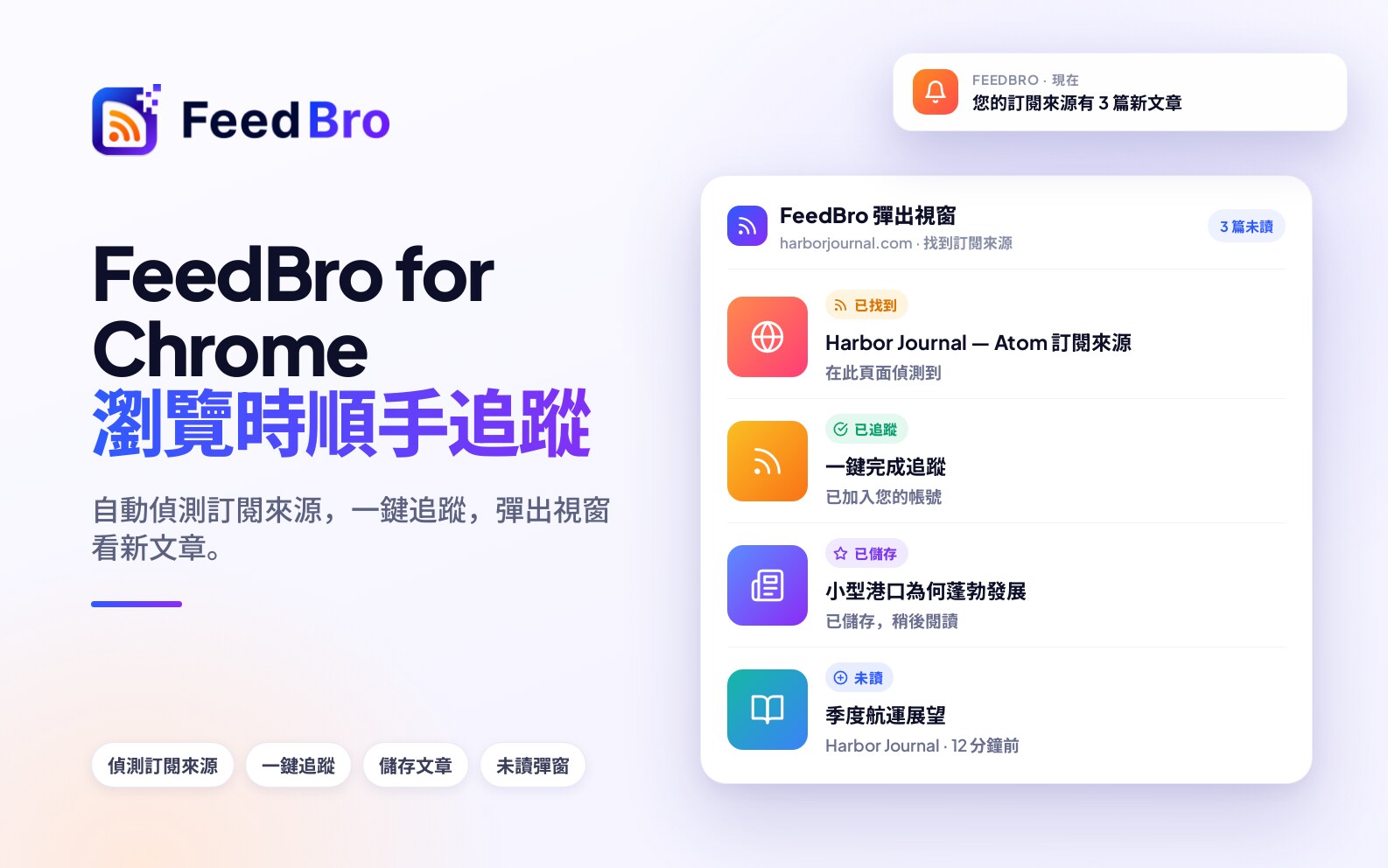
- 在任何頁面追蹤訂閱來源。在有發布訂閱來源的網站上開啟擴充功能。如果 FeedBro 偵測到訂閱來源,你會看到一張帶有追蹤訂閱來源選項的卡片。
- 儲存網頁,稍後再看。不是每個值得留下的頁面都來自你追蹤的訂閱來源。從小視窗或頁面的右鍵選單使用儲存到 FeedBro,就能把它放進你的「已儲存」清單。
- 在小視窗中閱讀與管理訂閱來源。小視窗有「全部」、「未讀」、「已儲存」和「訂閱來源」分頁,讓你不用離開目前的頁面,就能追上新文章或取消追蹤某個訂閱來源。
為什麼要在 Chrome 裡使用 RSS 閱讀器?
RSS 比我們現在所說的大多數社群媒體都來得早,至今仍是追蹤網站最直接的方式之一:
- 你直接追蹤網站本身,沒有演算法決定你能看到什麼。
- 所有內容集中在同一份清單,不再是一堆開著的分頁,或是你打算之後再看的書籤。
- 你看得到哪些是新的,因為每個訂閱來源的未讀文章都會分別記錄。
- 追蹤多少都適用。不論是三個部落格還是三十個,查看一份閱讀清單都比逐一查看各個網站快。
閱讀器在瀏覽器裡,而不是另一個應用程式,所以不論你在哪個頁面,點幾下就能追蹤新網站。
FeedBro 功能
Chrome 擴充功能目前提供:
- 自動偵測訂閱來源,針對你目前瀏覽的頁面。
- 一鍵追蹤,FeedBro 找到的訂閱來源可直接從小視窗追蹤。
- 儲存到 FeedBro,任何頁面都能儲存,不論是否來自你追蹤的訂閱來源,從小視窗或右鍵選單都可操作。
- 閱讀小視窗,提供「全部」、「未讀」和「已儲存」檢視,另有「訂閱來源」分頁可管理你追蹤的內容。
- 未讀徽章,顯示在工具列圖示上,一眼就知道有沒有新內容。
- 右鍵選單,可儲存頁面、追蹤網站,或直接跳到 FeedBro 設定提醒或搜尋,不必先開啟小視窗。
- 綁定帳號,而非裝置。你追蹤的訂閱來源與儲存的文章都屬於你的 FeedBro 帳號,所以擴充功能和網站的內容一致。
把訂閱來源整理成收藏集、提醒規則,以及帳號儀表板的其他功能,都留在 FeedBro 網站上。擴充功能負責日常的部分:找到訂閱來源、追蹤和閱讀。
FeedBro 適合哪些人?
任何追蹤的文章多到單一首頁或社群動態容納不下的人:
- 固定閱讀一批部落格的讀者。
- 想看特定來源的新聞,而不是綜合動態的人。
- 同時關注多個網站的研究人員。
- 追蹤版本資訊、更新日誌或工程部落格的開發者。
- 追蹤所屬領域產業刊物的專業人士。
- 寧可把閱讀的網站整理好,也不想靠記憶逐一查看的人。
FeedBro Chrome 擴充功能常見問題
什麼是 FeedBro Chrome 擴充功能?
它是 FeedBro(一款 RSS/Atom 訂閱來源閱讀器)的瀏覽器擴充功能。它會連結你的 FeedBro 帳號,並在 Chrome 中提供訂閱來源偵測、快速追蹤、儲存網頁和閱讀小視窗。
FeedBro 是 RSS 閱讀器嗎?
是的。FeedBro 可以讀取 RSS 與 Atom 訂閱來源,這是大多數部落格、新聞網站和許多其他發布者已經支援的格式。
我可以用 FeedBro 閱讀 RSS 訂閱來源嗎?
可以。追蹤某個訂閱來源後,新文章就會出現在你的 FeedBro 閱讀清單中,你可以在擴充功能的小視窗,或網站上的 FeedBro 儀表板閱讀。
如何將 RSS 訂閱來源加入 FeedBro?
在有發布訂閱來源的頁面上開啟擴充功能。如果偵測到訂閱來源,就能從小視窗追蹤。你也可以在 FeedBro 網站上用網址新增訂閱來源。
FeedBro 適用於提供 RSS 訂閱來源的網站嗎?
適用。FeedBro 會尋找網站發布的標準 RSS/Atom 訂閱來源連結,透過這種方式找到的訂閱來源都能追蹤。
如何在 Chrome 使用 FeedBro?
從 Chrome 線上應用程式商店安裝,連結你的 FeedBro 帳號,然後在瀏覽時從小視窗追蹤訂閱來源並閱讀新文章。
新功能:專屬的閱讀頁面
本文撰寫之後,擴充功能多了一個閱讀器:在獨立分頁中的完整頁面,左側是你的收藏集和訂閱來源,中間是文章清單,右側是文章本身。你可以從小視窗的開啟閱讀器按鈕、工具列圖示的右鍵選單,或按下 Alt+Shift+R 開啟。它也會直接在 Chrome 中擷取完整文章,而不是透過我們的伺服器。因此它能讀取會拒絕伺服器連線的網站,以及你已訂閱並登入的刊物。這裡介紹閱讀器能做什麼。
在其他瀏覽器使用,或加入任何網站
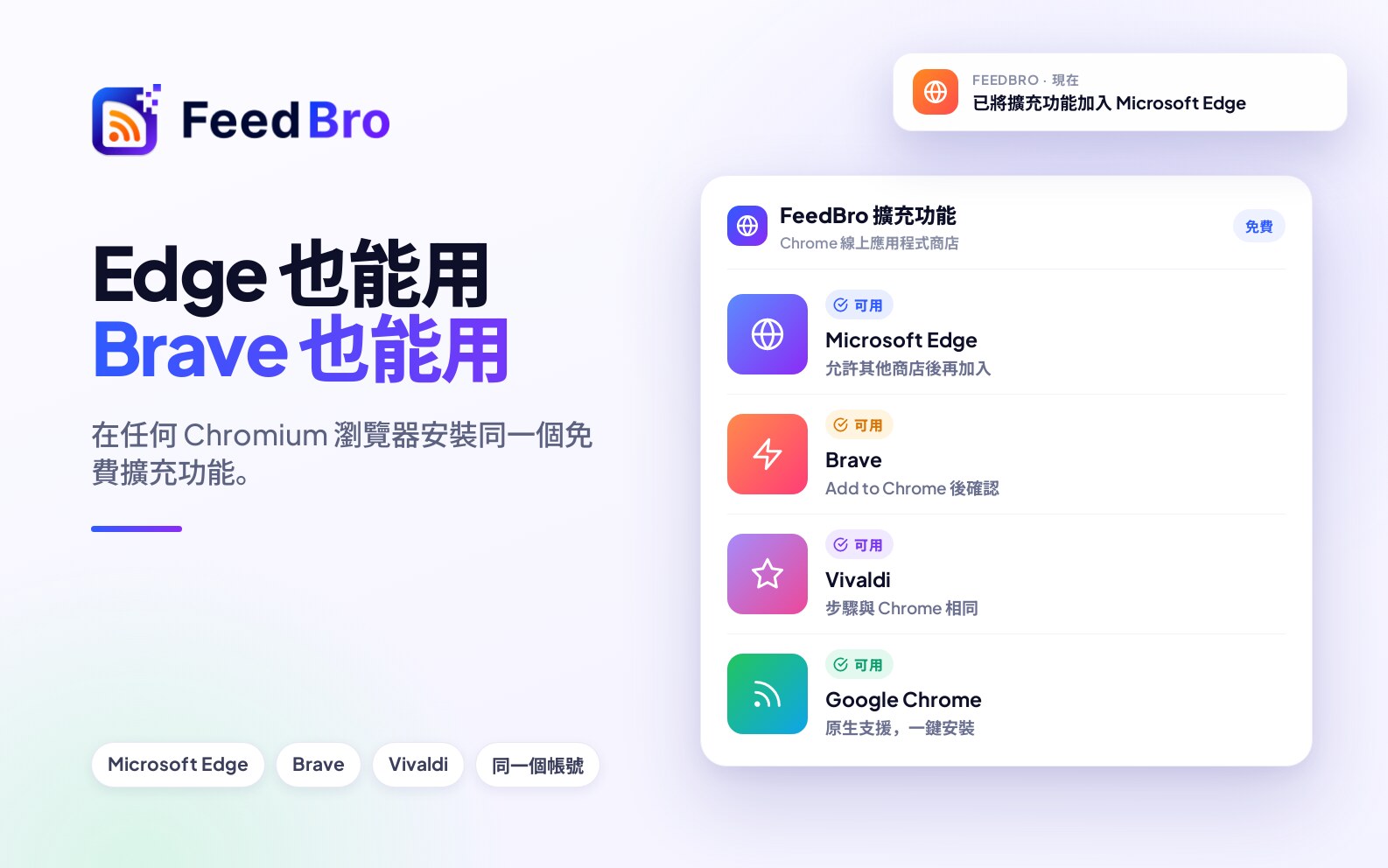
FeedBro for Chrome 也能在 Edge、Brave 及其他 Chromium 瀏覽器中使用。你也幾乎可以直接從工具列追蹤任何網站:這裡說明如何從 Chrome 工具列追蹤任何網站的 RSS 訂閱來源。
開始使用
FeedBro 首頁說明帳號與儀表板在擴充功能之外還提供什麼,FeedBro 部落格有更多像這樣的指南,如果你想用這種方式追蹤,它也有自己的 RSS 訂閱來源。要開始,就安裝擴充功能並連結帳號。追蹤第一個訂閱來源只要幾分鐘。