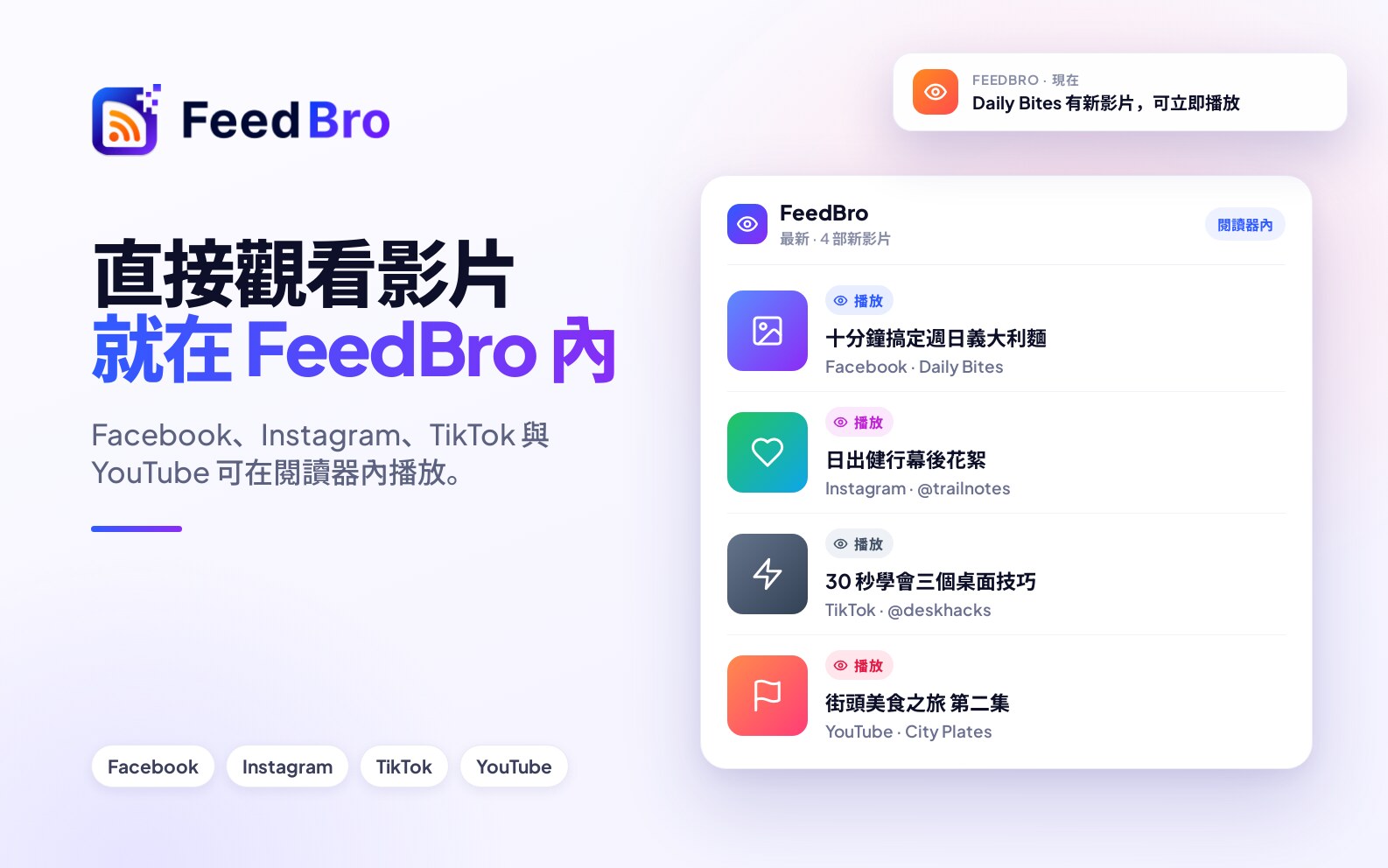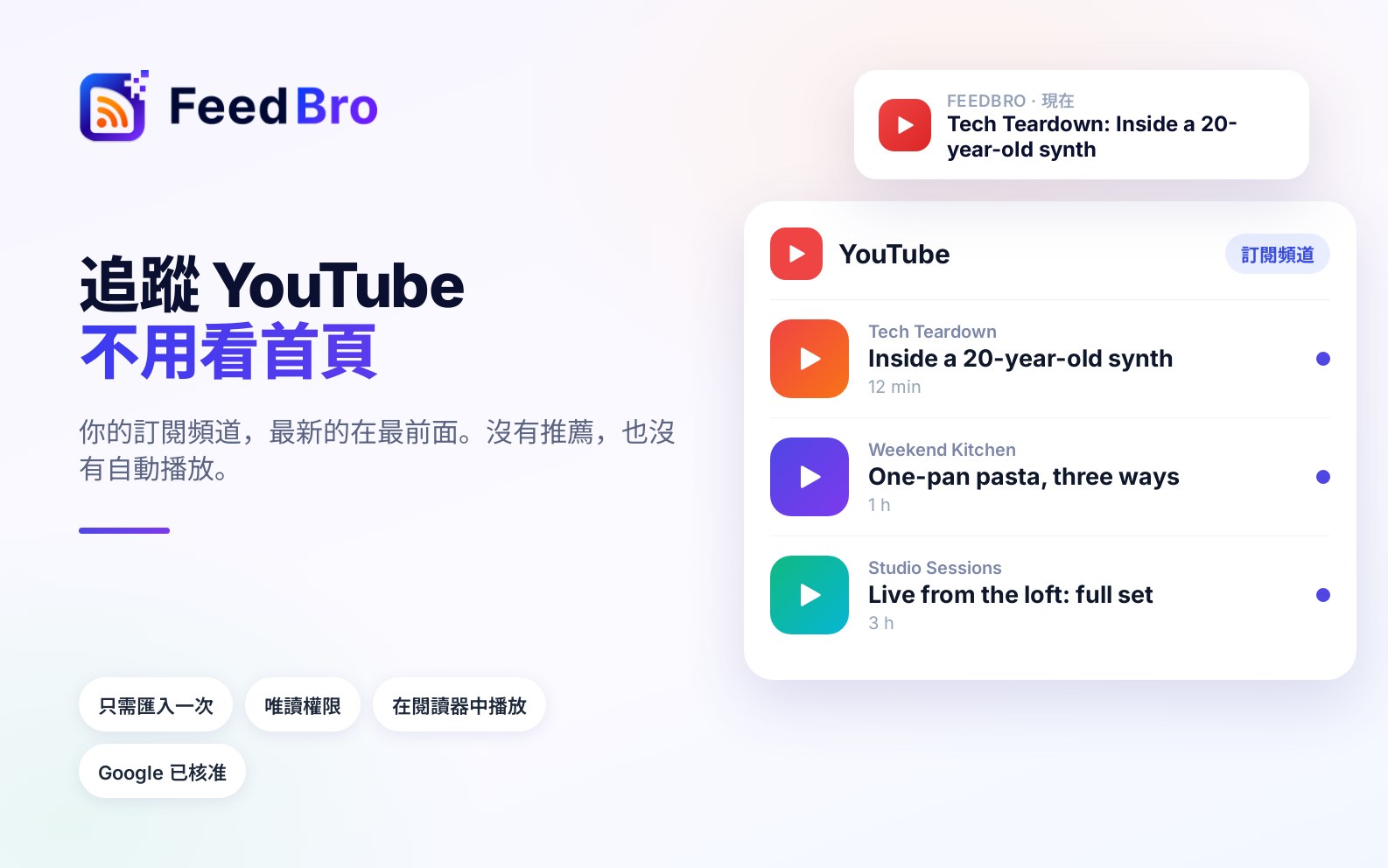
FeedBro 追蹤 YouTube 頻道的方式,和追蹤部落格與新聞網站一樣。新影片會出現在你的閱讀器中,最新的排在最前面,沒有推薦內容,也沒有自動播放佇列,而且影片就在文章中播放。來自 Reddit、RedGIFs、Facebook、Instagram、TikTok 和許多其他網站的影片,也都能在那裡播放。
你也可以一次匯入所有 YouTube 訂閱、隱藏 Shorts,以及追蹤公開的 Instagram 帳號。此外,YouTube 大多數日子會暫停頻道訂閱來源幾個小時,所以新影片可能會晚一點送達。
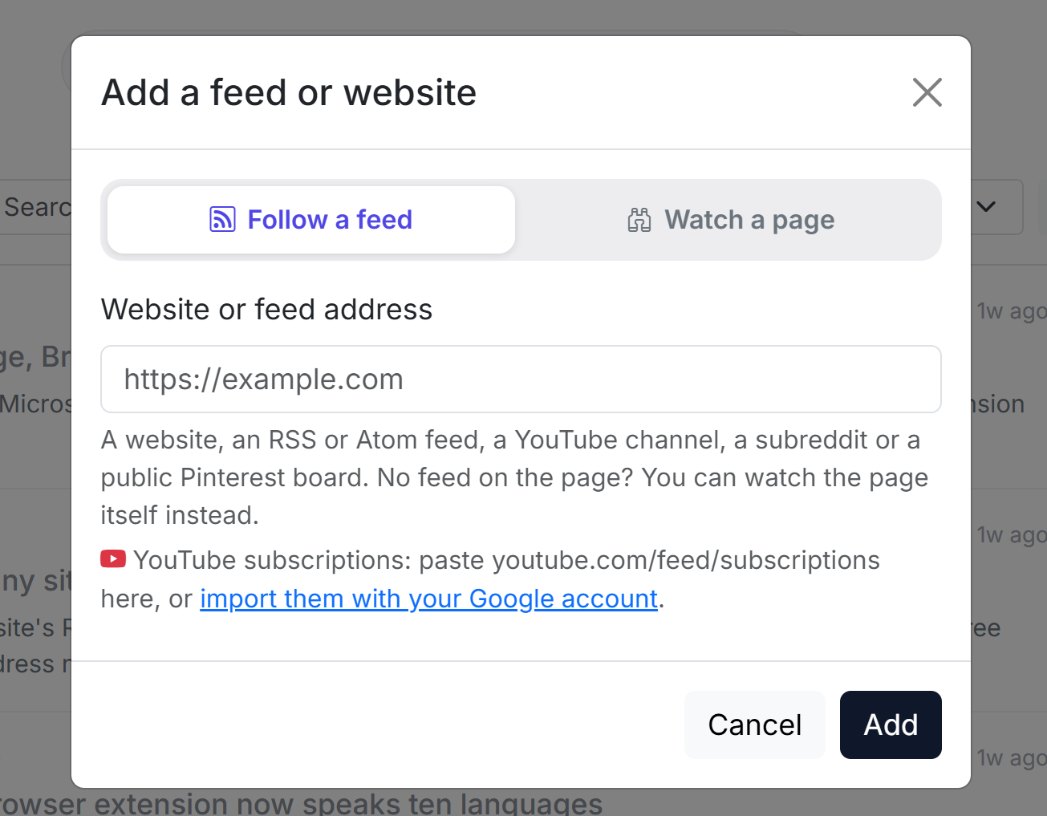
追蹤 YouTube 頻道
- 在 YouTube 上開啟頻道,從瀏覽器複製它的網址,例如 youtube.com/@channelname。頻道影片分頁的網址也可以,以 youtube.com/channel/、youtube.com/c/ 或 youtube.com/user/ 開頭的舊網址也都可以。
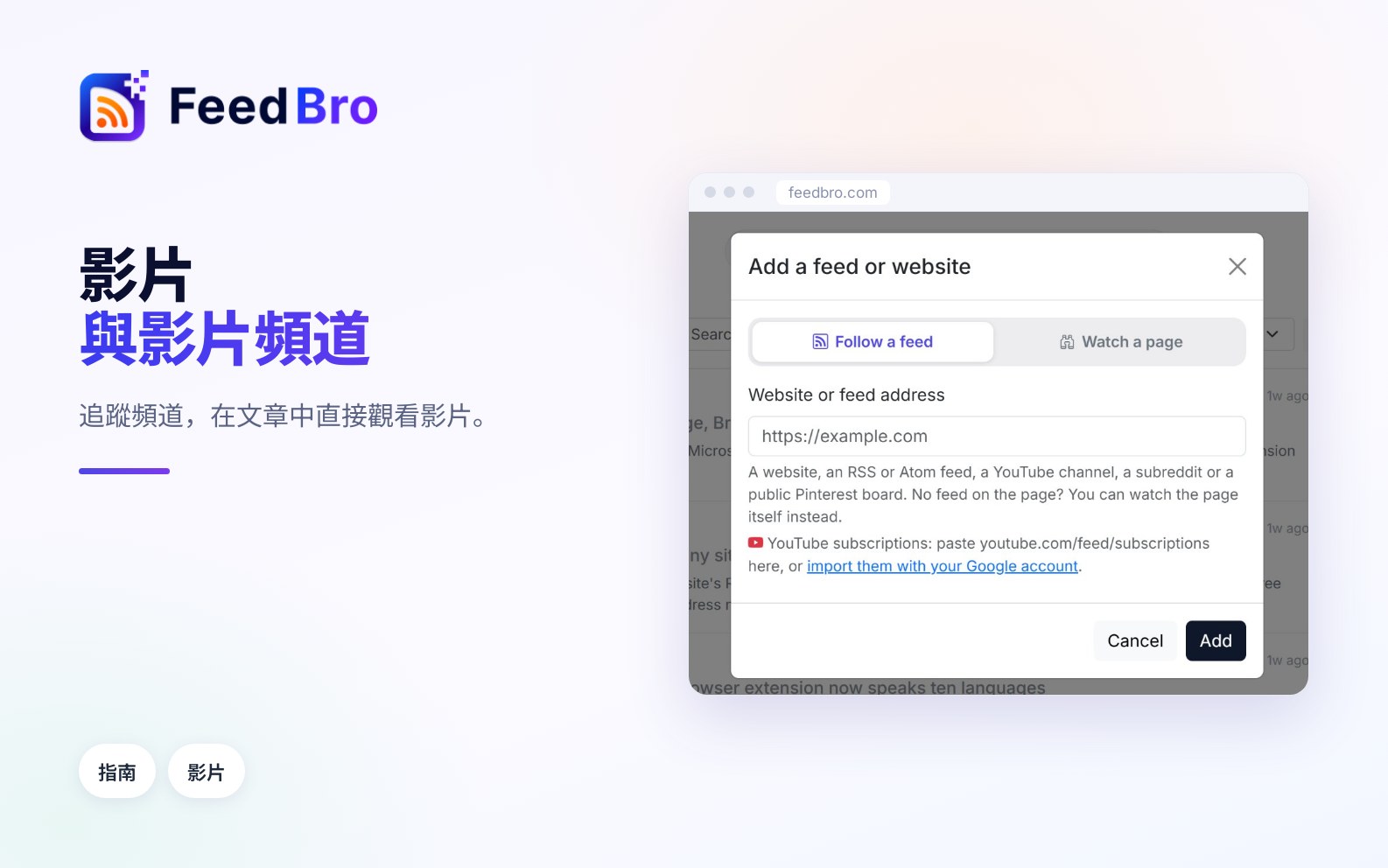
- 在 FeedBro 中按下新增訂閱來源或網站(在手機上,請點選底部列中的新增)。
- 保持選取追蹤訂閱來源,在網站或訂閱來源位址中貼上網址,然後按下新增。
- FeedBro 會找到頻道自己的訂閱來源(YouTube 發布的頻道最新影片清單)並加入。你會看到類似這樣的訊息:已新增「頻道名稱」(15 篇文章)。按下立即閱讀即可開啟,或按下稍後閱讀留在目前的位置。
每個頻道都是一個訂閱來源,所以會計入你方案的訂閱來源上限(免費方案 50 個,Coffee Club 不限數量)。YouTube 的訂閱來源只列出頻道最近的影片,所以你不會收到追蹤頻道之前的所有舊影片。
匯入你的 YouTube 訂閱
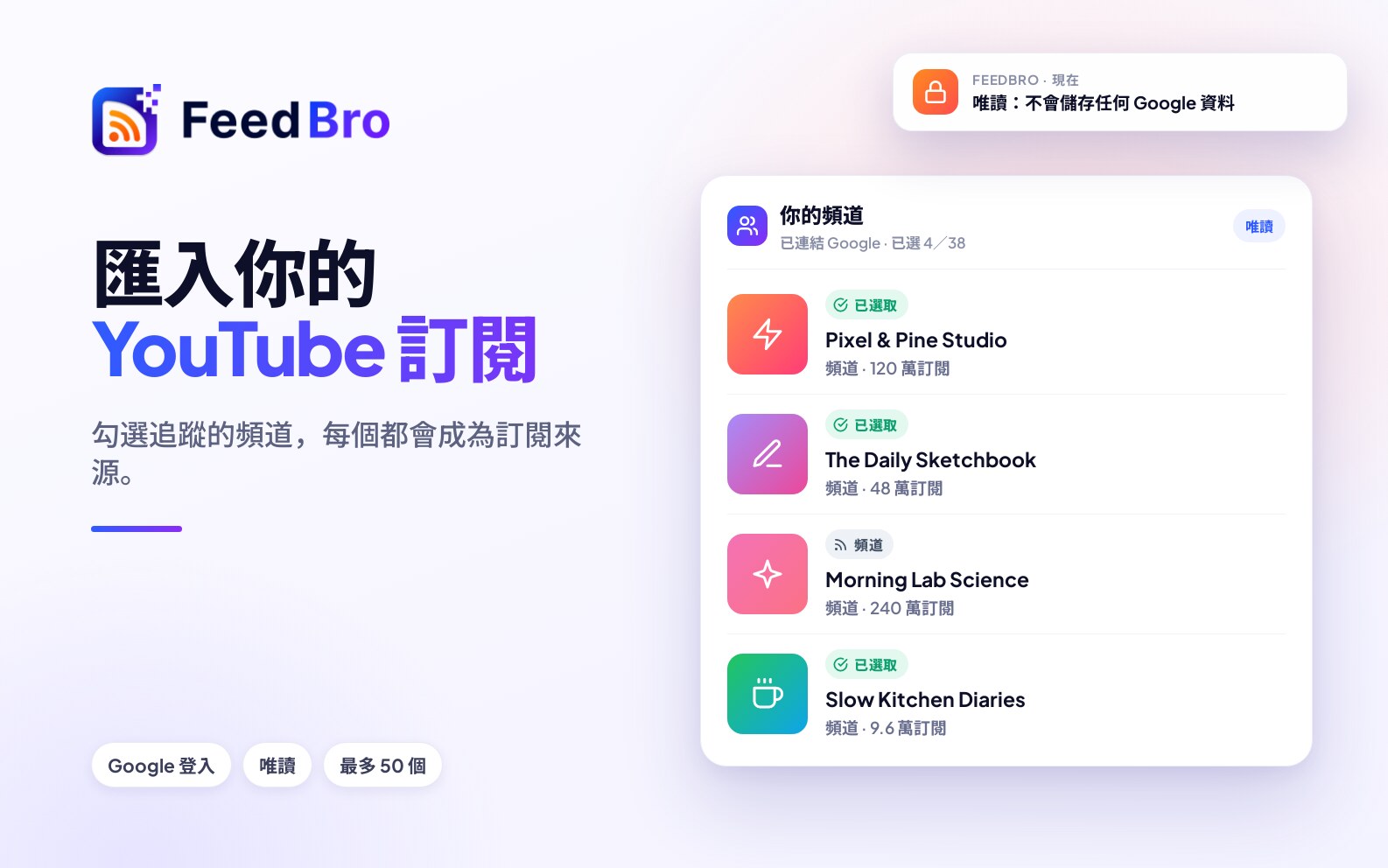
如果你已經在 YouTube 上追蹤了很多頻道,可以一次全部匯入。你的訂閱清單屬於你 Google 帳號的私人資料,所以 FeedBro 會向 Google 要求一次讀取權限。
- 按下新增訂閱來源或網站。在網址框下方,YouTube 訂閱:在此貼上 youtube.com/feed/subscriptions,或的旁邊,按下用 Google 帳號匯入。(你也可以貼上 youtube.com/feed/subscriptions 並按下新增。FeedBro 會說明這個頁面是私人的,並顯示連結 YouTube按鈕。)
- Google 的登入頁面會開啟。選擇你在 YouTube 上使用的 Google 帳號,並允許唯讀存取。
- FeedBro 會顯示匯入你的 YouTube 訂閱,以及找到的頻道數量。你已經在 FeedBro 中追蹤的頻道不會列在清單中。
- 勾選你想要的頻道,或勾選全選。
- 按下新增所選頻道。
FeedBro 會加入這些頻道,並告訴你新增了多少個,例如已將 24 個頻道新增到你的訂閱來源。如果清單很長,前面的頻道會立刻加入,其餘的則在背景加入。全部加入後,你會在通知中收到一則訊息。
Google 存取權限可以做什麼
- 存取權限是唯讀的。FeedBro 可以看到你追蹤了哪些頻道。它無法發文、變更你的訂閱,也無法動到你帳號中的其他任何內容。
- FeedBro 只會用這個權限讀取清單一次,然後立刻把權限交還給 Google。它不會保留任何來自 Google 的資料。
- 只有你勾選的頻道會以訂閱來源的形式儲存在你的 FeedBro 帳號中。你沒有選擇的頻道清單會保留一小時,讓你可以回來再新增更多。之後就會刪除。
在 Android 應用程式中
當你在 FeedBro Android 應用程式中開始匯入時,Google 的登入頁面會在手機的瀏覽器中開啟。完成後,那個瀏覽器分頁會告訴你你的 YouTube 頻道已準備好。點選開啟 FeedBro(或關閉分頁),頻道清單就會在應用程式中開啟,讓你選擇。
在閱讀器中觀看影片
開啟影片的文章並按下播放。影片會在你閱讀的地方播放,你不必離開 FeedBro。
- YouTube 影片和 Shorts 會在 YouTube 的隱私強化播放器中播放。在播放器下方,FeedBro 會顯示 YouTube 上的影片說明。如果是演講或 Podcast,說明中通常會列出主題和連結。
- 上傳到 Reddit 的影片會在閱讀器中播放。當 Reddit 貼文連到 RedGIFs 或 YouTube 上的影片時,該影片會在貼文中播放。
- Facebook 影片或 Reels、Instagram 貼文或 Reels,以及 TikTok 影片,都會在各自網站的播放器中播放。
- Vimeo、Dailymotion、Streamable、Twitch、Loom、TED 演講和其他影片網站,會在它們自己的播放器中播放。Spotify 的歌曲和單集會有一個小型播放器。
在一般文章中,單獨佔一行的影片連結也會變成播放器。句子中間的連結則仍然是連結。
影片無法在這裡播放時
每個網站都會決定它的影片能不能在其他網站上播放。當影片無法在閱讀器中播放時,你會看到這是一支影片,在後面接著網站名稱,以及一個在該網站開啟影片的觀看影片 ↗按鈕。由文章中的連結產生的播放器,下方也會有一個在…上開啟連結,例如在 Instagram 上開啟 ↗。
如果你的網路服務供應商或網路封鎖了某個影片網站,FeedBro 會直接告訴你,而不是顯示無法運作的播放器:這支影片在 redgifs.com 上,而你的連線無法連到該網站,可能是網路服務供應商封鎖了它。使用到該處開啟 ↗,可以試著在網站本身觀看。
隱藏 YouTube Shorts
Shorts 是 YouTube 的直式短影片。如果你只想看頻道的完整影片,可以用規則把 Shorts 從你的清單和未讀數中隱藏。
從範例開始
- 從選單開啟規則。
- 在從示例開始下方,點選隱藏 YouTube Shorts。
- 規則會開啟並已填好內容。按下儲存規則。
自己建立規則
- 在規則頁面上,按下+ 新增規則並取個名稱。
- 保留當有新文章時作為觸發條件。
- 在條件下方,開啟第一個清單並選擇是 YouTube Short(位於影片群組中)。它不需要輸入任何字詞。
- 在動作下方,勾選隱藏文章。
- 按下儲存規則。
儲存時,規則也會檢查你訂閱來源中已有的影片,這可能需要幾分鐘。YouTube 的訂閱來源不一定會標示 Shorts,所以 FeedBro 會向 YouTube 確認,找出看起來像一般影片的 Shorts。
你也可以反過來使用是 YouTube Short,搭配標籤或醒目標示,讓 Shorts 容易找到。在免費方案中,這條規則會佔用你 5 條規則中的一條。
「等待 YouTube」:每天的暫停
YouTube 大多數日子會停止提供頻道訂閱來源幾個小時,大約是 UTC 時間 03:00 到 07:00。這是 YouTube 那邊的狀況,所有讀取其頻道訂閱來源的人都會遇到,你不需要做任何修正。
- 你已經追蹤的頻道,新影片會晚一點送達。YouTube 恢復後,影片就會自己送達。
- 在暫停期間新增的頻道會立刻追蹤。FeedBro 會告訴你已新增頻道。YouTube 目前像平常一樣暫停頻道訂閱來源幾個小時。在我的訂閱來源中,這類頻道會顯示等待 YouTube和一個沙漏,它在閱讀器中的頁面也會顯示相同的訊息。
- 不論你新增多少個頻道,都只會收到一則通知:YouTube 暫停了訂閱來源(最多每 12 小時一則)。當所有等待中的頻道都載入完成時,你會再收到一則:YouTube 已恢復。
如果某個頻道過了一整天仍然無法讀取,FeedBro 就不再把它當作每天的暫停,而會顯示為該頻道的問題。
追蹤公開的 Instagram 帳號
Instagram 沒有訂閱來源,所以 FeedBro 會用網站監控監看帳號的個人檔案頁面來追蹤它。
- 按下新增訂閱來源或網站,然後選擇監看頁面。(或開啟網站監控並使用要監看的頁面。)
- 貼上帳號的網址,例如 instagram.com/natgeo,然後按下監看。
- FeedBro 會讀取個人檔案並加入這個帳號。已經在那裡的貼文是你的起點。之後,每篇新貼文都會以文章的形式送達。
每篇貼文都會附上說明文字。有多張圖片的貼文會顯示全部圖片,Reels 也會在閱讀器中播放。這只適用於公開帳號。
每個 Instagram 帳號都算作你監看的一個頁面:免費方案 3 個,每天檢查一次;Coffee Club 10 個,每小時檢查一次。
如果有問題
- 如果你看到「這是你個人的 YouTube 頁面」,表示你貼上了訂閱內容、觀看紀錄或媒體庫頁面。這些頁面屬於你 Google 帳號的私人資料。請按下連結 YouTube匯入你的頻道,或改為貼上頻道自己的網址。
- 如果你看到「在該 Google 帳號中找不到任何訂閱。」,你可能登入了和 YouTube 上不同的 Google 帳號。請重新開始匯入,並選擇正確的帳號。
- 如果你看到「你取消了 Google 登入,所以沒有匯入任何內容。」,請重新開始,並在 Google 的頁面上允許存取。
- 如果你看到「我們無法讀取你的 YouTube 訂閱,請再試一次。」,表示 Google 和 FeedBro 之間出了問題。請過幾分鐘再試一次。
- 如果你看到「已達訂閱來源上限,所以其餘頻道沒有新增。」,表示你已達到免費方案的 50 個訂閱來源。請移除你不讀的訂閱來源,或加入 Coffee Club,享有不限數量的訂閱來源。
- 如果影片顯示來自它自己播放器的訊息,這支影片可能是私人影片、已被移除,或只限部分國家觀看。請使用觀看影片 ↗或開啟原始網頁。
- 如果某個頻道在早上沒有新影片,通常是 YouTube 每天的暫停。幾個小時後,影片就會自己送達。
- 如果你看到「Instagram 頁面不是 RSS 訂閱來源」,表示你使用了追蹤訂閱來源。請如上文所述,改為選擇監看頁面。