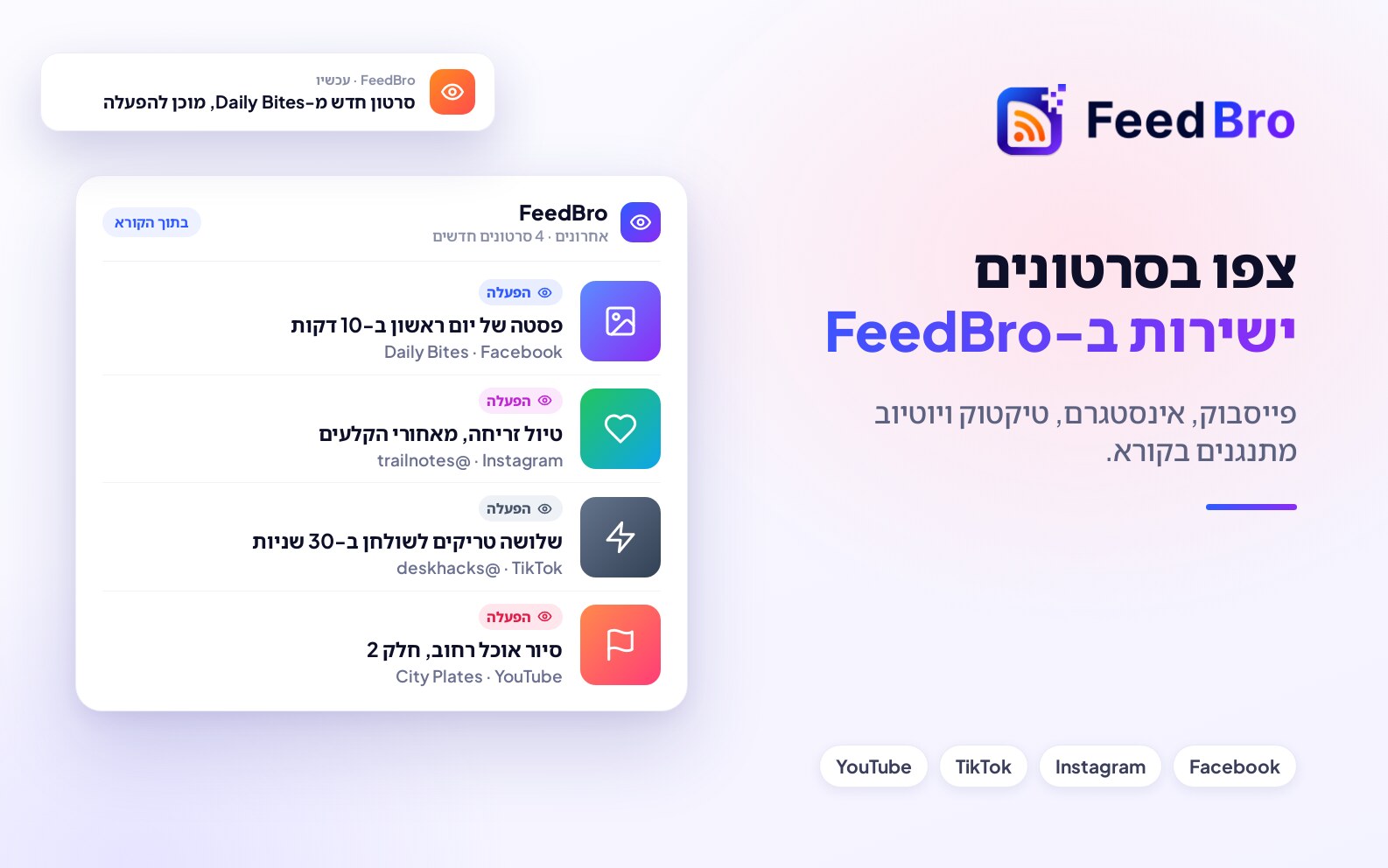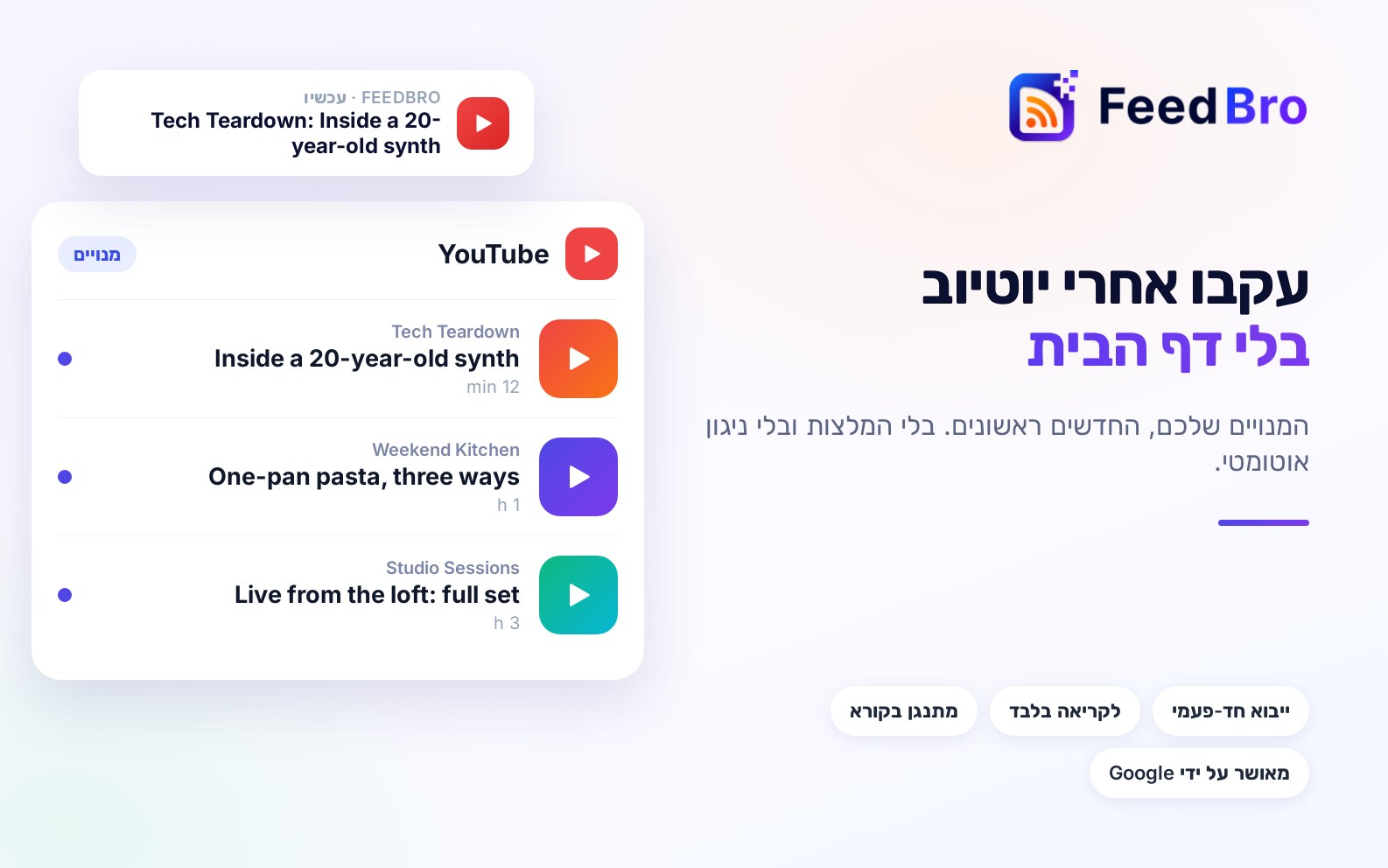
FeedBro יכול לעקוב אחרי ערוצי YouTube באותה דרך שהוא עוקב אחרי בלוגים ואתרי חדשות. סרטונים חדשים מגיעים לקורא שלכם, מהחדש לישן, בלי המלצות ובלי תור של ניגון אוטומטי, והם מתנגנים בתוך הכתבה. גם סרטונים מ-Reddit, RedGIFs, Facebook, Instagram, TikTok ומאתרים רבים אחרים מתנגנים שם.
אפשר גם להביא את כל המנויים שלכם ב-YouTube בבת אחת, להסתיר Shorts ולעקוב אחרי חשבונות Instagram ציבוריים. כמעט בכל יום YouTube גם עוצר את הפידים של הערוצים שלו לכמה שעות, ולכן סרטונים חדשים יכולים להגיע קצת באיחור.
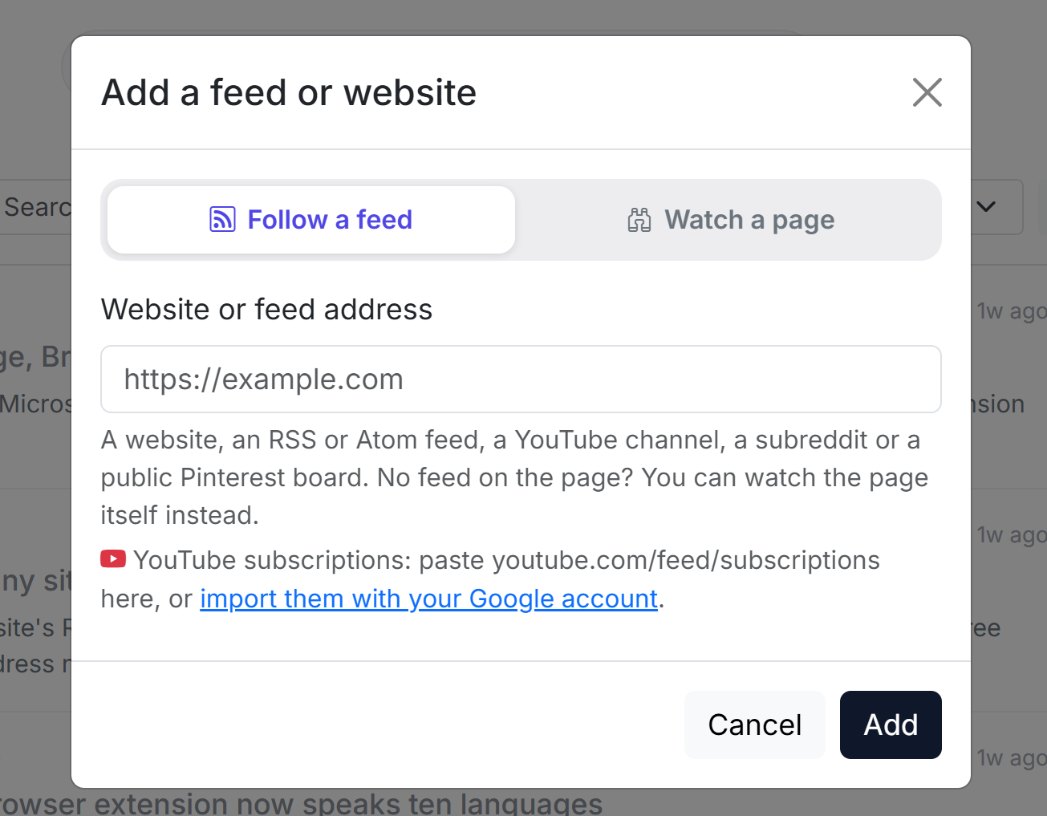
מעקב אחרי ערוץ YouTube
- ב-YouTube, פתחו את הערוץ והעתיקו את הכתובת שלו מהדפדפן, למשל youtube.com/@channelname. גם הכתובת של הלשונית Videos של הערוץ עובדת, וגם כתובות ישנות שמתחילות ב-youtube.com/channel/, youtube.com/c/ או youtube.com/user/.
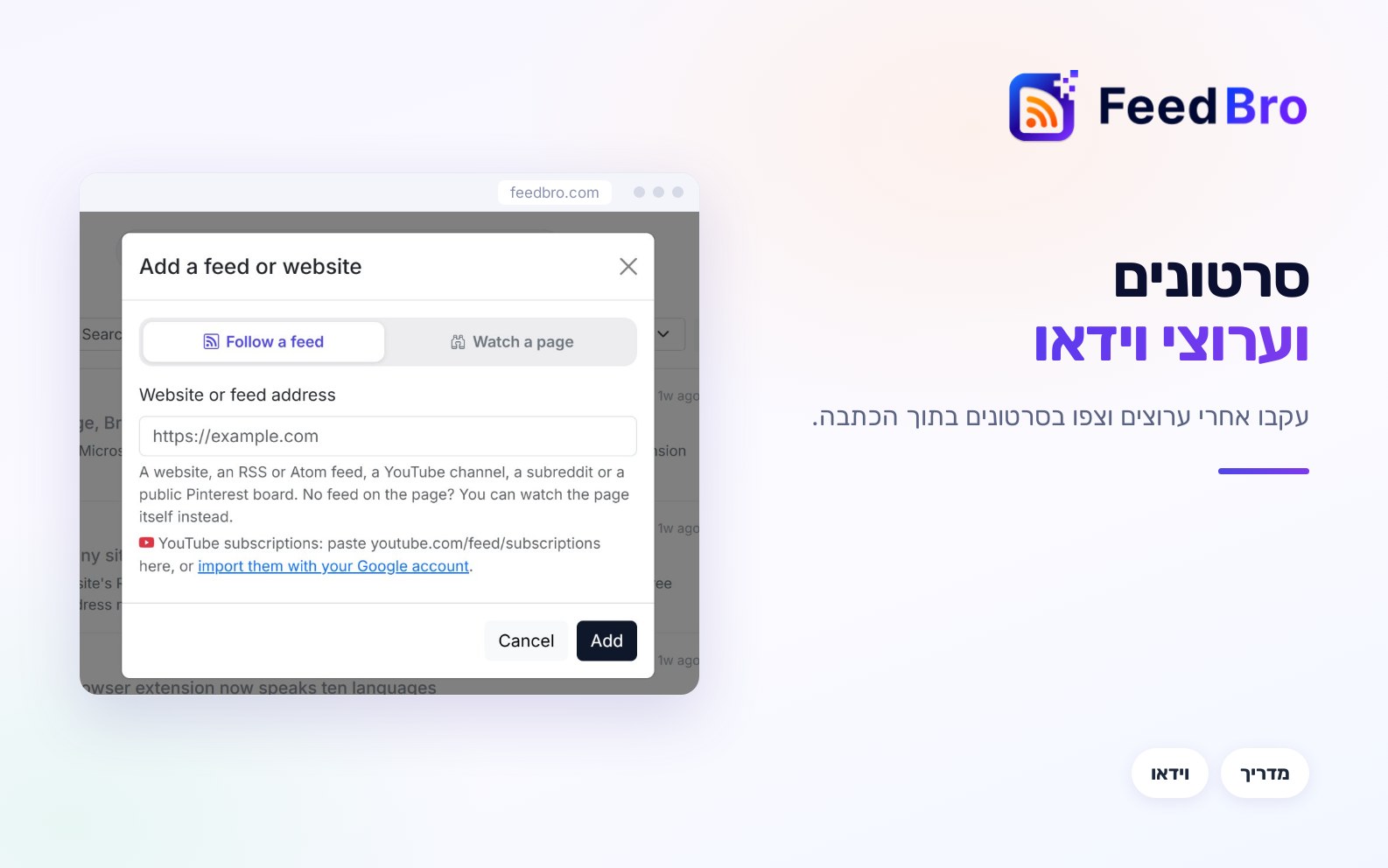
- ב-FeedBro, לחצו על הוספת פיד או אתר (בטלפון, הקישו על הוספה בסרגל התחתון).
- השאירו את מעקב אחרי פיד מסומן, הדביקו את הכתובת בשדה כתובת האתר או הפיד ולחצו על הוספה.
- FeedBro מוצא את הפיד של הערוץ עצמו (רשימה ש-YouTube מפרסם של הסרטונים החדשים ביותר בערוץ) ומוסיף אותו. תופיע הודעה כמו נוסף "שם הערוץ" (15 כתבות). לחצו על לקרוא עכשיו כדי לפתוח אותו, או על אחר כך כדי להישאר איפה שאתם.
כל ערוץ הוא פיד אחד, ולכן הוא נספר במגבלת הפידים של התוכנית שלכם (50 בתוכנית החינמית, ללא הגבלה ב-Coffee Club). הפיד של YouTube מציג רק את הסרטונים האחרונים של ערוץ, כך שלא תקבלו כל סרטון ישן מלפני שהתחלתם לעקוב אחרי הערוץ.
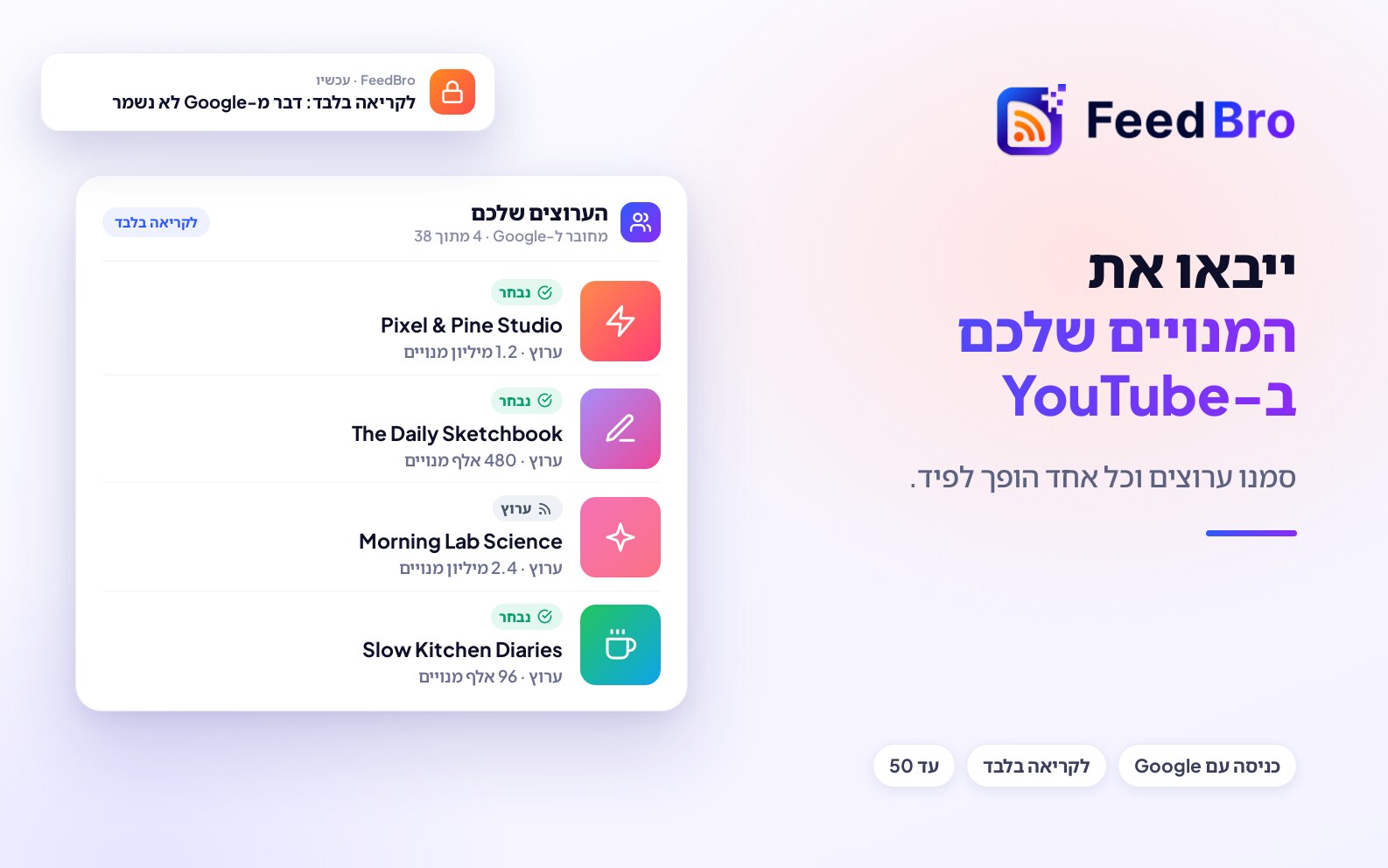
ייבוא המנויים שלכם ב-YouTube
אם אתם כבר עוקבים אחרי הרבה ערוצים ב-YouTube, אפשר להביא את כולם בבת אחת. רשימת המנויים שלכם פרטית וקשורה לחשבון Google שלכם, ולכן FeedBro מבקש מ-Google פעם אחת הרשאה לקרוא אותה.
- לחצו על הוספת פיד או אתר. מתחת לתיבת הכתובת, ליד מינויים ב־YouTube: הדביקו כאן youtube.com/feed/subscriptions או, לחצו על יבאו אותם עם חשבון Google. (אפשר גם להדביק youtube.com/feed/subscriptions וללחוץ על הוספה. FeedBro יסביר אז שהדף פרטי ויציג כפתור חיבור יוטיוב.)
- דף ההתחברות של Google נפתח. בחרו את חשבון Google שאתם משתמשים בו ב-YouTube ואשרו גישה לקריאה בלבד.
- FeedBro מציג את ייבוא המנויים שלכם ביוטיוב עם מספר הערוצים שנמצאו. ערוצים שאתם כבר עוקבים אחריהם ב-FeedBro לא מופיעים ברשימה.
- סמנו את הערוצים שאתם רוצים, או סמנו בחירת הכול.
- לחצו על הוספת הערוצים שנבחרו.
FeedBro מוסיף את הערוצים ומודיע לכם כמה נוספו, למשל 24 ערוצים נוספו לפידים שלכם. ברשימה ארוכה, הערוצים הראשונים נוספים מיד והשאר ברקע. תקבלו הודעה בהתראות כשכולם ייכנסו.
מה הגישה ל-Google מאפשרת
- הגישה היא לקריאה בלבד. FeedBro יכול לראות אחרי אילו ערוצים אתם עוקבים. הוא לא יכול לפרסם, לשנות את המנויים שלכם או לגעת בשום דבר אחר בחשבון.
- FeedBro משתמש בגישה פעם אחת כדי לקרוא את הרשימה, ומיד מחזיר אותה ל-Google. הוא לא שומר שום דבר מ-Google.
- רק הערוצים שסימנתם נשמרים, כפידים בחשבון FeedBro שלכם. רשימת הערוצים שלא בחרתם נשמרת שעה, כדי שתוכלו לחזור ולהוסיף עוד. אחרי זה היא נמחקת.
באפליקציית Android
כשמתחילים את הייבוא באפליקציית Android של FeedBro, ההתחברות ל-Google נפתחת בדפדפן של הטלפון. כשזה מסתיים, הלשונית בדפדפן אומרת לכם ערוצי ה־YouTube שלכם מוכנים. הקישו על פתיחת FeedBro (או סגרו את הלשונית), ורשימת הערוצים תיפתח באפליקציה כדי שתוכלו לבחור.
צפייה בסרטונים בתוך הקורא
פתחו את הכתבה של סרטון ולחצו על הפעלה. הסרטון מתנגן במקום שבו אתם קוראים, כך שאתם נשארים ב-FeedBro.
- סרטוני YouTube ו-Shorts מתנגנים בנגן של YouTube עם הגנת הפרטיות המוגברת. מתחת לנגן, FeedBro מציג את התיאור של הסרטון מ-YouTube. בהרצאה או בפודקאסט, התיאור מפרט בדרך כלל את הנושאים והקישורים.
- סרטונים שהועלו ל-Reddit מתנגנים בקורא. כשפוסט ב-Reddit מקשר לסרטון ב-RedGIFs או ב-YouTube, הסרטון הזה מתנגן בתוך הפוסט.
- סרטון או Reel של Facebook, פוסט או Reel של Instagram וסרטון של TikTok מתנגנים כל אחד בנגן של האתר שלו.
- Vimeo, Dailymotion, Streamable, Twitch, Loom, הרצאות TED ואתרי וידאו אחרים מתנגנים בנגנים שלהם. שירים ופרקים של Spotify מקבלים נגן קטן.
בתוך כתבה רגילה, גם קישור לסרטון שנמצא בשורה משלו הופך לנגן. קישור באמצע משפט נשאר קישור.
כשסרטון לא מתנגן כאן
כל אתר מחליט אם הסרטונים שלו יכולים להתנגן באתרים אחרים. כשסרטון לא יכול להתנגן בקורא, תראו זה סרטון. הוא מתנגן ב- ואחריו שם האתר, וכפתור צפייה בסרטון ↗ שפותח אותו שם. לנגן שנוצר מקישור בתוך כתבה יש גם קישור פתיחה ב- מתחתיו, כמו פתיחה ב-Instagram ↗.
אם ספק האינטרנט או הרשת שלכם חוסמים אתר וידאו, FeedBro אומר לכם את זה במקום להציג נגן שבור: הסרטון הזה נמצא ב-redgifs.com, שאינו נגיש מהחיבור שלכם. ייתכן שספק האינטרנט שלכם חוסם אותו. השתמשו ב-לפתוח שם ↗ כדי לנסות אותו באתר עצמו.
הסתרת YouTube Shorts
Shorts הם הסרטונים הקצרים והאנכיים של YouTube. אם אתם רוצים רק סרטונים מלאים מהערוצים שלכם, כלל יכול להסתיר Shorts מהרשימות ומהמונים של הכתבות שלא נקראו.
התחלה מהדוגמה
- פתחו את כללים מהתפריט.
- תחת להתחיל מדוגמה, הקישו על הסתרת YouTube Shorts.
- הכלל נפתח כשהוא כבר ממולא. לחצו על שמירת הכלל.
בניית הכלל בעצמכם
- בדף כללים, לחצו על + כלל חדש ותנו לו שם.
- השאירו את כשמגיעה כתבה חדשה כטריגר.
- תחת תנאים, פתחו את הרשימה הראשונה ובחרו הוא YouTube Short (בקבוצה וידאו). הוא לא צריך מילים.
- תחת פעולות, סמנו הסתרת הכתבה.
- לחצו על שמירת הכלל.
כששומרים, הכלל עובר גם על הסרטונים שכבר נמצאים בפידים שלכם, וזה יכול לקחת כמה דקות. YouTube לא תמיד מסמן Shorts בפידים שלו, ולכן FeedBro בודק מול YouTube כדי לתפוס את אלה שנראים כמו סרטונים רגילים.
אפשר גם להשתמש ב-הוא YouTube Short בכיוון ההפוך, עם תגית או הדגשה, כדי שיהיה קל למצוא Shorts. בתוכנית החינמית, הכלל הזה הוא אחד מ-5 הכללים שלכם.
"ממתין ל-YouTube": ההפסקה היומית
כמעט בכל יום YouTube מפסיק להגיש את הפידים של הערוצים שלו לכמה שעות, בערך מ-03:00 עד 07:00 לפי UTC. זה קורה בצד של YouTube, לכל מי שקורא את הפידים של הערוצים שלו, ואין צורך לתקן שום דבר.
- ערוצים שאתם כבר עוקבים אחריהם מקבלים את הסרטונים החדשים שלהם קצת מאוחר יותר. כש-YouTube חוזר, הסרטונים מגיעים מעצמם.
- אחרי ערוצים שאתם מוסיפים בזמן ההפסקה מתחילים לעקוב מיד. FeedBro אומר לכם הערוץ נוסף. YouTube עוצר עכשיו את הפידים של הערוצים לכמה שעות, כמו כמעט בכל יום. ב-הפידים שלי ערוץ כזה מציג ממתין ל-YouTube עם שעון חול, והדף שלו בקורא אומר אותו דבר.
- לא משנה כמה ערוצים תוסיפו, תקבלו התראה אחת, YouTube עצר את הפידים (לכל היותר אחת ב-12 שעות). כשכל הערוצים שממתינים נטענו, תקבלו עוד אחת: YouTube חזר.
אם עדיין אי אפשר לקרוא ערוץ אחרי יממה שלמה, FeedBro מפסיק להתייחס לזה כהפסקה היומית ומציג את זה כבעיה בערוץ הזה.
מעקב אחרי חשבון Instagram ציבורי
ל-Instagram אין פידים, ולכן FeedBro עוקב אחרי חשבון דרך מעקב אחרי דף הפרופיל שלו עם מעקב אתרים.
- לחצו על הוספת פיד או אתר ובחרו מעקב אחרי דף. (או פתחו את מעקב אתרים והשתמשו בשדה דף למעקב.)
- הדביקו את הכתובת של החשבון, למשל instagram.com/natgeo, ולחצו על מעקב.
- FeedBro קורא את הפרופיל ומוסיף את החשבון. הפוסטים שכבר נמצאים שם הם נקודת ההתחלה שלכם. אחרי זה, כל פוסט חדש מגיע ככתבה.
כל פוסט מגיע עם הכיתוב שלו. פוסט עם כמה תמונות מציג את כולן, ו-Reels מתנגנים בקורא. זה עובד רק בחשבונות ציבוריים.
כל חשבון Instagram נספר כאחד הדפים שבמעקב: 3 בתוכנית החינמית, שנבדקים פעם ביום, ו-10 ב-Coffee Club, שנבדקים כל שעה.
אם משהו לא עובד
- אם מופיע "זה הדף האישי שלכם ביוטיוב", הדבקתם את דף המנויים, ההיסטוריה או הספרייה שלכם. הדפים האלה פרטיים וקשורים לחשבון Google שלכם. לחצו על חיבור יוטיוב כדי לייבא את הערוצים, או הדביקו במקום זה כתובת של ערוץ.
- אם מופיע "לא נמצאו מנויים בחשבון Google הזה.", כנראה התחברתם עם חשבון Google אחר מזה שאתם משתמשים בו ב-YouTube. התחילו את הייבוא מחדש ובחרו את החשבון הנכון.
- אם מופיע "ביטלתם את ההתחברות עם Google, ולכן לא יובא דבר.", התחילו מחדש ואשרו את הגישה בדף של Google.
- אם מופיע "לא הצלחנו לקרוא את המנויים שלכם ביוטיוב. נסו שוב.", משהו השתבש בין Google ל-FeedBro. נסו שוב בעוד כמה דקות.
- אם מופיע "הגעתם למגבלת הפידים, ולכן הערוצים הנותרים לא נוספו.", הגעתם ל-50 הפידים של התוכנית החינמית. הסירו פידים שאתם לא קוראים, או הצטרפו ל-Coffee Club לפידים ללא הגבלה.
- אם סרטון מציג הודעה מהנגן שלו, ייתכן שהסרטון פרטי, הוסר או מוגבל לחלק מהמדינות. השתמשו ב-צפייה בסרטון ↗ או פתחו את המקור.
- אם ערוץ לא מציג סרטונים חדשים בבוקר, בדרך כלל זו ההפסקה היומית של YouTube. הסרטונים יגיעו מעצמם כמה שעות אחר כך.
- אם מופיע "דפים של Instagram אינם פידי RSS", השתמשתם ב-מעקב אחרי פיד. בחרו במקום זה מעקב אחרי דף, כמו שמתואר למעלה.