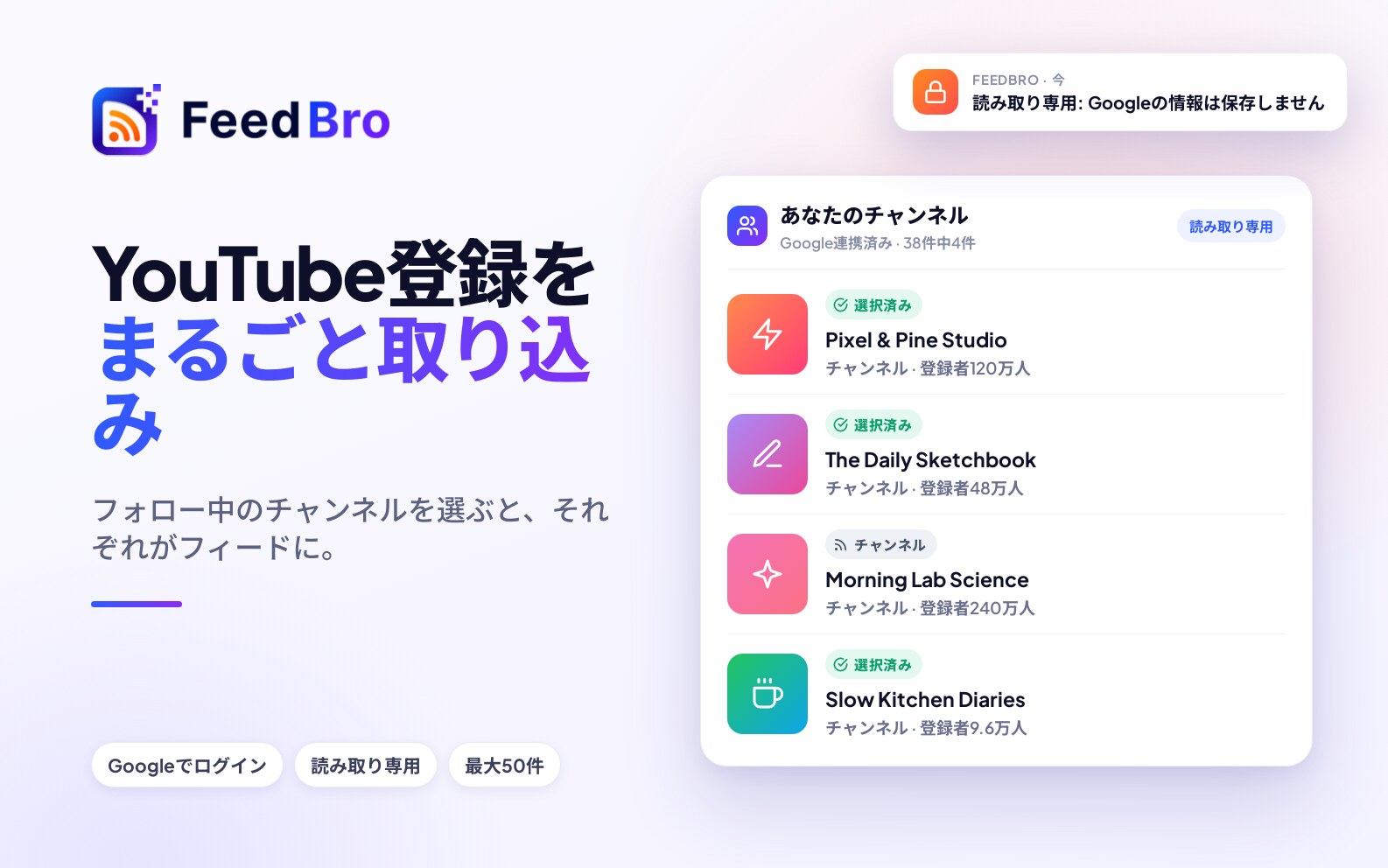
何十ものYouTubeチャンネルをFeedBroに一つずつ追加するのは手間がかかるので、YouTubeの登録チャンネルを一度にインポートできるようにしました。Googleで一度サインインし、ほしいチャンネルにチェックを入れると、それぞれがリーダーのフィードになります。
インポートの手順
- FeedBroで追加を開き、YouTubeの登録チャンネルのページyoutube.com/feed/subscriptionsを貼り付けます。このページはGoogleアカウントでしか見られないので、FeedBroがそのことを説明し、YouTubeを接続を表示します。
- Googleでサインインし、YouTubeアカウントへの読み取り専用のアクセスを許可します。
- FeedBroがフォロー中のチャンネルを表示します。ほしいものに一度に50件までチェックを入れ、選択したチャンネルを追加を選びます。
FeedBroがすること、しないこと
- アクセスは読み取り専用です。FeedBroにわかるのはどのチャンネルをフォローしているかで、登録の変更や投稿など、YouTubeアカウントのほかの部分には一切触れられません。
- FeedBroは一覧を一度読み取ったら、アクセス権を手放します。Googleのアクセストークンは保存せず、継続的なアクセスも求めません。
- 保存するのはチェックを入れたチャンネルだけで、FeedBroアカウントのフィードになります。Googleから受け取ったそれ以外の情報は破棄します。
詳しくはプライバシーポリシーのYouTubeの登録チャンネルに関する項目にあります。
ページを貼り付けるだけではだめな理由
登録チャンネルの一覧はGoogleのサインインの内側にあるので、どのウェブサイトも単独では読めません。一度だけサインインすると、FeedBroが代わりに読み取れるようになります。
インポートしたあと
各チャンネルはほかのフィードと同じように使えます。新しい動画はリーダーに届いてその場で再生でき(リーダー内の動画を参照)、チャンネルをコレクションにまとめたりルールを設定したりもできます。チャンネルを1つだけ追加したいときは、そのページを貼り付ければいつでも追加できます。たとえばyoutube.com/@channelnameです。