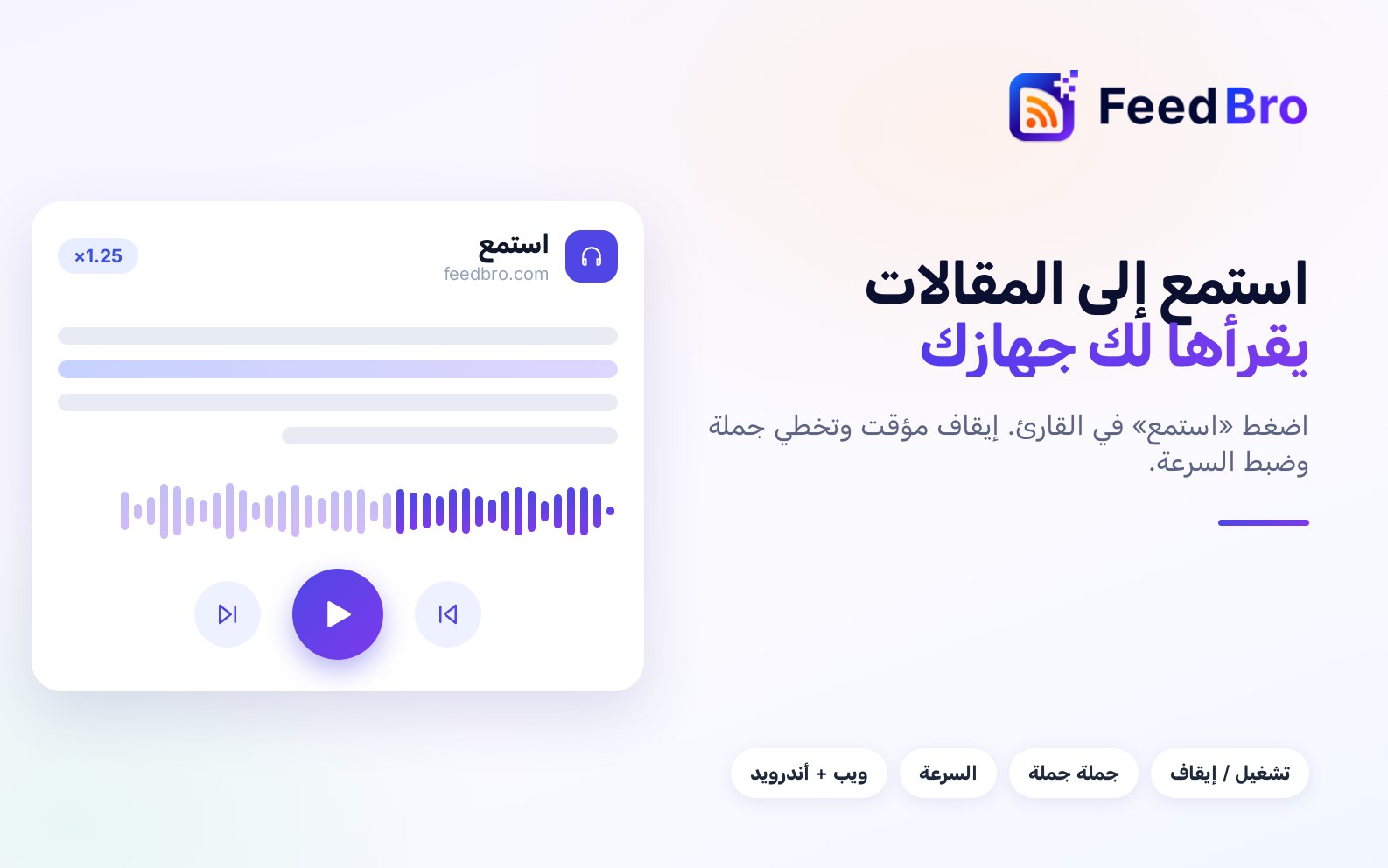
ميزة استمع تقرأ لك المقالة بصوت مسموع. ويُسمّى هذا تحويل النص إلى كلام: يحوّل هاتفك أو الكمبيوتر النص المكتوب إلى صوت ناطق. يمكنك استخدامها وأنت تمشي أو تطبخ أو تقود السيارة، أو عندما تتعب عيناك. وهي متاحة في الخطة المجانية وفي Coffee Club.
الصوت يأتي من جهازك أو متصفحك أنت. لا يحوّل FeedBro أي شيء إلى صوت على خوادمه، ولا تكلّفك ميزة «استمع» أي شيء إضافي.
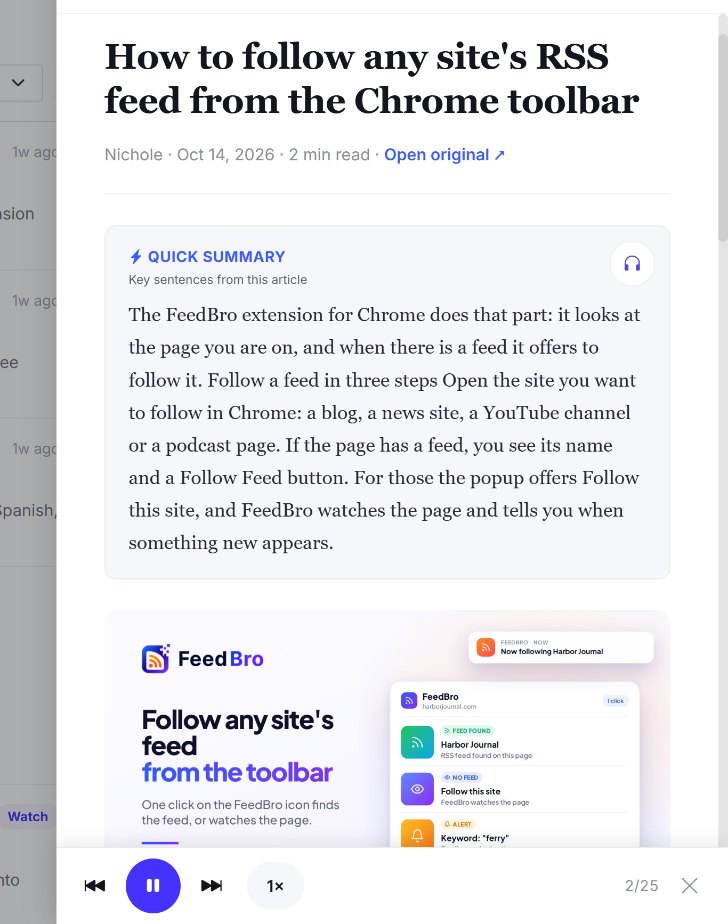
كيف تستمع إلى مقالة
- افتح مقالة في قارئ FeedBro.
- في أعلى المقالة، ابحث عن صف الأزرار الصغيرة (التعليم كمقروءة، والحفظ، وللقراءة لاحقًا، والمشاركة). أولها، وعليه أيقونة سماعات الرأس، هو استمع.
- اضغطه. يبدأ FeedBro القراءة فورًا بالعنوان، ثم يقرأ نص المقالة من أوله.
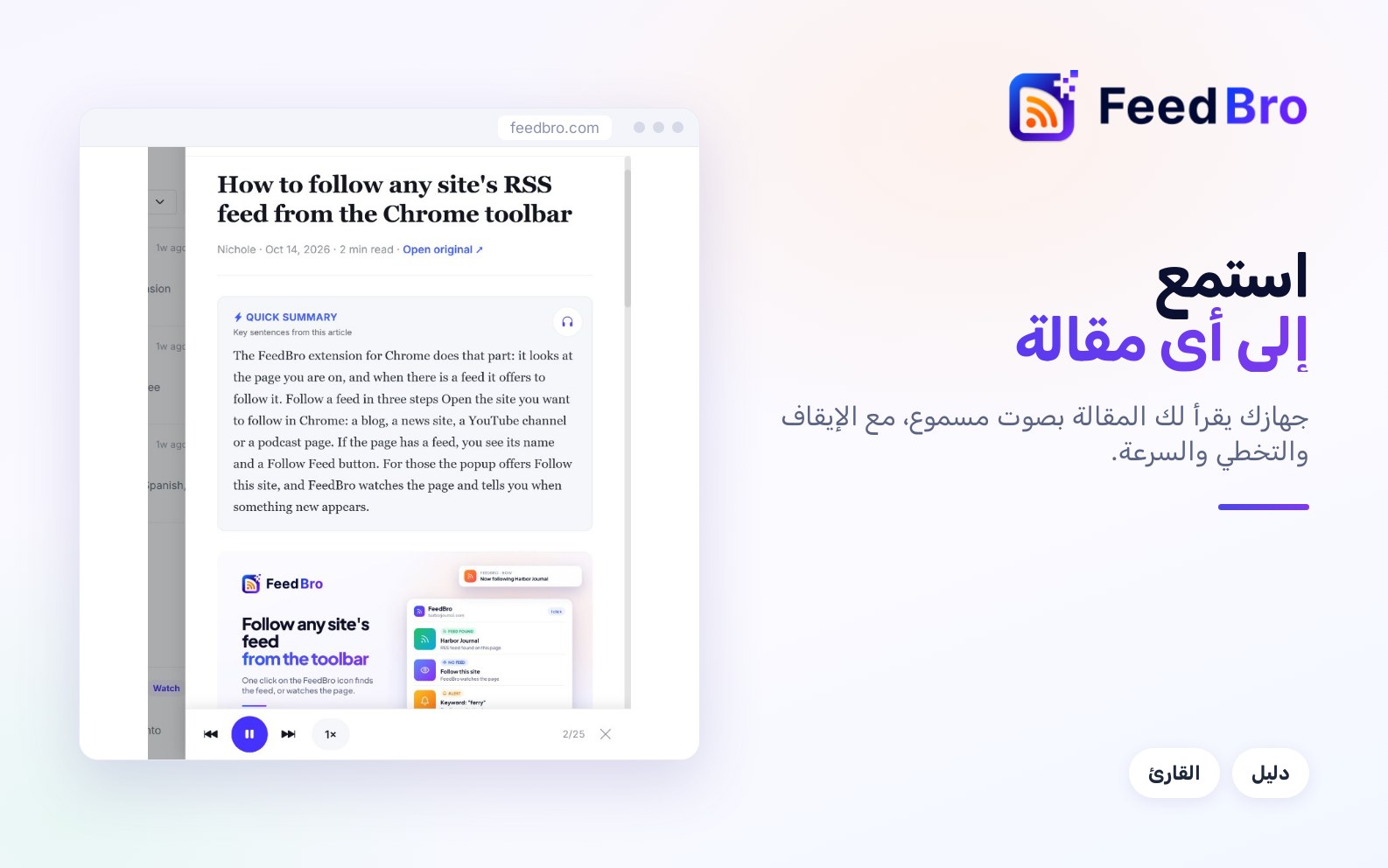
- يظهر شريط المشغّل أسفل المقالة، وتُميَّز الفقرة التي تُقرأ. وتتحرك المقالة مع الصوت، فيمكنك متابعتها بعينيك إن أردت.
يتغيّر لون زر سماعات الرأس أثناء قراءة المقالة. اضغطه مرة أخرى لإيقاف القراءة.
أزرار المشغّل
في شريط المشغّل أسفل المقالة هذه الأزرار، بالترتيب من اليمين إلى اليسار:
- السابق يعود جزءًا واحدًا. والجزء جملة واحدة، أو بضع جمل قصيرة معًا. ويكون الزر باهتًا في البداية تمامًا.
- تشغيل وإيقاف مؤقت يتشاركان الزر الدائري الكبير في الوسط. وبعد الإيقاف المؤقت، تُستأنف القراءة من بداية الجزء الذي توقفت عنده، فلا تفوتك نهاية الجملة.
- التالي يتقدّم جزءًا واحدًا. وإذا ضغطته في الجزء الأخير، تنتهي القراءة.
- السرعة يعرض السرعة الحالية، مثل 1×. كل ضغطة تنقلك إلى السرعة التالية: 1× ثم 1.25× ثم 1.5× ثم 2× ثم 0.75× (أبطأ من العادي)، ثم تعود إلى 1×. ويتذكّر FeedBro سرعتك على ذلك الجهاز والمتصفح للمرة القادمة.
- عدّاد مثل 4/27 يبيّن الجزء الذي يُقرأ الآن من مجموع أجزاء المقالة.
- إغلاق يوقف القراءة ويُخفي شريط المشغّل.
وتتوقف القراءة أيضًا من تلقاء نفسها عندما تغلق المقالة، أو تفتح مقالة أخرى، أو تغادر الصفحة.
ما الذي يُقرأ
- يقرأ FeedBro العنوان أولًا، ثم فقرات المقالة وعناصر القوائم والعناوين الفرعية والاقتباسات، بالترتيب.
- ويتخطى الصور وتعليقاتها ومربعات الشيفرة البرمجية.
- ويقرأ المقالة كما يعرضها لك. فإذا كانت المقالة مقتطفًا قصيرًا فقط، افتح النص الكامل أولًا ثم اضغط استمع.
- وعندما تفتح رابطًا داخل مقالة ويعرض FeedBro تلك الصفحة في القارئ، يكون لتلك الصفحة أيضًا زر استمع خاص بها.
الاستماع إلى الملخّص فقط
مع Coffee Club، يمكن أن يكون للمقالات ملخّص سريع: بضع جمل رئيسية من المقالة، تُعرض في مربع فوق النص. وعندما يُفتح الملخّص، يكون في مربعه زر سماعات رأس خاص به، استمعوا إلى الملخص. وهو يقرأ الملخّص وحده، وهذا يستغرق بضع ثوانٍ بدلًا من عدة دقائق.
- اضغط ملخّص سريع فوق المقالة لإنشاء الملخّص.
- في مربع الملخّص، اضغط زر سماعات الرأس.
- استخدم شريط المشغّل نفسه للإيقاف المؤقت أو تغيير السرعة أو الإغلاق.
أما زر استمع في أعلى المقالة فيظل يقرأ المقالة كلها. ولا يوجد ملخّص سريع في الخطة المجانية، لذلك يقرأ استمع فيها المقالة كلها دائمًا.
الأصوات واللغات
يستخدم FeedBro الأصوات المثبّتة من قبل على هاتفك أو الكمبيوتر.
- جودة الصوت تتوقف على جهازك. وكثير من الأجهزة تقدّم أصواتًا أفضل وأقرب إلى الطبيعي يمكنك تنزيلها من إعدادات الكلام أو تحويل النص إلى كلام.
- يتعرّف FeedBro على لغة المقالة ويختار صوتًا لتلك اللغة. فيتعرّف على العربية والعبرية والروسية واليابانية والصينية والكورية من حروفها، وعلى الإنجليزية والفرنسية والألمانية والإسبانية من كلماتها الشائعة. وفي اللغات الأخرى يستخدم لغة موقع FeedBro الذي تتصفحه.
- عندما يكون في جهازك أكثر من صوت لتلك اللغة، يفضّل FeedBro صوتًا يحمل وصفًا مثل natural أو neural أو enhanced أو premium، أو صوتًا من Google. وإذا لم يجد أيًّا منها، يستخدم الصوت الافتراضي في جهازك لتلك اللغة.
- إذا لم يكن في جهازك صوت للغة المقالة، فقد تسمعها بلكنة خاطئة، أو لا تسمعها أبدًا. أضف صوت تلك اللغة من إعدادات جهازك لحل ذلك.
لا يرسل FeedBro المقالة إلى خوادمه لتحويلها إلى كلام، ولا يُسجَّل أي شيء تسمعه. كل ما يدوّنه أن مقالةً ما استُمع إليها، ليعرف مدى استخدام ميزة «استمع». وبعض أصوات المتصفحات تُنشأ عبر الإنترنت لدى الشركة المطوّرة للمتصفح. ففي Chrome، تعمل الأصوات التي تحمل اسم «Google» بهذه الطريقة، لذلك مع هذه الأصوات يرسل المتصفح نفسه النص إلى الخارج لتحويله إلى كلام.
في الموقع وفي تطبيق Android
- في feedbro.com، سواء في متصفح الكمبيوتر أو الهاتف، تستخدم ميزة «استمع» خاصية الكلام المدمجة في المتصفح. وهي تعمل في الإصدارات الحالية من المتصفحات الشائعة، مثل Chrome وEdge وSafari.
- في تطبيق FeedBro لـ Android، تستخدم ميزة «استمع» محرّك تحويل النص إلى كلام في هاتفك. وتحتاج إلى إصدار حديث من التطبيق. لتغيير الصوت أو تثبيت لغات أخرى، افتح إعدادات تحويل النص إلى كلام في هاتفك (وتكون غالبًا ضمن إعدادات تسهيل الاستخدام أو اللغة).
- القارئ الخاص بإضافة المتصفح ليس فيه زر «استمع». افتح المقالة في feedbro.com أو في تطبيق Android لتستمع إليها.
إذا لم يظهر زر «استمع»
يُخفي FeedBro الزر عندما لا يجد شيئًا يقرؤه. تحقّق من هذه الأمور:
- قد تكون المقالة قصيرة جدًا. لا يظهر الزر إلا عندما يكون في المقالة بضع جمل من النص على الأقل (نحو 200 حرف). ومنشور الفيديو، أو الخبر القصير، أو المقتطف المخصّص للمشتركين، فيه نص أقل من أن يُقرأ. افتح المقالة الكاملة إن عرضها عليك FeedBro.
- قد لا تكون في متصفحك خاصية الكلام. بعض المتصفحات، وبعض إعدادات الخصوصية، ليس فيها تحويل النص إلى كلام. جرّب Chrome أو Edge أو Safari.
- قد يكون تطبيق Android لديك قديمًا. الإصدارات القديمة من التطبيق ليس فيها محرّك كلام، فلا يظهر الزر. حدّث FeedBro من Google Play.
- قد تكون المقالة ما زالت تُحمَّل. يُضاف الزر بعد وصول نص المقالة، فانتظر قليلًا.
إذا لم يكن الصوت كما ينبغي
- إذا لم تسمع أي صوت، فتحقّق من مستوى الصوت في جهازك وتأكد أنه ليس في الوضع الصامت. وعلى الكمبيوتر، تأكد أن علامة تبويب المتصفح غير مكتومة.
- إذا بدا الصوت آليًا أو بلكنة خاطئة، فثبّت صوتًا أفضل لتلك اللغة من إعدادات الكلام في جهازك، ثم أعد تحميل الصفحة.
- إذا توقفت القراءة وحدها، فتذكّر أنها تتوقف عندما تغلق المقالة أو تفتح مقالة أخرى أو تغادر الصفحة. اضغط استمع مرة أخرى لتبدأ من الأول.
- إذا كانت سريعة جدًا أو بطيئة جدًا، فاضغط زر السرعة حتى تناسبك. ويُحفظ اختيارك على ذلك الجهاز.
نصائح
- استخدم التالي والسابق لتتخطى جزءًا لا تحتاج إليه، مثل اقتباس طويل.
- اضغط استمع مرة ثانية، أو إغلاق، لتتوقف في أي لحظة.