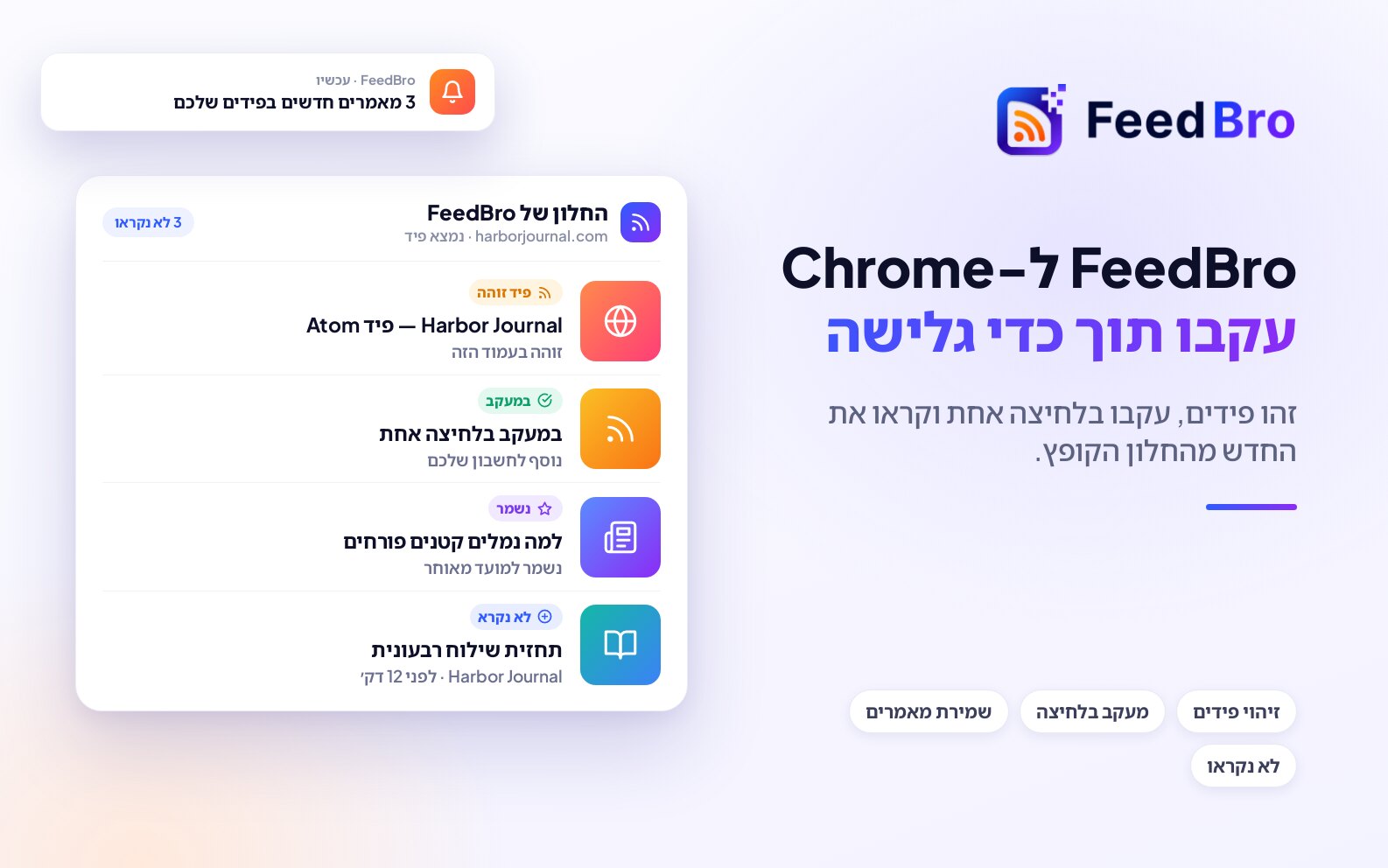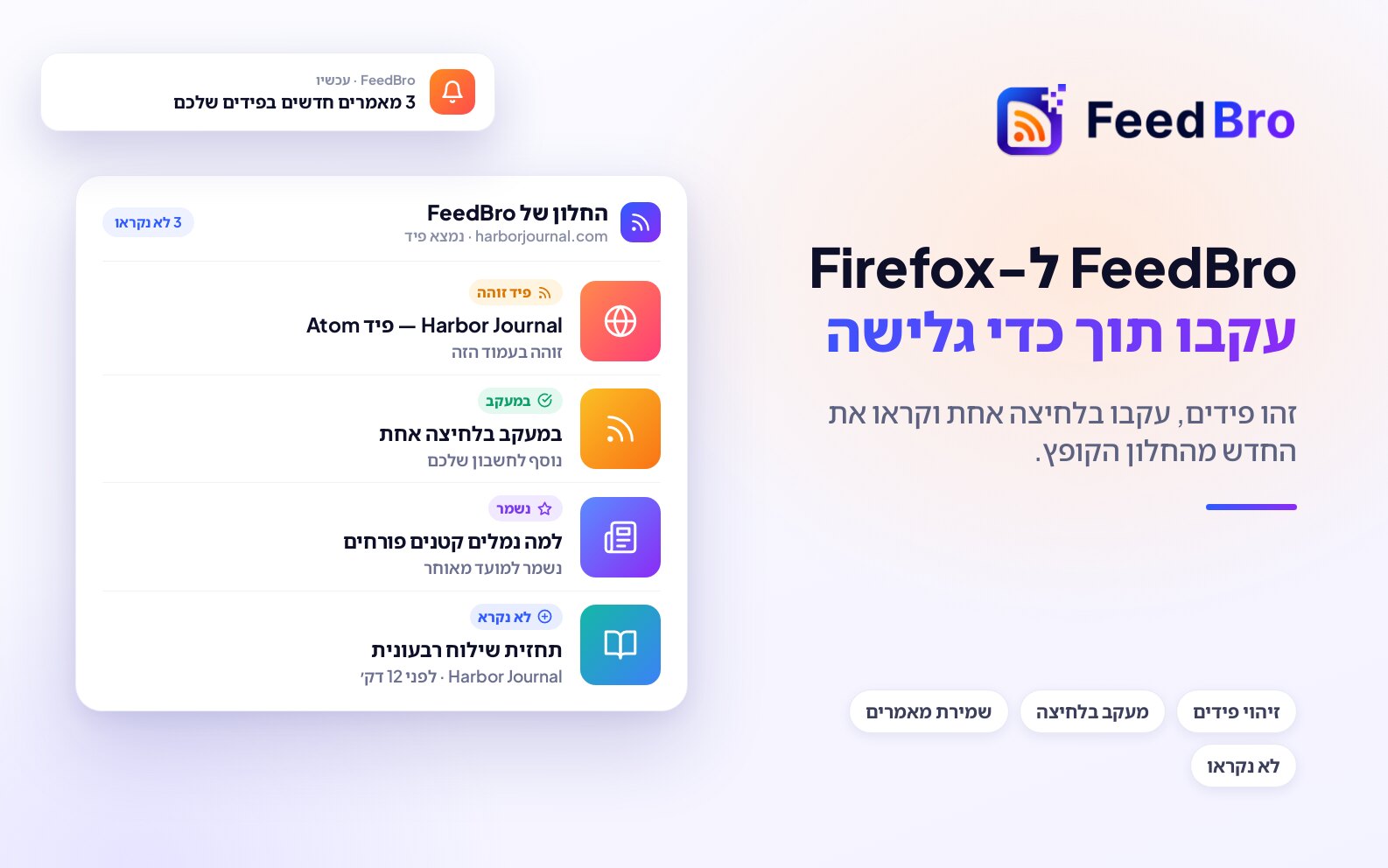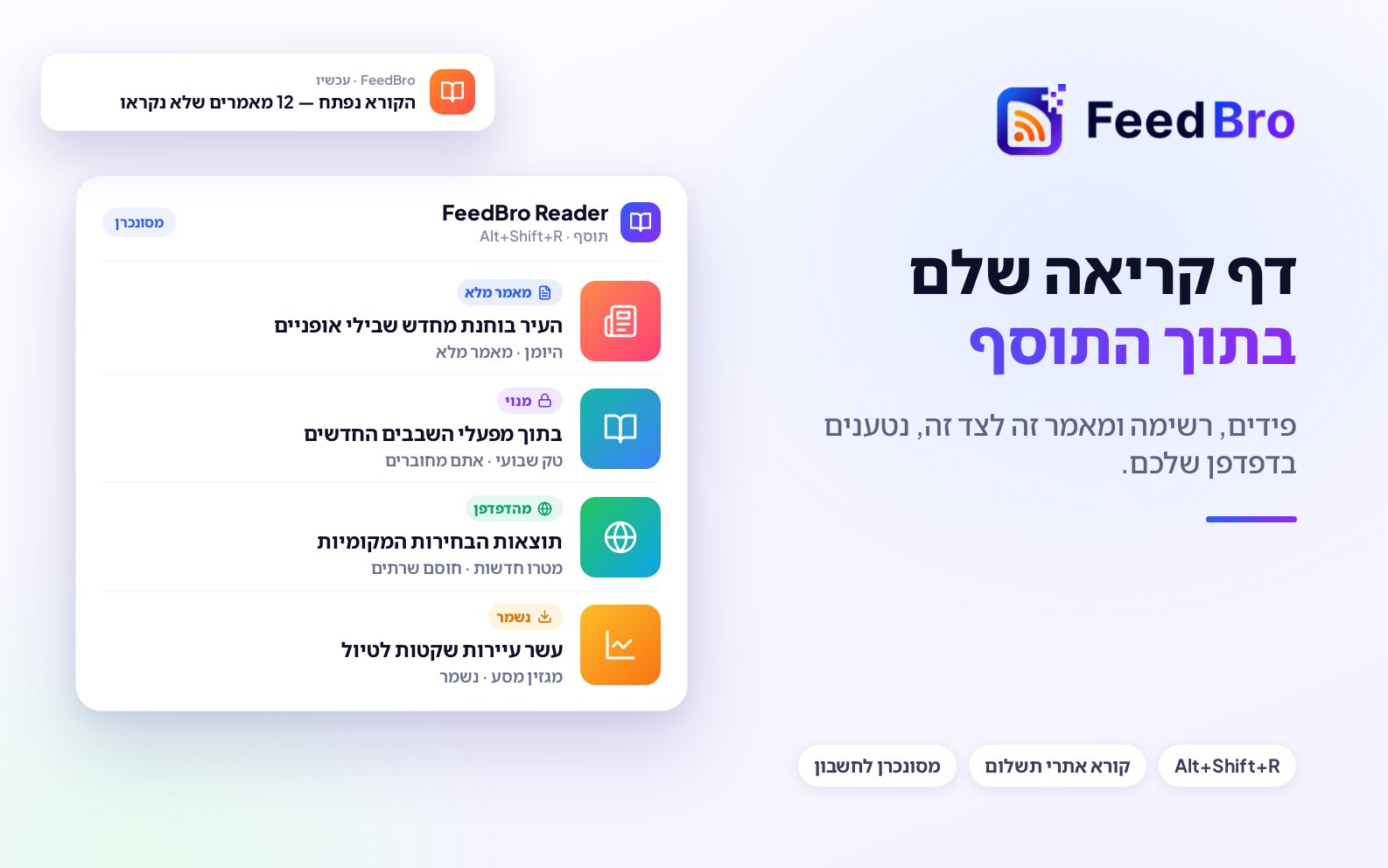
התוסף של FeedBro לדפדפן מכניס את חשבון ה-FeedBro שלכם לסרגל הכלים של הדפדפן. הוא מראה כמה כתבות שלא נקראו מחכות לכם, מאפשר לעקוב בכמה לחיצות אחרי האתר שאתם גולשים בו, ופותח קורא מלא בלשונית משלו. הוא משתמש באותו חשבון כמו feedbro.com ואפליקציית Android, כך שהפידים, סימוני הקריאה והכתבות השמורות שלכם זהים בכל מקום.
פיד RSS הוא רשימה שאתר מפרסם ובה הכתבות החדשות ביותר שלו. FeedBro בודק את הרשימות האלה בשבילכם ומביא כל כתבה חדשה למקום אחד, כך שלא צריך להיכנס לכל אתר כדי לראות מה חדש.
מה צריך
- חשבון FeedBro. התוכנית החינמית מספיקה, ואפשר ליצור חשבון בזמן חיבור התוסף.
- מחשב עם Chrome, Microsoft Edge, Brave, Vivaldi או דפדפן אחר שמבוסס על Chromium, או Firefox בגרסה 142 ומעלה.
התוסף מתחבר לחשבון שלכם דרך feedbro.com, והוא אף פעם לא מבקש את הסיסמה שלכם ל-FeedBro.
איך מתקינים אותו
Chrome
- פתחו את feedbro.com/get-extension/chrome. הקישור מוביל לדף של FeedBro בחנות האינטרנט של Chrome.
- לחצו על הוספה ל-Chrome, ואז על הוספת התוסף.
- לחצו על סמל חלק הפאזל בקצה סרגל הכלים, ואז על הנעץ שליד FeedBro, כדי שהסמל של FeedBro יישאר גלוי. הוא צריך להיות שם כדי שתראו את מספר הכתבות שלא נקראו.
Microsoft Edge
- פתחו ב-Edge את אותו דף בחנות האינטרנט של Chrome.
- אם Edge מציג הודעה על תוספים מחנויות אחרות, בחרו אפשר הרחבות מחנויות אחרות.
- לחצו על הוספה ל-Chrome, ואז על הוספת התוסף.
- הצמידו את FeedBro מתפריט חלק הפאזל של Edge.
Brave, Vivaldi ודפדפנים אחרים שמבוססים על Chromium
- פתחו בדפדפן שלכם את הדף בחנות האינטרנט של Chrome. השתמשו בדף הזה גם אם לדפדפן שלכם יש חנות משלו.
- לחצו על הוספה ל-Chrome ואשרו.
- הצמידו את FeedBro מתפריט התוספים.
Firefox
- פתחו את feedbro.com/get-extension/firefox. הקישור מוביל לדף של FeedBro באתר התוספים של Firefox.
- לחצו על הוספה ל-Firefox ואשרו.
- הצמידו את FeedBro לסרגל הכלים מכפתור התוספים.
הגרסה ל-Firefox עובדת ב-Firefox למחשב. ייתכן ש-Firefox ישאל אם FeedBro רשאי לאסוף נתוני שימוש. אפשר לסרב, והתוסף יעבוד בדיוק אותו דבר.
איך מחברים אותו לחשבון שלכם
- לחצו על הסמל של FeedBro בסרגל הכלים.
- לחצו על חברו את חשבון ה-FeedBro שלכם. תיפתח לשונית של feedbro.com בדף הגדרות, באזור תוסף. אם אתם לא מחוברים ל-FeedBro בדפדפן הזה, התחברו או צרו חשבון קודם.
- ברוב המקרים הדף מחבר את התוסף מעצמו וכותב מחובר. בדקו בתוסף. אם עוד לא עקבתם אחרי שום דבר, FeedBro מעביר אתכם אחר כך לדף שבו אפשר לבחור אחרי מה לעקוב.
- אם במקום זה הדף מציג קוד (פתחו את התוסף של FeedBro והזינו את הקוד הזה:), לחצו שוב על הסמל של FeedBro. הקלידו את הקוד בן 8 התווים בתיבה שמתחת להזינו את הקוד המופיע ב-feedbro.com: ולחצו על התחברות. הקוד בתוקף 2 דקות. אם התוקף פג, לחצו על חיבור התוסף בדף ההגדרות כדי לקבל קוד חדש.
אפשר גם להתחיל מהאתר: היכנסו להגדרות, פתחו את תוסף ולחצו על חיבור התוסף. אם הדפדפן הזה כבר מחובר, הדף כותב התוסף בדפדפן הזה כבר מחובר (ראו למטה).
כל דפדפן מחובר מופיע תחת מכשירים מחוברים באותו אזור, עם שם כמו "Chrome extension (Windows)" ומועד השימוש האחרון בו. ניתוק שליד דפדפן מנתק אותו מהחשבון. אפשר גם לנתק את התוסף מהחלון הקופץ שלו, עם ניתוק בתחתית.
החלון הקופץ בסרגל הכלים
לחצו על הסמל של FeedBro כדי לפתוח את החלון הקופץ. מלמעלה למטה יש בו:
- מספר הכתבות שלא נקראו. המספר על הסמל בסרגל הכלים הוא מספר הכתבות שלא קראתם, אותו מספר שמופיע ב-feedbro.com. הוא מגיע עד 999 ומתעדכן כל 15 דקות, ומיד אחרי שאתם קוראים או מסמנים כתבות בחלון הקופץ.
- התוכנית שלכם. התווית בפינה העליונה מראה באיזו תוכנית החשבון שלכם נמצא.
- פתיחת הקורא, שפותח את הקורא המלא.
- כרטיס של הדף שאתם נמצאים בו, שבו אפשר לעקוב אחרי האתר הנוכחי או לשמור אותו.
- לשוניות: הכול, שלא נקראו, שמורים ופידים. שלוש הראשונות מציגות את הכתבות האחרונות שלכם. שמורים מציגה גם דפים שמורים, דפים ששמרתם מהאינטרנט ושלא שייכים לאף פיד. פידים מציגה את כל מה שאתם עוקבים אחריו, עם מספר הכתבות שלא נקראו בכל אחד. לחצו על פיד כדי לראות רק את הכתבות שלו, או על ה-✕ שלידו כדי להפסיק לעקוב אחריו.
- האוספים שלכם (קבוצות של פידים), עם מספר הפידים בכל אחד. + חדשה יוצר אוסף חדש.
- סימון הכול כנקרא, שמסמן את הכתבות שברשימה כנקראו.
ליד כל כתבה, הכוכב שומר אותה והעיגול מסמן אותה כנקראה או כלא נקראה. לחיצה על הכתבה עצמה פותחת אותה בקורא המלא.
בתחתית החלון הקופץ נמצאים פתיחת FeedBro (לוח הבקרה שלכם ב-feedbro.com), תפריט השפה וניתוק.
איך עוקבים אחרי האתר שאתם נמצאים בו
- היכנסו לאתר שאתם רוצים לעקוב אחריו, למשל בלוג או אתר חדשות.
- לחצו על הסמל של FeedBro.
- אם יש לדף פיד, הכרטיס מציג את השם שלו וכותב זוהה פיד RSS בדף הזה (או פיד RSS מקושר מהדף הזה, או הדף הזה הוא פיד RSS). אם יש לכם אוספים, אפשר לבחור קודם אחד מהם בתפריט.
- לחצו על מעקב אחרי הפיד. הכרטיס יתחלף ל✓ עוקבים אחרי ושם האתר. הצגת הפיד פותח את כתובת הפיד עצמה.
אם אתם כבר עוקבים אחרי הפיד הזה, הכרטיס כותב ✓ כבר עוקבים אחרי.
כשהדף לא מציין פיד
להרבה אתרים יש פיד, אבל הם לא מזכירים אותו בכל דף. במקרה כזה הכרטיס מציג את הכפתורים האלה:
- מעקב אחרי האתר הזה: FeedBro מחפש בעצמו את הפיד של האתר ועוקב אחריו. אם יש לאתר יותר מפיד אחד, הכרטיס כותב לאתר הזה יש יותר מפיד אחד. בחרו אחד לעקוב אחריו: ואתם לוחצים על זה שאתם רוצים.
- שמירה ב-FeedBro: שומר את הדף הזה ברשימת השמורים שלכם, גם אם הוא לא מגיע מפיד שאתם עוקבים אחריו.
- מעקב אחרי הדף הזה: פותח ב-feedbro.com את המעקב אחרי אתרים וחנויות עבור הכתובת הזו. מכאן FeedBro בודק את הדף עצמו ומביא לכם את הפוסטים החדשים, המוצרים החדשים ושינויי המחירים שבו. השתמשו בזה בדפים שאין להם פיד בכלל, כמו חנות או דף משרות.
אם מעקב אחרי האתר הזה לא מוצא פיד, הכרטיס מציע לעקוב אחרי הדף הזה במקום.
התפריט של הלחצן הימני
לחצו לחיצה ימנית במקום כלשהו בדף כדי להגיע ל-FeedBro בלי לפתוח את החלון הקופץ:
- שמירה ב-FeedBro
- מעקב אחרי האתר הזה (כשיש לאתר כמה פידים, זה עוקב אחרי הראשון; כדי לבחור, השתמשו בחלון הקופץ)
- מעקב אחרי הדף הזה ב-FeedBro
- יצירת התראה לאתר הזה, שפותח את דף הכללים ב-feedbro.com כשהכתובת הזו כבר ממולאת
- תקנו את הדף הזה ב-FeedBro (ראו „אתרים שחוסמים את FeedBro” בהמשך)
אם תסמנו קודם טקסט, יופיעו גם יצירת התראת FeedBro וחיפוש ב-FeedBro עבור הטקסט הזה. לחיצה ימנית על הסמל של FeedBro עצמו מציגה פתיחת הקורא של FeedBro.
הקורא המלא
הקורא הוא דף שלם בלשונית משלו: הרשימות, האוספים והפידים שלכם בצד, רשימת הכתבות באמצע והכתבה עצמה בצד השני. אפשר לפתוח אותו בכל אחת מהדרכים האלה:
- לחצו על פתיחת הקורא בראש החלון הקופץ.
- לחצו לחיצה ימנית על הסמל של FeedBro ובחרו פתיחת הקורא של FeedBro.
- הקישו Alt+Shift+R. אפשר לשנות את קיצור המקשים הזה בדף קיצורי המקשים של התוספים בדפדפן.
אם הקורא כבר פתוח, כל אחת מהדרכים האלה מחזירה אתכם ללשונית שלו ולא פותחת לשונית שנייה.
התמצאות בקורא
- כל המאמרים, שלא נקראו, שמורים ולקרוא מאוחר יותר בראש העמודה הצדדית עוברים בין הרשימות שלכם.
- תחת אוספים, לחצו על אוסף כדי לראות רק את הפידים שלו. + חדשה יוצר אוסף.
- תחת פידים, לחצו על פיד כדי לראות רק את הכתבות שלו. + הוספה פותח תיבה שבה מדביקים כתובת של פיד או של אתר ולוחצים על מעקב.
- גלגל השיניים שליד פיד פותח את ההגדרות שלו: שם (השם שאתם נותנים לו), בדיקת מאמרים חדשים ולהציג לכל היותר (כדי שפיד עמוס לא ידחק את כל השאר). לחצו על שמירה. ההגדרות האלה חלות רק עליכם, והן לא משנות דבר לאנשים אחרים שעוקבים אחרי אותו פיד.
- רענון וסימון הכול כנקרא נמצאים מעל רשימת הכתבות.
מעל כל כתבה יש כפתורים לסימון כלא נקראה, לשמירה, להשארה לקריאה מאוחר יותר ולפתיחת המקור (הכתבה באתר של המפרסם).
הגדרות הקורא
בתחתית העמודה הצדדית:
- רשימה: רגיל, קומפקטי (כותרות בלבד) או כרטיסים (עם תמונות).
- שפה: ראו „שפת התוסף” בהמשך.
- ערכת נושא: התאמה למכשיר שלי, בהיר, כהה או ספיה. גם הכפתור ◐ שבראש הדף עובר ביניהן.
- הצגה: הכול, 24 השעות האחרונות, 7 הימים האחרונים או 30 הימים האחרונים.
- סימון כנקרא: כשאני פותח אותו, כשאני גולל מעבר אליו או רק כשאני מבקש.
- טעינת מאמרים מלאים בדפדפן הזה (מופעל בהתחלה) ורענון פידים שלא ניתן להגיע אליהם מהדפדפן הזה (כבוי בהתחלה). שניהם מוסברים בפרק „אתרים שחוסמים את FeedBro”.
הרשימה, ערכת הנושא, ההצגה והסימון כנקרא נשמרים בחשבון שלכם, כך שאותן בחירות חלות גם ב-feedbro.com. השפה ושני המתגים שייכים לדפדפן הזה בלבד.
קיצורי מקשים
בקורא, j ו-k עוברים לכתבה הבאה או הקודמת, s שומר, l משאיר לקריאה מאוחר יותר, u מסמן כלא נקראה, o פותח את המקור ו-r מרענן את הרשימה.
אתרים שחוסמים את FeedBro
יש אתרים שדוחים שרתים אבל מכניסים מבקרים רגילים. הדפדפן שלכם נכנס אליהם כמבקר רגיל, עם החיבור שלכם וההתחברויות שלכם, ולכן התוסף מצליח לא פעם להשיג מה שהשרתים של FeedBro לא מצליחים. מה שהדפדפן שלכם שולף נשלח לחשבון שלכם, ואז הכתבה או הפיד מופיעים גם ב-feedbro.com ובאפליקציה.
כתבות מלאות בקורא
כשפיד שולח רק תקציר קצר, הקורא טוען את הכתבה המלאה מהאתר בדפדפן שלכם. בפעם הראשונה הוא מציג כפתור טעינת המאמר המלא. לחצו עליו, והדפדפן יבקש הרשאה לקרוא אתרים. אשרו, והקורא יציג נטען מ- ואת שם האתר. אם אתם מחוברים לאתר שאתם מנויים עליו, כך תקבלו גם את הכתבות שאתם כבר משלמים עליהן.
תקנו את הדף הזה ב-FeedBro
אם כתבה ב-FeedBro יצאה קצרה או שגויה, פתחו אותה באתר של המפרסם בדפדפן שלכם, לחצו לחיצה ימנית על הדף ובחרו תקנו את הדף הזה ב-FeedBro. הודעה תספר לכם מה יצא, למשל תודה. למאמר הזה יש עכשיו את הטקסט המלא ב-FeedBro.
תקן מהדפדפן שלי (לפיד שלם)
- ב-feedbro.com, פתחו פיד שמציג עדיין לא מצליחים להגיע לפיד הזה או הפיד הזה מאחורי התחברות.
- לחצו על תקן מהדפדפן שלי. ייפתח חלון קטן של FeedBro.
- אם הוא מבקש, לחצו על לאפשר ל-FeedBro לקרוא אתרים מהדפדפן הזה ואשרו את השאלה של הדפדפן.
- החלון שולף את הפיד. אם האתר מציג קודם בדיקה, נפתח חלון שני באתר: עברו שם את הבדיקה, ו-FeedBro ישלח את הדף ברגע שהוא ייטען. לשלוח עכשיו את מה שעל המסך שולח אותו מיד.
- כשהחלון כותב שהפיד נשמר, טענו מחדש את FeedBro.
בחלון יש גם את האפשרות לשמור את הפידים שלא ניתן להגיע אליהם מעודכנים מהדפדפן הזה כל עוד הוא פתוח, והיא מסומנת. אם תשאירו אותה מסומנת, היא מפעילה את רענון פידים שלא ניתן להגיע אליהם מהדפדפן הזה, והדפדפן שלכם ידאג שהפידים האלה יתעדכנו.
רענון פידים שלא ניתן להגיע אליהם מהדפדפן הזה
כשהמתג הזה מופעל בהגדרות הקורא, הדפדפן שלכם בודק את הפידים שאתם עוקבים אחריהם ושהשרתים של FeedBro לא מצליחים להגיע אליהם. הוא עושה את זה כשאתם פותחים את הקורא, וכל 30 דקות כל עוד הדפדפן פתוח. הוא שולף רק את הפידים האלה, ו-FeedBro בודק שמה שחזר הוא פיד אמיתי לפני שהוא שומר אותו. כשחלק מהפידים שלכם נגישים רק בדרך הזו, הקורא מציג הודעה עם כפתור לרענן אותם מהדפדפן הזה, שמפעיל את המתג בשבילכם.
להשתמש בהתחברות שלי מהדפדפן הזה (Coffee Club)
יש פידים שעובדים רק כשאתם מחוברים לאתר. עם Coffee Club אפשר לתת ל-FeedBro את ההתחברות שלכם לפיד כזה. בגרסה העדכנית של התוסף לא צריך להעתיק שום דבר ידנית:
- בדפדפן הזה, התחברו לאתר שהפיד שייך לו.
- ב-feedbro.com, פתחו את גלגל השיניים של הפיד ולחצו על נדרשת התחברות.
- לחצו על להשתמש בהתחברות שלי מהדפדפן הזה. ייפתח חלון קטן של FeedBro.
- לחצו על להשתמש בהתחברות שלי ל- ושם האתר. הדפדפן ישאל אם FeedBro רשאי לקרוא את קובצי ה-Cookie של האתר הזה (הקבצים הקטנים ששומרים אתכם מחוברים). אשרו.
- החלון קורא את ההתחברות שלכם לאתר הזה, שולח אותה לחשבון שלכם ומציג את התוצאה.
התוסף קורא את קובצי ה-Cookie של האתר האחד הזה בלבד, ורק אחרי שלחצתם. FeedBro שומר אותם מוצפנים ומשתמש בהם רק כדי לשלוף את הפיד הזה. העותק שלכם של הפיד הופך לפרטי, כך שקוראים אחרים אף פעם לא רואים את מה שאתם רואים עם ההתחברות שלכם. אם ההתחברות מפסיקה לעבוד, FeedBro מודיע לכם פעם אחת, ואפשר לחזור על השלבים.
שפת התוסף
התוסף זמין באותן עשר שפות כמו feedbro.com: אנגלית, צרפתית, גרמנית, ספרדית, איטלקית, פורטוגזית, יפנית, סינית מסורתית, ערבית ועברית. בערבית ובעברית הוא נקרא מימין לשמאל.
בהתחלה הוא משתמש בשפה של הדפדפן. כדי לבחור שפה אחרת, השתמשו בתפריט השפה בתחתית החלון הקופץ, או בשפה בהגדרות הקורא. התאמה לדפדפן שלי מחזיר אותו לשפת הדפדפן. גם תפריט הלחצן הימני משתמש בשפה שבחרתם.
הבחירה הזו נפרדת משפת החשבון שלכם ב-FeedBro (הגדרות, חשבון, שפה). הכתבות עצמן אף פעם לא מתורגמות.
כדאי לדעת
- הפידים, האוספים, סימוני הקריאה, הכתבות השמורות ורשימת הקריאה המאוחרת שלכם נשמרים בחשבון. כל שינוי בתוסף משתנה גם ב-feedbro.com ובאפליקציה.
- בהתקנה, התוסף מבקש רק את מה שהוא צריך כדי לתקשר עם feedbro.com. הרשאה לקרוא אתרים אחרים הוא מבקש מכפתור, בפעם הראשונה שתכונה כלשהי צריכה אותה. אם תסרבו, הקורא יציג את מה שהפידים עצמם שולחים.
- התוסף מסתכל על דף רק כשאתם פותחים בו את החלון הקופץ או משתמשים בו בתפריט הלחצן הימני. הוא לא קורא את הגלישה שלכם.
- את הכללים, המעקב אחרי אתרים וחנויות והגדרות המייל מגדירים ב-feedbro.com. הקישורים בתוסף מובילים לשם.
בתוכנית החינמית וב-Coffee Club
התוסף חינמי בשתי התוכניות ועושה בשתיהן את אותם הדברים, לפי המגבלות של התוכנית שלכם. בתוכנית החינמית אפשר לעקוב אחרי עד 50 פידים, ובגלגל השיניים של פיד ההגדרה המהירה ביותר של בדיקת מאמרים חדשים שחלה עליכם היא כל שעה. ב-Coffee Club אין מגבלת פידים, הרענון מתבצע כל 15 דקות, ונוספת האפשרות להשתמש בהתחברות שלי מהדפדפן הזה לפידים שדורשים התחברות. השליפה בדפדפן שלכם (כתבות מלאות, „תקנו את הדף הזה”, „תקן מהדפדפן שלי”, פידים שלא ניתן להגיע אליהם) עובדת בכל התוכניות.
אם משהו לא עובד
החלון הקופץ מבקש שוב ושוב להתחבר
התוסף נותק מהחשבון, למשל כי ניתקו אותו תחת מכשירים מחוברים. לחצו שוב על חברו את חשבון ה-FeedBro שלכם. אם קיבלתם קוד, הקלידו אותו תוך 2 דקות. אם הקוד נדחה, קבלו קוד חדש עם חיבור התוסף בדף ההגדרות.
תיבת הקוד נעלמה
החלון הקופץ נסגר כשהלשונית של feedbro.com נפתחת. לחצו שוב על הסמל של FeedBro, ותיבת הקוד עדיין תהיה שם.
מספר הכתבות שלא נקראו לא משתנה
הוא מתעדכן כל 15 דקות. פתיחת החלון הקופץ, סימון כתבות כנקראו בתוכו או חיבור התוסף מעדכנים אותו מיד. אם על הסמל אין מספר בכלל, או שאין לכם כתבות שלא נקראו, או שהתוסף כבר לא מחובר. פתחו את החלון הקופץ כדי לראות מה מהשניים. ודאו ש-FeedBro מוצמד, אחרת המספר נשאר מוסתר בתפריט התוספים.
אין כפתור מעקב באתר
יש דפים שתוספים לא יכולים לקרוא בכלל, כמו הדפים של הדפדפן עצמו וחנויות התוספים. באתרים אחרים, נסו את מעקב אחרי האתר הזה, או את מעקב אחרי הדף הזה אם לאתר אין פיד.
„תקן מהדפדפן שלי” אומר להתקין את התוסף
הדף לא מצא את התוסף בדפדפן הזה, או שמצא גרסה ישנה. התקינו אותו או תנו לדפדפן לעדכן אותו, חברו אותו ונסו שוב.
הקורא מציג רק תקציר
ודאו שטעינת מאמרים מלאים בדפדפן הזה מופעל ושאישרתם את ההרשאה. יש אתרים שעדיין מציגים לדפדפן שלכם בדיקה או דף התחברות. פתחו את הכתבה עם פתיחת המקור, עברו את הבדיקה, ואז השתמשו בתקנו את הדף הזה ב-FeedBro.
אם אתם עדיין תקועים, צרו איתנו קשר וספרו לנו באיזה דפדפן אתם משתמשים.