אם אתם עוקבים אחרי יותר מקומץ אתרים, כנראה הרגשתם את הדחף לבדוק כל אחד מהם בנפרד, או גרוע מזה, להסתמך על פיד חברתי רועש כדי לגלות מה חדש. תוסף FeedBro ל-Chrome נבנה כדי לפתור את זה: הוא בן הלוויה של FeedBro, קורא פידים של RSS ו-Atom, בדפדפן, כך שתוכלו לעקוב אחרי אתרים, לקלוט מאמרים חדשים ולשמור דפים לאחר כך בלי לעזוב את הלשונית שבה אתם נמצאים.
המדריך הזה מסביר מה תוסף FeedBro ל-Chrome עושה בפועל, איך הוא עובד יחד עם חשבון ה-FeedBro שלכם, ואיך מתחילים להשתמש בו.
מהו תוסף FeedBro ל-Chrome?
FeedBro הוא קורא RSS, כלי שמאפשר להירשם לפידים שאתרים מפרסמים (אותם פידי RSS או Atom שמפעילים בשקט כבר שנים מנויים לבלוגים, עדכוני חדשות ושליחת פודקסטים) ולקרוא פוסטים חדשים מכולם במקום אחד, במקום לבדוק כל אתר בנפרד.
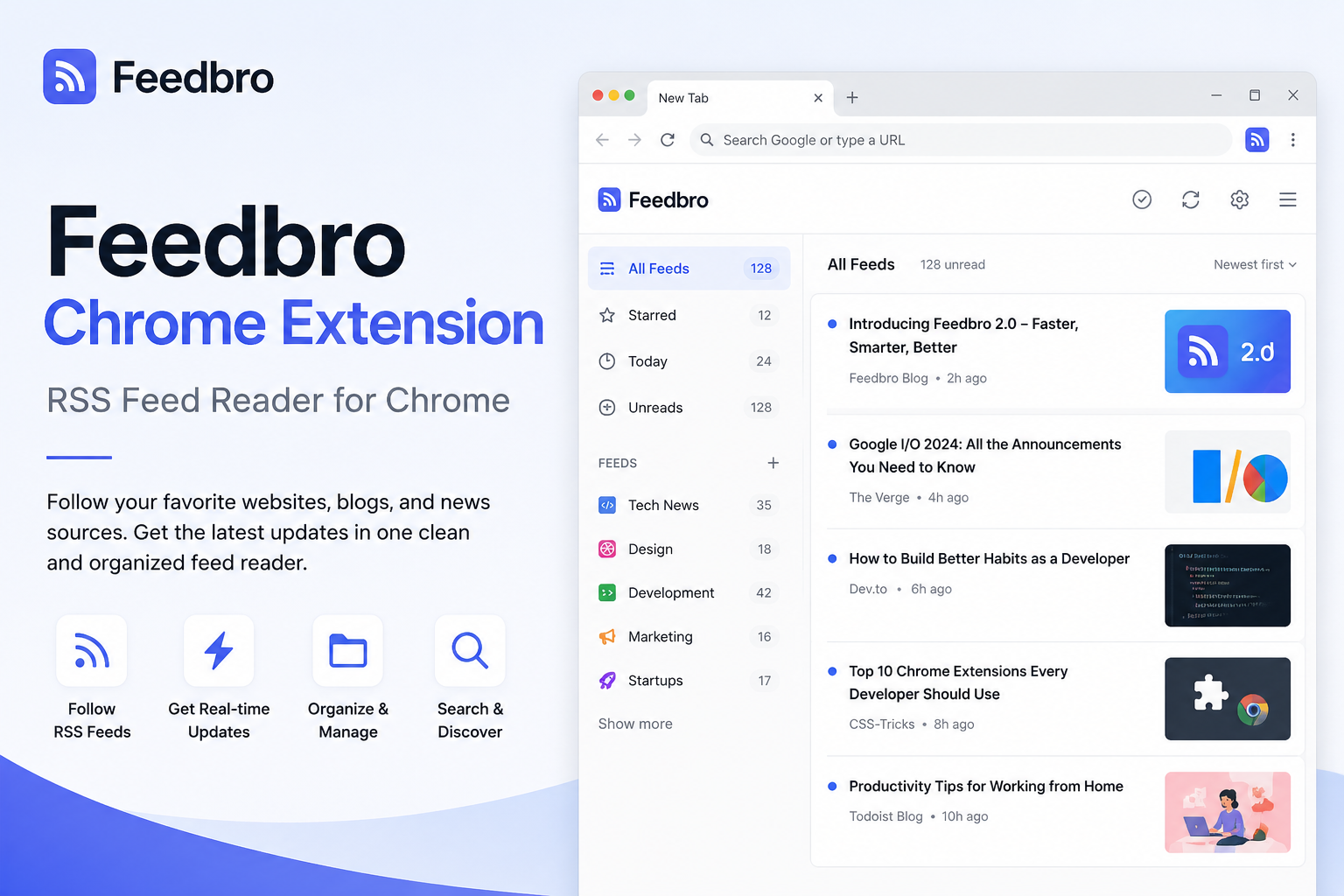
תוסף FeedBro ל-Chrome הוא בן הלוויה בדפדפן של חשבון ה-FeedBro שלכם. הוא מתחבר לאותו חשבון שבו אתם משתמשים באתר FeedBro, ונותן כמה דברים שיש להם היגיון רק מתוך הדפדפן עצמו: לזהות שהדף שבו אתם נמצאים מפרסם פיד, לשמור מאמר שאתם קוראים כרגע, וחלון קופץ מהיר להתעדכן בפריטים שלא נקראו בלי לפתוח לשונית חדשה.
הוא מתאים אם אתם כבר קוראים מגוון של בלוגים, אתרי חדשות או דפי תיעוד, ומעדיפים שפוסטים חדשים יגיעו אליכם במקום לזכור ללכת לבדוק.
איך FeedBro עובד?
המעגל הבסיסי פשוט:
- מוצאים פיד. רוב הבלוגים ואתרי החדשות מפרסמים פיד RSS או Atom, גם כשאין כפתור "הרשמה" גלוי, ו-FeedBro מחפש אותו אוטומטית.
- עוקבים אחריו. ברגע שפיד נוסף לחשבון שלכם, FeedBro מתחיל לבדוק אותו לאיתור מאמרים חדשים.
- מארגנים לפי הצורך. אפשר לקבץ את הפידים שאתם עוקבים אחריהם לאוספים באתר FeedBro, כך שמקורות קרובים נשארים יחד.
- קוראים מה חדש. מאמרים חדשים מופיעים ברשימת הקריאה שלכם ב-FeedBro, מהחלון הקופץ של התוסף או מלוח הבקרה המלא באתר, ומסומנים כלא נקראו עד שתגיעו אליהם.
- חוזרים בכל זמן. מכיוון שהכול קשור לחשבון ה-FeedBro שלכם ולא נשמר רק בדפדפן, הפידים והתקדמות הקריאה שלכם זהים בין אם אתם נכנסים מהתוסף ובין אם מהאתר.
איך להשתמש ב-FeedBro ב-Chrome
ההתחלה לוקחת כמה דקות:
- מתקינים את התוסף. הורידו את FeedBro מחנות האינטרנט של Chrome והצמידו אותו לסרגל הכלים.
- מחברים את החשבון. לחצו על סמל FeedBro ובחרו חיבור חשבון ה-FeedBro שלכם. אם אתם כבר מחוברים ל-FeedBro באותו דפדפן, זו לחיצת יד בלחיצה אחת, ואף פעם לא מזינים סיסמה בתוך התוסף. אם עדיין אין לכם חשבון, FeedBro מציע תוכנית חינמית להתחלה.
- עוקבים אחרי פיד מכל דף. בקרו באתר שמפרסם פיד ופתחו את התוסף. אם FeedBro יזהה פיד, תראו שם כרטיס עם האפשרות מעקב אחרי הפיד.
- שומרים דף לאחר כך. לא כל דף שרוצים לשמור מגיע מפיד שאתם עוקבים אחריו. השתמשו בשמירה ב-FeedBro (מהחלון הקופץ או בלחיצה ימנית על הדף) כדי לשמור אותו ברשימת השמורים.
- קוראים ומנהלים פידים מהחלון הקופץ. בחלון הקופץ יש לשוניות הכול, לא נקראו, שמורים ופידים, כך שאפשר להתעדכן במאמרים חדשים או להפסיק לעקוב אחרי פיד בלי לעזוב את הדף שבו אתם נמצאים.
למה להשתמש בקורא RSS ב-Chrome?
RSS קדם לרוב מה שאנו קוראים לו היום "חברתי", והיא עדיין אחת הדרכים הישירות יותר לעקוב אחרי אתר:
- אתם עוקבים אחרי האתר עצמו, לא אחרי ניחוש של אלגוריתם לגבי מה אולי תרצו לראות.
- הכול נוחת ברשימה אחת, במקום תריסר לשוניות פתוחות או סימניות שהתכוונתם לחזור אליהן.
- רואים מה באמת חדש, כי מאמרים שלא נקראו נספרים לכל פיד.
- זה גדל לפי כמה שעוקבים. בין אם שלושה בלוגים ובין אם שלושים, לבדוק רשימת קריאה אחת מהיר יותר מלבדוק כל אתר.
שמירת הקורא בדפדפן, ולא באפליקציה נפרדת, אומרת שמעקב אחרי אתר חדש הוא כמה לחיצות מהמקום שבו אתם כבר נמצאים.
תכונות FeedBro
מה יש בפועל בתוסף ל-Chrome כיום:
- זיהוי פידים אוטומטי בדף שאתם צופים בו כרגע.
- מעקב בלחיצה אחת אחרי פידים ש-FeedBro מוצא, ישירות מהחלון הקופץ.
- שמירה ב-FeedBro לכל דף, בין אם הוא חלק מפיד שאתם עוקבים אחריו ובין אם לא, זמינה מהחלון הקופץ או מתפריט הלחיצה הימנית.
- חלון קריאה קופץ עם תצוגות הכול, לא נקראו ושמורים, ובנוסף לשונית פידים לניהול מה שאתם עוקבים אחריו.
- תג של לא נקראו על סמל סרגל הכלים כדי שתדעו במבט אחד אם יש משהו חדש.
- תפריט לחיצה ימנית לשמירת דף, מעקב אחרי אתר, או מעבר ל-FeedBro כדי להגדיר התראה או חיפוש, בלי לפתוח קודם את החלון הקופץ.
- מבוסס חשבון, לא מכשיר. הפידים שאתם עוקבים אחריהם והמאמרים ששמרתם קשורים לחשבון ה-FeedBro שלכם, ולכן הם זהים בין אם אתם משתמשים בתוסף ובין אם באתר.
כמה דברים נמצאים בכוונה באתר FeedBro ולא בתוסף: ארגון מלא של פידים באוספים, כללי התראות ושאר לוח הבקרה של החשבון. התוסף מתמקד במעגל היומיומי של גילוי, מעקב וקריאה.
למי FeedBro מתאים?
FeedBro שימושי בדרך כלל לכל מי שעוקב אחרי יותר תוכן כתוב ממה שדף בית אחד או פיד חברתי אחד יכולים להציג באופן סביר:
- קוראים שעוקבים אחרי מחזוריות קבועה של בלוגים.
- אנשים שרוצים חדשות ממקורות מסוימים ולא פיד כללי.
- חוקרים שמעקבים אחרי כמה אתרים בו זמנית.
- מפתחים שעוקבים אחרי הערות גרסה, יומני שינויים או בלוגים הנדסיים.
- אנשי מקצוע שעוקבים אחרי פרסומי תעשייה הרלוונטיים לעבודתם.
- כל מי שמעדיף לארגן את האתרים שהוא קורא במקום להסתמך על כך שיזכור לבדוק כל אחד מהם.
שאלות נפוצות על תוסף FeedBro ל-Chrome
מהו תוסף FeedBro ל-Chrome?
זהו תוסף הדפדפן של FeedBro, קורא פידים של RSS/Atom. הוא מתחבר לחשבון ה-FeedBro שלכם ומוסיף זיהוי פידים, מעקב מהיר, שמירת דפים וחלון קריאה קופץ ישירות ב-Chrome.
האם FeedBro הוא קורא RSS?
כן. FeedBro קורא פידים של RSS ו-Atom, אותם פורמטים שרוב הבלוגים, אתרי החדשות ומפרסמים רבים אחרים כבר תומכים בהם.
האם אפשר להשתמש ב-FeedBro כדי לקרוא פידי RSS?
כן. ברגע שאתם עוקבים אחרי פיד, מאמרים חדשים מופיעים ברשימת הקריאה שלכם ב-FeedBro, ואפשר לקרוא אותם מהחלון הקופץ של התוסף או מלוח הבקרה של FeedBro באתר.
איך מוסיפים פיד RSS ל-FeedBro?
פתחו את התוסף כשאתם בדף שמפרסם פיד. אם זוהה פיד, אפשר לעקוב אחריו ישירות מהחלון הקופץ. אפשר גם להוסיף פיד לפי כתובתו מאתר FeedBro.
האם FeedBro עובד עם אתרים שמספקים פידי RSS?
כן, FeedBro מחפש את קישורי הפיד הסטנדרטיים של RSS/Atom שאתר מפרסם, ויכול לעקוב אחרי כל פיד שהוא מוצא בדרך זו.
איך משתמשים ב-FeedBro ב-Chrome?
התקינו אותו מחנות האינטרנט של Chrome, חברו אותו לחשבון ה-FeedBro שלכם, ואז עקבו אחרי פידים וקראו מאמרים חדשים מהחלון הקופץ תוך כדי גלישה.
חדש: דף שלם לקריאה
מאז שנכתב המדריך, התוסף קיבל קורא: דף שלם בלשונית משלו, עם האוספים והפידים שלכם בצד אחד, רשימת המאמרים באמצע והמאמר עצמו בצד השני. פתחו אותו בכפתור פתיחת הקורא בחלון הקופץ, מתפריט הלחיצה הימנית על סמל סרגל הכלים, או עם Alt+Shift+R. הוא גם מביא מאמרים מלאים בתוך Chrome עצמו ולא בשרת שלנו, וכך הוא קורא אתרים שדוחים שרתים, ופרסומים שאתם מנויים עליהם ומחוברים אליהם. הנה מה שהקורא עושה.
מתחילים
תוסף FeedBro ל-Chrome נועד לשבת בשקט בסרגל הכלים שלכם עד שיש משהו חדש לקרוא. אם תרצו לראות קודם את התמונה המלאה, דף הבית של FeedBro מראה מה החשבון ולוח הבקרה מציעים מעבר לתוסף, ובבלוג של FeedBro יש עוד מדריכים כמו זה, כולל פיד RSS משלו, אם תעדיפו לעקוב אחריו כך. אחרת, התקנת התוסף וחיבור החשבון מספיקים כדי לעקוב אחרי הפיד הראשון שלכם תוך דקות ספורות.