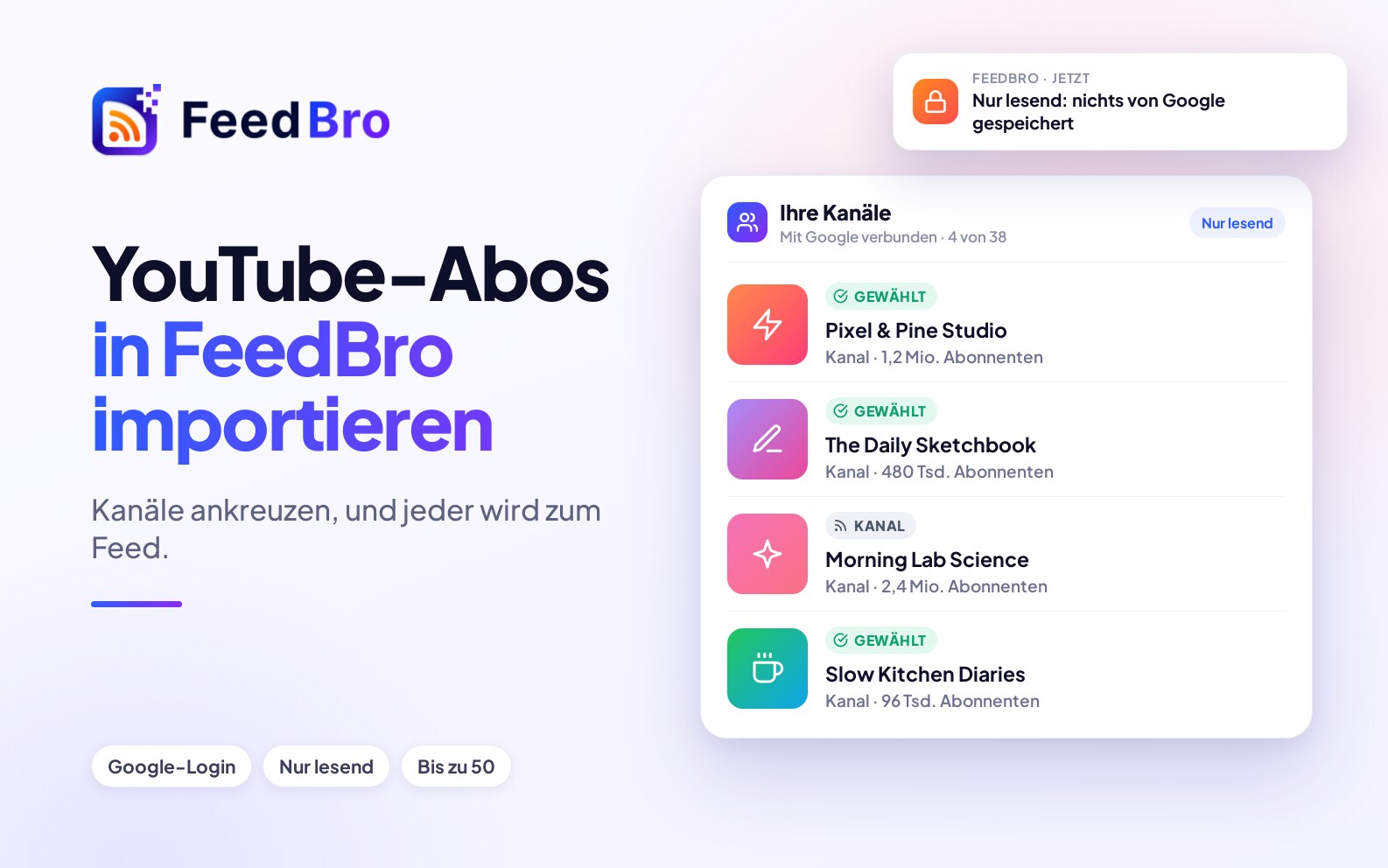
Wenn Sie Dutzenden YouTube-Kanälen folgen, würde es eine Weile dauern, sie einzeln zu FeedBro hinzuzufügen. Jetzt können Sie Ihre YouTube-Abos in einem Schritt importieren: einmal mit Google anmelden, die gewünschten Kanäle ankreuzen, und jeder wird zu einem Feed in Ihrem Reader.
So importieren Sie
- Öffnen Sie in FeedBro Hinzufügen und fügen Sie die Seite Ihrer YouTube-Abos ein, youtube.com/feed/subscriptions. Sie ist privat und an Ihr Google-Konto gebunden, deshalb erklärt FeedBro das und bietet YouTube verbinden an.
- Melden Sie sich mit Google an und erlauben Sie den schreibgeschützten Zugriff auf Ihr YouTube-Konto.
- FeedBro zeigt die Kanäle, denen Sie folgen. Kreuzen Sie die gewünschten an, bis zu 50 auf einmal, und wählen Sie Ausgewählte Kanäle hinzufügen.
Gut zu wissen: Solange Google die Prüfung von FeedBros Zugriff nicht abgeschlossen hat, zeigt Google möglicherweise einen Hinweis, dass die App „nicht bestätigt“ ist. Das ist erwartet: Wähle Erweitert und gehe dann weiter zu FeedBro. Du erlaubst nur den hier beschriebenen schreibgeschützten Zugriff.
Was FeedBro tut und was nicht
- Nur lesend. FeedBro sieht, welchen Kanälen Sie folgen. Es kann Ihre Abos nicht ändern, nichts veröffentlichen und nichts anderes in Ihrem YouTube-Konto anrühren.
- Nur einmal genutzt. FeedBro liest Ihre Liste ein einziges Mal und gibt den Zugriff dann wieder auf. Wir speichern Googles Zugriffstoken nicht und verlangen keinen dauerhaften Zugriff.
- Nur, was Sie wählen. Die angekreuzten Kanäle werden als Feeds in Ihrem FeedBro-Konto gespeichert. Alles andere von Google wird verworfen.
Die Einzelheiten stehen in unserer Datenschutzerklärung, im Abschnitt zu YouTube-Abos.
Warum nicht einfach die Seite einfügen?
Ihre Abo-Liste gehört Ihnen und liegt hinter Ihrer Google-Anmeldung, daher kann keine Website sie für Sie lesen. Die einmalige Anmeldung ermöglicht es FeedBro, sie in Ihrem Auftrag zu lesen.
Nach dem Import
Jeder Kanal verhält sich wie jeder andere Feed: Neue Videos erscheinen in Ihrem Reader und lassen sich dort abspielen (siehe Videos im Reader), und Sie können Kanäle in Sammlungen gruppieren oder ihnen Regeln geben. Einen einzelnen Kanal können Sie jederzeit hinzufügen, indem Sie seine Seite einfügen, zum Beispiel youtube.com/@channelname.